



Projekte: Kundenziele mit Fortschrittsbalken
PetWorkers Wave · Prüfe zuerst, ob du diese Produktlinie verwendest. Menüwege und Bilder können sich zwischen Classic und Wave unterscheiden.
Manches dauert länger als ein Termin: eine Verhaltenstherapie, das Ziel „entspannt an der Leine durch die Stadt“, die Vorbereitung auf eine Prüfung. Unter Aktivitäten → Projekte legst du dafür ein Projekt an, zerlegst es in Schritte und siehst jederzeit, wie weit ihr seid.
Wer hat Zugriff?
- Administratoren, BackOffice (Büro & Buchhaltung), BackOffice (Sach- und Rechnungsbearbeitung) und Beratung, Training & Betreuung (Mitarbeiter) — sehen alle Projekte, legen Projekte und Fortschritte an, ändern und löschen sie.
- Den Menüpunkt Stammdaten → Projektvorlagen sehen nur Administratoren. Die übrigen Mitarbeiter-Rollen machen aus einer Vorlage ein Projekt über den Knopf Neues Projekt aus Vorlage unter Aktivitäten → Projekte.
- Deine Kunden — sehen ihre Projekte nicht; Projekte gibt es im Kundenbereich nicht.
- Mehr zu den Rollen: Rollen und Rechte.
Welche E-Mails werden verschickt?
Diese Seite verschickt keine E-Mails. Legst du über den Reiter Termine einen Einzeltermin an, gelten dort die E-Mail-Regeln der Einzeltermine.
Kurz gesagt: Klicke auf Projekt hinzufügen, wähle den Kunden und beschreibe das Ziel. Danach öffnest du das Projekt mit Kartei öffnen und trägst im Reiter Fortschritt die Schritte ein.

Die Liste zeigt Projektname, die Zahl der verknüpften Termine, den Kunden und den Fortschritt als Balken. Im Zeilenmenü: Löschen, Als PDF anzeigen, Kartei öffnen und Bearbeiten.
So legst du ein Projekt an
- Klicke im Menü auf Aktivitäten → Projekte.
- Klicke oben auf Projekt hinzufügen.
- Wähle den Kunden.
- Gib einen Projektnamen ein, zum Beispiel „Leinenführigkeit im Stadtverkehr“.
- Beschreibe das Projektziel — den Satz, an dem ihr am Ende messt, ob es geklappt hat.
- Klicke auf Speichern & zurück. Es erscheint „Kundenprojekt erfolgreich gespeichert.“
So trägst du die Fortschrittsschritte ein
- Öffne das Projekt im Zeilenmenü mit Kartei öffnen.
- Wechsle in den Reiter Fortschritt.
- Klicke auf Fortschritt hinzufügen.
- Trag Datum und Titel des ersten Schritts ein, zum Beispiel „Grundposition an der Leine“.
- Wähle den Status „Offen“.
- Gib Punkte ein — wie viel dieser Schritt vom Ganzen ausmacht.
- Speichere. Es erscheint „Fortschritt erfolgreich gespeichert.“ Wiederhole das für die übrigen Schritte.
So hakst du einen Schritt ab
- Öffne den Schritt im Reiter Fortschritt mit Bearbeiten.
- Setze den Status auf Abgeschlossen.
- Speichere den Schritt zunächst. Öffne ihn danach über Bearbeiten, um seinen Inhalt mit dem Abschnittsdesigner zu gestalten (siehe unten).
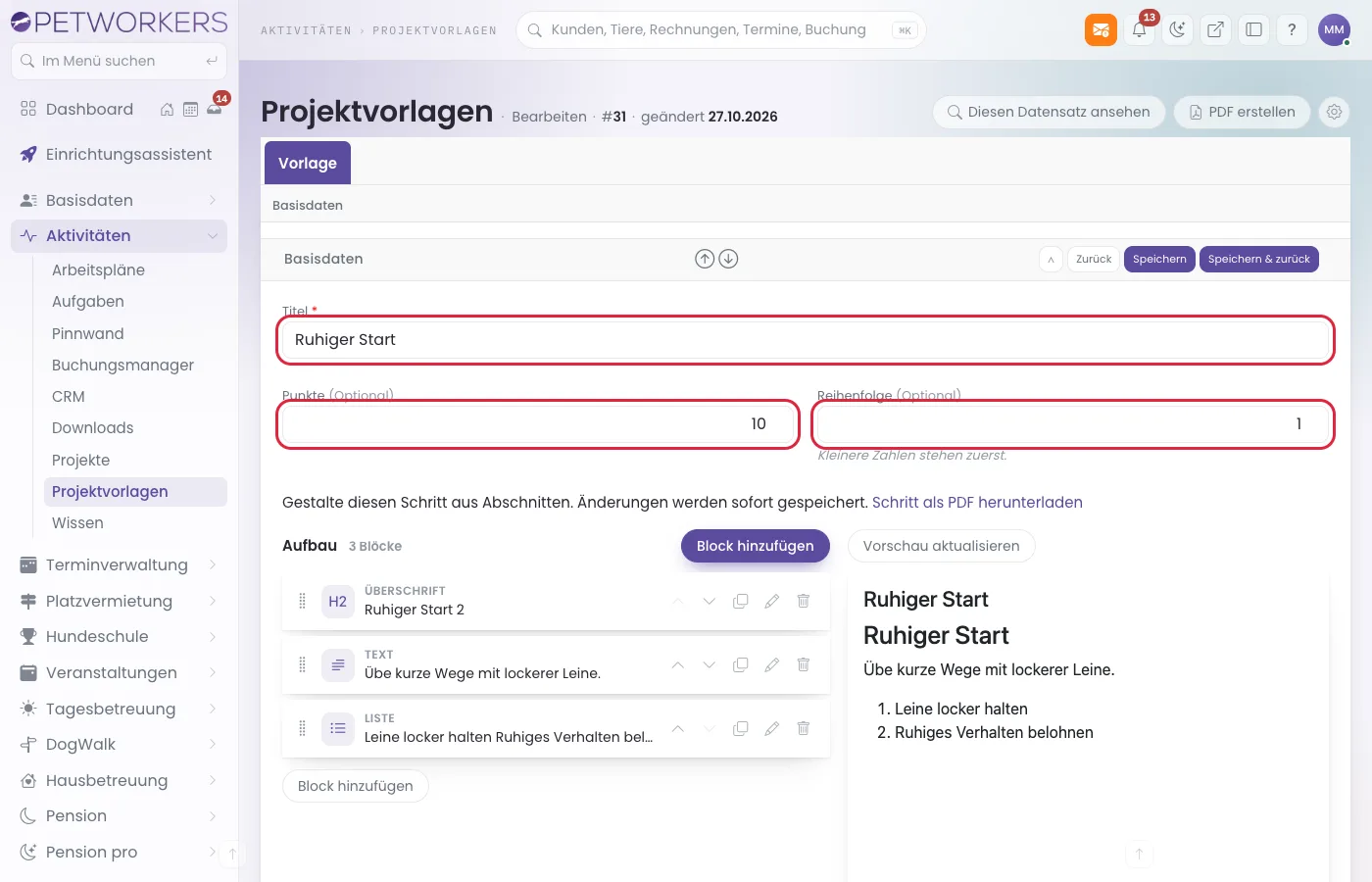
Ein gespeicherter Schritt mit Titel, Punkten und Reihenfolge. - Speichere. Der Balken wächst.
Die Projektkartei
Kartei öffnen zeigt oben den Gesamtfortschritt und darunter drei Reiter.
- Basisdaten — Projektname, der Kunde (mit Sprung in seine Kartei), das Projektziel und wer das Projekt wann angelegt hat. Rechts die Knöpfe für PDF und Bearbeiten.
- Fortschritt — die einzelnen Schritte.
- Termine — die Einzeltermine, die mit dem Projekt verknüpft sind.

Die Felder eines Fortschritts
- Datum und Titel — zum Beispiel „Kreuzungen und Ampeln“.
- Status — Offen, In Arbeit, Pausiert, Abgeschlossen oder Verworfen.
- Punkte — das Gewicht dieses Schritts im Projekt.
- Inhalt — Text, Überschriften, Bilder, Datei-Anhänge, Listen und Trennlinien im Abschnittsdesigner. Er erscheint nach dem ersten Speichern.

So rechnet der Balken
Alle Punkte eines Projekts zusammen sind 100 %. Zum Fortschritt zählen nur die Punkte der Schritte mit Status Abgeschlossen. Beispiel: drei Schritte mit 30, 40 und 30 Punkten, der erste abgeschlossen — der Balken steht bei 30 %, darunter „30 von 100 Punkten erledigt“.
Tipp: Auch verworfene Schritte zählen weiter zur Gesamtsumme. Willst du einen Schritt ganz herausnehmen, setz seine Punkte auf 0 oder lösch ihn.
So verknüpfst du Termine mit dem Projekt
- Öffne die Projektkartei und wechsle in den Reiter Termine.
- Klicke auf Termin hinzufügen. Das normale Einzeltermin-Formular öffnet sich; Kunde und Projekt sind schon eingetragen.
- Füll den Termin aus und speichere.
Die Liste zeigt Datum, Beginn, Ende, Terminart, Trainer und ob der Termin archiviert ist. Über das Zeilenmenü startest du Sitzung / Termin durchführen oder Bearbeiten.
Projekte in der Kontaktkartei
Alle Projekte eines Kunden stehen auch in seiner Kartei im Reiter Projekte.
Wenn etwas nicht klappt
- Der Balken bleibt bei 0 % — kein Schritt hat den Status Abgeschlossen, oder die abgeschlossenen Schritte haben 0 Punkte.
- Der Balken erreicht nie 100 % — verworfene oder pausierte Schritte zählen weiter mit. Setz ihre Punkte auf 0.
- Ein Projekt ist versehentlich gelöscht — es liegt im Papierkorb; dort holst du es mit Wiederherstellen zurück.
- Der Kunde findet sein Projekt nicht — Projekte gibt es im Kundenbereich nicht. Sie sind nur für dein Team.
Projektvorlagen: Abläufe einmal anlegen, für jeden Kunden nutzen
Manche Abläufe sind immer gleich, zum Beispiel die Vorbereitung auf den Wesenstest. Unter Stammdaten → Projektvorlagen legst du so einen Ablauf einmal als Vorlage (ein Projekt ohne Kunden) an. Danach machst du daraus mit zwei Klicks ein Projekt für jeden Kunden. Vorlagen eignen sich auch, um Ideen zu sammeln, bevor es einen Kunden dafür gibt.
Tipp: Jedes Projekt aus einer Vorlage ist eine eigene Kopie. Alle Schritte starten mit Status „Offen“ und ohne Datum. Änderst du später die Vorlage, bleiben die Projekte deiner Kunden, wie sie sind.
So legst du eine Projektvorlage an
- Klicke im Menü auf Stammdaten → Projektvorlagen.
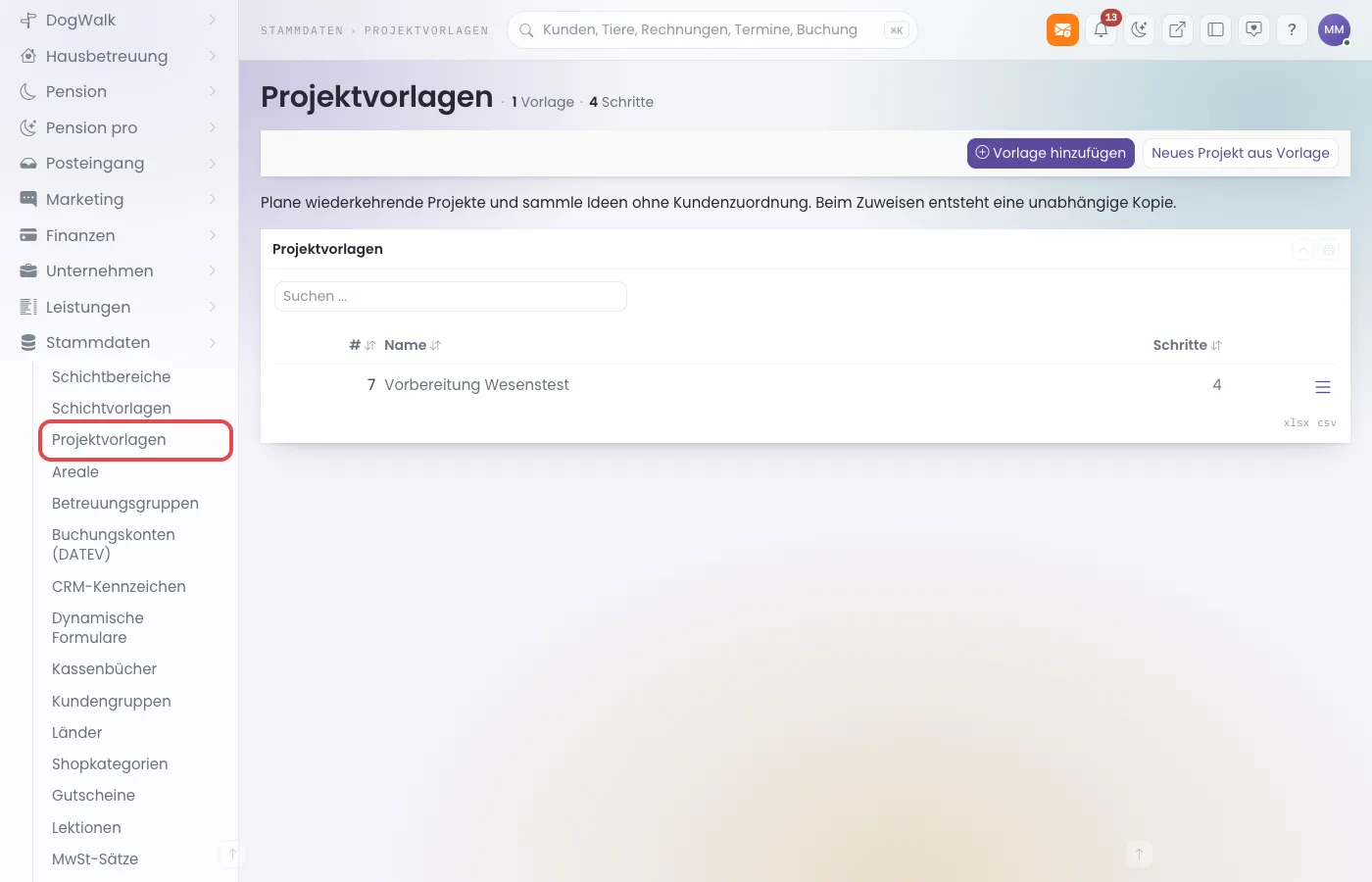
Der Menüpunkt Projektvorlagen steht unter Stammdaten (rot markiert). Das Menü Stammdaten sehen nur Administratoren. - Klicke oben auf Vorlage hinzufügen.
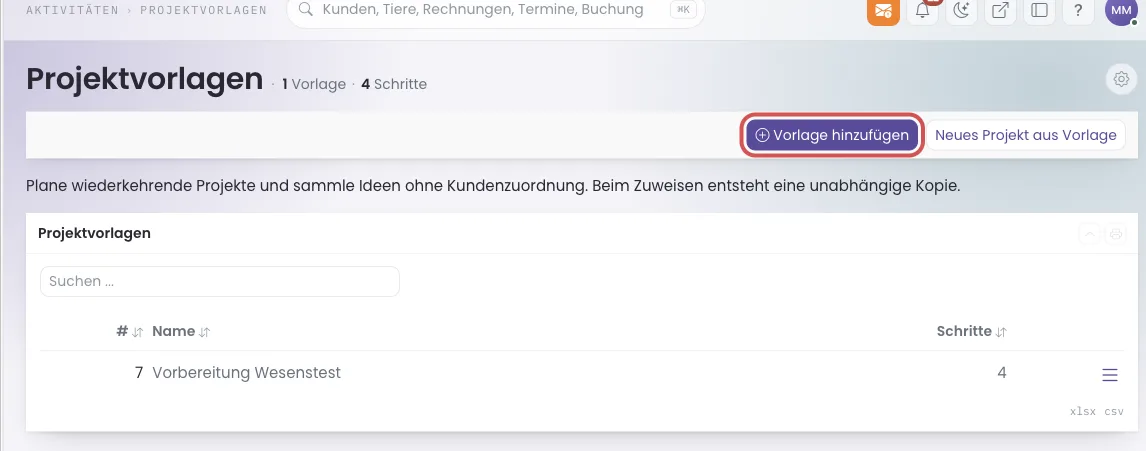
Der Knopf Vorlage hinzufügen oben rechts über der Liste. - Trage bei Name den Namen der Vorlage ein, zum Beispiel „Vorbereitung Wesenstest“.
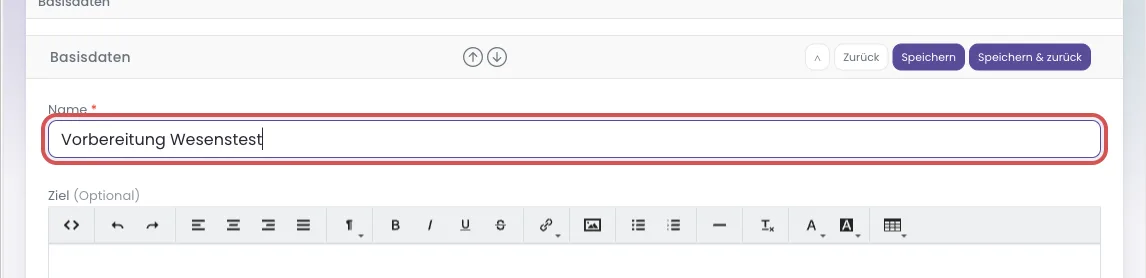
Das Pflichtfeld Name. - Beschreibe bei Ziel, was am Ende erreicht sein soll.
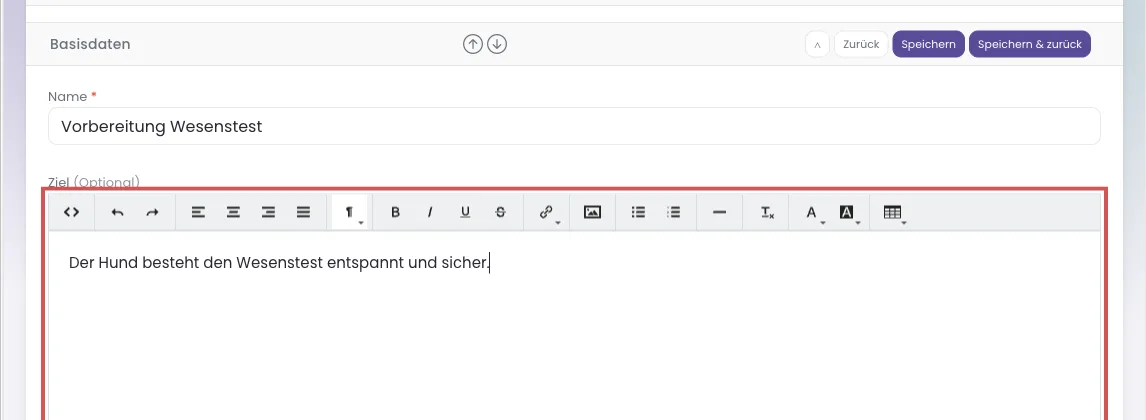
Im Feld Ziel steht der Satz, an dem ihr später messt, ob es geklappt hat. - Sammle bei Beschreibung deine Ideen zum Ablauf. Dieses Feld gibt es nur in der Vorlage.
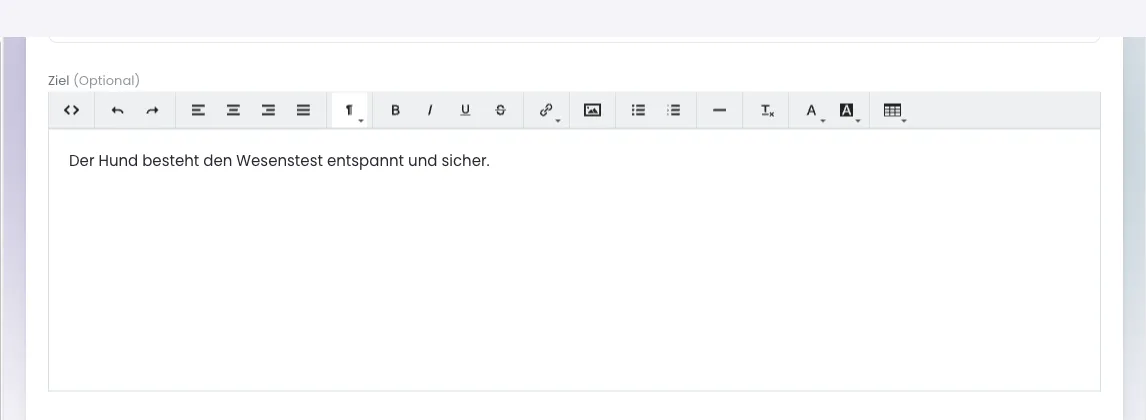
Die Beschreibung ist dein Notizzettel für Ideen. Sie wird nicht ins Kundenprojekt übernommen. - Klicke auf Speichern & zurück. Es erscheint „Projektvorlage gespeichert.“ und die Vorlage steht in der Liste.
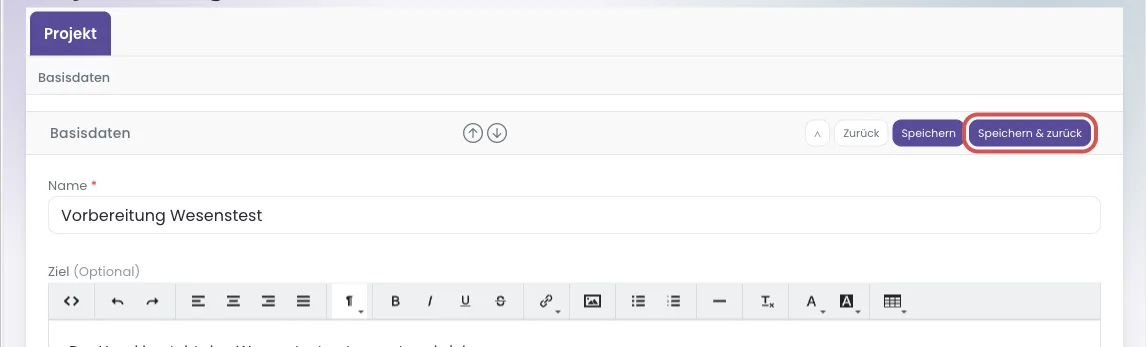
Der Knopf Speichern & zurück oben rechts im Formular.
So fügst du der Vorlage Schritte hinzu
- Klicke in der Zeile der Vorlage auf das Menüsymbol ☰ und dann auf das Ordnersymbol (Kartei öffnen).
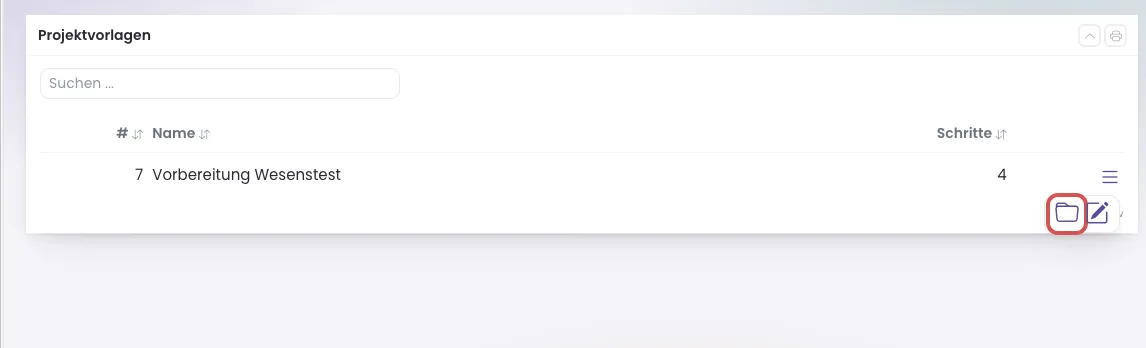
Nach dem Klick auf ☰ erscheinen zwei Symbole. Das Ordnersymbol öffnet die Vorlage. - Klicke im Kasten Schritte auf Schritt hinzufügen.
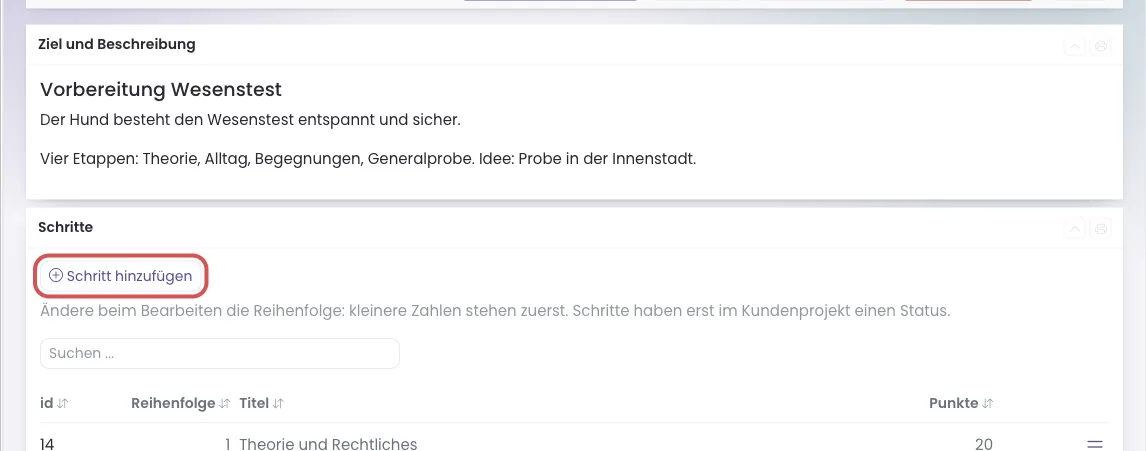
Oben in der Vorlage stehen Ziel und Beschreibung, darunter der Kasten Schritte. - Trage bei Titel den Namen des Schritts ein, zum Beispiel „Theorie und Rechtliches“.
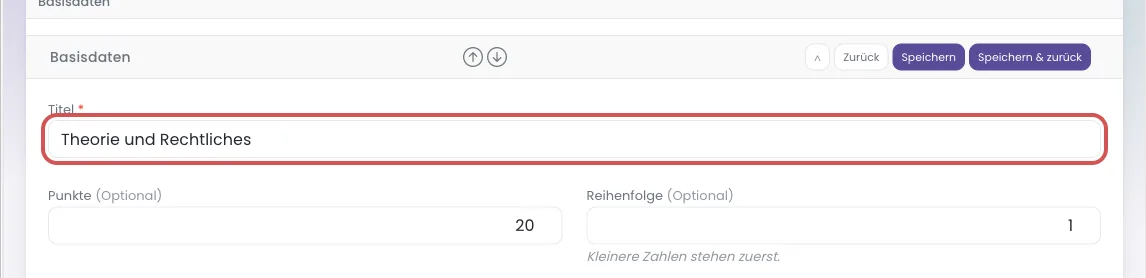
Das Pflichtfeld Titel. - Trage bei Punkte ein, wie viel dieser Schritt vom ganzen Projekt ausmacht.
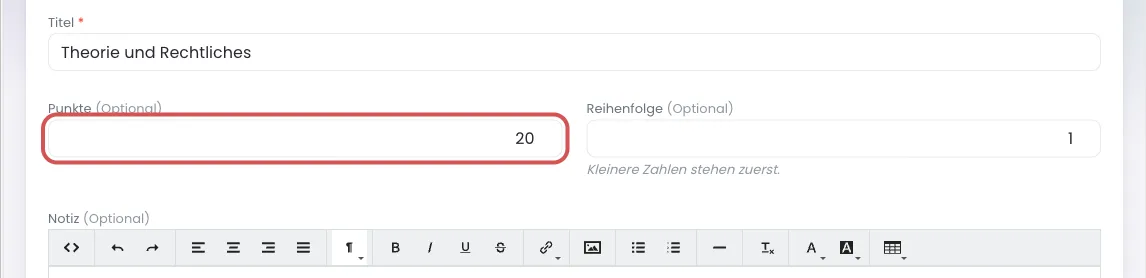
Die Punkte bestimmen später, wie weit der Fortschrittsbalken wächst. - Trage bei Reihenfolge eine ganze Zahl ab 0 ein. Kleinere Zahlen stehen zuerst.
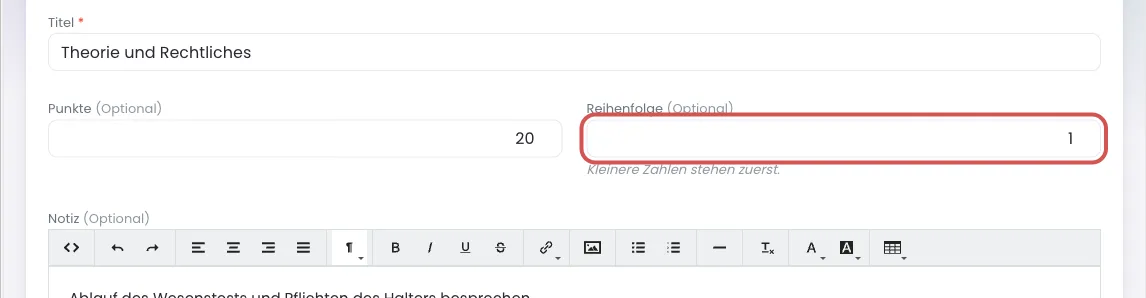
Unter dem Feld steht der Hinweis „Kleinere Zahlen stehen zuerst.“ - Speichere den Schritt zuerst. Danach gestaltest du seinen Inhalt wie unten beschrieben.
Speichere zuerst Titel, Punkte und Reihenfolge des Schritts. - Klicke auf Speichern & zurück. Es erscheint „Schritt gespeichert.“ Wiederhole das für jeden weiteren Schritt.
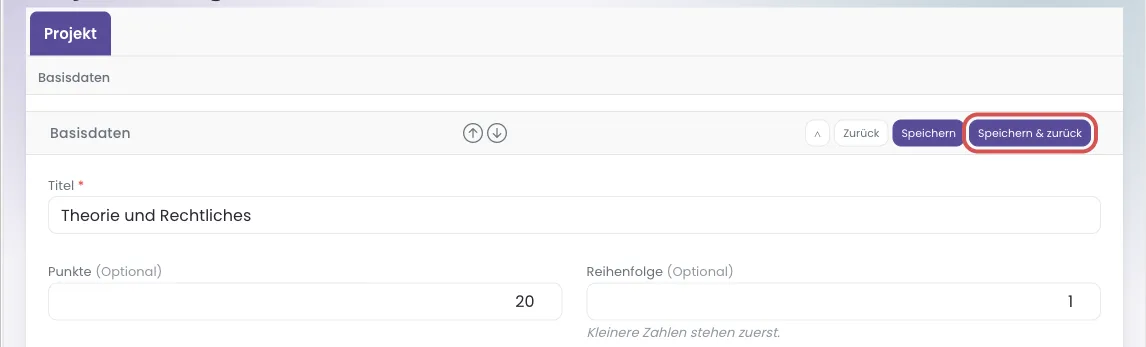
Nach dem Speichern bist du wieder in der Vorlage.
So änderst du die Reihenfolge der Schritte
- Klicke beim Schritt auf das Menüsymbol ☰ und dann auf das Stiftsymbol (Bearbeiten).
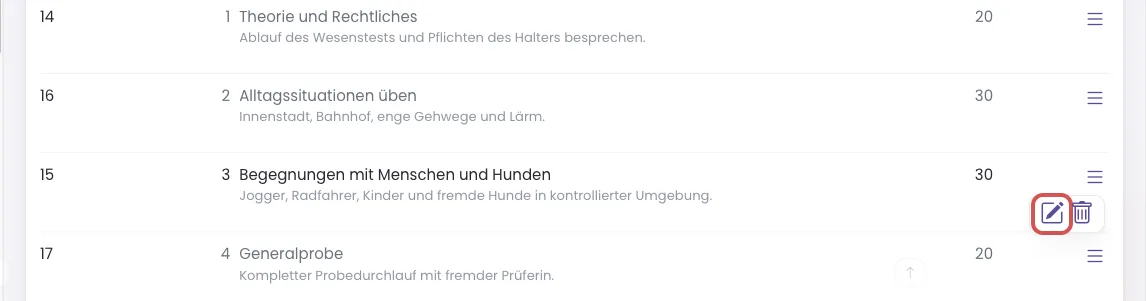
Das Stiftsymbol öffnet den Schritt. Das Papierkorbsymbol daneben entfernt ihn. - Ändere die Zahl bei Reihenfolge.
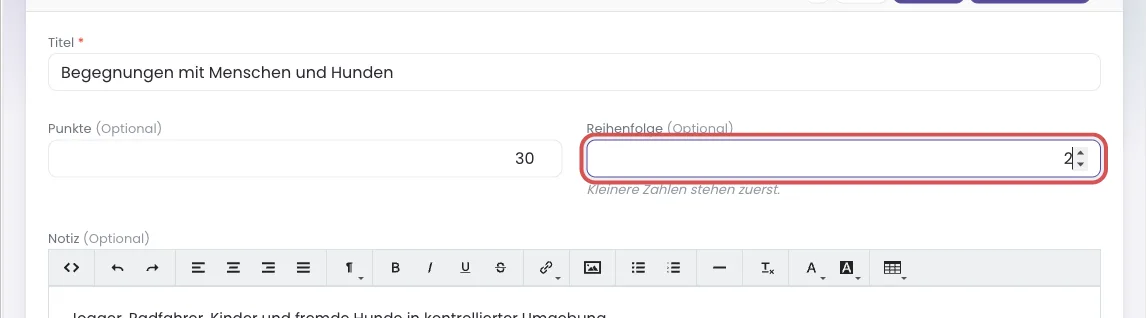
Hier wird der Schritt von Platz 3 auf Platz 2 gesetzt. - Klicke auf Speichern & zurück. Die Liste zeigt die neue Reihenfolge. Haben zwei Schritte dieselbe Zahl, steht der früher angelegte zuerst.
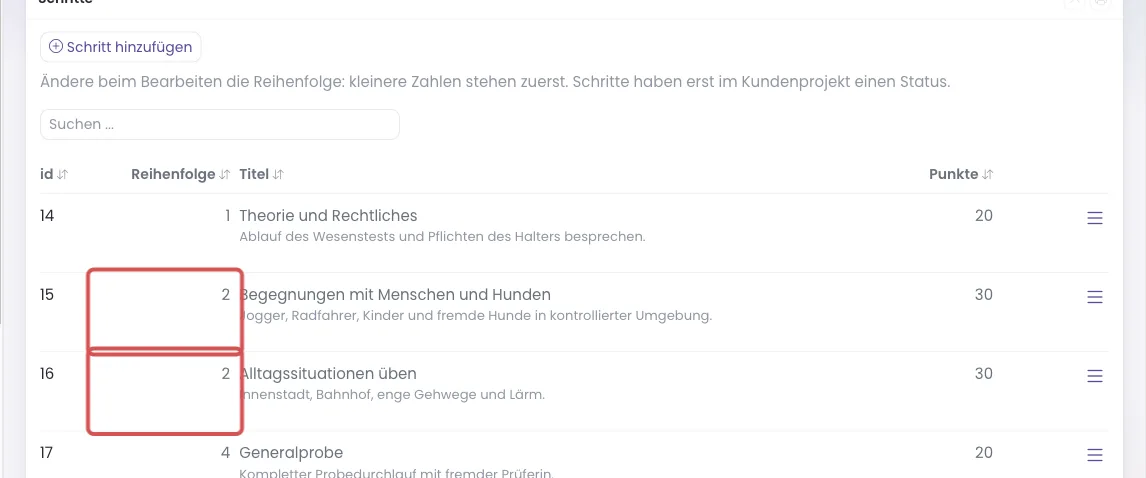
Zwei Schritte mit der Zahl 2: der früher angelegte steht oben.
So machst du aus der Vorlage ein Projekt für einen Kunden
- Öffne die Vorlage und klicke oben auf Einem Kunden zuweisen.
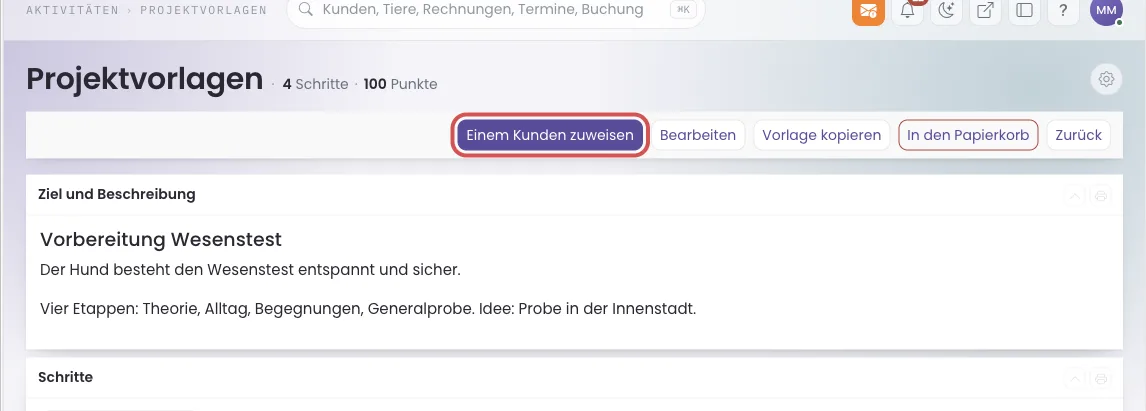
Die Knöpfe stehen oben in der geöffneten Vorlage. - Wähle bei Kunde den Kunden aus.
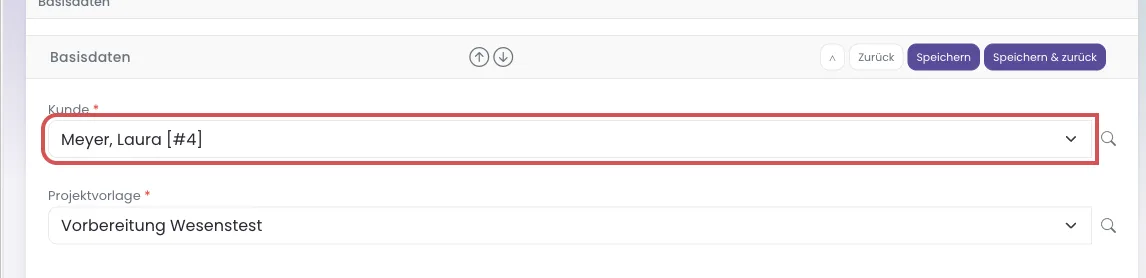
Die Auswahl zeigt Nachname und Vorname des Kunden. - Prüfe bei Projektvorlage, ob die richtige Vorlage gewählt ist.
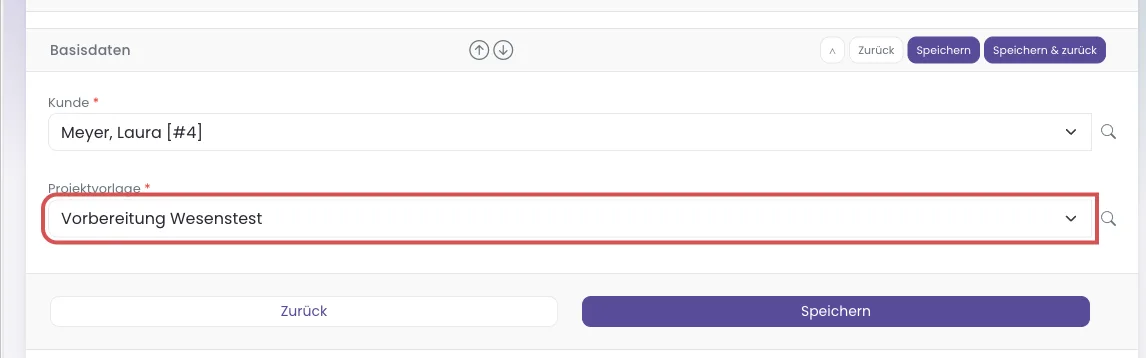
Die Vorlage, aus der du kommst, ist schon eingetragen. - Klicke auf Speichern & zurück. Es erscheint „Projekt #… aus Vorlage erstellt.“ und das neue Projekt steht in der Projektliste.
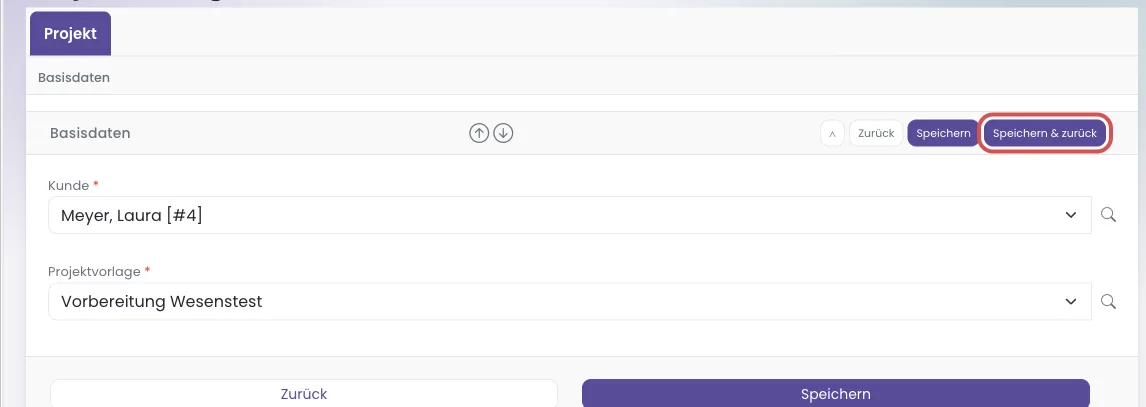
Nach dem Speichern landest du in der Projektliste.
Den Knopf Neues Projekt aus Vorlage gibt es auch oben in der Projektliste und in der Kontaktkartei im Reiter Projekte. In der Kontaktkartei ist der Kunde schon festgelegt: Du wählst nur noch die Projektvorlage. Im Projekt steht danach „Herkunftsvorlage: …“ – das ist nur ein Hinweis.
So kopierst du eine Vorlage
- Öffne die Vorlage und klicke oben auf Vorlage kopieren.
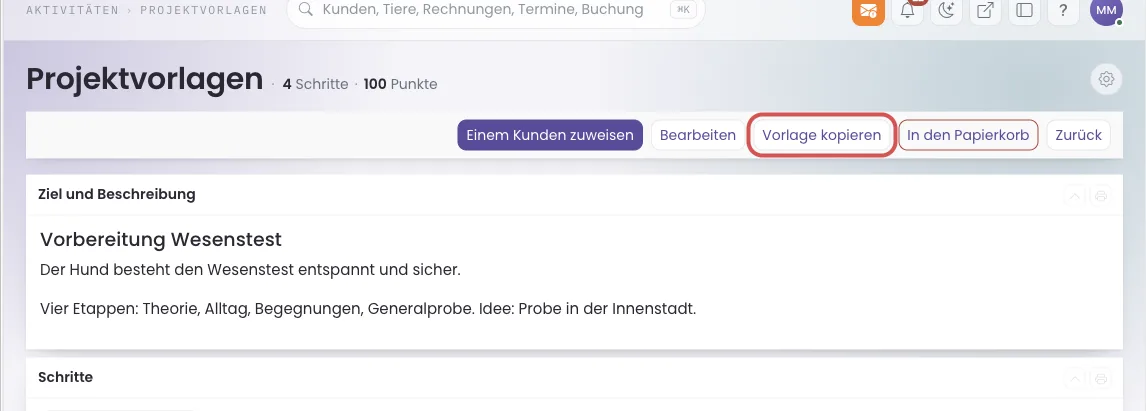
Der Knopf Vorlage kopieren in der Knopfleiste der Vorlage. - Klicke auf der nächsten Seite noch einmal auf Vorlage kopieren. Die Kopie öffnet sich und heißt „Kopie von …“.
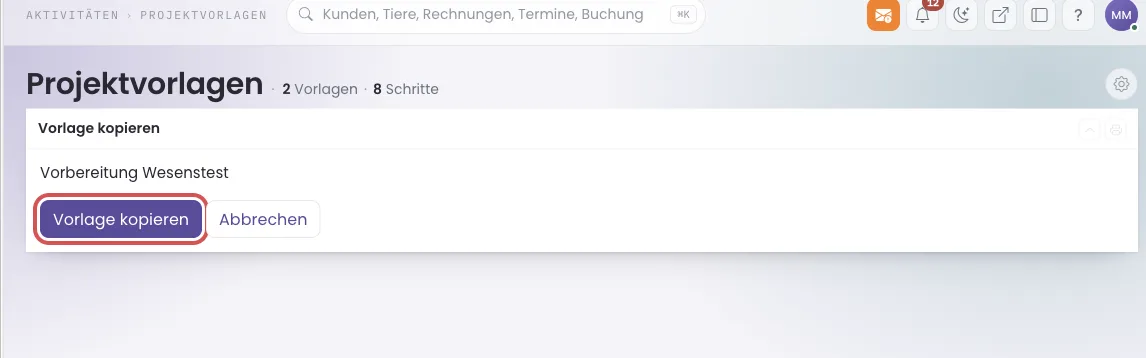
Mit Abbrechen kommst du ohne Kopie zurück.
So speicherst du ein Kundenprojekt als Vorlage
- Öffne das Projekt unter Aktivitäten → Projekte mit Kartei öffnen und klicke oben auf Als Vorlage speichern.
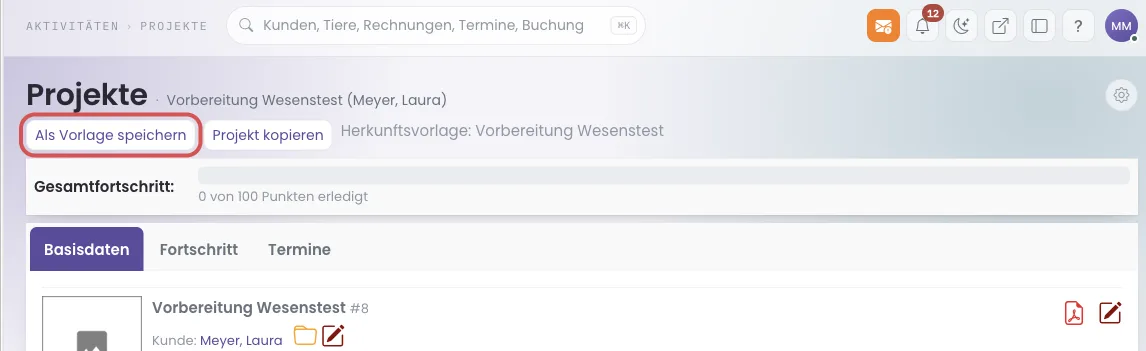
Die Knöpfe stehen direkt unter dem Seitentitel des Projekts. - Klicke auf der nächsten Seite noch einmal auf Als Vorlage speichern. Die neue Vorlage öffnet sich mit Name, Ziel und allen Schritten des Projekts.
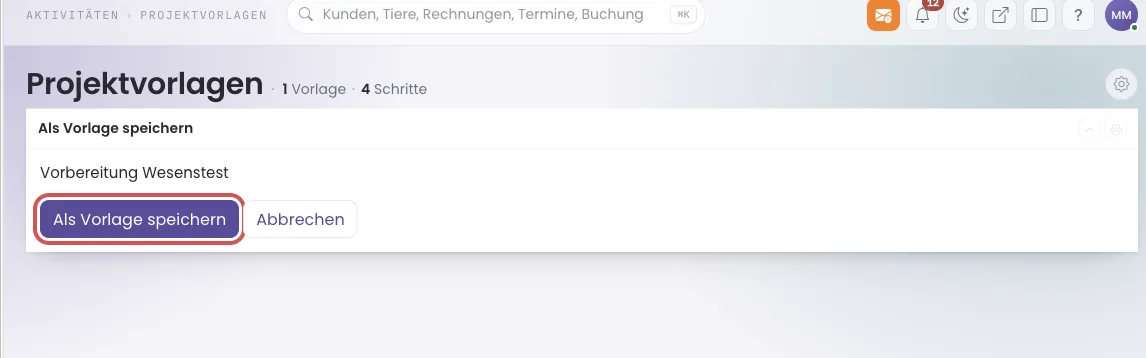
Kunde, Termine, Daten und Status werden nicht übernommen.
So kopierst du ein Projekt für einen anderen Kunden
- Klicke in der geöffneten Projektkartei auf Projekt kopieren.
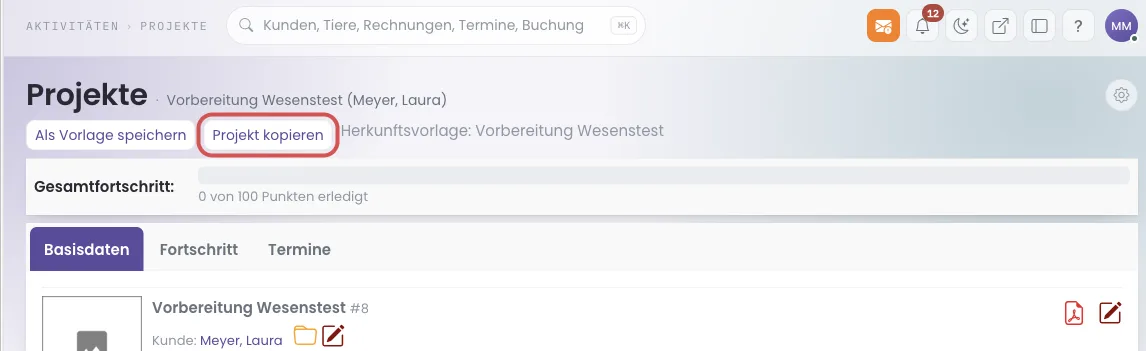
Der Knopf steht neben Als Vorlage speichern. - Wähle bei Kunde den Kunden für die Kopie.
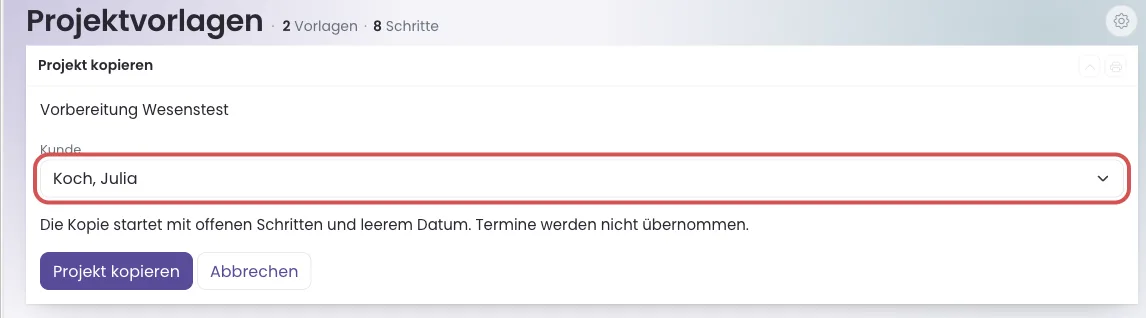
Darunter steht: „Die Kopie startet mit offenen Schritten und leerem Datum. Termine werden nicht übernommen.“ - Klicke auf Projekt kopieren. Das neue Projekt des gewählten Kunden öffnet sich.
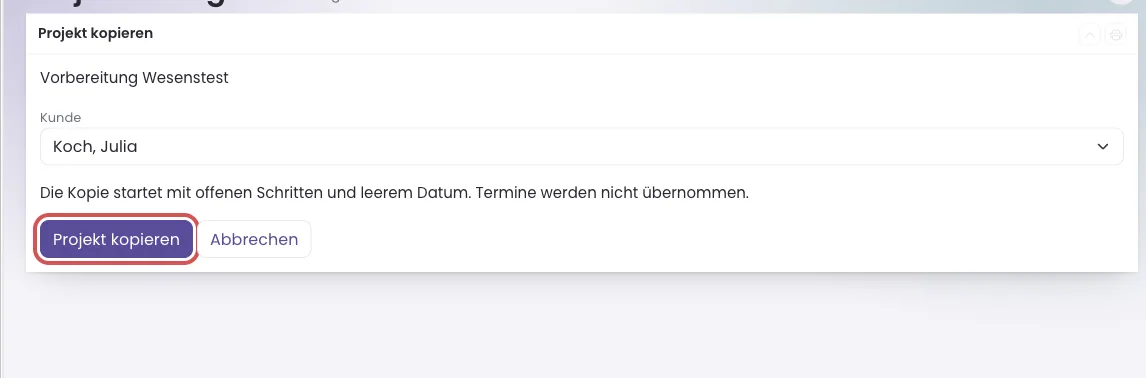
Der Seitentitel zeigt danach den Namen des neuen Kunden.
So entfernst du eine Vorlage oder einen Schritt
- Öffne die Vorlage und klicke oben auf In den Papierkorb. Für einen einzelnen Schritt klickst du beim Schritt auf ☰ und dann auf das Papierkorbsymbol.
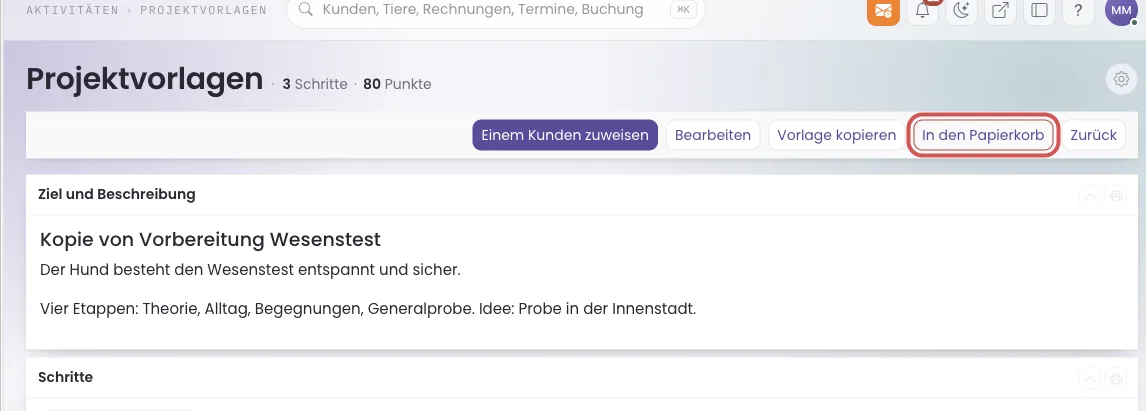
Der rot umrandete Knopf In den Papierkorb in der Knopfleiste der Vorlage. - Klicke auf der nächsten Seite auf Vorlage in den Papierkorb (beim Schritt: Schritt in den Papierkorb). Es erscheint „Die Projektvorlage wurde in den Papierkorb verschoben.“
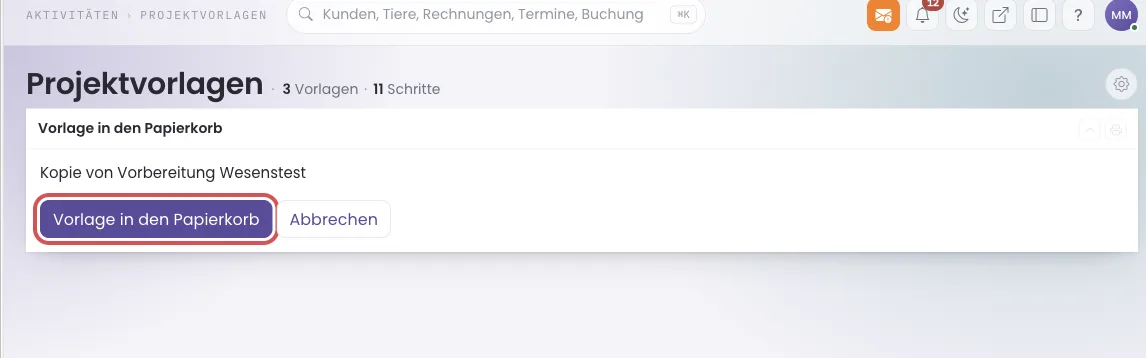
Mit Abbrechen bleibt alles, wie es ist.
Im Papierkorb holst du Vorlagen und Schritte mit Wiederherstellen zurück. Projekte, die schon aus der Vorlage entstanden sind, bleiben in jedem Fall erhalten.
Wenn etwas mit Vorlagen nicht klappt
- Die Vorlage fehlt in der Auswahl „Projektvorlage“ — sie liegt im Papierkorb. Hol sie dort zurück.
- Das Kundenprojekt hat die neuen Schritte der Vorlage nicht — das ist so gewollt. Ein Projekt ist eine Kopie vom Tag des Zuweisens. Neue Schritte trägst du im Projekt im Reiter Fortschritt nach.
- Ein Schritt steht an der falschen Stelle — prüfe die Zahl bei Reihenfolge. Kleinere Zahlen stehen zuerst.
So gestaltest du den Inhalt eines Projektschritts
Der Abschnittsdesigner arbeitet in Projektvorlagen und in Kundenschritten unter Fortschritt gleich. Bei einem neuen Schritt erscheint er erst nach dem ersten Speichern. Die Inhaltsänderungen werden sofort gespeichert; du musst dafür nicht noch das ganze Formular speichern.
- Öffne in der Vorlage einen gespeicherten Schritt über Bearbeiten.
Das Stiftsymbol öffnet den gespeicherten Schritt. - Klicke auf Block hinzufügen.
„Block hinzufügen“ öffnet die Auswahl. - Klicke auf die gewünschte Blockart.
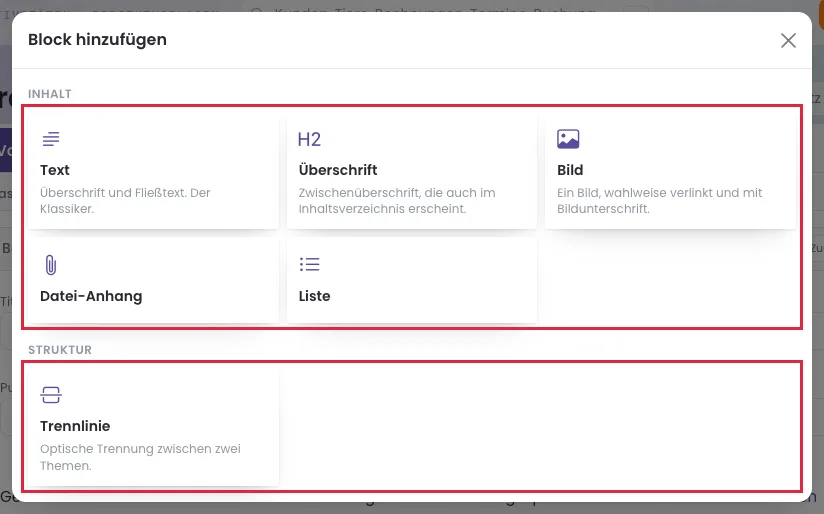
Zur Auswahl stehen Text, Überschrift, Bild, Datei-Anhang, Liste und Trennlinie. - Fülle im Fenster die Felder aus.
- Klicke auf Übernehmen. Erst jetzt entsteht der Block. Er steht danach in der Liste.
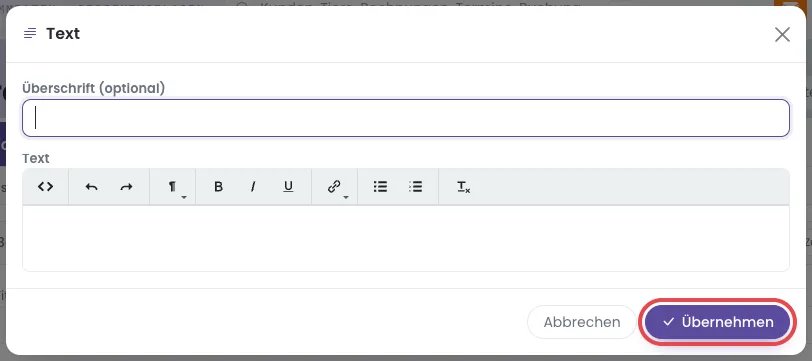
Der neue Block entsteht erst mit Übernehmen (rot markiert). Mit Abbrechen entsteht kein Block.
Das gilt für jede Blockart, auch für die Trennlinie: Erst Übernehmen legt den Block an.
Text enthält eine optionale Überschrift und formatierten Text. Überschrift bietet die Größen Groß (Abschnitt) und Klein (Unterpunkt). Ein Foto fügst du als Bild ein. Datei-Anhang nimmt PDF-, Office-, Text- oder ZIP-Dateien bis 10 MB auf. Liste erwartet einen Eintrag pro Zeile; Nummerierte Liste macht daraus eine nummerierte Aufzählung. Trennlinie trennt Inhalte ohne weitere Eingabefelder.
So bearbeitest du Text oder eine Liste
- Klicke beim vorhandenen Block auf das Stift-Symbol.
Das Stift-Symbol öffnet den Inhalt des jeweiligen Blocks. - Trage im Textblock deinen Text ein.

Im Textblock bearbeitest du Text und optionale Überschrift. - Klicke auf Übernehmen.
„Übernehmen“ speichert den Block.
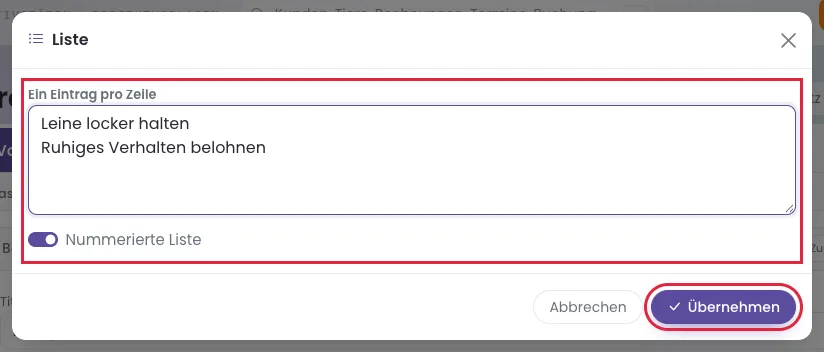
Bei einer Liste trägst du stattdessen unter Ein Eintrag pro Zeile die einzelnen Punkte ein. Mit Nummerierte Liste wählst du die Darstellung. Auch hier speichert Übernehmen den Block.
So fügst du ein Foto oder eine Datei hinzu
- Klicke nach Block hinzufügen auf Bild für ein Foto oder auf Datei-Anhang für eine Datei.
Fotos heißen in der Auswahl „Bild“, Dokumente „Datei-Anhang“. - Klicke im Block auf Hochladen.

„Hochladen“ öffnet die Dateiauswahl. - Wähle auf deinem Gerät die gewünschte Datei aus.
Erlaubt sind PDF, Office, Text oder ZIP bis 10 MB. - Trage bei Bedarf eine Beschriftung (optional) ein.
Die Beschriftung beschreibt den Anhang. - Klicke auf Übernehmen.
„Übernehmen“ speichert den Anhang im Schritt.
Bei einem Bild kannst du zusätzlich einen Alternativtext (Barrierefreiheit) und eine Bildunterschrift (optional) hinterlegen.
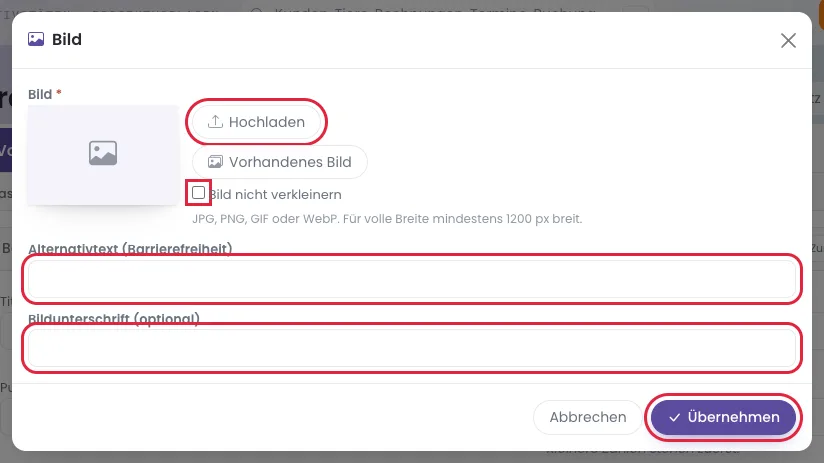
Geklappt? Der Block steht links im Aufbau und rechts in der Vorschau. Vorschau aktualisieren lädt die Darstellung neu. Beim Zuweisen einer Vorlage und beim Kopieren werden die Inhalte aller Schritte übernommen. Die Kopien bleiben unabhängig: Eine spätere Änderung an der Vorlage ändert kein bestehendes Kundenprojekt. Eine Datei im PDF wird als Anhang mit Dateinamen aufgeführt; der Dateiinhalt wird nicht als zusätzliche PDF-Seite eingebettet.
So lädst du einen Schritt oder das ganze Projekt als PDF herunter
- Klicke im geöffneten Schritt auf Schritt als PDF herunterladen.
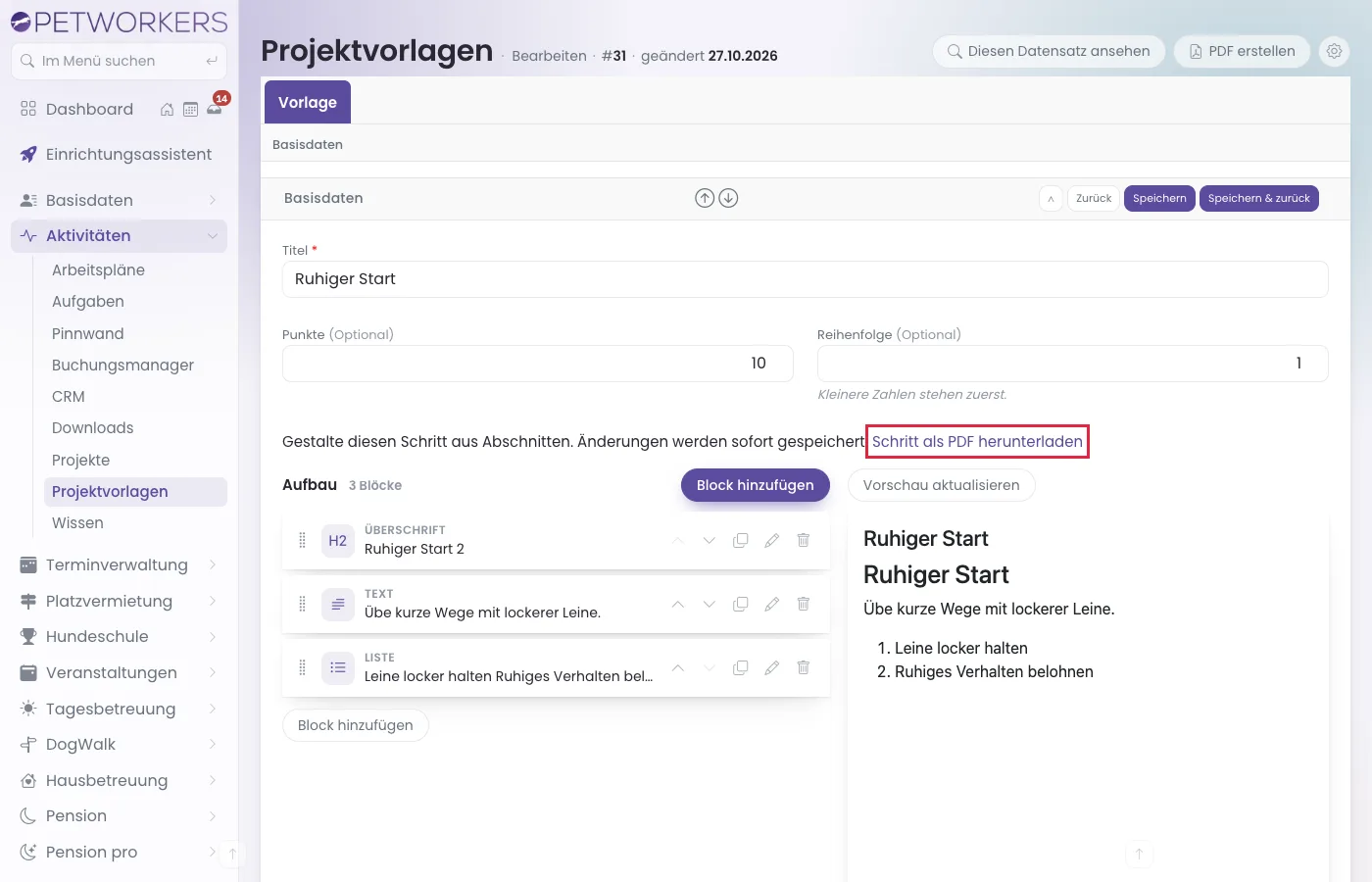
Der Link erzeugt das PDF dieses einen Schritts.
Im Zeilenmenü des Schritts gibt es dafür auch Schritt als PDF.
- Klicke in der Kundenprojektkartei auf Als PDF anzeigen.

„Als PDF anzeigen“ lädt das gesamte Kundenprojekt mit seinen Schritten.
Geklappt? Das PDF enthält den gespeicherten Inhalt. Kundenschritte bearbeitest du in der Projektkartei im Reiter Fortschritt; die Inhalte sind auch dort über Bearbeiten erreichbar.