



Teilnehmer an- und abmelden: Buchungen, Dauerbucher, Warteliste
Hier geht es um die Menschen und Hunde in deinen Gruppen: wie du ein Tier in einen Termin einbuchst, wie feste Teilnehmer automatisch in jeden neuen Termin kommen, wie du jemanden austrägst und wie die Warteliste funktioniert. Bucht der Kunde selbst über deine Website, läuft das genauso — nur ohne dich.
Wer hat Zugriff?
- Administratoren, BackOffice (Büro & Buchhaltung), BackOffice (Sach- und Rechnungsbearbeitung) und Beratung, Training & Betreuung — sehen und bearbeiten alles auf dieser Seite. Details: Rollen und Rechte.
- Deine Kunden — sehen ihre gebuchten Gruppentermine im Kundenbereich, wenn unter System → Einstellungen (Gruppe „Kundenbereich") „Tab: Gruppen anzeigen" an ist. Dort können sie einzelne Termine stornieren, solange die Frist „Online-Absage möglich vor dem Termin" nicht abgelaufen ist.
- Voraussetzung: Unter System → Einstellungen → Module ist „Hundeschulmodul aktivieren" eingeschaltet.
Welche E-Mails werden verschickt?
- Gilt für alle Kunden-E-Mails auf dieser Seite: Sie gehen nur an Kontakte mit E-Mail-Adresse, die Benachrichtigungen erhalten.
- Gruppentermin: Buchungsbestätigung — an den Kunden, wenn du beim Einbuchen „Benachrichtigung versenden" anhakst. Bei Dauerbuchern entscheiden die Haken „Buchungsbenachrichtigungen … versenden". Bucht der Kunde selbst online: immer. Bucht jemand mehrere Termine oder Tiere auf einmal, kommt eine Sammelbestätigung statt vieler einzelner E-Mails.
- Gruppentermin: Buchung storniert — an den Kunden, wenn du beim Austragen „Kunden über das Storno benachrichtigen" anhakst. Dein Text aus „Grund (optional)" steht darin. Storniert der Kunde selbst im Kundenbereich: immer.
- „Ein Platz ist frei geworden" — an den Kunden, der von der Warteliste nachrückt, nur bei einer Übernahme mit Benachrichtigung. Fester Text.
- Shop: Auslieferung Digitalprodukt — an den Kunden, bei der ersten Buchung mit Benachrichtigung, wenn an der Gruppe Kursmaterial hinterlegt ist. Automatisch.
- Hinweis an dich — an deine Firmenadresse, wenn ein Kunde selbst bucht oder storniert, wenn jemand ohne Kunden-E-Mail nachrückt und wenn Wartelisten nach Terminbeginn aufgelöst werden. Automatisch, fester Text.
Den Wortlaut der Vorlagen änderst du unter Layout → Vorlagen.
Kurz gesagt: Öffne die Kartei des Termins und klicke auf Buchung hinzufügen. Zum Austragen klickst du in der Zeile der Buchung auf ☰ → Austragen. Wer jede Woche kommt, wird Dauerbucher in der Gruppe.
So buchst du ein Tier in einen Termin ein
- Öffne Hundeschule → Gruppen und klicke in der Zeile der Gruppe auf ☰ → Alle Termine.
- Klicke beim Termin auf Kartei.
- Klicke oben rechts auf Buchung hinzufügen.
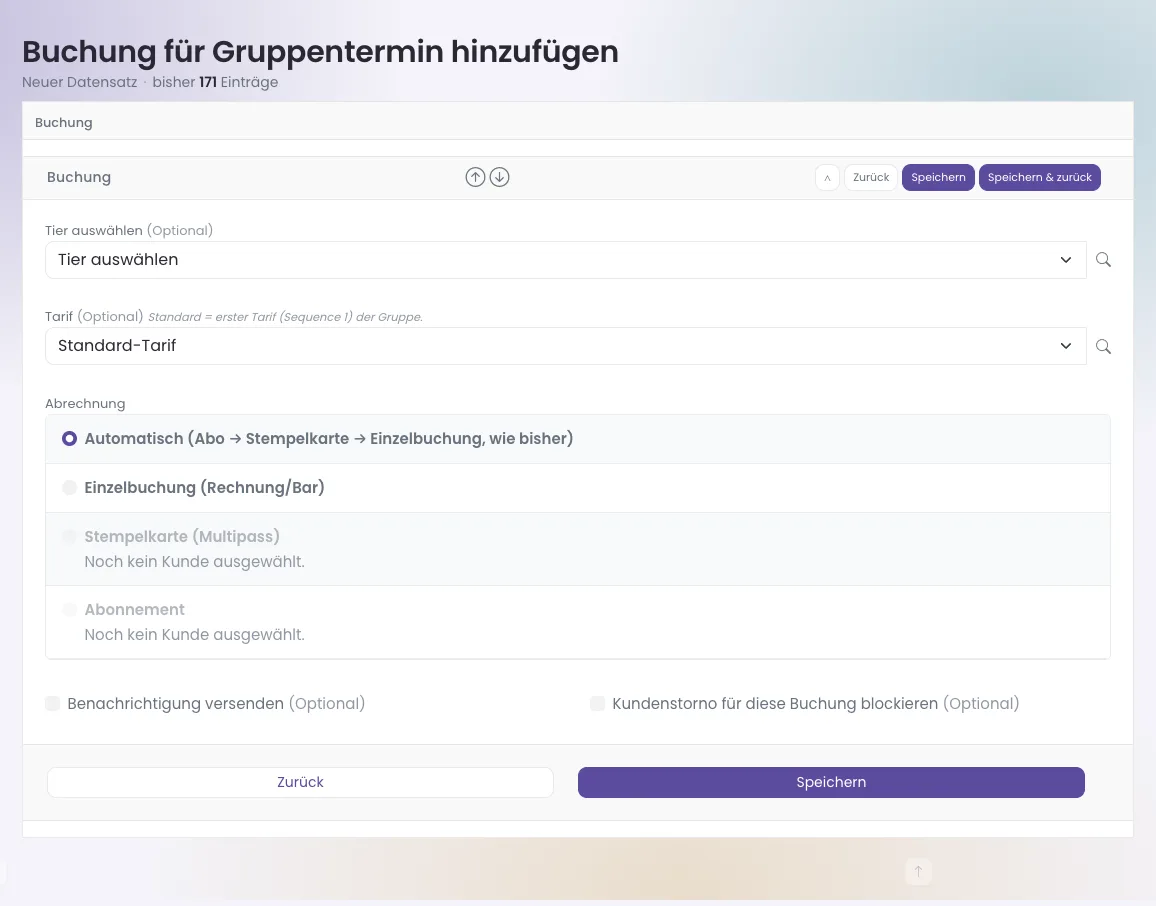
- Wähle unter Tier auswählen das Tier. Der Halter wird automatisch mitgenommen.
- Wähle bei Bedarf einen anderen Tarif. Leer bleibt der Standard-Tarif.
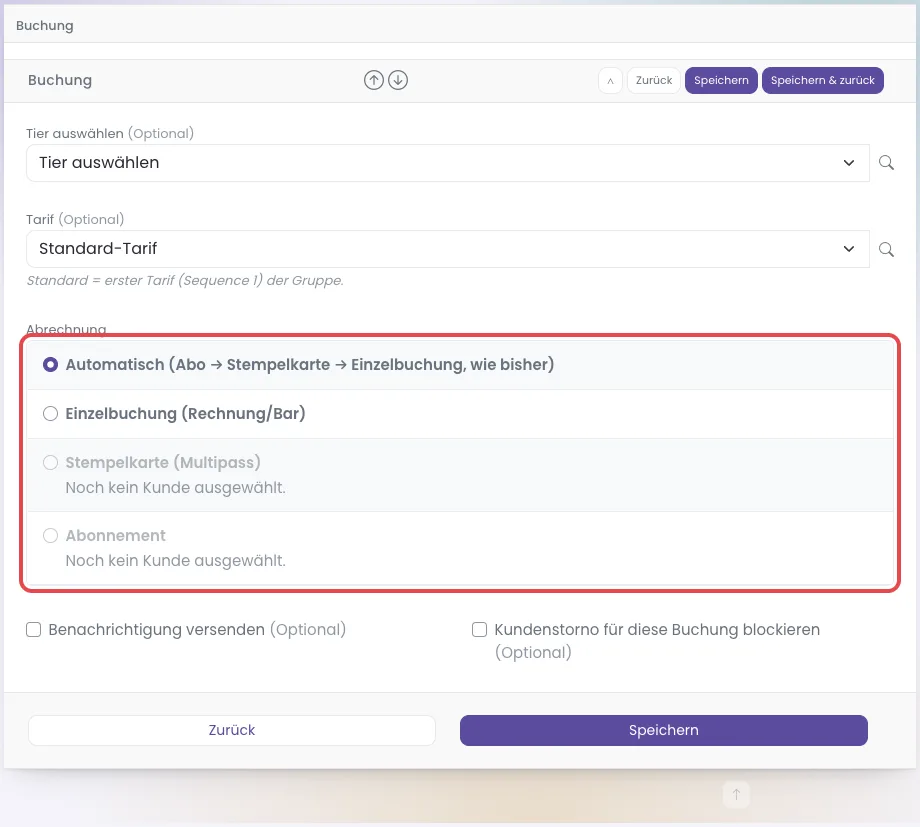
- Wähle unter Abrechnung, wie bezahlt wird. „Automatisch" probiert Abo, dann Stempelkarte, dann Einzelbuchung. Abo und Stempelkarte sind nur wählbar, wenn der Kunde ein passendes hat — PetWorkers prüft das, sobald du das Tier gewählt hast.
- Hake Benachrichtigung versenden an, wenn der Kunde eine Bestätigung bekommen soll.
- Hake Kundenstorno für diese Buchung blockieren an, wenn der Kunde diesen Termin nicht selbst online absagen darf.
- Klicke auf Speichern.
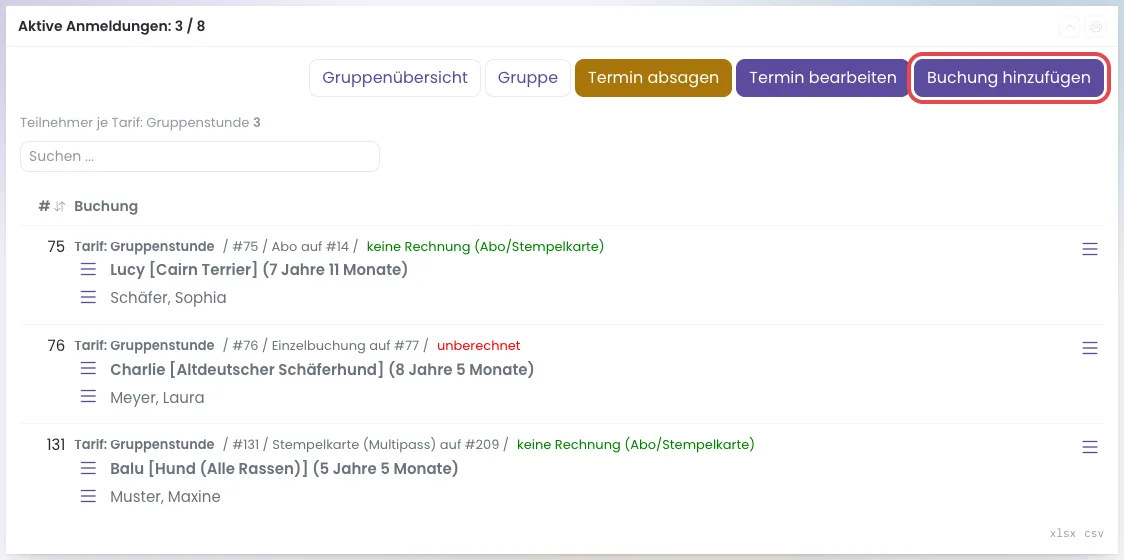
Hat es geklappt, steht oben „Einzelbuchung angelegt." oder die Meldung zu Abo bzw. Stempelkarte. Im Termin siehst du danach alle Buchungen. Jede Zeile zeigt die Buchungsnummer, den Tarif, die Zahlweise („Abo auf …", „Einzelbuchung auf …") und den Abrechnungsstand. Bei einer Einzelbuchung heißt „unberechnet": noch nicht auf einer Rechnung. Läuft die Buchung über Abo oder Stempelkarte, steht dort „keine Rechnung (Abo/Stempelkarte)" — dafür entsteht nie eine Rechnung.
Wählst du „Einzelbuchung (Rechnung/Bar)", erscheint der Haken „Rechnungstellung beim Speichern (Rechnungsentwurf wird direkt erstellt)". Dann legt PetWorkers gleich einen Rechnungsentwurf an.
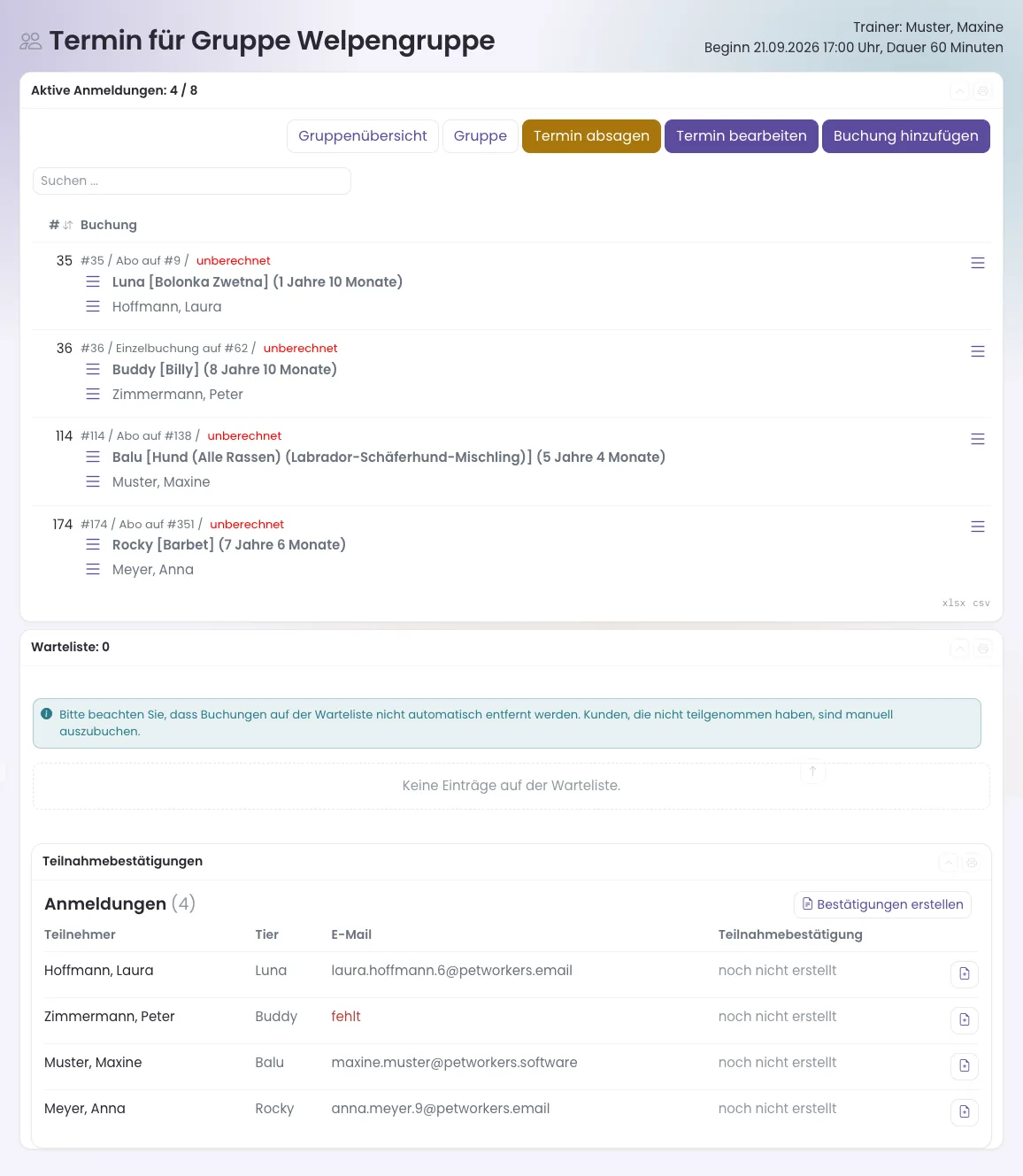
Ganz unten in der Kartei steht der Kasten Teilnahmebestätigungen. Dort druckst du mit Teilnehmerliste (PDF) eine Anwesenheitsliste zum Abhaken aus. Mit Bestätigungen erstellen stellst du Teilnahmebestätigungen aus. Mehr dazu: Teilnahmebestätigungen ausstellen und verschicken.
So buchst du mehrere Termine auf einmal
Möchte ein Kunde gleich die nächsten zehn Samstage buchen, nimmst du diesen Weg:
- Öffne die Gruppe mit Bearbeiten und wechsle in den Reiter Termine.
- Klicke auf Buchung(en) hinzufügen.
- Wähle unter Tier auswählen das Tier.
- Hake die Termine an — oder nimm die Schnellauswahl „Vier", „Sechs", „Acht", „Zehn", „Zwölf" oder „Fünfzehn".
- Hake bei Bedarf Benachrichtigung versenden an.
- Klicke auf Buchung(en) speichern.
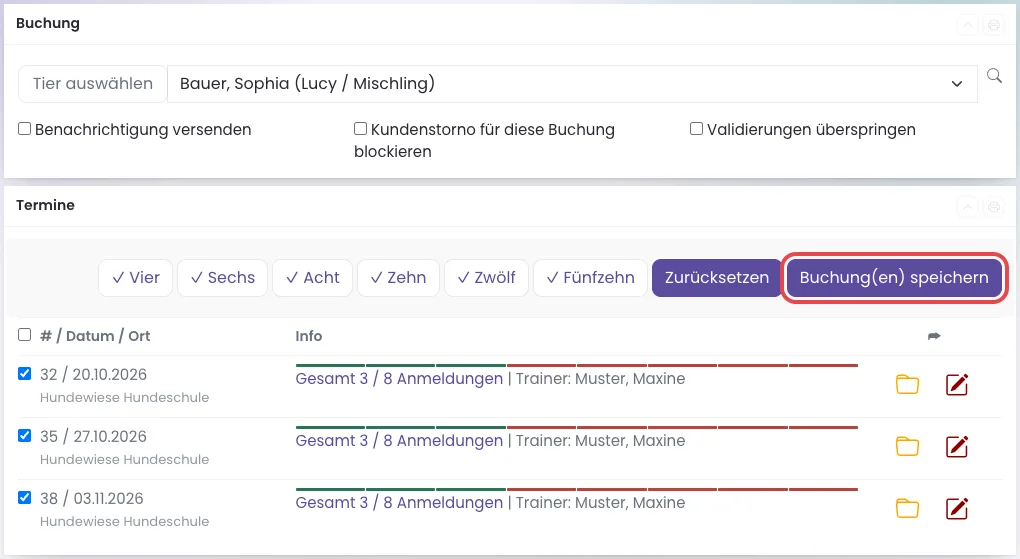
Bezahlt wird dabei automatisch in der Reihenfolge Abo → Stempelkarte → Einzelbuchung. Mit Benachrichtigung bekommt der Kunde eine Sammelbestätigung für alle Termine.
Teilnehmer und Dauerbucher
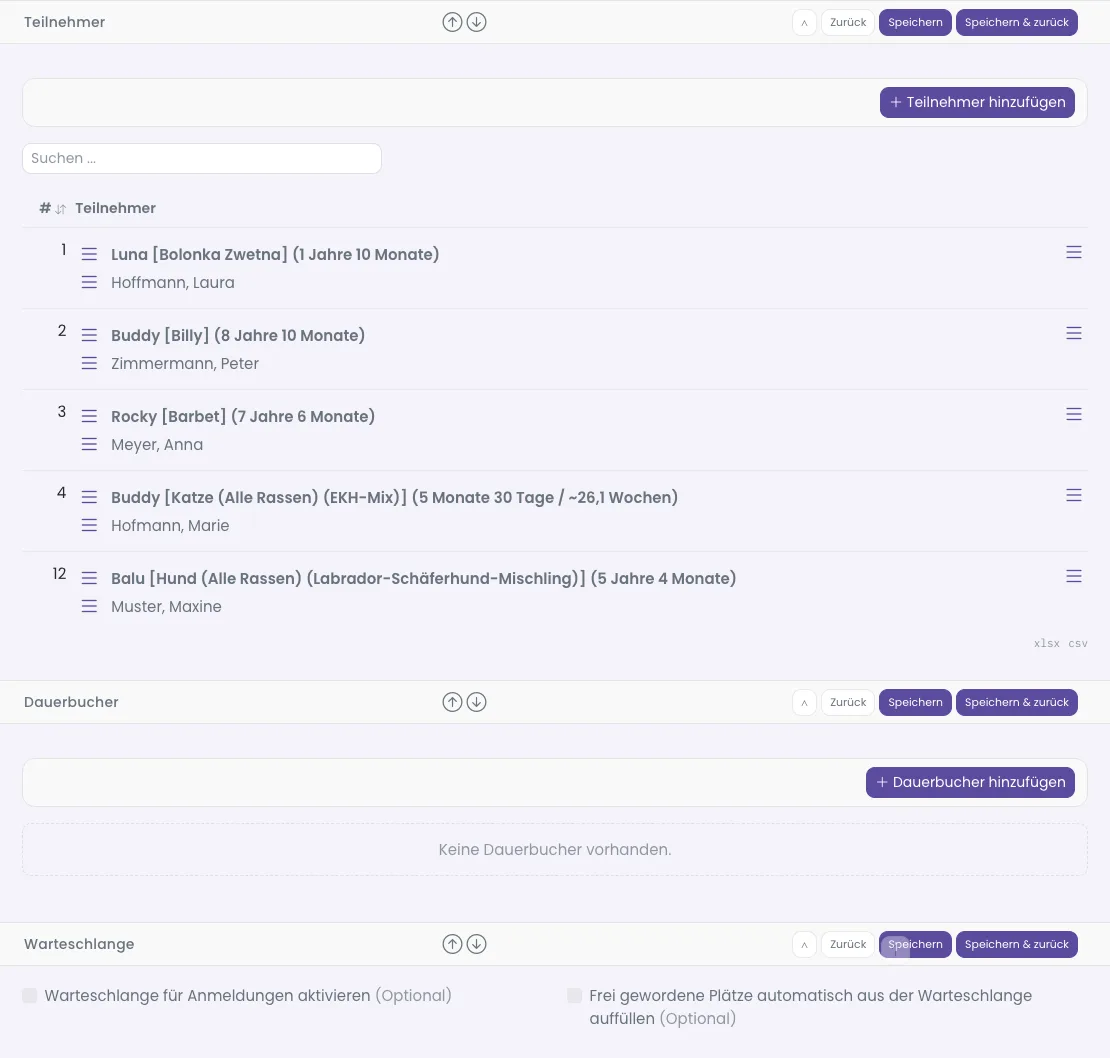
Im Gruppenformular gibt es zwei Listen, die leicht zu verwechseln sind:
- Teilnehmer — alle Tiere, die zur Gruppe gehören. Jede Buchung trägt ein Tier hier automatisch ein. Mit Teilnehmer hinzufügen nimmst du ein Tier auch ohne Buchung auf; Entfernen nimmt es heraus, lässt seine Buchungen aber stehen.
- Dauerbucher — Tiere, die automatisch in jeden neuen Termin gebucht werden. Das ist praktisch für Kunden mit einem Abo, die jede Woche kommen.
So legst du einen Dauerbucher an
- Öffne die Gruppe und klicke im Abschnitt Dauerbucher auf Dauerbucher hinzufügen.
- Wähle unter Tier auswählen das Tier und bei Bedarf einen Tarif (optional).
- Trage bei Automatische Buchungen beenden zum ein Enddatum ein, wenn die Dauerbuchung nicht unbegrenzt laufen soll.
- Lege unter Einstellungen für existierende Termine fest, ob das Tier gleich in alle schon angelegten Termine ab heute gebucht wird (vorausgewählt), ob der Kunde dafür Bestätigungen bekommt und ob er diese Termine selbst stornieren darf.
- Lege unter Einstellungen für zukünftig angelegte Termine dasselbe für alle Termine fest, die später dazukommen.
- Klicke auf Speichern. Die Meldung lautet „Dauerbucher erfolgreich hinzugefügt.".
So beendest du einen Dauerbucher
- Klicke in der Zeile des Dauerbuchers auf ☰ → Löschen.
- Hake bei Bedarf „Künftige Buchungen dieser Dauerbuchung stornieren ab" an und wähle das Datum.
- Hake „Kunden über die Stornierungen per E-Mail benachrichtigen" an, wenn der Kunde Bescheid bekommen soll.
- Klicke auf Löschen.
Einen Dauerbucher mit bestehenden Buchungen löscht PetWorkers nicht, sondern deaktiviert ihn nur. Über Reaktivieren / manuell buchen startest du ihn wieder, mit neuem Start- und Enddatum.
So trägst du jemanden aus
- Öffne die Kartei des Termins.
- Klicke in der Zeile der Buchung auf das Menü (☰) und dann auf Austragen.
- Bestätige die erste Frage „Wirklich diese Buchung löschen?" mit Ja.
- Lies im zweiten Fenster, was passiert: Einheiten gehen zurück aufs Abo oder die Stempelkarte, eine unberechnete Position wird entfernt, eine schon abgerechnete bekommt eine Gutschrift.
- Hake „Kunden über das Storno benachrichtigen" an, wenn der Kunde eine E-Mail bekommen soll. Trage bei Bedarf einen Grund (optional) ein.
- Klicke auf Endgültig löschen.
Ist die Stornofrist des Kunden schon vorbei, gibt es zusätzlich den Haken „Storno nach Frist: Berechnung behalten (keine Gutschrift, Stempel/Abo-Einheit bleibt verbraucht)". Mit Umbuchen (ebenfalls im Menü ☰) verlegst du eine Buchung auf einen anderen künftigen Termin derselben Gruppe.
Die Warteliste
Ist die Warteschlange der Gruppe eingeschaltet und ein Termin voll, landen weitere Buchungen auf der Warteliste dieses Termins. In der Kartei stehen sie im Kasten Warteliste mit ihrer Position. Ein Platz auf der Warteliste kostet nichts — berechnet wird erst beim Nachrücken.
- Auf Warteliste setzen — schiebt eine aktive Buchung ans Ende der Warteliste. Du bestätigst das auf einer eigenen Seite. Eine schon berechnete Buchung behält dabei ihre Berechnung.
- Von Warteliste nehmen öffnet eine Bestätigung. Du wählst Mit Benachrichtigung übernehmen, Ohne Benachrichtigung übernehmen oder Vorgang abbrechen. Ist der Termin voll, erhöht die Übernahme das Teilnahmelimit dieses Termins um einen Platz.
Achtung: Wer bis zum Terminbeginn nicht nachgerückt ist, wird automatisch ausgetragen — ohne Kunden-E-Mail. Du bekommst eine Zusammenfassung an deine Firmenadresse.
Der Kunde bucht und storniert selbst
Bucht der Kunde online, hakt er ein oder mehrere seiner Tiere an. Für jedes Tier entsteht eine eigene Buchung. Schon gebuchte Tiere stehen dort als „gebucht" mit dem Link „Stornierungsoptionen >". Mehr dazu: Online buchen lassen.
Im Kundenbereich steht bei jedem gebuchten Termin „Stornierungsoptionen >". Dort bestätigt der Kunde mit „Akzeptieren & stornieren". Das geht nur, solange die Frist Online-Absage möglich vor dem Termin (in Stunden): des Termins nicht abgelaufen ist und die Buchung nicht mit „Kundenstorno … blockieren" gesperrt ist. Einen Wartelistenplatz kann der Kunde bis zum Terminbeginn selbst austragen. Aus der ganzen Gruppe austreten kann der Kunde online nicht — nur einzelne Termine absagen.
Warteliste bearbeiten und freie Plätze auffüllen
Von Warteliste nehmen öffnet eine Bestätigung. Du wählst Mit Benachrichtigung übernehmen, Ohne Benachrichtigung übernehmen oder Vorgang abbrechen. Ist der Termin voll, erhöht die Übernahme das Teilnahmelimit dieses Termins um einen Platz.
Ohne Benachrichtigung wird auch kein Kursmaterial per E-Mail zugestellt.
Mit Automatisch nachrücken mit Benachrichtigung oder Automatisch nachrücken ohne Benachrichtigung füllst du alle freien Plätze aus der Warteliste auf. Nutze diese Knöpfe auch, nachdem du die Teilnehmergrenze erhöht hast. Vor dem Ausführen bestätigst du deine Auswahl. Nach Beginn des ersten zugehörigen Termins rückt niemand mehr von selbst nach; von Hand übernimmst du Wartende weiterhin, dann immer ohne Benachrichtigung. Warten mehr Kunden, als Plätze frei sind, setzt du auf der Bestätigungsseite den Haken Teilnahmelimit dieses Termins auf … erhöhen, damit alle Wartenden nachrücken.
Ist Frei gewordene Plätze automatisch aus der Warteschlange auffüllen eingeschaltet, werden beim Storno freie Plätze in Wartelistenreihenfolge aufgefüllt – sowohl im Kundenbereich als auch beim Austragen im Backend. Das geht bis zur Online-Stornofrist des Termins. Beim Austragen ohne Kundenbenachrichtigung erfolgt auch das Nachrücken ohne Kundenmail. Von der Warteliste rückt nur nach, wessen Tarif noch Platz hat.
Beim Nachrücken wird der Platz über Abo, Stempelkarte oder Rechnung berechnet. Greift kein Zahlweg (zum Beispiel ist die Stempelkarte leer), bleibt die Buchung auf der Warteliste und du bekommst einen Hinweis. Die rote Glocke und Systemstatus warnen, wenn nach Ende des letzten zugehörigen Termins noch jemand mit einer früher berechneten Buchung auf der Warteliste steht. Öffne die verlinkte Teilnehmerliste und prüfe, ob die Buchung auszutragen ist.
Wenn etwas nicht klappt
- „Maximale Teilnehmerzahl erreicht." — der Termin ist voll und die Warteschlange der Gruppe ist aus. Erhöhe das Limit am Termin oder schalte die Warteschlange ein.
- „Für die geschlossene Gruppe sind keine Anmeldungen mehr möglich." — die geschlossene Gruppe hat ihre Höchstzahl an Mitgliedern. Entferne Mitglieder ohne Buchung im Abschnitt Teilnehmer oder erhöhe die Maximale Anzahl Teilnehmer.
- Stempelkarte oder Abonnement sind grau — es ist noch kein Tier gewählt, oder der Kunde hat keine passende Karte bzw. kein passendes Abo. Wähle zuerst das Tier.
- Der Haken „Rechnung sofort abschließen und per E-Mail versenden" wirkt nicht — bei Gruppenbuchungen entsteht derzeit höchstens ein Rechnungsentwurf. Schließe die Rechnung selbst ab und verschicke sie.
- Der Kunde kann nicht online stornieren — die Frist ist vorbei, am Termin steht 0 Stunden, oder die Buchung ist mit „Kundenstorno … blockieren" gesperrt.