



Tierarztzugang: Praxen sehen freigegebene Tierdaten online
Mit dem Tierarztzugang sieht die Tierarztpraxis deiner Kunden die Daten eines Tiers selbst — online, ohne dass du Unterlagen weiterleiten musst. Du bestimmst je Tier, was die Praxis sieht. Die Praxis kann dir außerdem Befunde hochladen und Anmerkungen schreiben.
Wer hat Zugriff?
- Administratoren, BackOffice (Büro & Buchhaltung) und BackOffice (Sach- und Rechnungsbearbeitung) — richten den Zugang einer Praxis ein, erzeugen Codes, verlängern, sperren und entfernen Zugänge und sehen das Protokoll.
- Beratung, Training & Betreuung (Mitarbeiter) — ordnen Tierärzte einem Tier zu und setzen die Freigaben. Den Zugang selbst richten sie nicht ein.
- Die Tierarztpraxis — meldet sich unter https://<deine-adresse>/vetzugang/ an und sieht nur die Tiere, die für sie freigegeben sind.
- Deine Kunden — sehen im Kundenbereich unter „Registrierte Haustiere“, welche Praxis was sehen darf. Ändern können sie die Freigaben nicht.
- Die Einstellungen der Gruppe „Tierarztzugang“ ändern nur Administratoren. Mehr zu den Rollen: Rollen und Rechte.
Welche E-Mails werden verschickt?
- Zugangsdaten zum Tierarztzugang — an die Praxis, nur wenn du im Kasten mit dem Code auf „Per E-Mail senden“ klickst und die Rückfrage mit „Ja“ bestätigst. Nie automatisch.
- Neuer Zugangscode — an die hinterlegte Adresse der Praxis, wenn die Praxis auf der Anmeldeseite „Zugangscode anfordern“ benutzt und die Adresse zu einem gültigen Zugang gehört. Dazu bekommst du die Info „[Tierarztzugang] Tierarzt … hat einen neuen Zugangscode angefordert“.
- „[Tierarztzugang] …: neues Dokument für …“ und „… neue Anmerkung für …“ — an dich, sobald die Praxis etwas hochlädt oder schreibt. Empfänger stellst du in der Einstellung „Benachrichtigung bei Ergänzungen durch Tierärzte an“ ein.
- Deine Kunden bekommen keine E-Mail, wenn du Freigaben setzt oder änderst.
Kurz gesagt: Ordne den Tierarzt in der Tierkartei im Reiter „Tierärzte“ zu und setze „Zugriff freigeben“. Danach richtest du in der Kartei des Tierarztes einmal den Zugang ein und gibst der Praxis den Code. Ohne eigenen Zugang reicht auch der Einzelfreischaltcode, den dein Kunde mitbringt.
So funktioniert der Tierarztzugang
- Freigabe am Tier: Je Tier legst du fest, ob eine Praxis überhaupt etwas sieht („Zugriff freigeben“) und was genau: „Dokumente des Tiers“, „Termine mit Notizen“, „Gesundheitsdaten“ und „Dokumente hochladen und Anmerkungen schreiben“. Wie das geht, steht unter Tiere im Abschnitt „So ordnest du einem Tier einen Tierarzt zu“.
- Zugang der Praxis: Die Praxis meldet sich mit ihrer E-Mail-Adresse und einem Zugangscode an. Sie sieht dann alle Tiere, die für sie freigegeben sind.
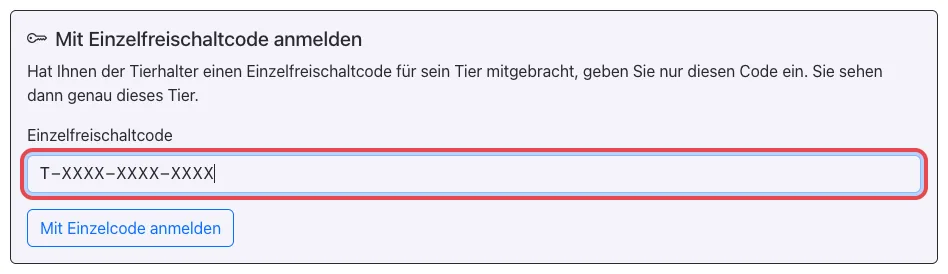
- Einzelfreischaltcode: Jede Zuordnung von Tier und Praxis hat zusätzlich einen eigenen Code (Form T-XXXX-XXXX-XXXX). Dein Kunde kann ihn zum Tierarzt mitbringen. Die Praxis sieht damit genau dieses eine Tier — auch ohne eigenen Zugang.
Achtung: Gib Daten nur frei, wenn der Halter einverstanden ist. Die Freigaben wirken nur, solange „Zugriff freigeben“ an ist.
So richtest du den Zugang für eine Praxis ein
- Klicke im Menü auf Basisdaten → Tierärzte.
- Klicke in der Zeile der Praxis rechts auf das Menü-Symbol (drei Striche).
- Klicke auf „Kartei öffnen“.
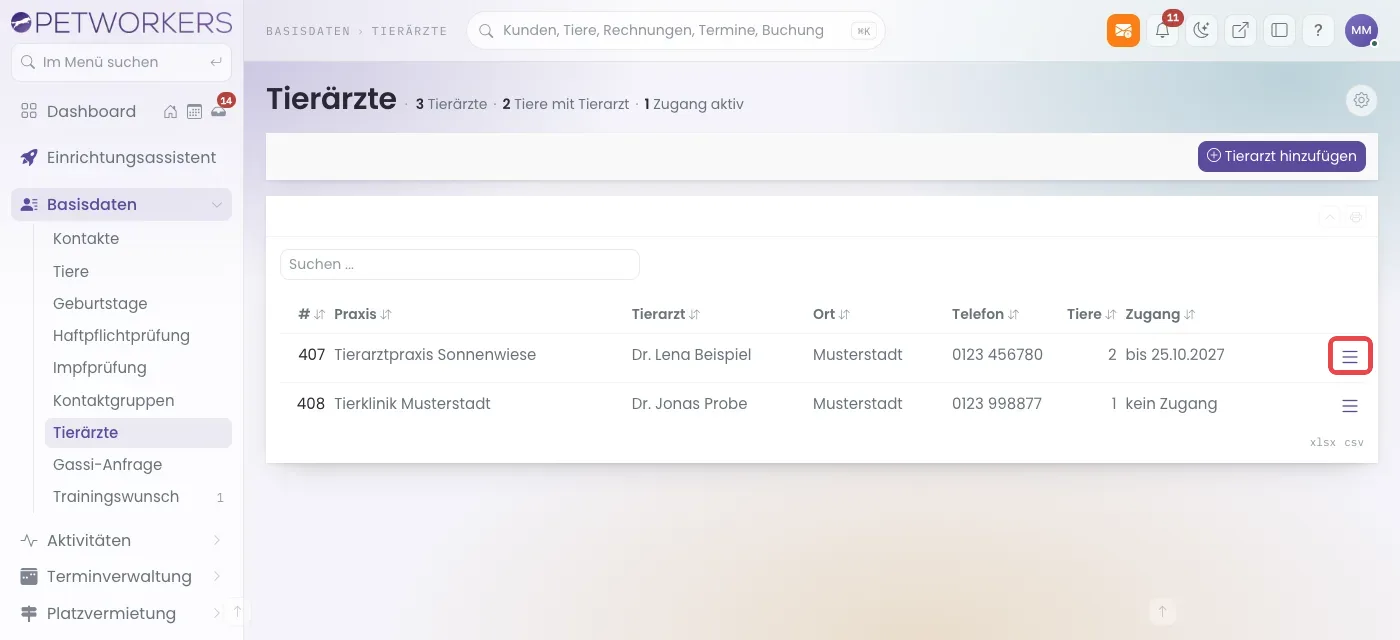
Die Spalten „Tiere“ und „Zugang“ zeigen, wie vielen Tieren die Praxis zugeordnet ist und bis wann ihr Zugang gilt. Rot markiert: „Kartei öffnen“. - Prüfe im Kasten „Zugang zum Tierarztportal“ das Feld „E-Mail-Adresse für den Zugang“. Vorgabe ist die E-Mail-Adresse der Praxis.
- Prüfe „Zugriff bis“. Vorgabe ist heute plus die Monate aus der Einstellung „Zugriff gültig (Monate, Vorgabe beim Einrichten)“.
- Klicke auf „Zugang einrichten“.
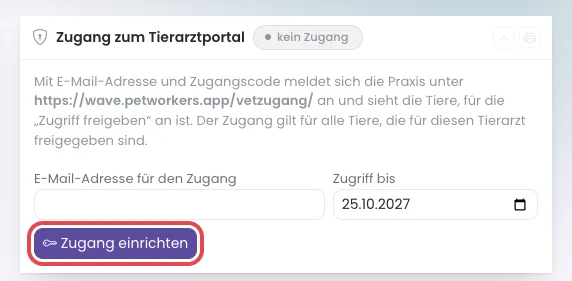
Noch kein Zugang: E-Mail-Adresse und „Zugriff bis“ eintragen, dann „Zugang einrichten“. - Oben erscheint der Kasten „Zugangscode für …“ mit dem Code. Er wird nur jetzt angezeigt, 15 Minuten lang.
- Klicke auf „Per E-Mail senden“, wenn die Praxis den Code per E-Mail bekommen soll.

Der Code (hier unkenntlich) steht groß in der Mitte, darunter Adresse der Anmeldeseite und „gültig bis“. - Bestätige die Rückfrage „Zugangsdaten an … senden?“ mit „Ja“.
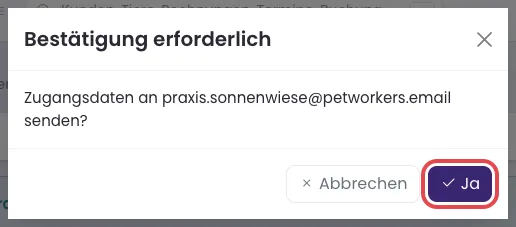
Erst mit „Ja“ geht die E-Mail an die Praxis. - Willst du den Code lieber ausdrucken, klicke stattdessen auf „Drucken (PDF)“. Mit „Ausblenden“ schließt du den Kasten.
Geklappt: Die Meldung lautet „Zugang eingerichtet. Der Code wird jetzt 15 Minuten lang angezeigt.“. Am Kasten steht die grüne Pille „gültig bis …“. Nach dem Senden lautet die Meldung „Die E-Mail mit den Zugangsdaten wurde in den Versand gegeben (an …).“.
Tipp: Den Code siehst du nur direkt nach dem Erzeugen. Hast du ihn verpasst, klicke auf „Neuen Code erzeugen“ — danach kannst du wieder senden oder drucken.
So verwaltest du einen bestehenden Zugang
Alles steht in der Kartei des Tierarztes im Kasten „Zugang zum Tierarztportal“.
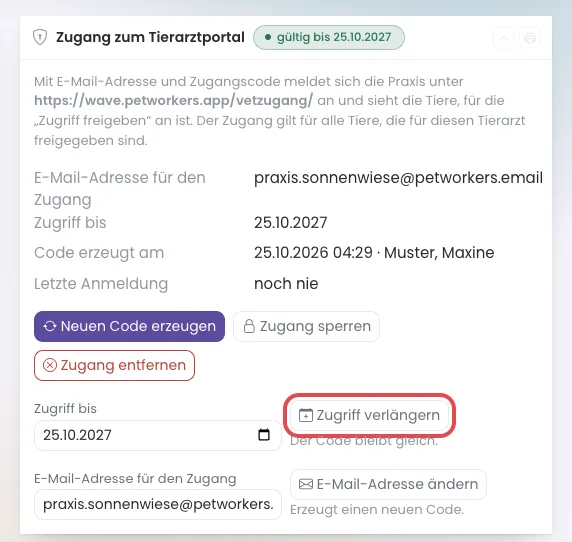
- Verlängern: Trage bei „Zugriff bis“ ein neues Datum ein und klicke auf „Zugriff verlängern“. Der Code bleibt gleich.
- Neuer Code: Klicke auf „Neuen Code erzeugen“ und bestätige „Der bisherige Code wird sofort ungültig. Neuen Code erzeugen?“ mit „Ja“. Alle laufenden Anmeldungen der Praxis enden.
- Andere E-Mail-Adresse: Ändere „E-Mail-Adresse für den Zugang“ und klicke auf „E-Mail-Adresse ändern“. Dabei entsteht ein neuer Code.
- Sperren: Klicke auf „Zugang sperren“. Die Praxis kann sich nicht mehr anmelden. Mit „Zugang entsperren“ hebst du das wieder auf.
- Entfernen: Klicke auf „Zugang entfernen“. Der Code wird ungültig; die Freigaben an den Tieren bleiben gespeichert.
Dieselben Aktionen erreichst du auch in der Tierkartei: Reiter „Tierärzte“, Knopf „Zugang“ in der Zeile der Praxis.
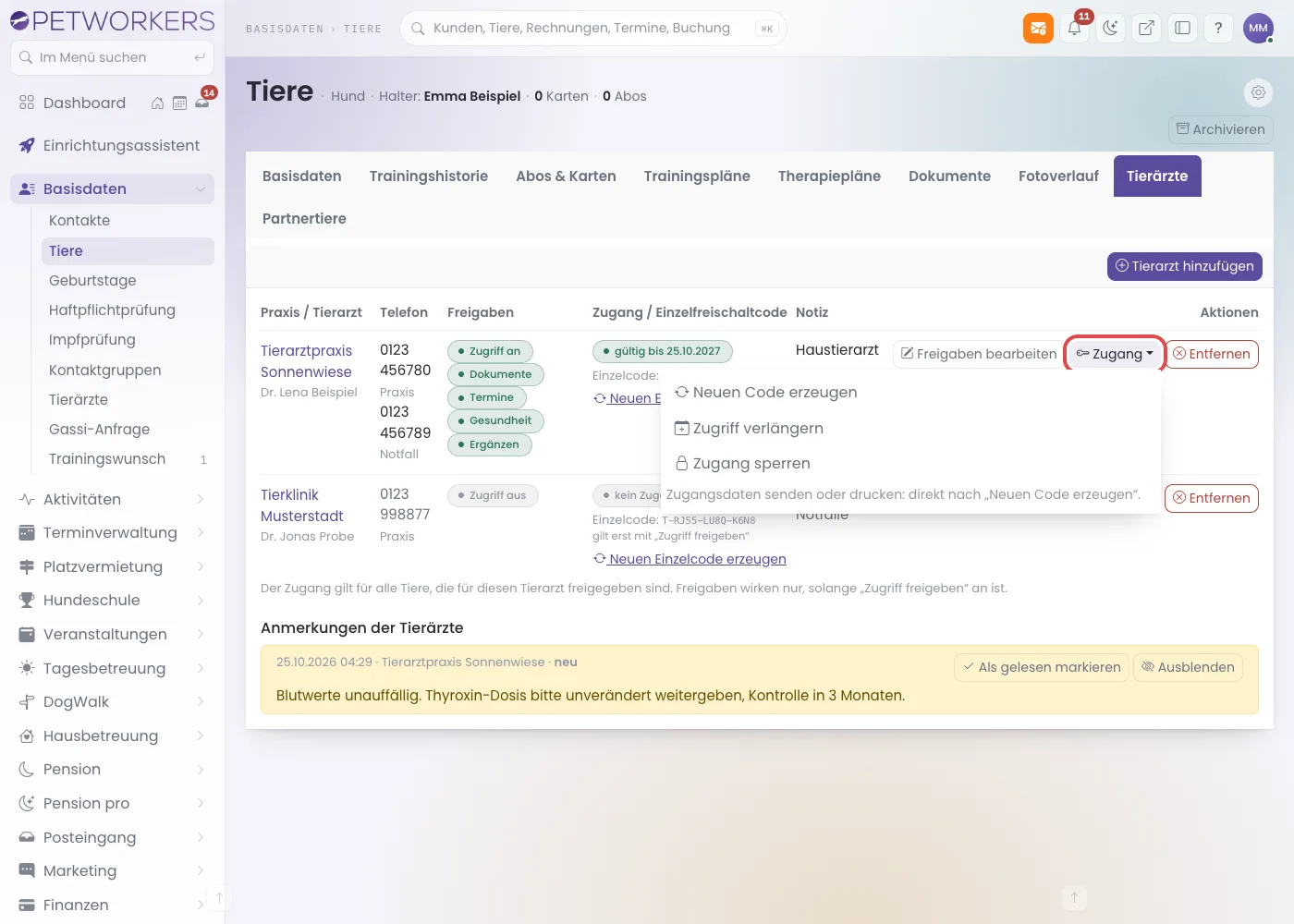
Die Kartei eines Tierarztes
Die Kartei hat vier Kästen: „Praxis“ (Anschrift, Telefon), „Zugang zum Tierarztportal“, „Tiere mit diesem Tierarzt“ (jedes Tier mit Halter und Freigaben) und „Protokoll“.
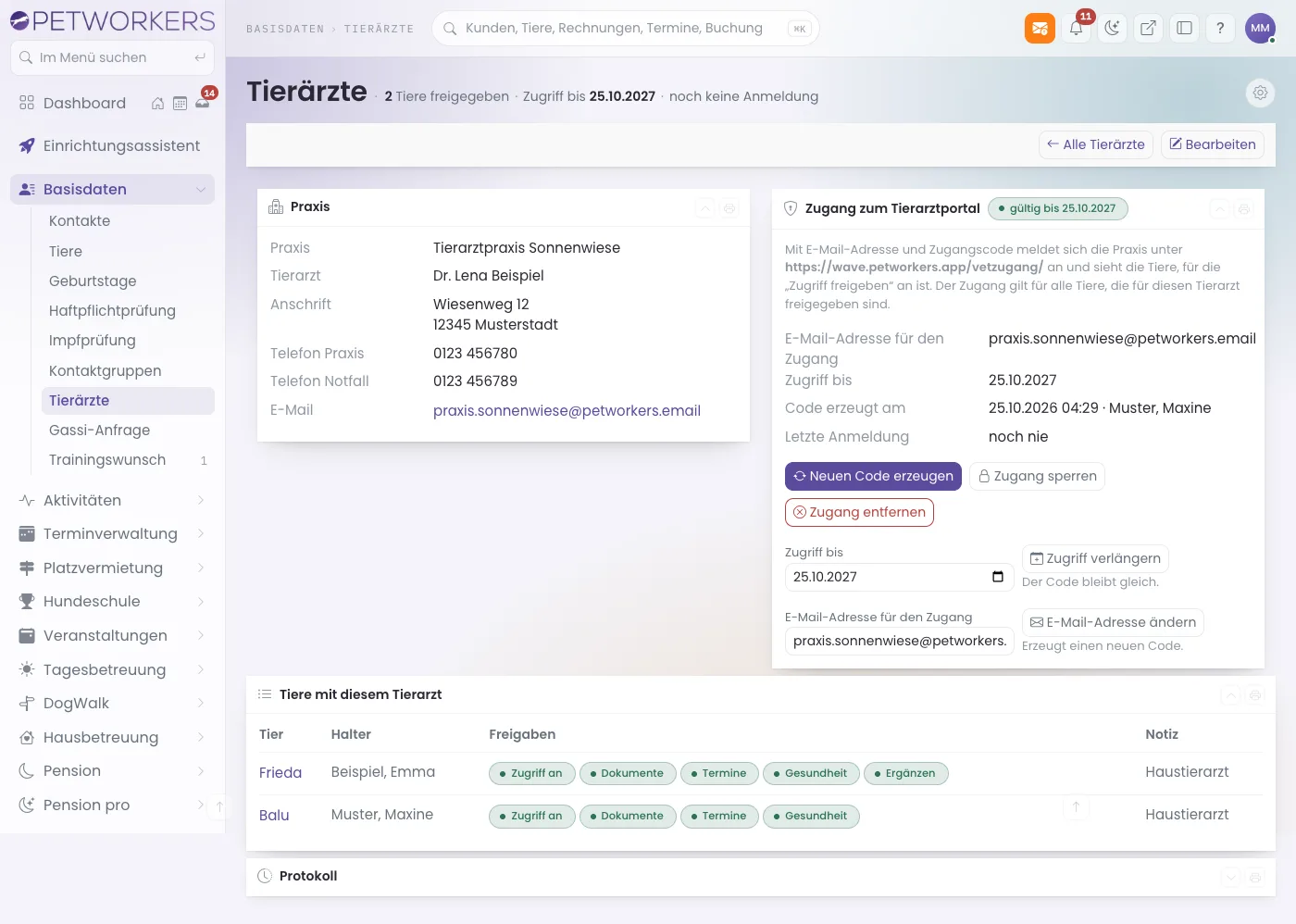
Im Protokoll steht jede Anmeldung, jeder Abruf, jedes neue Dokument und jede Änderung am Zugang. IP-Adressen werden nach 90 Tagen entfernt, Einträge nach 3 Jahren gelöscht. Das Protokoll sehen nur das Büro und Administratoren.
So gibst du einem Tier einen Einzelfreischaltcode
Jede Zuordnung im Reiter „Tierärzte“ der Tierkartei zeigt in der Spalte „Zugang / Einzelfreischaltcode“ den Code des Tiers („Einzelcode: T-…“).
- Öffne die Tierkartei und klicke auf den Reiter „Tierärzte“.
- Gib deinem Kunden den Code aus der Spalte „Zugang / Einzelfreischaltcode“. Er sieht ihn auch selbst im Kundenbereich.
- Soll der alte Code nicht mehr gelten, klicke auf „Neuen Einzelcode erzeugen“.
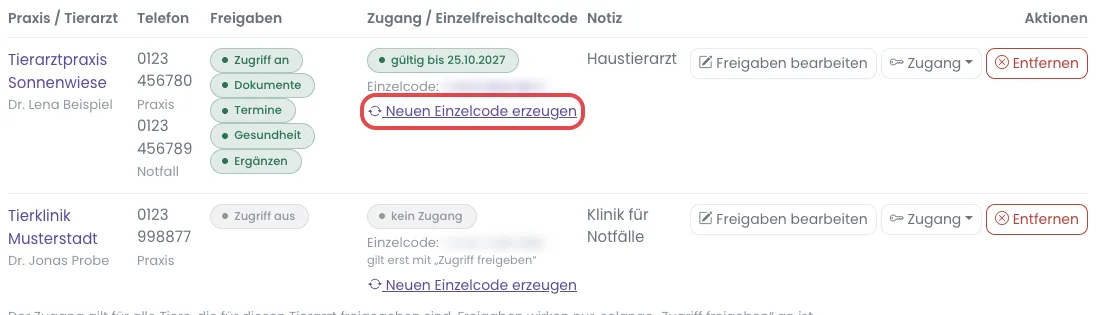
In der Spalte „Zugang / Einzelfreischaltcode“ steht der Code (hier unkenntlich), darunter „Neuen Einzelcode erzeugen“. - Bestätige die Rückfrage mit „Ja“.
Geklappt: Die Meldung lautet „Neuer Einzelfreischaltcode erzeugt. Der bisherige Code ist ungültig, Anmeldungen damit sind beendet.“.
- Der Code gilt nur, solange an der Zuordnung „Zugriff freigeben“ an ist. Sonst steht darunter „gilt erst mit „Zugriff freigeben““.
- Hat die Praxis einen eigenen Zugang und ist der gesperrt oder abgelaufen, gilt auch der Einzelcode nicht („ungültig: Zugang der Praxis gesperrt“ bzw. „… abgelaufen“).
Was die Praxis sieht
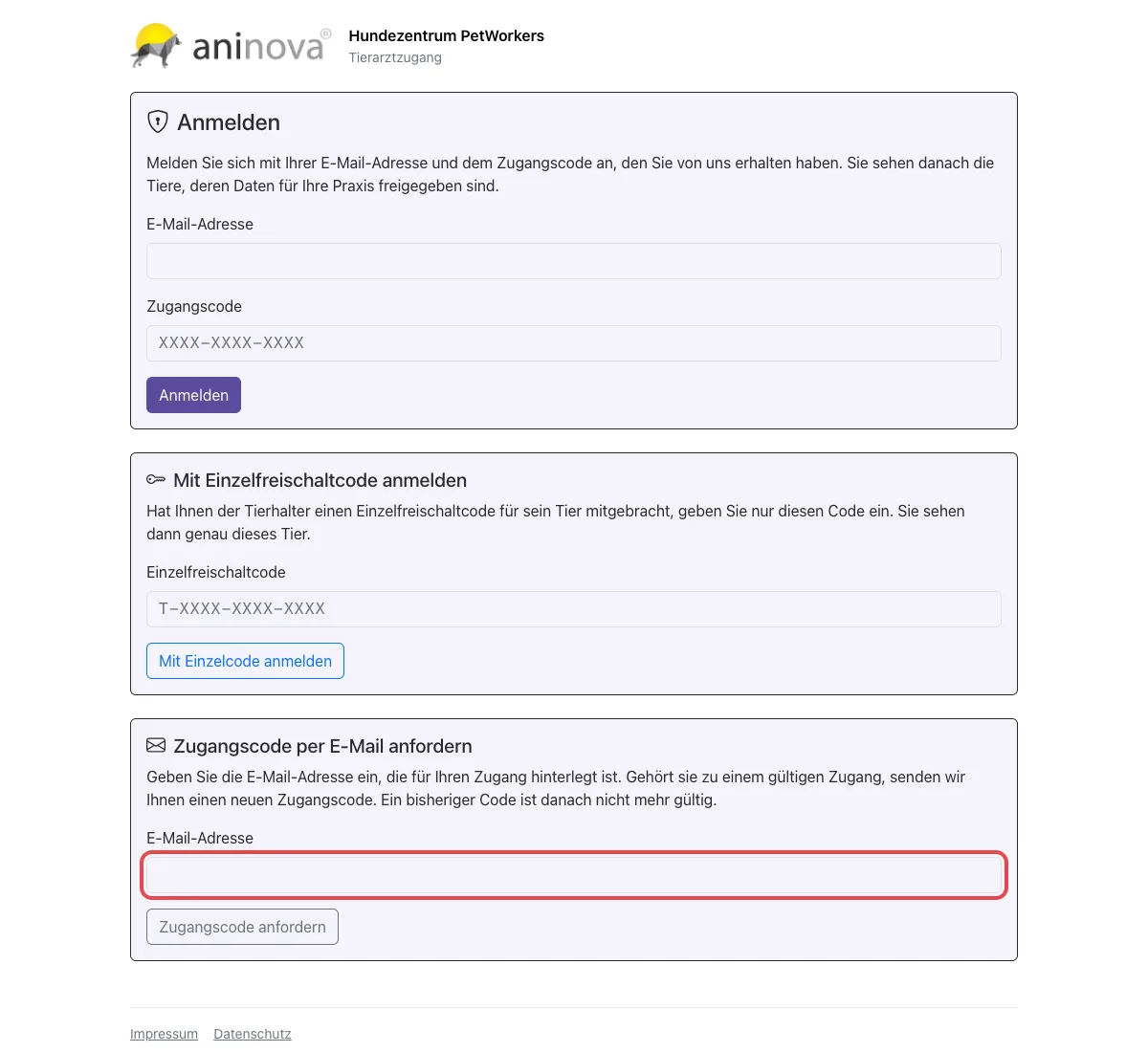
Die Anmeldeseite heißt https://<deine-adresse>/vetzugang/. Die Texte dort sind gesiezt.
- Die Praxis trägt „E-Mail-Adresse“ und „Zugangscode“ ein. Groß- und Kleinschreibung spielt beim Code keine Rolle.
- Sie klickt auf „Anmelden“.
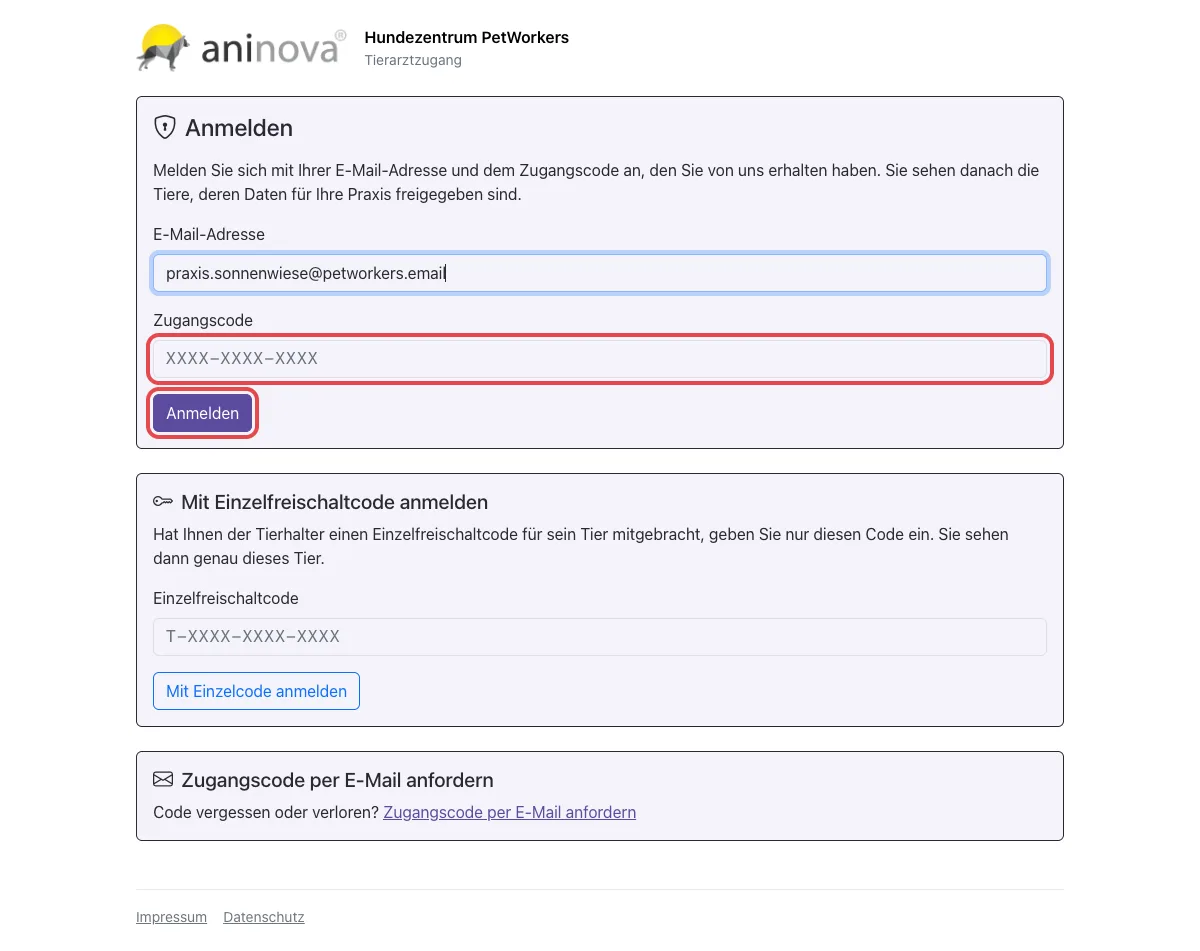
Anmelden mit E-Mail-Adresse und Zugangscode. Darunter die Anmeldung mit Einzelfreischaltcode. - Unter „Freigegebene Tiere“ klickt sie beim Tier auf „Öffnen“.
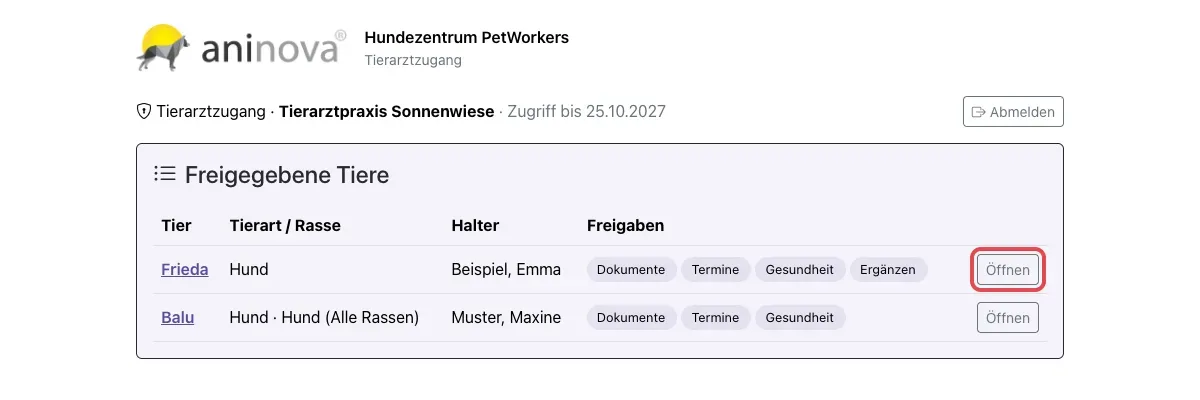
Jedes freigegebene Tier mit Halter und Freigaben. - Die Tierakte zeigt je nach Freigabe die Kästen „Tier“, „Halter“, „Gesundheitsdaten“, „Dokumente“, „Termine mit Notizen“ und „Ihre Ergänzungen“.
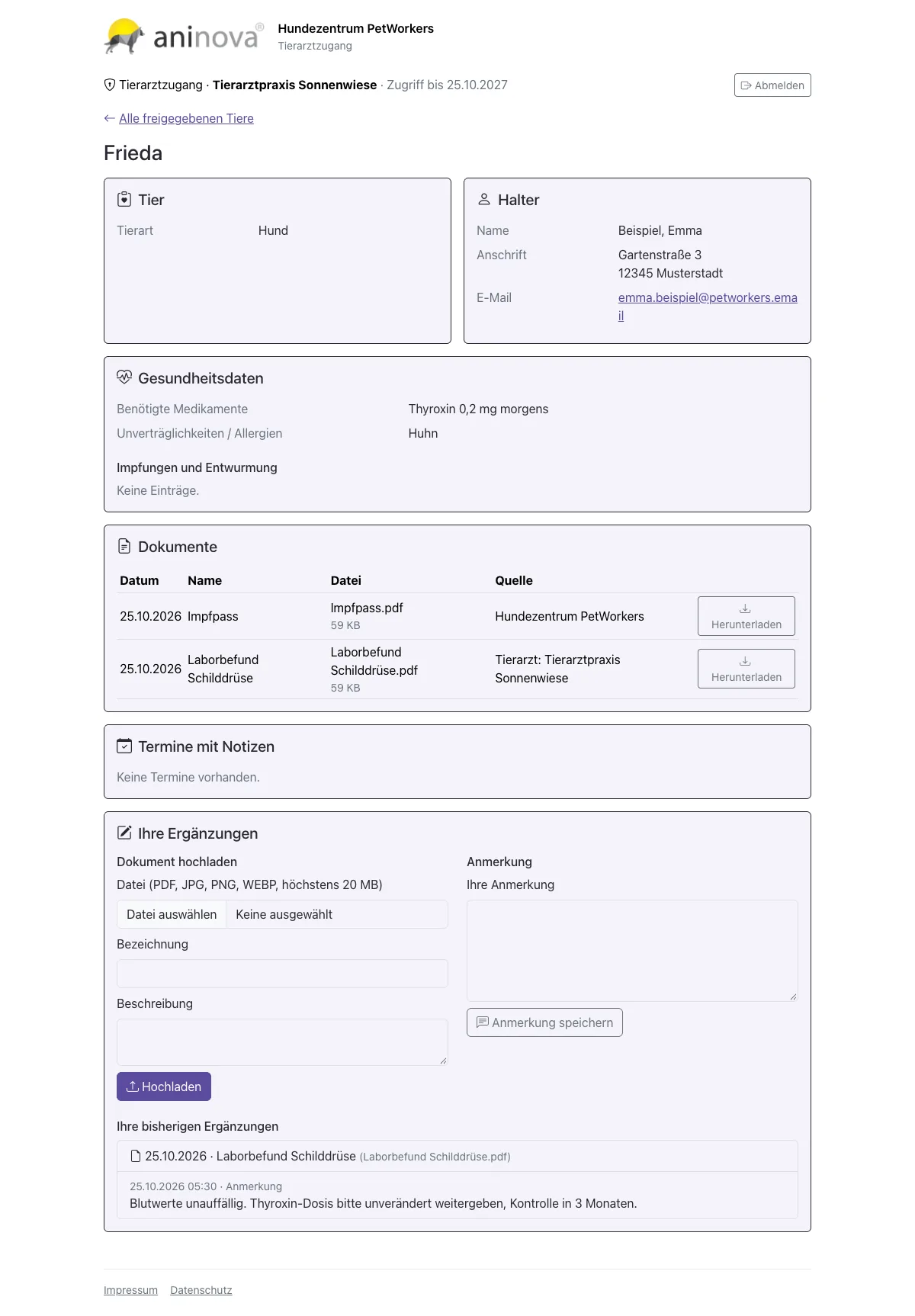
Die Praxis sieht nur, was du freigegeben hast.
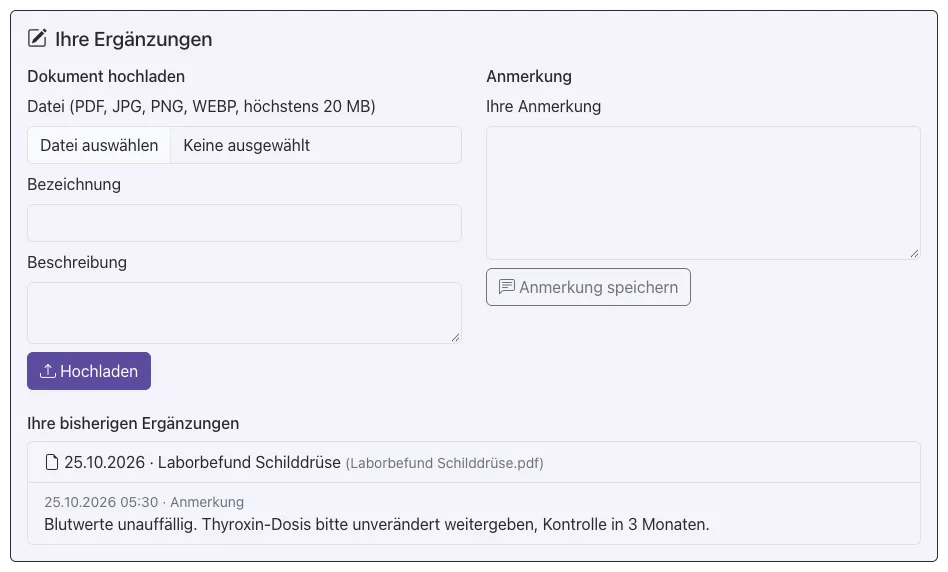
Ergänzungen der Praxis: Mit der Freigabe „Dokumente hochladen und Anmerkungen schreiben“ lädt die Praxis im Kasten „Ihre Ergänzungen“ Dateien hoch (PDF, JPG, PNG oder WEBP, höchstens 20 MB) oder schreibt eine Anmerkung. Du bekommst dazu jeweils eine E-Mail.
Mit Einzelfreischaltcode: Im Kasten „Mit Einzelfreischaltcode anmelden“ gibt die Praxis nur den Code des Tiers ein und klickt auf „Mit Einzelcode anmelden“. Sie landet direkt in der Akte dieses einen Tiers. Im Protokoll steht dann „Portal (Einzelcode)“.
Code vergessen: Die Praxis klickt auf „Zugangscode per E-Mail anfordern“, trägt die „E-Mail-Adresse“ ein und klickt auf „Zugangscode anfordern“. Die Antwort lautet immer „Wenn die Adresse bei uns hinterlegt ist, erhalten Sie in wenigen Minuten eine E-Mail.“. Gehört die Adresse zu einem gültigen Zugang, geht ein neuer Code an die hinterlegte Adresse; der alte Code gilt dann nicht mehr. „Zugriff bis“ bleibt gleich.
- Die Praxis wird nach 30 Minuten ohne Aktivität abgemeldet, spätestens nach 8 Stunden.
- Nach 5 falschen Versuchen ist die Anmeldung für 15 Minuten gesperrt.
- Ein neuer Code — von dir oder angefordert — beendet alle laufenden Anmeldungen. „Zugriff verlängern“ beendet nichts.
Was dein Kunde sieht
Im Kundenbereich unter „Registrierte Haustiere“ hat jede Tierkarte einen Kasten „Tierärzte“. Dort steht je Praxis „Zugriff freigegeben“ oder „kein Zugriff“, die einzelnen Freigaben mit Haken und der Stand des Zugangs („Zugang gültig bis …“, „Zugang abgelaufen“, „Zugang gesperrt“ oder „kein Zugang eingerichtet“).
Bei jeder Praxis mit „Zugriff freigegeben“ sieht dein Kunde den „Einzelfreischaltcode“ mit dem Hinweis „Diesen Code können Sie der Praxis mitbringen …“. Mit „Neuen Code erzeugen“ kann er den Code selbst erneuern.
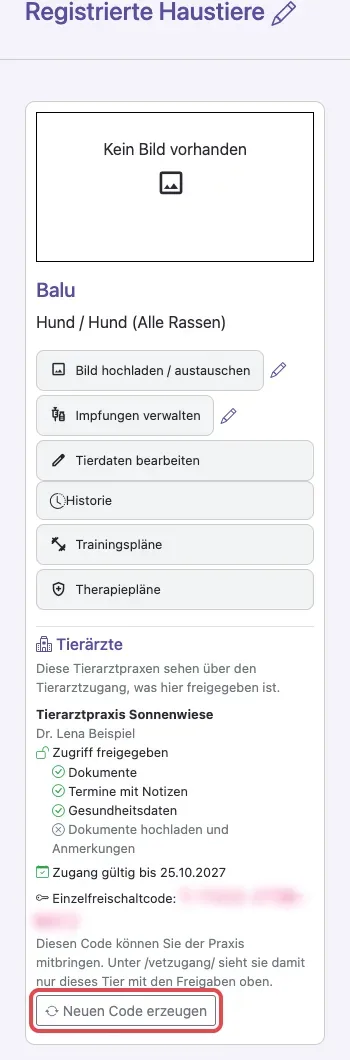
Die Texte dieses Kastens änderst du unter Layout → Standardtexte (Einträge „Kundenbereich Tiere — Tierärzte: …“, Sie- und Du-Fassung). Dokumente, die die Praxis hochlädt, sieht dein Kunde nicht.
So stellst du ein, wer die E-Mails bekommt
- Klicke im Menü auf System → Einstellungen.
- Klappe die Gruppe „Tierarztzugang“ auf.
- Klicke in der Zeile „Benachrichtigung bei Ergänzungen durch Tierärzte an“ auf das Stift-Symbol.
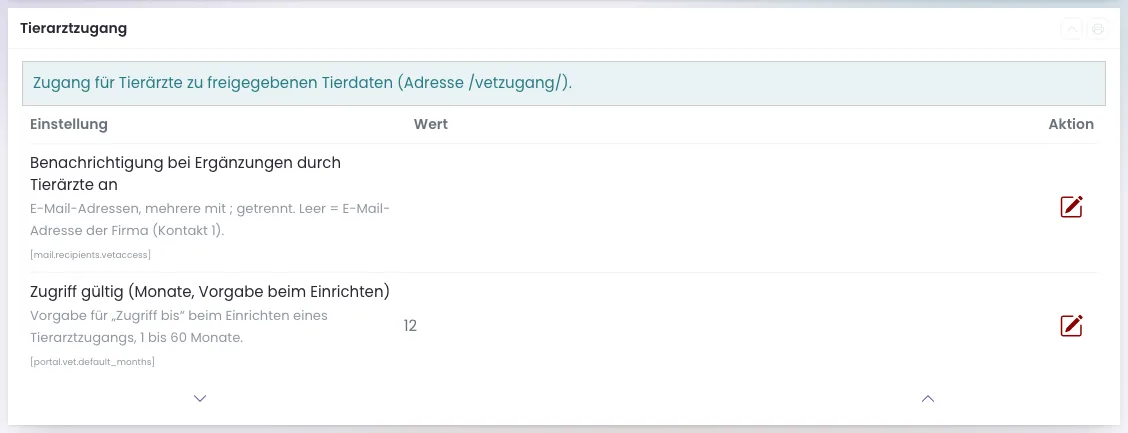
Zwei Einstellungen: Empfänger der Benachrichtigungen und die Vorgabe für „Zugriff bis“. - Trage die E-Mail-Adressen ein. Mehrere trennst du mit ;. Leer heißt: die E-Mail-Adresse deiner Firma.
- Speichere die Einstellung.
Genauso stellst du bei „Zugriff gültig (Monate, Vorgabe beim Einrichten)“ ein, wie lange ein neuer Zugang gilt (1 bis 60 Monate).
Wenn etwas nicht klappt
- Die Praxis sieht ein Tier nicht — An der Zuordnung ist „Zugriff freigeben“ aus. Öffne die Tierkartei, Reiter „Tierärzte“, „Freigaben bearbeiten“, und setze den Haken.
- „E-Mail-Adresse oder Zugangscode stimmt nicht.“ — Adresse oder Code sind falsch, der Zugang ist gesperrt oder abgelaufen. Prüfe die Pille am Kasten „Zugang zum Tierarztportal“ und erzeuge bei Bedarf einen neuen Code.
- „Der Code wird nur direkt nach dem Erzeugen angezeigt. …“ — Der Code ist nicht mehr zu sehen. Klicke auf „Neuen Code erzeugen“ und sende oder drucke ihn dann.
- Du siehst den Knopf „Zugang einrichten“ nicht — Zugänge richtet nur das Büro ein (BackOffice oder Administrator). In der Kartei steht dann „Zugänge richtet das Büro ein (Backoffice oder Administrator).“.
- Bei mehreren Tieren in einem Termin fehlen Befund und Untersuchung — Die Praxis sieht sie nur, wenn alle Tiere dieses Termins für sie „Termine mit Notizen“ freigegeben haben.