



MwSt-Sätze, Buchungskonten, Kassenbücher, Länder
Vier kurze Listen, die im Hintergrund die Buchhaltung tragen. Stimmen sie nicht, stimmt später keine Rechnung. Nimm dir beim Einrichten einmal Zeit dafür. Frag bei den Konten dein Steuerbüro.
Wer hat Zugriff?
- Administratoren — pflegen alle vier Listen.
- BackOffice (beide Gruppen) und Beratung, Training & Betreuung — sehen die Listen nicht.
- Deine Kunden — sehen die Steuersätze auf ihren Rechnungen und die Länder in Adressfeldern.
- Mehr zu den Rollen: Rollen und Rechte.
Welche E-Mails werden verschickt?
Diese Seiten verschicken keine E-Mails.
Kurz gesagt: Unter Stammdaten → MwSt-Sätze legst du mit Steuersatz hinzufügen jeden Steuersatz an, den deine Leistungen brauchen (in Deutschland meist 19 %, 7 % und 0 %). Trag dort auch das Erlöskonto für den DATEV-Export ein. Kassenbücher und Länder richtest du einmal ein.
MwSt-Sätze
Jede Leistung verweist auf einen dieser Steuersätze. Üblich sind in Deutschland 19 %, 7 % und 0 %.
So legst du einen MwSt-Satz an
- Klicke im Menü auf Stammdaten → MwSt-Sätze.
- Klicke auf Steuersatz hinzufügen.
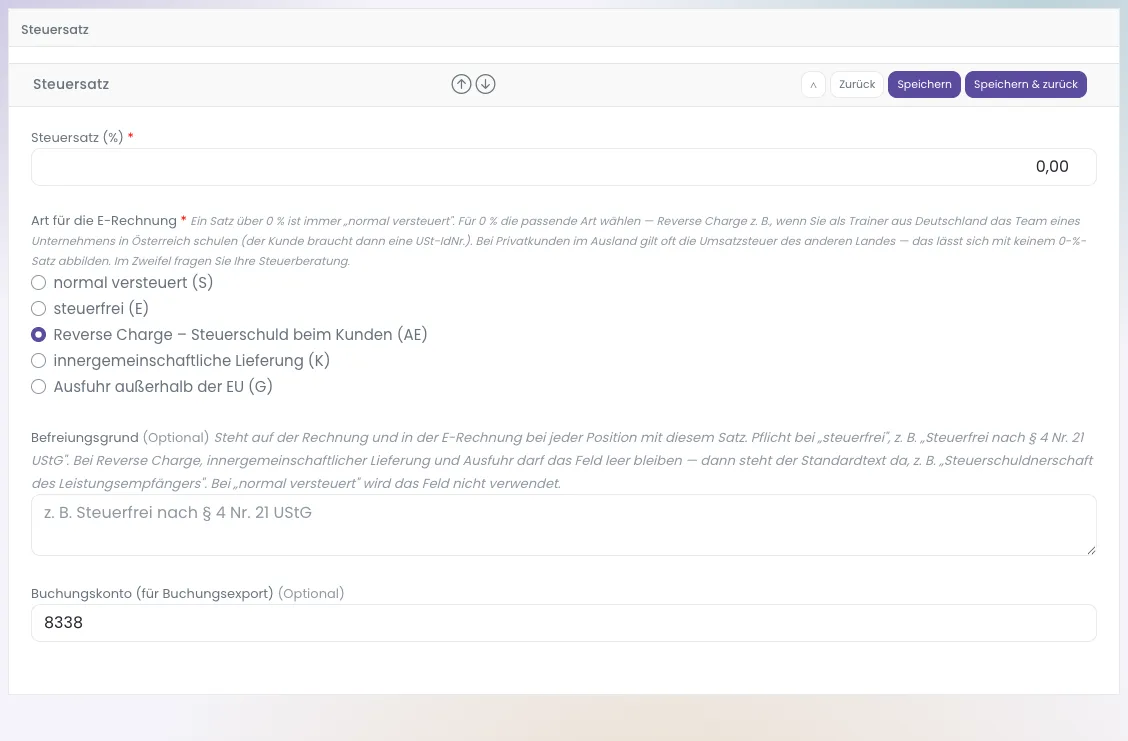
- Trage bei Steuersatz (%) die Zahl ein, zum Beispiel „7".
- Wähle bei Art für die E-Rechnung, was der Satz bedeutet. Über 0 % ist das immer „normal versteuert (S)". Für 0 % wählst du „steuerfrei (E)", „Reverse Charge – Steuerschuld beim Kunden (AE)", „innergemeinschaftliche Lieferung (K)" oder „Ausfuhr außerhalb der EU (G)".
- Trage bei Befreiungsgrund ein, warum keine Umsatzsteuer anfällt. Bei „steuerfrei (E)" ist das Pflicht, zum Beispiel „Steuerfrei nach § 4 Nr. 21 UStG". Bei den anderen drei Arten darf das Feld leer bleiben — dann steht der Standardtext auf der Rechnung, bei Reverse Charge „Steuerschuldnerschaft des Leistungsempfängers".
- Lass Gültig ab (optional) und Gültig bis (optional) leer, solange der Satz unbegrenzt gilt (siehe „Wenn sich ein Steuersatz ändert“).
- Trage bei Erlöskonto (für Buchungsexport) die Kontonummer ein, zum Beispiel 8400 für 19 % oder 8300 für 7 % im Kontenrahmen SKR03. Sie gilt im DATEV- und BMD-Export für alle Positionen mit diesem Satz, deren Leistung kein eigenes Buchungskonto hat.
- Klicke auf Speichern & zurück. Oben erscheint „Steuersatz erfolgreich gespeichert.“ Ab jetzt steht der Satz in jedem Leistungsformular im Feld Steuersatz zur Auswahl.
Wenn sich ein Steuersatz ändert
Jeder Steuersatz hat die Felder Gültig ab (optional) und Gültig bis (optional). Damit bildest du eine gesetzliche Änderung ab, ohne alte Rechnungen anzufassen.
- Öffne den alten Satz und trage bei Gültig bis (optional) den letzten Tag ein, an dem er gilt. Speichere.
- Klicke auf Steuersatz hinzufügen und lege den neuen Satz an. Trage bei Gültig ab (optional) den ersten Tag ein, an dem er gilt. Speichere.
- Lies die gelbe Meldung, falls eine erscheint: „Steuersatz geändert: … offene Position(en) mit Leistungsdatum ab … sind betroffen …“. Mit dem Link Offene Positionen nach Stichtag anzeigen siehst du, welche noch nicht abgerechneten Positionen betroffen sind.
Beim Abschließen einer Rechnung nimmt jede Position den Satz, der an ihrem Leistungsdatum gilt (ohne Leistungsdatum: am Rechnungsdatum). Der Bruttopreis bleibt dabei gleich, Netto und Steuer werden neu gerechnet. Schon abgeschlossene Rechnungen ändern sich nicht.
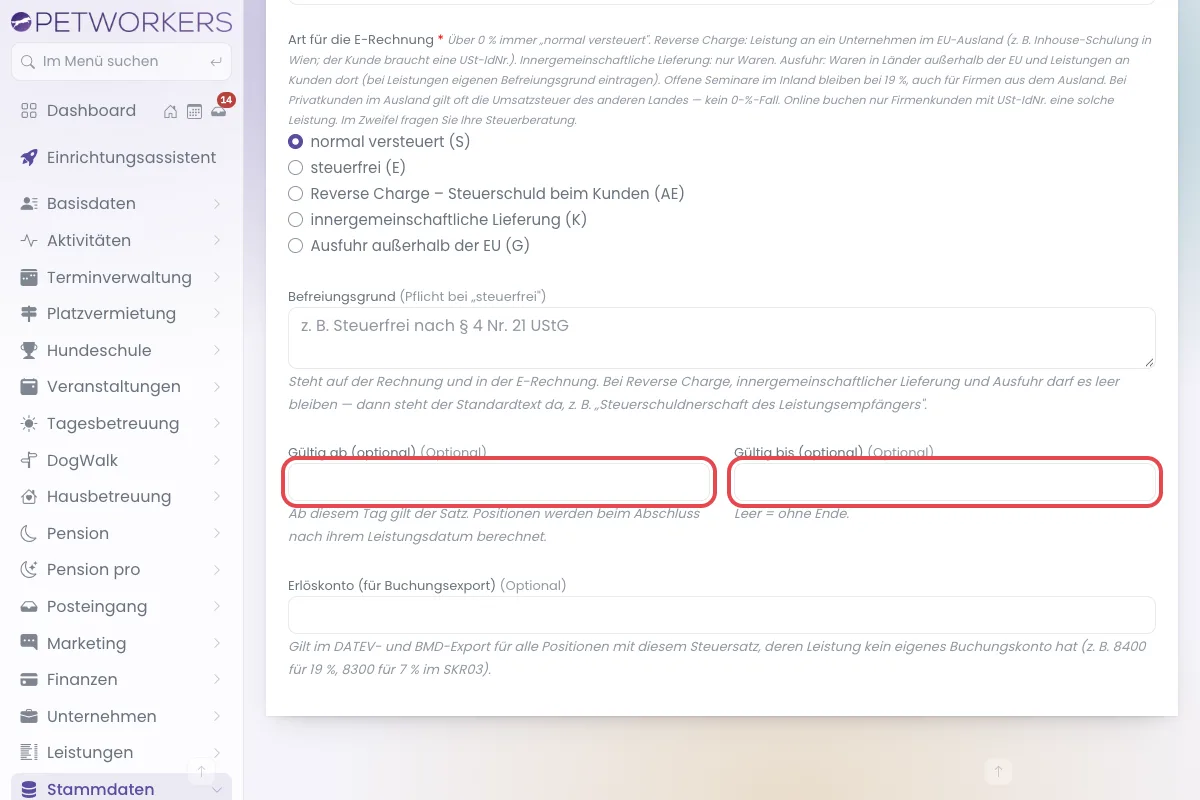
Lässt du beide Felder leer, folgt ein selbst angelegter Satz dem amtlichen Satz seiner Art (zum Beispiel dem Normalsatz deines Landes), sobald PetWorkers die gesetzliche Änderung kennt. 0 % bleibt immer 0 %.
Mehrere 0-%-Sätze: welcher wofür?
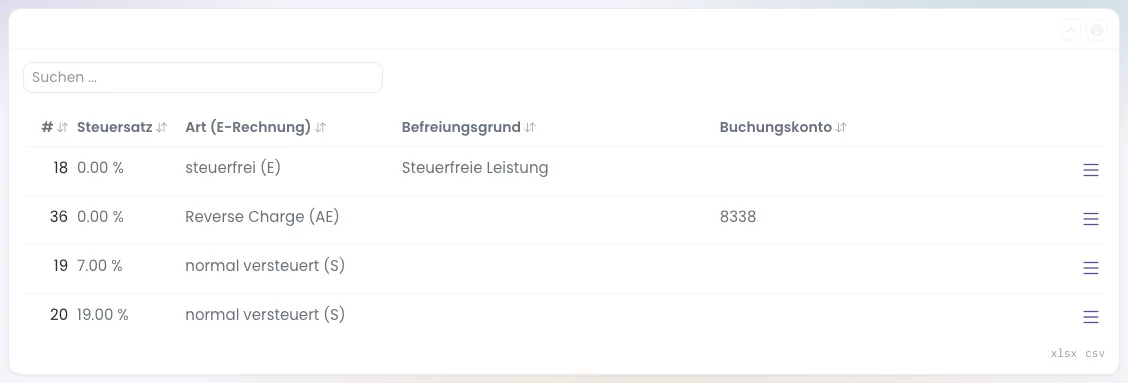
Brauchst du 0 % aus verschiedenen Gründen, leg für jeden Grund einen eigenen Satz an. In der Auswahl der Leistungen und im Rechnungseditor steht die Art hinter dem Satz, zum Beispiel „0.00 – Reverse Charge". Auf der Rechnung und in der E-Rechnung steht dann der passende Grund.
- steuerfrei (E) — die Leistung ist von der Umsatzsteuer befreit. Nenne die Vorschrift als Befreiungsgrund. Nutzt du die Kleinunternehmerregelung, musst du hier nichts einstellen: PetWorkers schreibt den Hinweis auf § 19 UStG automatisch auf jede Position mit 0 %.
- Kleinunternehmer mit Kunden im Ausland — § 19 UStG gilt nur für Umsätze in Deutschland. Schulst du als Kleinunternehmer zum Beispiel das Team einer Firma in Salzburg, wählst du den Satz „Reverse Charge": Auf der Rechnung steht dann „Steuerschuldnerschaft des Leistungsempfängers", dein Kunde braucht eine USt-IdNr., dir reicht deine Steuernummer. Dasselbe gilt für „Ausfuhr" bei Leistungen an Kunden außerhalb der EU, dafür brauchst du aber eine eigene USt-IdNr. Eine steuerfreie innergemeinschaftliche Lieferung gibt es für Kleinunternehmer nicht — solche Positionen bekommen weiter den Hinweis auf § 19. Kläre solche Fälle mit deiner Steuerberatung.
- Reverse Charge – Steuerschuld beim Kunden (AE) — du erbringst eine Leistung an ein Unternehmen im EU-Ausland, und dort schuldet der Kunde die Steuer. Beispiel: Du bist Hundetrainer in Deutschland und schulst das Team einer Hundeschule-GmbH in Salzburg. Dein Kunde braucht dafür eine USt-IdNr. (zum Beispiel ATU12345678), und du brauchst deine eigene. Ausnahme: Ein offenes Seminar in Deutschland bleibt bei 19 %, auch wenn eine Firma aus dem Ausland bucht.
- innergemeinschaftliche Lieferung (K) — du verschickst Ware an ein Unternehmen in einem anderen EU-Land. Auch hier brauchen beide eine USt-IdNr. Diese Art gilt nur für Waren — für Leistungen an Unternehmen im EU-Ausland nimmst du Reverse Charge.
- Ausfuhr außerhalb der EU (G) — du lieferst Ware an einen Kunden außerhalb der EU, zum Beispiel in die Schweiz. Auch Leistungen an Kunden außerhalb der EU laufen über diese Art, etwa ein Online-Kurs für eine Firma in Zürich. Trag dafür am besten einen eigenen Befreiungsgrund ein; ohne einen steht bei Dienstleistungen aus deinem Leistungsstamm „Nicht im Inland steuerbare Leistung (Leistungsempfänger außerhalb der EU)".
Hänge einen solchen Satz nur an Leistungen, die Firmenkunden buchen. Online — in den Buchungsstrecken, im Kundenbereich und im Shop — lässt PetWorkers eine Leistung mit Reverse Charge, innergemeinschaftlicher Lieferung oder Ausfuhr nur buchen, wenn im Kundenkonto eine USt-IdNr. hinterlegt ist; alle anderen sehen den Hinweis, sich direkt an dich zu wenden.
Fehlt beim Kunden eine dieser Angaben, lässt sich die Rechnung nicht abschließen — siehe Rechnungen, Abschnitt „Reverse Charge und steuerfreie Positionen".
Achtung: Privatkunden im Ausland sind kein Fall für 0 %. Hältst du zum Beispiel ein Seminar in Österreich für Privatleute, gilt dafür in der Regel die österreichische Umsatzsteuer — das lässt sich mit keinem 0-%-Satz abbilden. Welche Steuer im Einzelfall gilt, klärst du bitte mit deiner Steuerberatung; PetWorkers setzt nur um, was du einstellst.
Achtung: Überschreibe bei einer gesetzlichen Änderung nicht einfach die Zahl im alten Satz. Leg einen neuen Satz mit „Gültig ab“ an, wie oben beschrieben. Alte Rechnungen sollen ihren damaligen Satz behalten. Dasselbe gilt für die Art: Änderst du sie an einem Satz, der schon auf Rechnungen steht, gilt die neue Art nur für Belege, die du ab dann abschließt. Abgeschlossene Rechnungen behalten die Art, mit der du sie abgeschlossen hast — auch ihre Stornorechnung und ein neu erzeugtes PDF.
Buchungskonten (DATEV)
Stammdaten → Buchungskonten (DATEV), Knopf Buchungskonto hinzufügen: die Erlös- und Aufwandskonten deiner Buchhaltung. Je Konto: Buchungstyp, Konto (die Nummer) und Beschreibung. Die Nummern bekommst du von deinem Steuerbüro. Frag dort einmal nach und trag sie ein — danach passt jeder DATEV-Export ohne Nacharbeit. Die Konten ordnest du dann einzelnen Leistungen zu. Am MwSt-Satz trägst du die Kontonummer im Feld „Erlöskonto (für Buchungsexport)“ direkt ein.
Nur Schweiz: Vorsteuerart je Buchungskonto (MWST-Ziffern 400 und 405)
Rechnest du mit der Schweizer MWST nach der effektiven Methode ab, trennt die Abrechnung die Vorsteuer in zwei Ziffern: 400 für Material- und Dienstleistungsaufwand (zum Beispiel Futter, Verkaufsware, Fremdleistungen) und 405 für Investitionen und übrigen Betriebsaufwand (zum Beispiel Geräte, Fahrzeuge, Einrichtung, Miete, Werbung, Büromaterial). Am Ausgabenkonto legst du fest, wohin seine Ausgaben gehören. Das Feld erscheint nur, wenn unter System → Einstellungen über den Knopf „Steuerprofil einstellen“ das Land Schweiz eingestellt ist.
- Klicke im Menü auf Stammdaten → Buchungskonten (DATEV).
- Klicke auf Buchungskonto hinzufügen oder in der Zeile eines Kontos auf das Menü und dann auf Bearbeiten.
- Wähle bei Buchungstyp „Ausgaben".
- Wähle bei „Vorsteuerart (Schweiz)" „400 – Material- und Dienstleistungsaufwand" oder „405 – Investitionen und übriger Betriebsaufwand". „— keine Angabe (zählt zu Ziffer 400) —" ist die Vorgabe.
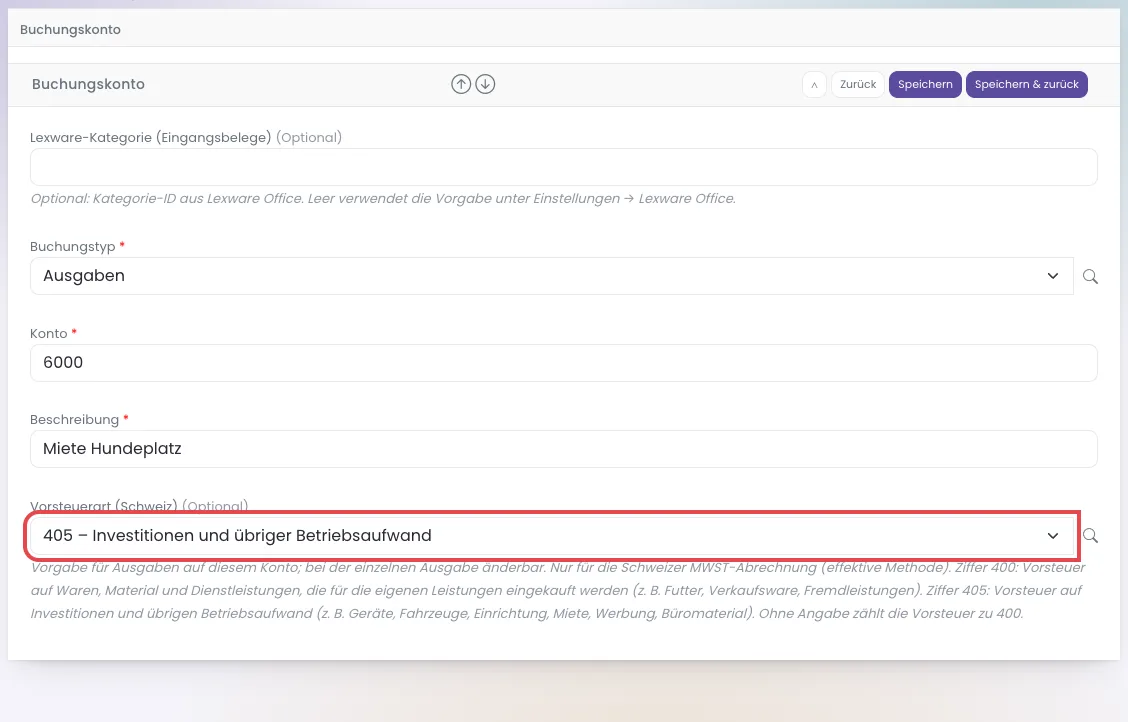
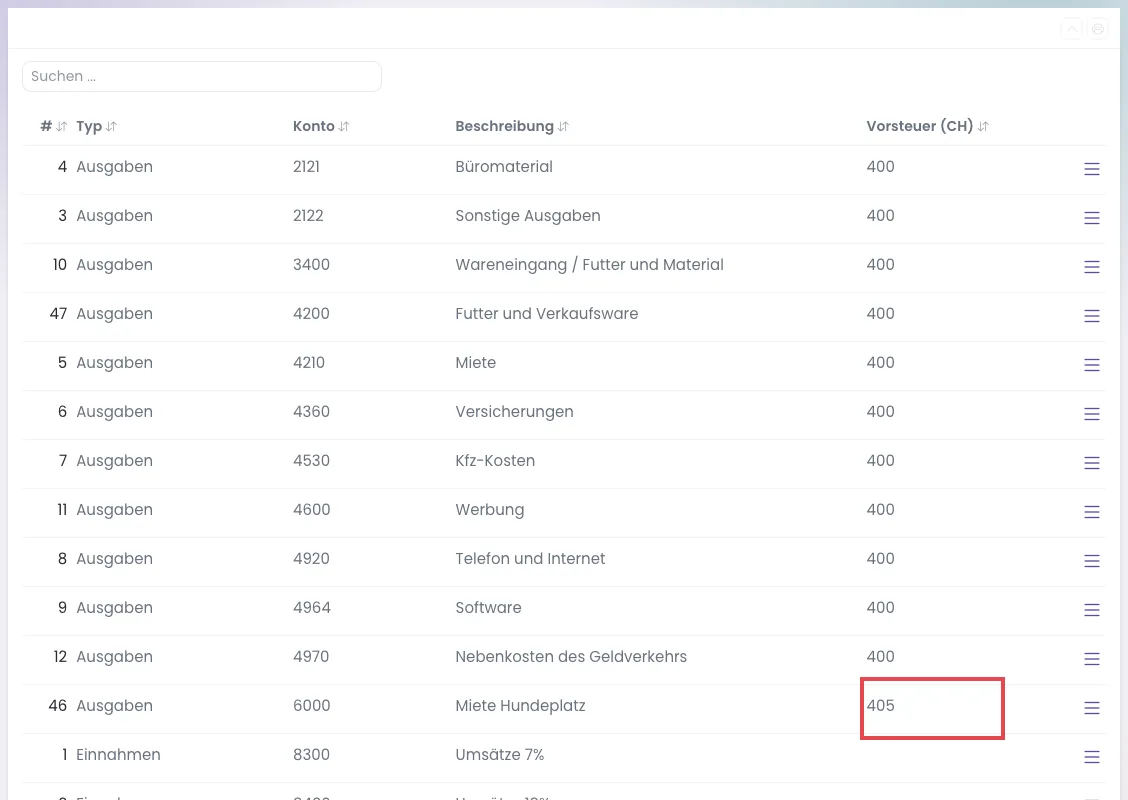
Das Konto „Miete Hundeplatz" mit der Vorsteuerart 405 (rot markiert). Darunter erklärt die Hilfe beide Ziffern. - Klicke auf Speichern.
Woran du siehst, dass es geklappt hat: In der Liste der Buchungskonten zeigt die Spalte „Vorsteuer (CH)" 400 oder 405. Bei einer einzelnen Ausgabe kannst du davon abweichen (siehe Ausgangs- und Eingangsbelege). In der MWST-Abrechnung unter Steuermeldungen landen die Beträge dann in Ziffer 400 bzw. 405.
Kassenbücher
Stammdaten → Kassenbücher, Knopf Kassenbuch hinzufügen: die Bücher für deine Bargeldbewegungen. Je Buch: Name des Kassenbuchs, Bemerkungen / Beschreibung und das Häkchen Aktiv. Zwei Dinge sind hier streng, und das aus gutem Grund:
- Der Name lässt sich nach dem Anlegen nicht mehr ändern, und ein Kassenbuch lässt sich nicht löschen. Wähle den Namen also sprechend, zum Beispiel „Kassenbuch 2026".
- Es kann immer nur ein Kassenbuch aktiv sein, und jede Aktivierung wird protokolliert.
Das ist keine Schikane, sondern das, was ein Kassenbuch prüfungssicher macht.
Länder
Stammdaten → Länder, Knopf Land hinzufügen: die Länder für Adressen. Je Land: Land, Länderkürzel und „Als Standard setzen". Das Standardland ist bei jeder neuen Adresse vorausgewählt: im Kontaktformular, bei der Registrierung im Kundenbereich, bei Gastbuchungen und Pensionsanfragen sowie beim Kontaktimport. Vorhandene Kontakte bleiben unverändert.
So stellst du Österreich oder die Schweiz als Standardland ein
- Klicke auf Stammdaten → Länder.
- Öffne das Land, zum Beispiel „Österreich“, zum Bearbeiten. Fehlt es, legst du es mit „Land hinzufügen“ an.
- Setze den Haken „Als Standard setzen“.
- Klicke auf „Speichern & zurück“.
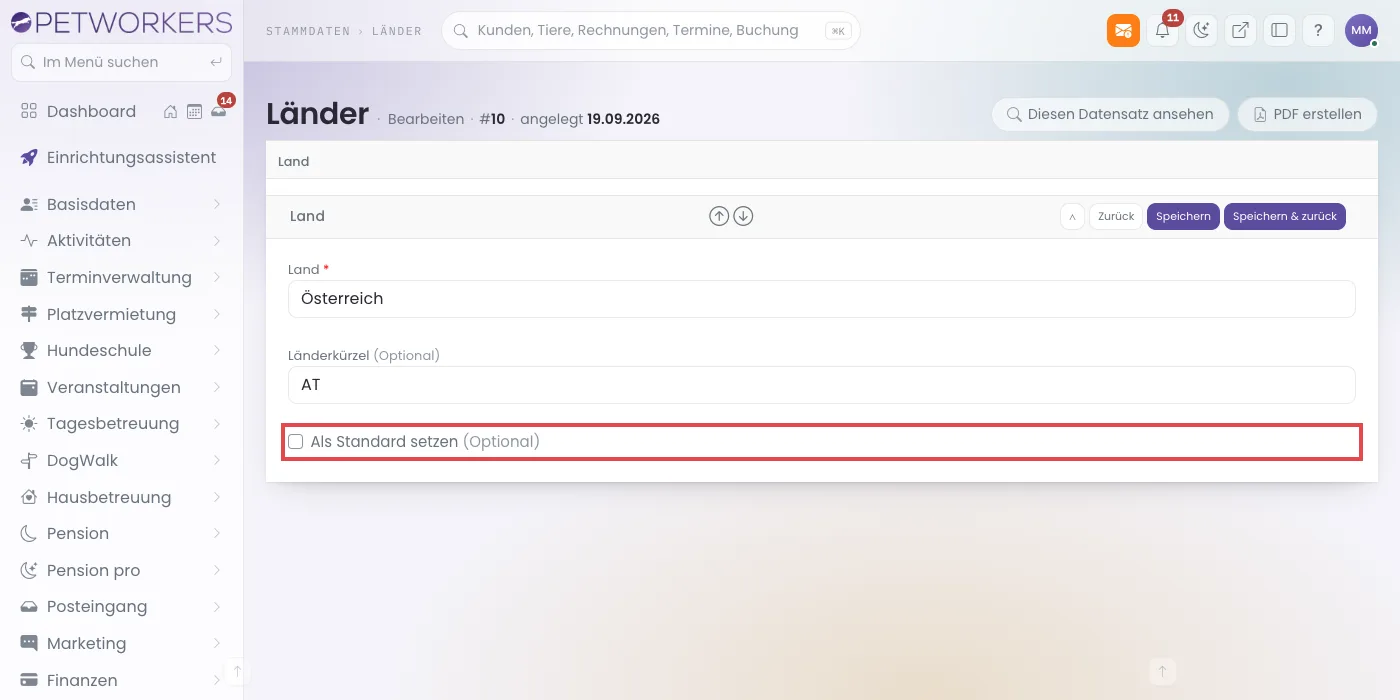
Geklappt hat es, wenn ein neuer Kontakt das Land schon vorausgewählt hat. Wählst du im Einrichtungsassistenten das Land deiner Firma, setzt PetWorkers dieses Land automatisch als Standard.
Gut zu wissen: Steht im Firmenkontakt die Schweiz oder Liechtenstein als Land, erscheint unter System → Einstellungen zusätzlich die Gruppe „Finanzen: Schweiz" mit QR-IBAN und Zahlteil.
Wenn etwas nicht klappt
- Beim Speichern erscheint „Steuersatz nicht gespeichert: …“. — Satz und Art passen nicht zusammen, oder bei „steuerfrei (E)“ fehlt der Befreiungsgrund. — Über 0 % gilt immer „normal versteuert (S)“; bei „steuerfrei (E)“ trägst du den Befreiungsgrund ein.
- Ein neuer Steuersatz fehlt in der Leistung. — Er wurde nicht gespeichert. — Prüfe die Liste unter Stammdaten → MwSt-Sätze und lade das Leistungsformular neu.
- Im DATEV-Export fehlt das Konto. — Weder die Leistung noch der Steuersatz hat ein Konto. — Trag am Steuersatz das „Erlöskonto (für Buchungsexport)“ ein oder an der Leistung ein eigenes Buchungskonto.
- Ein falsch benanntes Kassenbuch lässt sich nicht umbenennen. — Name und Bestand eines Kassenbuchs sind aus steuerrechtlichen Gründen fest. — Lege ein neues Kassenbuch an und setze es aktiv.