



Google Kalender und Google Kontakte verbinden
PetWorkers Wave · Prüfe zuerst, ob du diese Produktlinie verwendest. Menüwege und Bilder können sich zwischen Classic und Wave unterscheiden.
Du kannst deine Termine und deine Kunden zusätzlich mit Google Kalender und Google Kontakte abgleichen. Dann siehst du sie auf dem Handy und am Computer überall dort, wo du mit deinem Google-Konto angemeldet bist. Das funktioniert unabhängig von der NextCloud — du kannst beides nutzen oder nur eines.
Wer hat Zugriff?
- Persönliches Konto: jeder aktive Mitarbeiter mit aktivem Kontakt — Administratoren, BackOffice (Büro & Buchhaltung), BackOffice (Sach- und Rechnungsbearbeitung) und Beratung, Training & Betreuung. Jeder verbindet sein eigenes Google-Konto, während er selbst angemeldet ist.
- Firmenkonto: nur Administratoren. Die anderen Mitarbeiter sehen diesen Teil nicht.
- Deine Kunden haben keinen Zugriff.
Mehr dazu: Rollen und Rechte.
Welche E-Mails werden verschickt?
Diese Seite verschickt keine E-Mails — weder beim Verbinden noch beim Abgleich mit Google.
Kurz gesagt: Klicke oben rechts auf dein Profilbild → Cloudeinstellungen. Im Kasten „Google Kalender und Kontakte“ klickst du auf Mit Google verbinden und gibst Google die Erlaubnis.
So verbindest du Google Kalender und Google Kontakte
- Klicke oben rechts auf dein Profilbild.
- Klicke auf „Cloudeinstellungen“. Es öffnet sich die Seite Cloudzugang mit dem Untertitel „NextCloud und Google“.
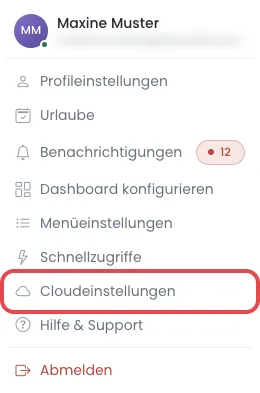
Das Profilmenü oben rechts: Hier geht es über „Cloudeinstellungen“ zur Seite Cloudzugang. - Suche ganz oben den Kasten „Google Kalender und Kontakte“. Darin steht unter „Persönliches Konto“ „Noch nicht verbunden.“
- Klicke darunter auf „Mit Google verbinden“. Für das Firmenkonto (nur Administratoren) ist der Ablauf genau gleich — du klickst dann auf den Knopf unter „Firmenkonto“.
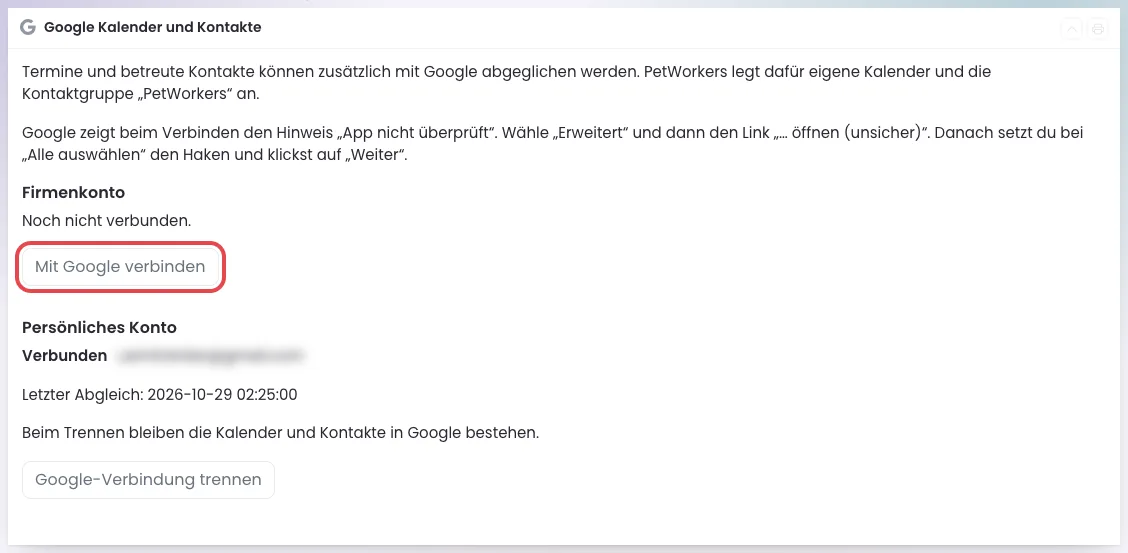
Der Kasten „Google Kalender und Kontakte“. Hier ist das Firmenkonto noch nicht verbunden, das persönliche Konto schon. Unter jedem Konto, das noch nicht verbunden ist, steht der Knopf „Mit Google verbinden“. - Google öffnet sich. Wähle dort das Google-Konto aus, das du verbinden möchtest (oder melde dich an).
- Google zeigt den Hinweis „Google hat diese App nicht überprüft“. Klicke auf „Erweitert“.
- Klicke auf den Link „… öffnen (unsicher)“. Statt der Punkte steht dort eine Internetadresse von PetWorkers.
- Klicke auf „Weiter“.
- Google fragt, worauf PetWorkers zugreifen darf. Setze den Haken bei „Alle auswählen“.
- Klicke auf „Weiter“. Google schickt dich zurück zu PetWorkers.
So siehst du, dass es geklappt hat: Oben erscheint die Meldung „Google-Konto verbunden. Der Abgleich startet im nächsten Lauf.“ Im Kasten steht beim Konto „Verbunden“ und daneben deine Google-Adresse. Nach dem ersten Abgleich zeigt „Letzter Abgleich“ Datum und Uhrzeit.

Was zu Google übertragen wird
PetWorkers legt bei Google eigene Kalender und eine eigene Kontaktgruppe an. Dein Hauptkalender bei Google wird nicht angefasst — PetWorkers liest ihn nicht und schreibt nichts hinein.
- Persönliches Konto: ein Kalender „PetWorkers“ mit deinen eigenen Terminen, Sperren und — wenn der Dienstplan aktiv ist — deinen veröffentlichten Schichten. Dazu die Kontaktgruppe „PetWorkers“ mit den Kunden, die du betreust.
- Firmenkonto: je Mitarbeiter ein eigener Kalender („Nachname, Vorname“) sowie die Kalender „Pension“, „Tagesbetreuung“ und „Betrieb (Sperren)“.
Private Termine erscheinen nur mit dem Namen des Mitarbeiters und „Privat“, ohne Einzelheiten. Neue Termine und Änderungen kommen alle paar Minuten bei Google an.
Termine bei Google eintragen
Trägst du bei Google selbst einen Termin in den Kalender „PetWorkers“ ein (beim Firmenkonto: in einen Mitarbeiterkalender), kommt er als Termin in PetWorkers an. Das passiert einmal pro Stunde. Termine in deinem Google-Hauptkalender werden nicht übernommen.
Änderst oder löschst du so einen Termin danach bei Google, ändert sich der Termin in PetWorkers nicht mehr. Pflege ihn dann in PetWorkers.
Verbindung trennen oder erneuern
- „Google-Verbindung trennen“ beendet den Abgleich. Die Kalender und Kontakte bleiben bei Google stehen — lösche sie dort selbst, wenn du sie nicht mehr brauchst. Verbindest du später neu, können neue Kalender entstehen.
- Steht beim Konto „Verbindung erneuern“, ist die Erlaubnis bei Google abgelaufen oder wurde zurückgezogen. Klicke auf den Knopf „Verbindung erneuern“ und gehe die Schritte oben noch einmal durch.
Achtung, Datenschutz: Mit der Verbindung liegen Kundendaten (Namen, Termine, Kontaktdaten) bei Google. Die Verwendung von Google-Diensten für personenbezogene Daten kann datenschutzrechtlich bedenklich sein. Bitte prüfe deinen Fall eigenverantwortlich.
Wenn etwas nicht klappt
- Kein Knopf „Mit Google verbinden“, sondern „Für aktive Mitarbeiter mit aktivem Kontakt verfügbar.“ — Dein Mitarbeiter oder dein Kontakt ist nicht aktiv. Ein Administrator setzt beides auf aktiv.
- Kein Bereich „Firmenkonto“ — Das Firmenkonto sehen nur Administratoren.
- Meldung „Google-Anmeldung abgebrochen. Sie können das Konto jederzeit erneut verbinden.“ — Du hast bei Google abgebrochen oder die Erlaubnis verweigert. Klicke erneut auf „Mit Google verbinden“.
- Meldung „Google: Bitte die Seite neu laden und erneut versuchen.“ — Die Seite war zu lange offen. Lade sie neu und klicke noch einmal.
- Bei Google ist noch nichts zu sehen — Der Abgleich läuft im Hintergrund. Warte ein paar Minuten, bis bei „Letzter Abgleich“ ein Zeitpunkt steht.