



Die Buchungsseite: so bucht dein Kunde
Deine Kunden buchen einen Platz auf deiner Website in einem Ablauf: Platz wählen, Tag und Beginn wählen, Mietdauer wählen, Leistung wählen, Extras anhaken, Zahlungsart wählen, Platzordnung bestätigen, buchen. Diese Seite zeigt, wie du die Buchungsseite einrichtest und was der Kunde dabei sieht.
Wer hat Zugriff?
- Besucher deiner Website — sehen die Plätze und freien Zeiten. Ohne Anmeldung buchen sie nur, wenn an der Verfügbarkeit „Gastbuchung erlauben" angehakt ist und unter System → Einstellungen → Kundenportal die „Automatische Buchungsfreigabe" an ist. Dann geben sie Name und E-Mail-Adresse an.
- Deine Kunden (angemeldet) — buchen mit ihrem Konto, wenn sie für Buchungen freigeschaltet sind. Ihre Buchungen sehen sie im Kundenbereich unter „Platzvermietung", wenn unter System → Einstellungen → Kundenbereich „Tab: Platzvermietung anzeigen" eingeschaltet ist.
- Administratoren — setzen den Block in der Seitenverwaltung und pflegen die Einstellungen unter System → Einstellungen → Platzvermietung.
- Voraussetzung: Das Modul „Platzvermietung aktivieren" ist unter System → Einstellungen → Module eingeschaltet.
Mehr zu den Rollen: Rollen und Rechte.
Welche E-Mails werden verschickt?
- Platzvermietung: Buchungsbestätigung — an den Kunden, sobald er auf „Zahlungspflichtig buchen" klickt (bei Online-Zahlung nach dem Zahlungseingang). Darin stehen Platz, Datum, Uhrzeit, Preis, Zusatzleistungen und Zahlungsart. Automatisch.
- Rechnung — an den Kunden, bei Rechnung mit Sofortversand und bei Online-Zahlung. Automatisch.
- Interne Meldung „[Platzvermietung][Buchung]" — an dich (Firmenadresse), mit Kunde, Zeitraum, Preis, Zusatzleistungen und ob die Platzordnung bestätigt wurde. Automatisch.
- Code zur E-Mail-Bestätigung bzw. Anmeldecode — an Gäste, wenn sie auf „Code senden" klicken.
Den Wortlaut der Buchungsbestätigung (Sie- und Du-Fassung) änderst du unter Layout → Vorlagen.
Kurz gesagt: Setze in der Seitenverwaltung den Block „Platzvermietung" auf eine Seite. Trag unter System → Einstellungen → Platzvermietung deine Platzordnung ein. Den Rest erledigt der Kunde selbst.
So richtest du die Buchungsseite ein
- Öffne in der Seitenverwaltung die Seite, auf der gebucht werden soll, oder lege eine neue an.
- Füge im Block-Editor den Block „Platzvermietung" hinzu (Gruppe „Buchung").
- Trag bei Bedarf einen „Einleitungstext (optional)" ein.
- Wähle unter „Angebotene Plätze (keine Auswahl = alle)", welche Plätze auf dieser Seite erscheinen.
- Speichere und prüfe die Seite in der Vorschau.
Geklappt hat es, wenn auf der Seite unter „Platz wählen" deine Plätze als Karten stehen.
So stellst du die Platzordnung ein
Soll der Kunde deine Regeln bestätigen, bevor er bucht:
- Klicke im Menü auf System → Einstellungen und öffne den Bereich Platzvermietung.
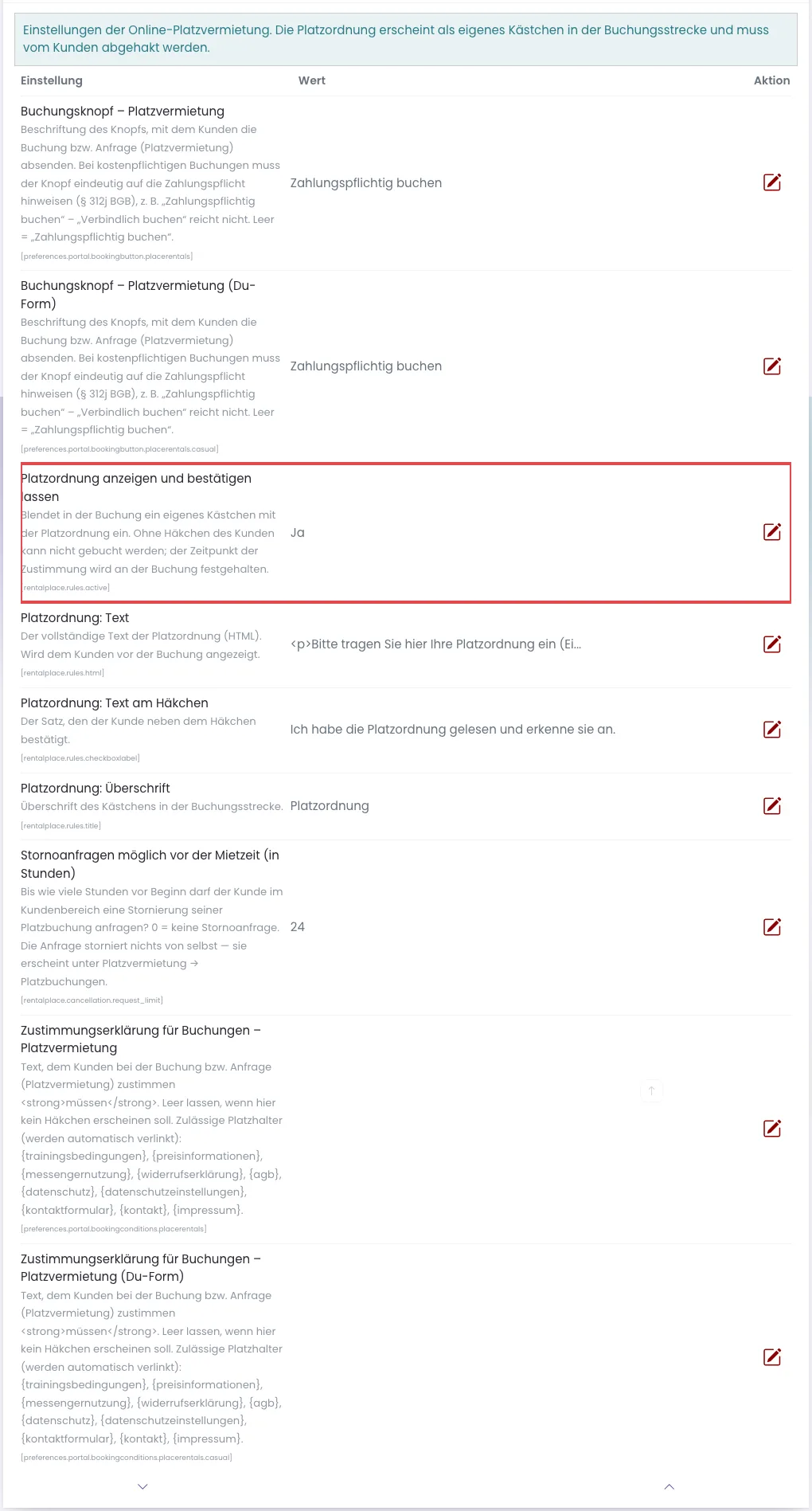
- Klicke bei „Platzordnung anzeigen und bestätigen lassen" rechts auf den Stift und schalte die Einstellung ein.
- Trag bei „Platzordnung: Überschrift" die Überschrift ein, bei „Platzordnung: Text" deine Regeln und bei „Platzordnung: Text am Häkchen" den Satz, den der Kunde abhakt.
- Speichere jede Einstellung.
Ab jetzt kann niemand buchen, ohne das Häkchen zu setzen. Wann bestätigt wurde, steht in den Platzbuchungen in der Spalte „Platzordnung". Ist der Schalter an, aber kein Text eingetragen, zeigt die Seite nichts an und verlangt nichts.
Achtung: Ab Werk steht im Feld „Platzordnung: Text" ein Platzhalter („Bitte tragen Sie hier Ihre Platzordnung ein …"). Ersetze ihn durch deine eigenen Regeln, bevor du die Platzordnung einschaltest.
Im selben Bereich stehen auch „Buchungsknopf – Platzvermietung" (die Beschriftung des Knopfs, ab Werk „Zahlungspflichtig buchen") und „Zustimmungserklärung für Buchungen – Platzvermietung" (ein Pflicht-Häkchen, etwa für deine AGB; leer = kein Häkchen). Beides gibt es in Sie- und Du-Form.
Was der Kunde sieht
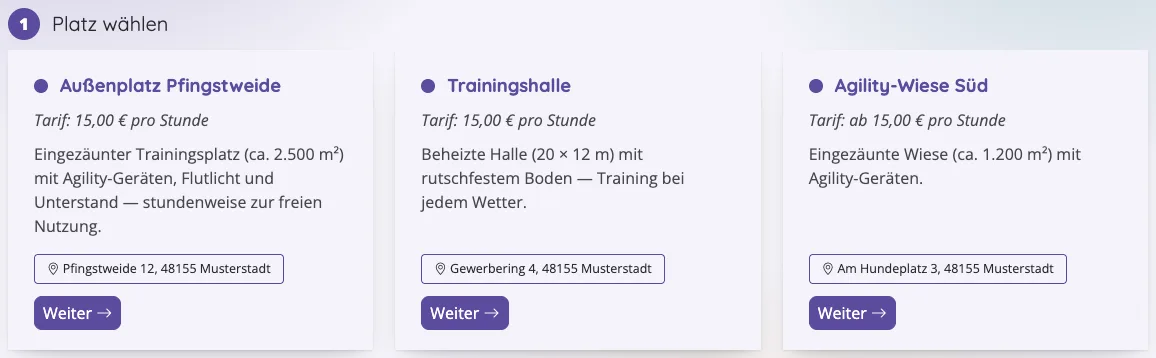
Schritt 1 — Platz wählen. Karten mit Name, Stundenpreis, Beschreibung und Adresse. Mit „Weiter" geht es zum Kalender.
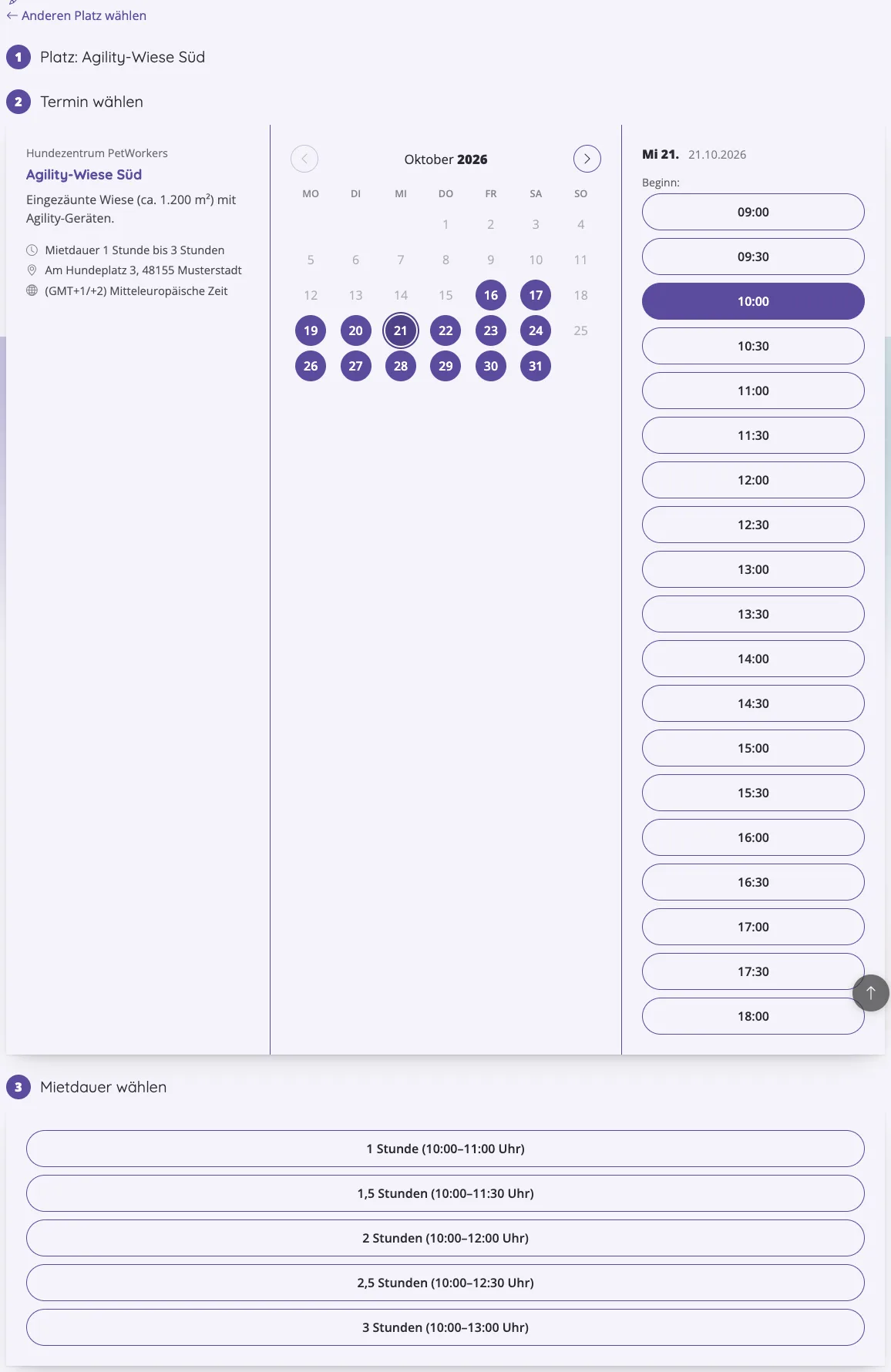
Schritt 2 — Termin wählen. Links der Platz mit Mietdauer und Adresse, in der Mitte der Kalender mit den buchbaren Tagen, rechts die freien Anfangszeiten (Beginn).
Schritt 3 — Mietdauer wählen. Angeboten werden nur die Mietdauern, die ab dem gewählten Beginn frei sind, jeweils mit Uhrzeit (zum Beispiel „1,5 Stunden (10:00–11:30 Uhr)").
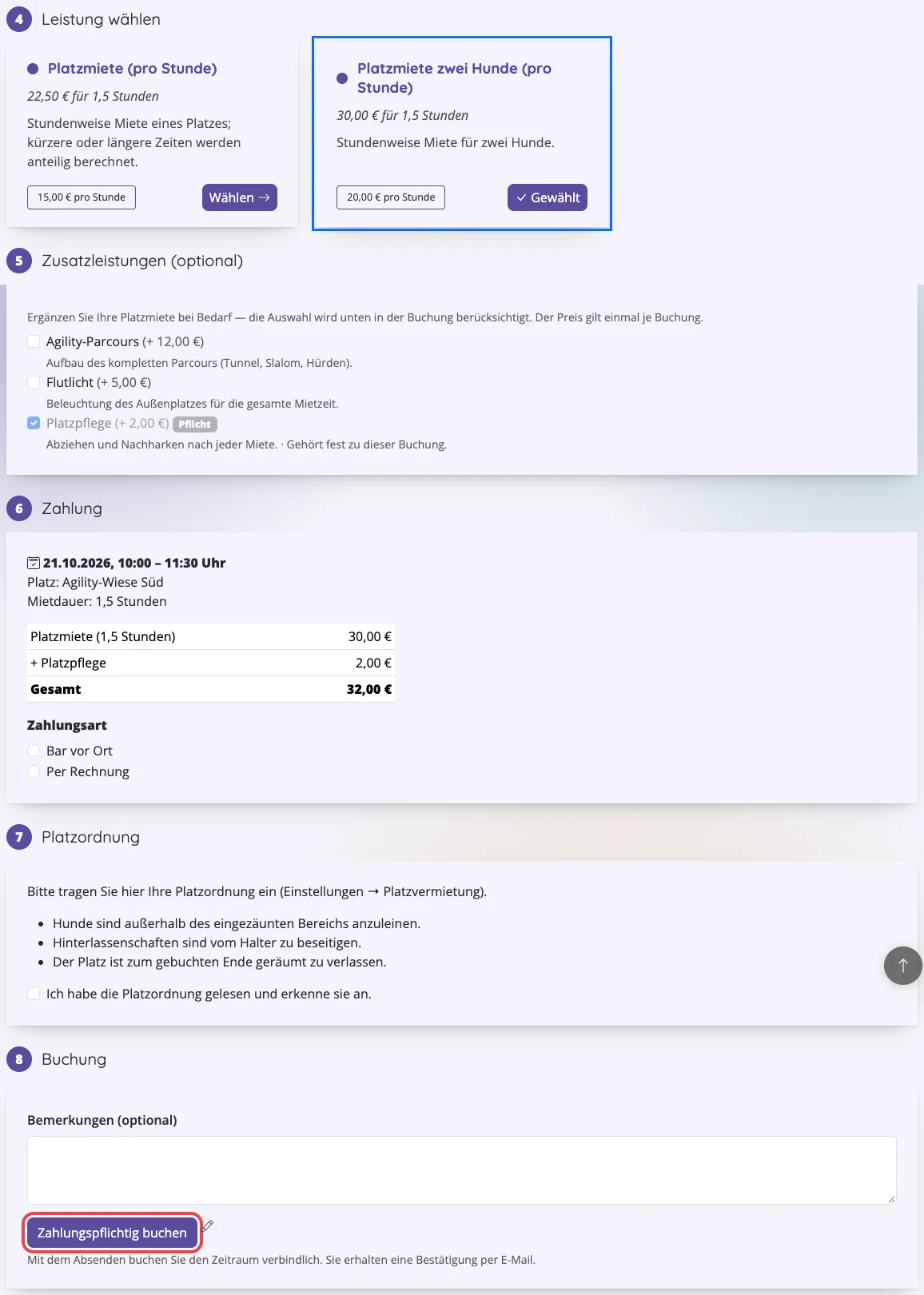
Schritt 4 — Leistung wählen. Karten mit den Leistungen der Verfügbarkeit, etwa „Ein Hund" und „Zwei Hunde", jeweils mit dem Preis für die gewählte Dauer und dem Stundenpreis. Gibt es nur eine Leistung, ist sie schon gewählt.
Schritte 5 bis 8. Nach der Wahl der Leistung erscheinen darunter nacheinander:
- Zusatzleistungen — die passenden Extras mit Preis zum Anhaken. Pflichtleistungen stehen schon angehakt (Kennzeichen „Pflicht") und lassen sich nicht abwählen. Extras, deren Zeitraum oder Uhrzeitfenster nicht passt, erscheinen gar nicht.
- Zahlung — Datum, Uhrzeit, Platz, Mietdauer, die Aufstellung mit Gesamtsumme (sie rechnet angehakte Extras sofort dazu) und die Zahlungsarten.
- Platzordnung — dein Text mit dem Häkchen, wenn eingeschaltet.
- Buchung — „Bemerkungen (optional)" und der Knopf „Zahlungspflichtig buchen". Gäste geben hier ihre Kontaktdaten ein. Dürfen Gäste buchen, wählt der Besucher zwischen „Anmelden" und „Als Gast buchen". Gäste bestätigen ihre E-Mail-Adresse mit einem Code („Code senden"). Gehört die Adresse zu einem Kundenkonto, schickt PetWorkers stattdessen einen Anmeldecode. Nach der Anmeldung steht der Kunde wieder in seiner Buchung, alle Angaben samt Zahlart sind übernommen, und er bucht nach einem Blick auf Preis und Zahlart erneut.
Nach dem Klick sieht der Kunde die Meldung „Ihre Buchung am … von … bis … Uhr ist verbindlich (…). Sie erhalten eine Bestätigung per E-Mail."
Tipp: Haben sich Preise oder Zusatzleistungen geändert, während der Kunde gebucht hat, erscheint „Preis oder Zusatzleistungen haben sich geändert. Bitte prüfe das aktuelle Angebot und bestätige die Buchung erneut." Der Kunde prüft dann die Aufstellung und klickt noch einmal.
Online bezahlen
Wählt der Kunde die Online-Zahlung, geht es nach „Zahlungspflichtig buchen" zum Zahlungsanbieter (Stripe oder PayPal). Der Zeitraum ist für ihn reserviert, bis er bezahlt hat. Nach dem Zahlungseingang ist die Buchung fest, und er bekommt Bestätigung und Rechnung.
Bricht er die Zahlung ab, ist sein Wunschtermin sofort wieder frei. Kommt er gar nicht zurück, wird der Zeitraum nach etwa 40 Minuten frei.
Geht eine Zahlung ein, obwohl die Buchung inzwischen storniert oder der Zeitraum anderweitig belegt ist, bucht PetWorkers nicht doppelt, sondern warnt dich per E-Mail. Dann erstattest du im Dashboard des Zahlungsanbieters oder buchst um.
Wenn etwas nicht klappt
- Der Besucher sieht „Um diesen Zeitraum zu buchen, melden Sie sich bitte an." — Gastbuchung ist an der Verfügbarkeit aus, oder die „Automatische Buchungsfreigabe" ist aus.
- Ein angemeldeter Kunde kann nicht buchen — er ist noch nicht freigeschaltet. Setze im Kontakt den Haken „Für Buchungen freigeschaltet".
- Meldung „Für diesen Zeitraum ist derzeit keine Zahlungsart verfügbar." — an der Verfügbarkeit ist nur die Online-Zahlung angehakt, aber nicht eingerichtet.
- Der Kunde sieht deinen Platzordnungs-Text nicht — der Schalter ist aus oder das Textfeld leer.