PetWorkers Wave · Prüfe zuerst, ob du diese Produktlinie verwendest. Menüwege und Bilder können sich zwischen Classic und Wave unterscheiden.
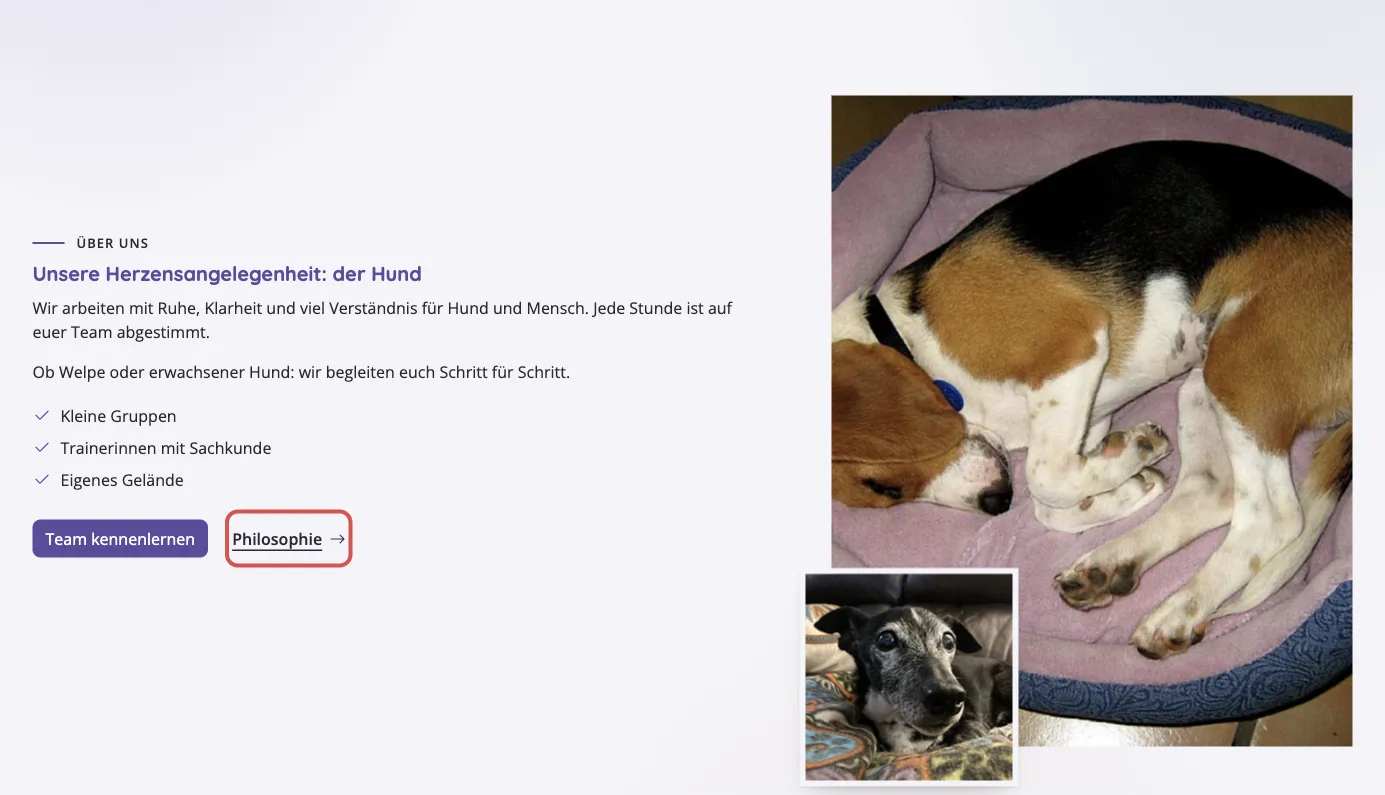
Der Baustein „Bild und Text“ stellt ein Bild seitlich neben Überschrift, Text, Merkmale mit Häkchen und bis zu zwei Knöpfe. Er eignet sich für „Über uns“, für ein einzelnes Angebot oder für dein Gelände.
Wer hat Zugriff?
- Administratoren — fügen die Bausteine ein und ändern sie.
- BackOffice (Büro & Buchhaltung), BackOffice (Sach- und Rechnungsbearbeitung) und Beratung, Training & Betreuung — sehen das Menü Layout nicht.
- Besucher und Kunden — sehen nur das Ergebnis auf deiner Website.
- Details zu den Rollen: Rollen und Rechte.
Welche E-Mails werden verschickt?
Dieser Baustein verschickt keine E-Mails.
Kurz gesagt: Füge den Baustein „Bild und Text“ ein, wähle ein Bild und schreibe Überschrift und Text. Unter „Bild: Lage und Form“ legst du fest, wo das Bild steht.
So legst du „Bild und Text“ an
- Klicke im Menü auf Layout → Seitenverwaltung.
- Klicke in der Zeile deiner Seite auf „Bearbeiten“.
- Klicke auf den Reiter „Seiteninhalt (Blöcke)“.
- Klicke auf „Block hinzufügen“. Das Fenster „Block hinzufügen“ öffnet sich.
- Klicke in der Gruppe Inhalt auf „Bild und Text“.
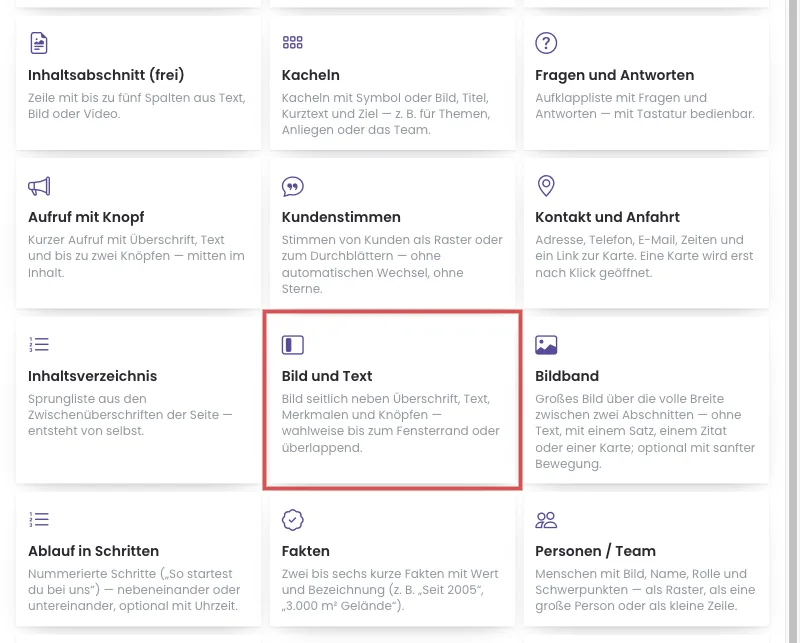
Das Fenster „Block hinzufügen“, Gruppe „Inhalt“. Rot markiert: „Bild und Text“. - Klicke bei „Bild“ auf „Hochladen“ oder „Vorhandenes Bild“ und wähle ein Foto.
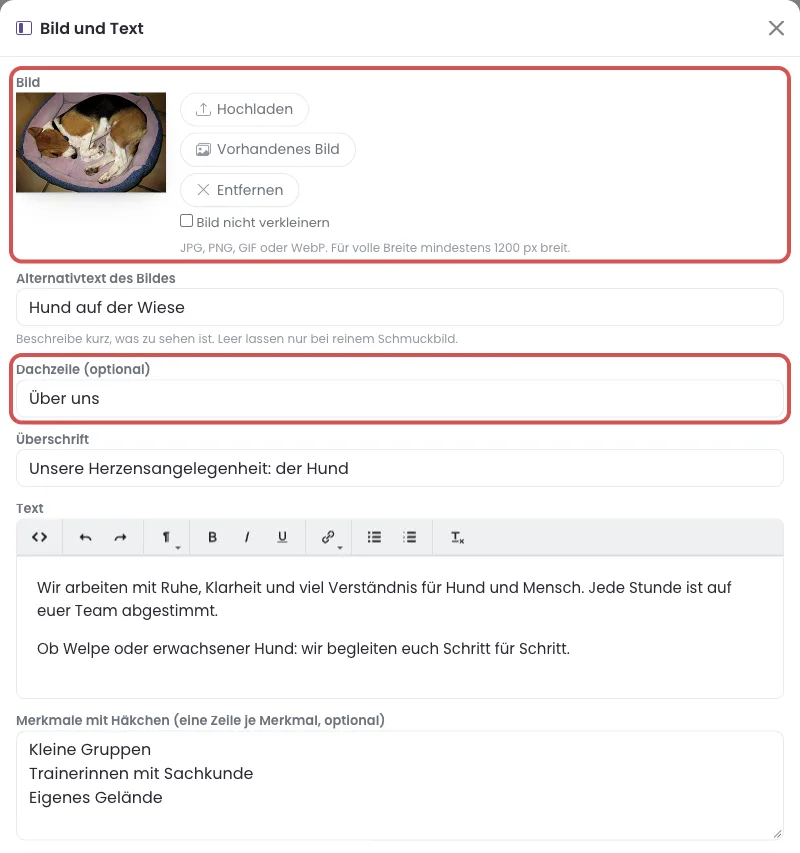
Rot markiert: „Bild“ (oben) und „Dachzeile (optional)“. Darunter Überschrift, Text und Merkmale. - Beschreibe das Bild unter „Alternativtext des Bildes“, zum Beispiel „Hund auf der Wiese“. Das lesen Suchmaschinen und Vorleseprogramme.
- Trage bei Bedarf eine „Dachzeile (optional)“ ein, zum Beispiel „Über uns“.
- Trage die „Überschrift“ ein und schreibe den „Text“.
- Schreibe bei Bedarf unter „Merkmale mit Häkchen (eine Zeile je Merkmal, optional)“ kurze Punkte, jeden in eine eigene Zeile.
- Klicke auf den Abschnitt „Knöpfe“. Trage bei „Knopf 1: Beschriftung“ den Text ein und wähle bei „Knopf 1: Ziel“, wohin er führt. Für einen zweiten Knopf füllst du „Knopf 2“ genauso aus.
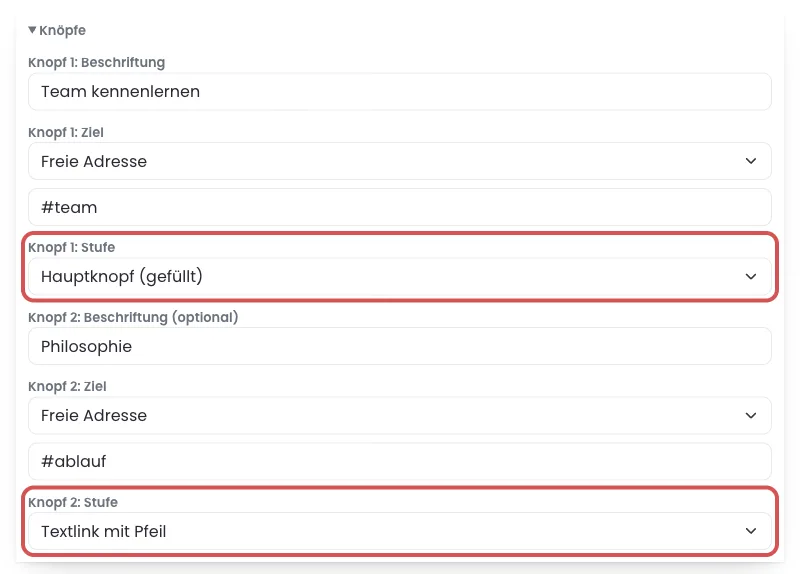
Rot markiert: die Stufen. Ab Werk ist Knopf 1 ein Hauptknopf, Knopf 2 ein Textlink mit Pfeil. - Klicke auf den Abschnitt „Bild: Lage und Form“. Wähle bei „Bild steht“ Links oder Rechts.
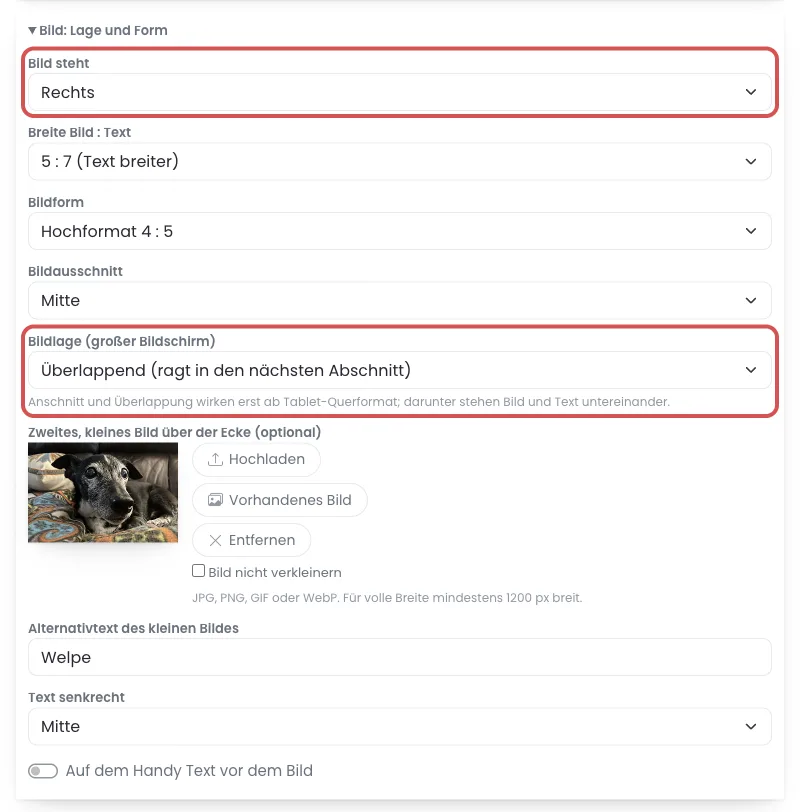
Rot markiert: „Bild steht“ und „Bildlage (großer Bildschirm)“. Dazwischen Breite, Bildform und Bildausschnitt. - Wähle bei „Breite Bild : Text“, „Bildform“ und „Bildausschnitt“, wie das Bild aussehen soll.
- Wähle bei „Bildlage (großer Bildschirm)“ In der Inhaltsbreite, Bis zum Fensterrand oder Überlappend (ragt in den nächsten Abschnitt).
- Klicke unten rechts auf „Übernehmen“.

Rot markiert: „Übernehmen“. Mit „Abbrechen“ schließt du das Fenster, ohne etwas zu ändern.
So siehst du, dass es geklappt hat: Unten erscheint kurz „Block gespeichert.“. Der Baustein steht in der Blockliste, und die Vorschau rechts zeigt ihn.
Weitere Möglichkeiten
- „Zweites, kleines Bild über der Ecke (optional)“ — ein kleines Bild, das über der Ecke des großen Bildes liegt. Beschreibe es unter „Alternativtext des kleinen Bildes“.
- „Text senkrecht“ — der Text steht neben dem Bild Mitte oder Oben.
- „Auf dem Handy Text vor dem Bild“ — auf dem Handy steht dann zuerst der Text, darunter das Bild.
„Bis zum Fensterrand“ und „Überlappend“ wirken erst ab Tablet im Querformat. Darunter stehen Bild und Text untereinander. Das Bild behält beim Laden seine Form, die Seite springt nicht.
In der Gruppe „Inhalt“ gibt es auch die Vorlage „Bild + Text“. Das ist ein Inhaltsabschnitt mit zwei Spalten. Der Baustein „Bild und Text“ bietet dagegen Merkmale, Knöpfe, Bildform und Bildlage.
Fläche, Abstand, Breite und Sprungziel stellst du für diesen Baustein im Abschnitt „Abschnitt (Fläche, Abstand, Breite)“ ein — siehe Abschnitt gestalten.
Wenn etwas nicht klappt
- Das Bild ragt nicht bis zum Fensterrand. — Der Bildschirm ist schmaler als ein Tablet im Querformat. — Prüfe die Seite an einem breiten Bildschirm.
- Vom Bild fehlt ein wichtiger Teil. — Die Bildform schneidet das Foto zu. — Ändere „Bildausschnitt“ oder wähle eine andere „Bildform“.
- Ein Knopf erscheint nicht. — Die Beschriftung ist leer. — Trage bei „Knopf 1: Beschriftung“ einen Text ein.
- Der Baustein fehlt in einer Einbindung (iframe oder WordPress). — Die neuen Gestaltungsbausteine gibt es nur auf den Seiten deiner Website. — Nutze die Seite selbst oder verlinke auf sie.