



Dein Profil: Profil-Menü und Profileinstellungen
PetWorkers Wave · Prüfe zuerst, ob du diese Produktlinie verwendest. Menüwege und Bilder können sich zwischen Classic und Wave unterscheiden.
Im Profil-Menü stellst du alles ein, was nur dich und dein Benutzerkonto betrifft: deine Signatur, wie dein Planer startet, mit welcher Seite dein Tag beginnt. Du öffnest es mit einem Klick auf dein Foto oder deine Initialen ganz rechts in der Kopfleiste. Oben stehen dein Name und deine E-Mail-Adresse.
Wer hat Zugriff?
- Administratoren, BackOffice (Büro & Buchhaltung), BackOffice (Sach- und Rechnungsbearbeitung) und Beratung, Training & Betreuung — jede Mitarbeiterrolle hat das Profil-Menü und bearbeitet dort ihre eigenen Profileinstellungen.
- Über das Profil-Menü öffnest du immer nur deine eigenen Profileinstellungen. Jeder Mitarbeiter stellt sein Profil selbst ein.
- „Persönliches Postfach" — richtet jeder nur für sich selbst ein. Öffnet jemand ein fremdes Profil, sieht er dort nur einen Hinweis.
- „Cloudeinstellungen" — stehen erst zur Verfügung, wenn deine Installation eine Kundennummer hat (nicht in der Testversion).
- Deine Kunden — haben kein Profil-Menü; ihre Daten pflegen sie im Kundenbereich.
- Mehr zu den Rollen: Rollen und Rechte.
Welche E-Mails werden verschickt?
Diese Seite verschickt keine E-Mails.
Die persönliche Signatur, die du hier pflegst, steht unter den Nachrichten, die du aus PetWorkers heraus schreibst — sie selbst löst aber keinen Versand aus.
Kurz gesagt: Klicke oben rechts auf deine Initialen und dann auf „Profileinstellungen". Dort gibt es vier Reiter. Speichern nicht vergessen.
Die Einträge im Profil-Menü
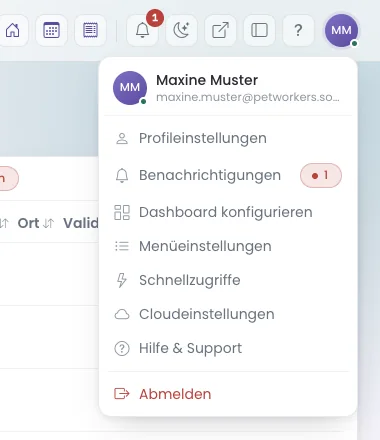
- „Profileinstellungen" — deine persönlichen Voreinstellungen, siehe unten.
- „Benachrichtigungen" — öffnet den Systemstatus, dieselbe Seite wie die Glocke. Die Pille rechts zeigt die Zahl der Meldungen oder „keine".
- „Dashboard konfigurieren" — welche Kacheln dein Dashboard zeigt, in welcher Breite und Reihenfolge: Dashboard konfigurieren.
- „Menüeinstellungen" — Menüpunkte aus- und einblenden, Gruppen immer aufgeklappt zeigen.
- „Schnellzugriffe" — deine Symbole in der Kopfleiste verwalten.
- „Cloudeinstellungen" — dein Zugang zur PetWorkers-Cloud (NextCloud) und der allgemeine Zugang für alle Mitarbeiter. In der Testversion steht die Cloud noch nicht zur Verfügung. Mehr dazu: NextCloud.
- „Hilfe & Support" — die Hilfeseite auf petworkers.software.
- „Abmelden" — beendet deine Sitzung. Arbeitest du an einem gemeinsam genutzten Rechner, melde dich am Ende immer ab.
Menüeinstellungen und Schnellzugriffe sind beschrieben unter PetWorkers für dich einrichten.
So öffnest und speicherst du deine Profileinstellungen
- Klicke oben rechts in der Kopfleiste auf dein Foto oder deine Initialen.
- Klicke auf „Profileinstellungen".
- Wähle oben einen der vier Reiter: „Nachrichteneinstellungen", „Voreinstellungen Planer", „Allgemeine Voreinstellungen" oder „Bedienungseinstellungen".
- Ändere die Felder, die du brauchst.
- Klicke auf „Speichern" oder „Speichern & zurück".
- Oben erscheint „Profil erfolgreich geändert.".
Die Profileinstellungen gelten nur für dein Benutzerkonto. Deine Rolle, deine E-Mail-Adresse und dein Kennwort stehen nicht hier, sondern in deinem Kontakt (siehe Rollen und Rechte).
Nachrichteneinstellungen
Hier pflegst du deine „Persönliche Signatur". PetWorkers setzt sie unter Nachrichten, die du aus dem System heraus schreibst. Der Knopf „Automatische Signatur erzeugen" baut einen Vorschlag aus deinen Stammdaten. Vor dem Ersetzen fragt PetWorkers nach.
Achtung: „Automatische Signatur erzeugen" überschreibt den vorhandenen Text. Kopiere eine selbst gestaltete Signatur vorher heraus.

Persönliches Postfach
Im selben Reiter steht weiter unten der Abschnitt „Persönliches Postfach". Hier bindest du dein eigenes E-Mail-Postfach ein, damit du seine Mails im Posteingang von PetWorkers liest. Nur du siehst es im Posteingang.
- Scrolle im Reiter „Nachrichteneinstellungen" nach unten zu „Persönliches Postfach".
- Klicke auf „Persönliches Postfach einbinden". Eine eigene Seite für die Postfach-Daten öffnet sich.
- Ist das Postfach eingebunden, steht hier seine Adresse und ob es im Posteingang abgerufen wird. Der Knopf heißt dann „Persönliches Postfach bearbeiten".

Voreinstellungen Planer
So öffnet sich der Terminplaner für dich:
- „Ansicht" — „Tageskalender" oder „Wochenkalender".
- „Zeitspanne" — bei „Automatisch" bestimmt der Planer die sichtbaren Stunden selbst, bei „Manuell" gelten „Von" und „Bis". „Bis" muss nach „Von" liegen, sonst lässt sich nicht speichern.
- „Einzeltermine aktiviert", „Standardtermine aktiviert", „Gruppentermine aktiviert", „Terminfreigaben aktiviert", „Kurstermine aktiviert", „Veranstaltungen aktiviert" — welche Terminarten der Planer von Anfang an zeigt.
- „Mitarbeiterfeld vorbelegen" — beim Öffnen des Planers ist dein Name unter „Mitarbeiter" angehakt.
- „Vorbelegung beim Öffnen des Planers" — gilt nur mit Haken bei „Mitarbeiterfeld vorbelegen": „Nur eigene Termine zeigen" (ab Werk) oder „Eigenen Namen vorwählen, aber alle Termine zeigen". Wie es geht, steht unten.
- „Schriftgröße im Terminplaner" — wie groß die Schrift im Terminplaner ist: „Normal", „Größer (115 %)", „Groß (130 %)" oder „Sehr groß (150 %)". Gilt für Tages-, Wochen- und Monatsansicht. Wie es geht, steht unten.

Allgemeine Voreinstellungen
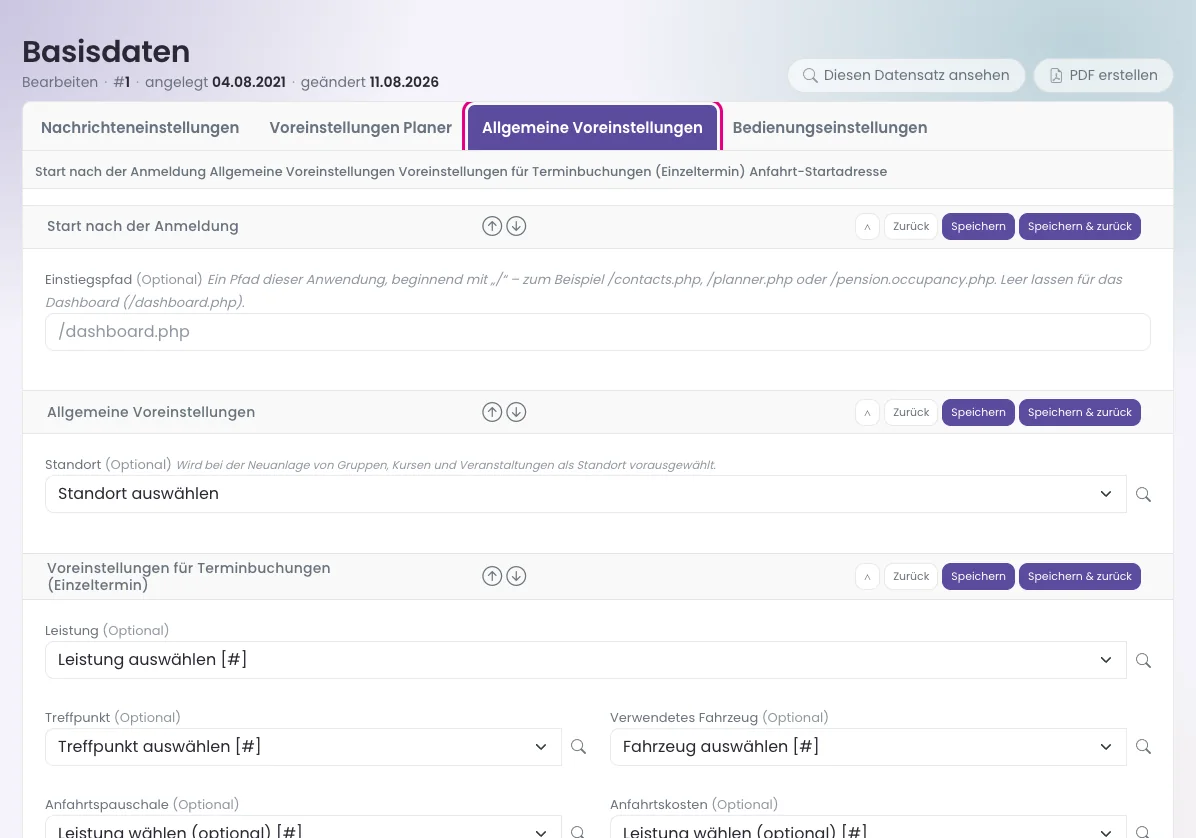
- „Einstiegspfad" (Abschnitt „Start nach der Anmeldung") — die Seite, die sich direkt nach der Anmeldung öffnet. Trag einen Pfad dieser Anwendung ein, der mit „/" beginnt, zum Beispiel
/planner.phpfür den Terminplaner oder/pension.occupancy.phpfür die Pensionsbelegung. Leer lassen heißt: Dashboard. Änderst du dein eigenes Profil, gilt der neue Einstiegspfad sofort. - „Standort" — wird bei der Neuanlage von Gruppen, Kursen und Veranstaltungen als Standort vorausgewählt.
- „Voreinstellungen für Terminbuchungen (Einzeltermin)" — „Leistung", „Treffpunkt", „Verwendetes Fahrzeug", „Anfahrtspauschale" und „Anfahrtskosten" werden bei jedem neuen Einzeltermin vorausgewählt. Wer fast immer dieselbe Stunde gibt, spart sich so die Auswahl.
- „Anfahrt-Startadresse" (Straße und Hausnummer, Land, PLZ, Ort) — der Startpunkt, von dem aus PetWorkers die Entfernung zu Terminen berechnet. Nach dem Speichern werden die Koordinaten automatisch ermittelt.
Bedienungseinstellungen
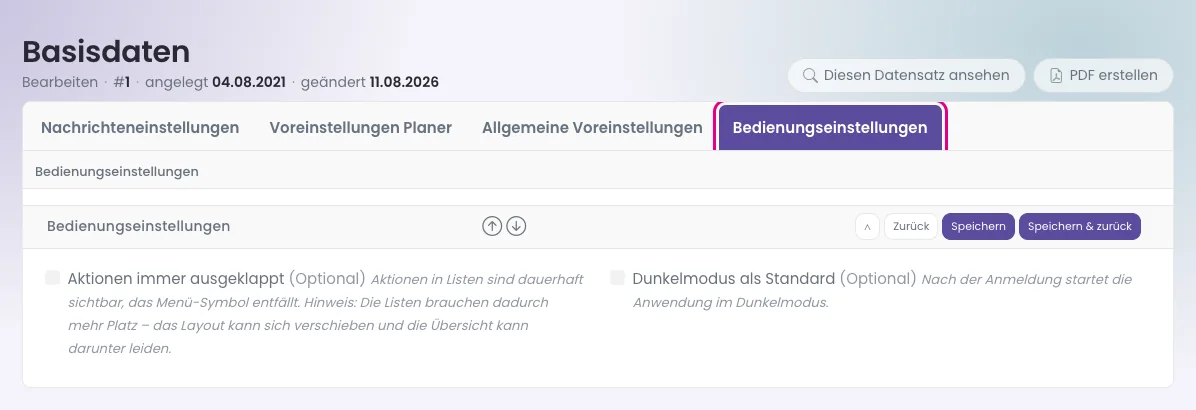
- „Aktionen immer ausgeklappt" — in Listen stehen die Aktionen einer Zeile (Bearbeiten, Löschen …) dauerhaft da, statt hinter dem Menü-Symbol mit den drei Strichen. Die Listen brauchen dadurch mehr Platz.
- „Dunkelmodus als Standard" — nach der Anmeldung startet PetWorkers dunkel. Danach kannst du mit dem Schalter in der Kopfleiste trotzdem jederzeit wechseln.
So stellst du die Schrift im Terminplaner größer
Ist dir die Schrift im Terminplaner zu klein, stellst du sie für dein Benutzerkonto größer.
- Klicke oben rechts in der Kopfleiste auf dein Foto oder deine Initialen.
- Klicke auf „Profileinstellungen".

Ein Klick auf deine Initialen (rot markiert) öffnet das Profil-Menü. Darin „Profileinstellungen" (rot markiert). - Klicke oben auf den Reiter „Voreinstellungen Planer".

Die vier Reiter der Profileinstellungen. Rot markiert: „Voreinstellungen Planer". - Wähle bei „Schriftgröße im Terminplaner" die Größe: „Normal", „Größer (115 %)", „Groß (130 %)" oder „Sehr groß (150 %)".

Rot markiert: die Auswahl „Schriftgröße im Terminplaner", hier auf „Groß (130 %)". Darunter der Hinweis, für welche Ansichten sie gilt. - Klicke auf „Speichern".

Rechts im Abschnitt der Knopf „Speichern" (rot markiert). - Oben erscheint „Profil erfolgreich geändert.". Öffne Terminverwaltung → Terminplaner: Uhrzeiten, Tage und Terminkarten sind jetzt größer.

Der Terminplaner mit „Groß (130 %)": Uhrzeiten, Tage und Terminkarten sind deutlich größer.
Die Schriftgröße gilt für die Tages-, Wochen- und Monatsansicht und nur für dein Benutzerkonto. Jeder Mitarbeiter stellt sie selbst ein. Zurück zur alten Größe kommst du mit „Normal" und „Speichern".
So öffnet der Planer mit deinem Namen, aber mit allen Terminen
Mit „Mitarbeiterfeld vorbelegen" zeigt der Planer ab Werk nur deine eigenen Termine. So bleibt dein Name vorgewählt, du siehst aber alle Termine:
- Klicke oben rechts in der Kopfleiste auf dein Foto oder deine Initialen.
- Klicke auf „Profileinstellungen".
Ein Klick auf deine Initialen (rot markiert) öffnet das Profil-Menü. Darin „Profileinstellungen" (rot markiert). - Klicke oben auf den Reiter „Voreinstellungen Planer".
Die vier Reiter der Profileinstellungen. Rot markiert: „Voreinstellungen Planer". - Setze den Haken „Mitarbeiterfeld vorbelegen".
- Wähle bei „Vorbelegung beim Öffnen des Planers" den Eintrag „Eigenen Namen vorwählen, aber alle Termine zeigen".

Rot markiert: der Haken „Mitarbeiterfeld vorbelegen" und darunter die Auswahl „Vorbelegung beim Öffnen des Planers". - Klicke auf „Speichern".
Rechts im Abschnitt der Knopf „Speichern" (rot markiert). - Oben erscheint „Profil erfolgreich geändert.". Öffne Terminverwaltung → Terminplaner: Im Filter ist dein Name angehakt, darunter steht „Dein Name ist vorgewählt, gezeigt werden alle Termine.", und der Kalender zeigt alle Termine.

Beim Öffnen: dein Name ist angehakt (rot markiert), der Hinweis darunter sagt, dass alle Termine zu sehen sind.
Zurück zum Verhalten ab Werk kommst du mit „Nur eigene Termine zeigen" und „Speichern".
So siehst du die genehmigten Team-Urlaube
Du brauchst einen aktiven Mitarbeiterzugang. Administratoren und BackOffice (Büro & Buchhaltung) sehen die Übersicht immer. Die anderen Mitarbeiterrollen sehen sie erst, wenn die Team-Urlaube freigeschaltet sind.
- Klicke oben rechts auf dein Foto oder deine Initialen.

Rot markiert: Profilmenü oben rechts. - Klicke im Profilmenü auf Urlaube.
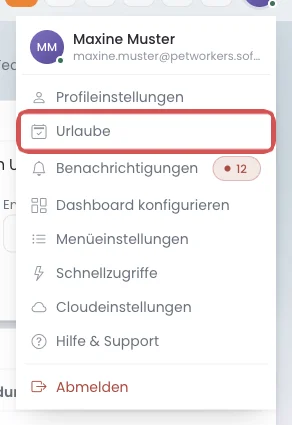
Rot markiert: Urlaube im Profilmenü.
Unter deinen eigenen Urlauben steht Team-Urlaube. Dort siehst du laufende und kommende genehmigte Urlaube sowie Betriebsschließungen mit Name, Beginn und Ende. Betreff, Begründung und interne Notizen anderer Personen erscheinen hier nicht. Offene oder abgelehnte Anträge, vergangene Urlaube und inaktive oder gelöschte Mitarbeiter fehlen.
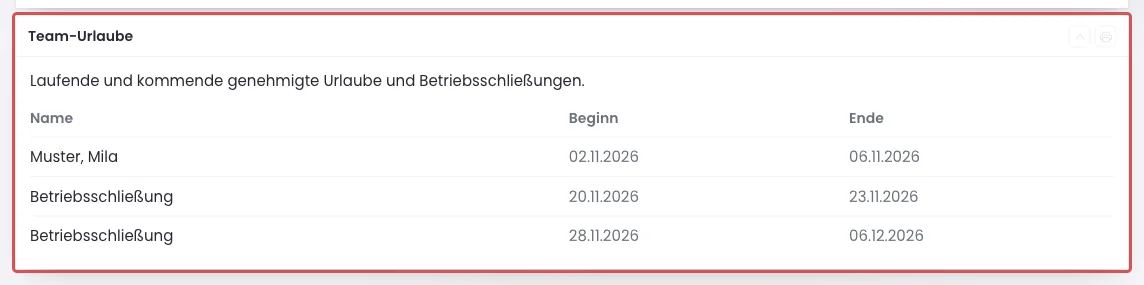
Deine eigenen Urlaube und Anträge bleiben unabhängig von dieser Einstellung sichtbar. Die Übersicht gibt dir keine zusätzlichen Rechte zum Ändern oder Genehmigen fremder Urlaube. Die Sichtbarkeit der Kollegentermine im Terminplaner ist getrennt geregelt.
Wenn etwas nicht klappt
- Meldung „Der Einstiegspfad muss ein Pfad dieser Anwendung sein und mit „/" beginnen" — Ursache: Du hast eine ganze Adresse mit https:// oder einen Pfad ohne „/" eingetragen. Lösung: nur den Teil ab dem ersten „/" eintragen, zum Beispiel
/planner.php. - Meldung „Die letzte Uhrzeit muss nach der ersten liegen." — Ursache: Im Reiter „Voreinstellungen Planer" liegt „Bis" vor „Von". Lösung: die Zeiten tauschen.
- Die Schrift im Terminplaner ist nur bei dir größer — Ursache: „Schriftgröße im Terminplaner" gilt je Benutzer. Lösung: Jeder Mitarbeiter stellt sie in seinen eigenen Profileinstellungen ein.
- „Cloudeinstellungen" zeigt nur einen Hinweis — Ursache: Deine Installation hat noch keine Kundennummer (Testversion). Lösung: Der Cloudzugang wird nach der Bestellung freigeschaltet.
- Deine Rolle oder dein Kennwort lässt sich hier nicht ändern — Ursache: Beides gehört zum Kontakt, nicht zum Profil. Lösung: siehe Rollen und Rechte.