PetWorkers Wave · Prüfe zuerst, ob du diese Produktlinie verwendest. Menüwege und Bilder können sich zwischen Classic und Wave unterscheiden.
Unter Pension pro → Verfügbarkeiten legst du fest, in welchen Zeiträumen Pension pro Gäste aufnimmt — zum Beispiel nur von Ostern bis Oktober. Außerhalb dieser Zeiträume ist Pension pro geschlossen: Kunden können dann keinen Aufenthalt anfragen, und im Büro lässt sich keine Pension-pro-Buchung in einen geschlossenen Zeitraum legen. Diese Zeiträume gelten nur für Pension pro. Die Pension hat eigene: Pension: Verfügbarkeiten.
Wer hat Zugriff?
- Administratoren — sehen und pflegen die Verfügbarkeiten und den Schalter in den Einstellungen.
- Alle anderen Rollen — sehen den Menüpunkt nicht. Für sie wirken die Zeiträume beim Anlegen und Ändern von Buchungen.
- Deine Kunden — sehen im Anfragekalender nur noch die geöffneten Tage.
- Voraussetzung: Die Einstellung „Modul: Pension pro" ist unter System → Einstellungen → Module eingeschaltet. Mehr zu den Rollen: Rollen und Rechte.
Welche E-Mails werden verschickt?
Diese Seite verschickt keine E-Mails.
Kurz gesagt: Hat Pension pro das ganze Jahr geöffnet, musst du hier nichts tun. Sonst klicke auf „Verfügbarkeit hinzufügen" und trage Beginn und Ende der Saison ein. Betriebsferien trägst du unter Unternehmen → Urlaube ein.
So funktioniert es
- Keine Zeiträume eingetragen: Pension pro ist an jedem Tag geöffnet.
- Mindestens ein Zeitraum eingetragen: Ein Aufenthalt muss vollständig in einem geöffneten Zeitraum liegen, von der Anreise bis zur Abreise. Liegt ein Tag dazwischen außerhalb, wird die Anfrage oder Buchung abgelehnt.
- Der Zeitraum gilt einschließlich Beginn- und Endtag. Zeiträume dürfen sich überschneiden oder direkt aneinander anschließen.
- Getrennt von der Pension: Was du hier änderst, wirkt nur auf Pension pro. Bis zum 25.11.2026 galt eine gemeinsame Liste. Deine damaligen Zeiträume wurden für beide übernommen.
- An welchen Wochentagen gebracht und geholt werden darf, regeln weiterhin die Bring- und Holzeiten. Die gelten für beide Module gemeinsam.
So legst du einen Zeitraum an
- Klicke im Menü auf Pension pro und dann auf Verfügbarkeiten.
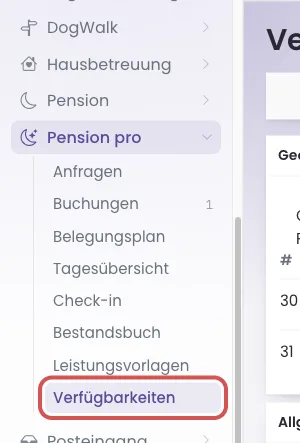
Der Menüpunkt Verfügbarkeiten ganz unten unter Pension pro (rot markiert). - Klicke oben rechts auf „Verfügbarkeit hinzufügen".
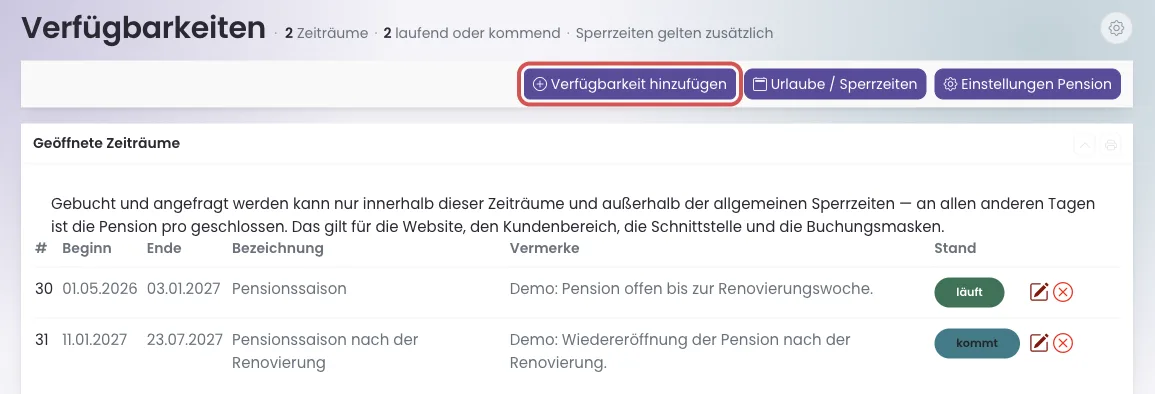
Rot umrandet: „Verfügbarkeit hinzufügen". Daneben „Urlaube / Sperrzeiten" und „Einstellungen Pension". Darunter die geöffneten Zeiträume mit Stand („läuft", „kommt"). - Das Formular „Geöffnet von – bis" öffnet sich. Trage bei Beginn den ersten Tag ein, an dem Gäste im Haus sein dürfen.
- Trage bei Ende den letzten Tag ein. Dieser Tag gehört noch dazu.
- Gib bei Bedarf eine Bezeichnung (optional) ein, zum Beispiel „Saison 2027". Notizen für dich gehören in Vermerke (intern). Beides sehen deine Kunden nicht.
- Klicke auf „Speichern & zurück".
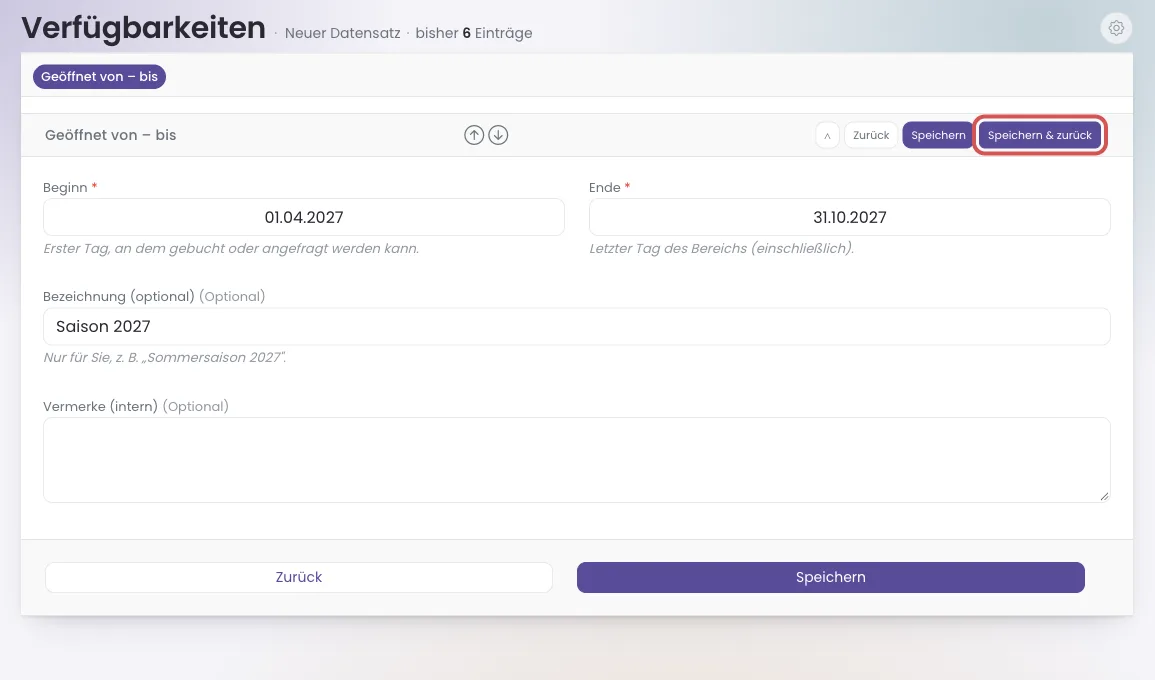
Das Formular mit Beginn, Ende, Bezeichnung (optional) und Vermerke (intern). Rot umrandet: „Speichern & zurück". Mit „Speichern" bleibst du im Formular.
So erkennst du, dass es geklappt hat: Du bist wieder auf der Seite Verfügbarkeiten. Der neue Zeitraum steht in der Liste Geöffnete Zeiträume. In der Spalte Stand siehst du, ob er läuft, noch kommt oder schon vorbei ist.
So änderst du einen Zeitraum
- Öffne Pension pro → Verfügbarkeiten.
- Klicke in der Zeile des Zeitraums auf den Stift (Bearbeiten).

Rot umrandet: der Stift zum Bearbeiten. Das rote Kreuz daneben löscht den Zeitraum. - Ändere Beginn, Ende oder die Bezeichnung (optional).
- Klicke auf „Speichern & zurück".
So erkennst du, dass es geklappt hat: Die Liste zeigt die neuen Daten. Bestehende Buchungen bleiben, wie sie sind.
So löschst du einen Zeitraum
- Öffne Pension pro → Verfügbarkeiten.
- Klicke in der Zeile des Zeitraums auf das rote Kreuz (Löschen).

Rot umrandet: das Kreuz zum Löschen. - PetWorkers fragt: „Soll die Verfügbarkeit wirklich gelöscht werden? Bestehende Buchungen bleiben erhalten." Klicke auf Löschen.
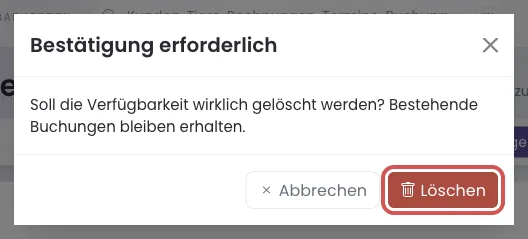
Die Rückfrage. Mit „Abbrechen" bleibt der Zeitraum stehen.
So erkennst du, dass es geklappt hat: Der Zeitraum steht nicht mehr in der Liste. Er liegt im Papierkorb. Löschst du den letzten Zeitraum, ist Pension pro wieder an jedem Tag geöffnet.
So legst du fest, ob Betriebsferien Pension pro schließen
Unter Unternehmen → Urlaube trägst du Betriebsferien und andere Sperrzeiten ein. Ein eigener Schalter entscheidet, ob diese Sperrzeiten Pension pro zusätzlich schließen. Er hat anfangs denselben Wert wie der Schalter der Pension, ab Werk also eingeschaltet. Es zählen nur Urlaube ohne Mitarbeiter, also Sperren für den ganzen Betrieb.
- Klicke auf der Seite Verfügbarkeiten oben auf „Einstellungen Pension". Du landest unter System → Einstellungen im Bereich Pension.
- Suche die Zeile „Pension pro – Verfügbarkeiten: allgemeine Sperrzeiten gelten zusätzlich". Klicke rechts auf den Stift.

Die Zeile der Einstellung mit dem Wert „Ja". Rot umrandet: der Stift. - Schalte den Schalter ein oder aus.
- Klicke auf den grünen Haken.

Rot umrandet: der Schalter und der grüne Haken zum Speichern. Das graue x bricht ab.
So erkennst du, dass es geklappt hat: In der Zeile steht der neue Wert („Ja" oder „Nein"). Auf der Seite Verfügbarkeiten zeigt der Kasten Allgemeine Sperrzeiten, ob der Schalter eingeschaltet oder ausgeschaltet ist, und welche Sperrzeiten anstehen.

Was deine Kunden sehen
- Welche Liste eine Anfrage von deiner Website prüft, hängt am Seitenbaustein. Im Block „Pension (Anfrage)" steht „Anfragen dieser Seite gelten für". Steht dort Pension pro, gelten die Zeiträume von dieser Seite. Steht dort Pension, gelten die Zeiträume der Pension. Mehr dazu: Die Online-Anfrage auf deiner Website.
- Hast du das Modul Pension ausgeschaltet, gelten überall die Zeiträume von Pension pro.
- Im Anfragekalender sind geschlossene Tage rot hinterlegt, mit „geschlossen" beschriftet und nicht wählbar. Über dem Kalender stehen die geöffneten Zeiträume.
Für dich im Büro
- Die Buchungsmaske von Pension pro lehnt einen Zeitraum mit einem geschlossenen Tag ab. Die Meldung nennt die Tage und endet mit „Zeiträume pflegen Sie unter Pension pro → Verfügbarkeiten."
- Bestehende Buchungen bleiben, wenn du Zeiträume änderst oder löschst.
Wenn etwas nicht klappt
- Der Menüpunkt „Verfügbarkeiten" fehlt unter Pension pro — Nur Administratoren sehen ihn. Ist das Menü Pension pro ganz weg, ist das Modul aus.
- Das Formular speichert nicht — Beginn und Ende sind Pflicht. Das Ende darf nicht vor dem Beginn liegen.
- Du hast den Zeitraum geändert, aber die Pension bleibt geschlossen — Die Pension hat eigene Zeiträume. Ändere sie unter Pension → Verfügbarkeiten.
- Kunden können auf der Website keine Tage wählen — Prüfe, für welches Modul der Seitenbaustein gilt („Anfragen dieser Seite gelten für"). Lege dort einen passenden Zeitraum an.
- Betriebsferien sperren Pension pro, obwohl du das nicht willst — Schalte „Pension pro – Verfügbarkeiten: allgemeine Sperrzeiten gelten zusätzlich" aus (siehe oben).