



Eine Buchung anlegen: Schritt für Schritt
Unter Pension pro → Buchungen öffnest du mit dem Knopf „Buchung hinzufügen" die Maske. Sie führt dich in fünf Schritten durch die Buchung: Kontakt und Zeitraum, Tiere, Unterbringung, Leistungen, Abschluss. Am Schreibtisch stehen alle fünf Kästchen untereinander mit einer Sprungleiste oben; am Handy siehst du ein Kästchen je Bildschirm und wechselst mit „Zurück" und „Weiter". Jeder Schritt wird sofort gespeichert — du kannst die Maske jederzeit verlassen und später weitermachen.
Wer hat Zugriff?
- Administratoren, BackOffice (Büro & Buchhaltung) und BackOffice (Sach- und Rechnungsbearbeitung) — sehen und bearbeiten alles auf dieser Seite.
- Beratung, Training & Betreuung (Mitarbeiter) — sehen und bearbeiten die Seite ebenfalls.
- Die Knöpfe „Rechnung anlegen" und „Rechnung neu aufbauen" in der Maske führen zur Rechnung; öffnen und bearbeiten können sie nur Administratoren und BackOffice.
- Voraussetzung: Unter System → Einstellungen → Module sind „Pensionsmodul aktivieren" und „Modul: Pension pro" eingeschaltet. Pension pro ist ein Aufsatz auf die Pension: Ohne Pensionsmodul bleibt der Schalter ohne Wirkung. Mehr zu den Rollen: Rollen und Rechte.
Welche E-Mails werden verschickt?
- Pension pro: Buchungsbestätigung — an den Kunden, nur wenn du im Schritt „Zusammenfassung und Abschluss" den Haken „Buchungsbestätigung per E-Mail an den Kunden senden" setzt und auf „Buchung abschließen" bzw. „Änderungen bestätigen" klickst. Die Mail enthält je Tier den Zeitraum, die Leistungen und die Summen, aber keine Platznamen. Es gibt eine Sie- und eine Du-Fassung; welche verschickt wird, richtet sich nach der Anrede im Kontakt.
- Anlegen, Speichern der Schritte, Entwurf verwerfen und Tiere entfernen verschicken nichts.
Den Wortlaut der Vorlagen änderst du unter Layout → Vorlagen.
Kurz gesagt: Klicke unter Pension pro → Buchungen auf „Buchung hinzufügen". Fülle die fünf Kästchen von oben nach unten aus. Zum Schluss klickst du auf „Buchung abschließen" — erst dann ist die Buchung fest.
Tageweise oder stundenweise? Das entscheidest du zuerst
Pension pro kennt zwei Abrechnungsarten, und eine Buchung ist immer entweder tageweise oder stundenweise — nie gemischt:
- tageweise — der klassische Pensionsaufenthalt. An- und Abreisetag belegen den Platz ganztägig, die Bring- und Holzeiten gelten, Bring- und Abholtag können eigene Leistungen haben.
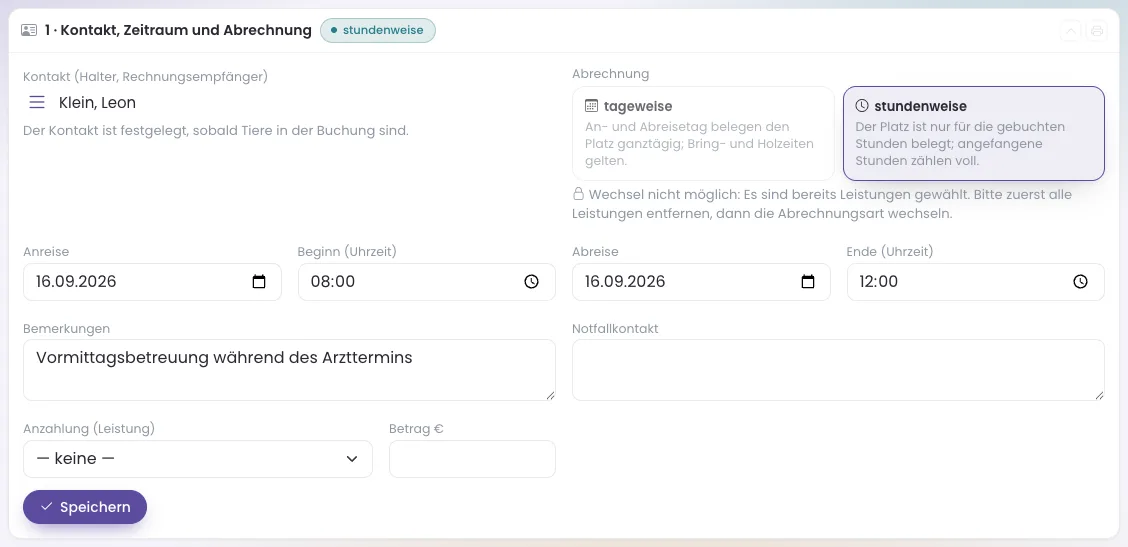
- stundenweise — zum Beispiel die Vormittagsbetreuung während des Arzttermins. Du gibst Beginn- und Endzeit an; der Platz ist nur für diese Stunden belegt, danach kann dort das nächste Tier stehen. Angefangene Stunden zählen voll: 08:00 bis 12:15 sind fünf Stunden. Bring- und Holzeiten spielen keine Rolle.
Welche Leistungen dir später angeboten werden, hängt an dieser Wahl: In einer tageweise abgerechneten Buchung siehst du nur Tagesleistungen, in einer stundenweisen nur Stundenleistungen (siehe Leistungen und Zuschläge). Braucht ein Kunde beides, legst du zwei Buchungen an.
Schritt 1: So trägst du Kontakt, Zeitraum und Abrechnung ein
- Klicke unter Pension pro → Buchungen auf „Buchung hinzufügen".
- Wähle den Kontakt (Halter, Rechnungsempfänger). Tippe in das Suchfeld darüber, um die Liste einzugrenzen. Unter dem Feld erscheint, wie viele Tiere der Kontakt hat. Kommst du aus der Kontaktakte, ist der Kontakt schon eingetragen.
- Wähle unter Abrechnung „tageweise" oder „stundenweise".
- Trage Anreise und Abreise ein. Bei tageweise sind Bringzeit (optional) und Holzeit (optional) freiwillig; PetWorkers prüft sie gegen deine Bring- und Holzeiten (je Tag bis zu zwei Zeitfenster), die als Erinnerung im grauen Kasten stehen. Auf Plätzen mit „Wechsel am selben Tag" entscheiden sie außerdem, ob am An- oder Abreisetag noch ein anderes Tier auf den Platz passt (siehe Tiere, Plätze und Platzwechsel). Bei stundenweise heißen die Felder Beginn (Uhrzeit) und Ende (Uhrzeit) und sind Pflicht.
- Notiere unter Bemerkungen, was dein Team wissen muss (mitgebrachtes Futter, Decke, Leine), und unter Notfallkontakt, wen ihr im Ernstfall anruft.
- Hat der Kunde angezahlt, wähle die Anzahlung (Leistung) und trage den Betrag € ein. Er wird später auf der Rechnung abgezogen.
- Klicke auf „Buchung anlegen".
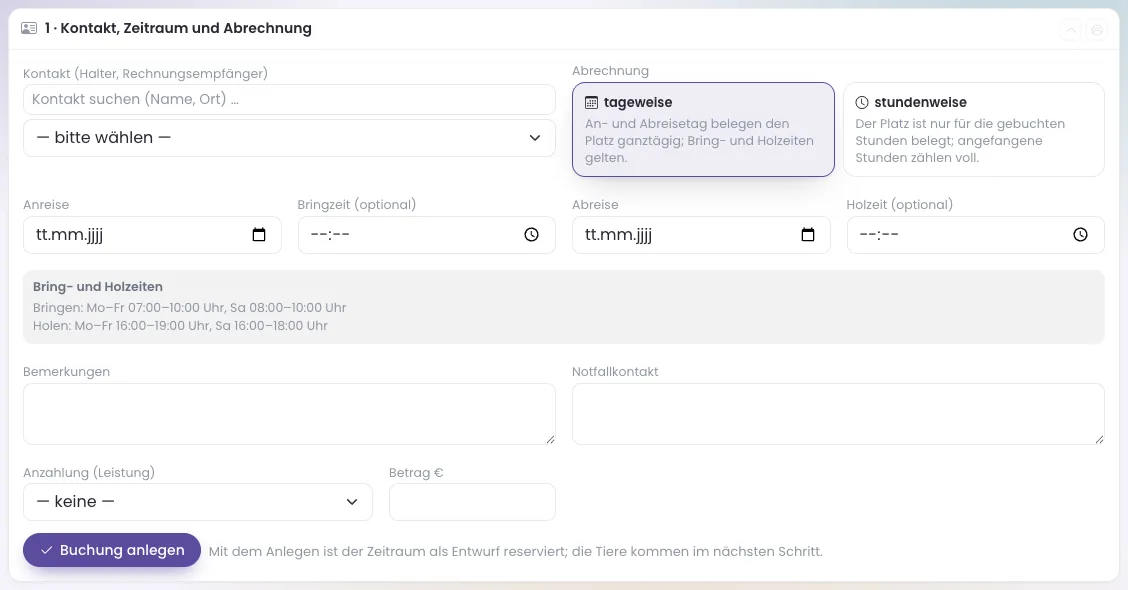
Ab jetzt gibt es die Buchung als Entwurf — und der Entwurf reserviert den Zeitraum bereits, damit nicht zwei Kollegen gleichzeitig denselben Platz vergeben. Oben in der Leiste steht dazu die Pille „Entwurf — belegt bereits". Ein Entwurf ohne Abschluss wird nach 24 Stunden automatisch verworfen.
Später kannst du in Schritt 1 alles ändern. Die Abrechnungsart lässt sich aber nur wechseln, solange noch keine Leistung gewählt und keine Rechnung erzeugt ist — sonst steht unter dem Feld, warum nicht. Änderst du den Zeitraum, zieht PetWorkers die Plätze der Tiere mit (der erste Abschnitt beginnt mit dem neuen Anreisetag, der letzte endet mit dem neuen Abreisetag) und prüft sie neu; ist ein Platz im neuen Zeitraum belegt, wird nichts gespeichert und du bekommst Alternativen angeboten.
Schritt 2: So nimmst du die Tiere auf
- Unter „Tier hinzufügen" stehen alle lebenden Tiere des Kontakts als Karten mit Tierart, Rasse und Gewicht. Ein Warndreieck weist auf „Besondere Vorsicht", „aggressiv" oder Maulkorbpflicht hin. Hake die Tiere an, die mitkommen, und klicke auf „Angehakte Tiere aufnehmen". Fehlt ein Tier in der Kartei, legst du es mit „Neues Tier anlegen" an und kommst danach hierher zurück.
- Jedes aufgenommene Tier bekommt seinen eigenen Kasten. Wähle dort die Unterbringungsleistung (Pflicht für die Rechnung) — jedes Tier kann eine andere haben, etwa „Einzelbox" für den einen und „Gruppe" für den anderen Hund. Bei tageweiser Abrechnung kannst du zusätzlich Bringtag (optional) und Abholtag (optional) wählen; ohne Auswahl gilt an diesen Tagen die Unterbringungsleistung. Bei stundenweise heißt das Feld „Unterbringungsleistung (je Stunde)", Bring- und Abholtag gibt es nicht.
- Trage Medikamente / Fütterung ein — daraus wird automatisch eine Tagesaufgabe „Medikation" auf der Tagesübersicht — und eine Bemerkung zum Tier. Klicke auf „Tier speichern".
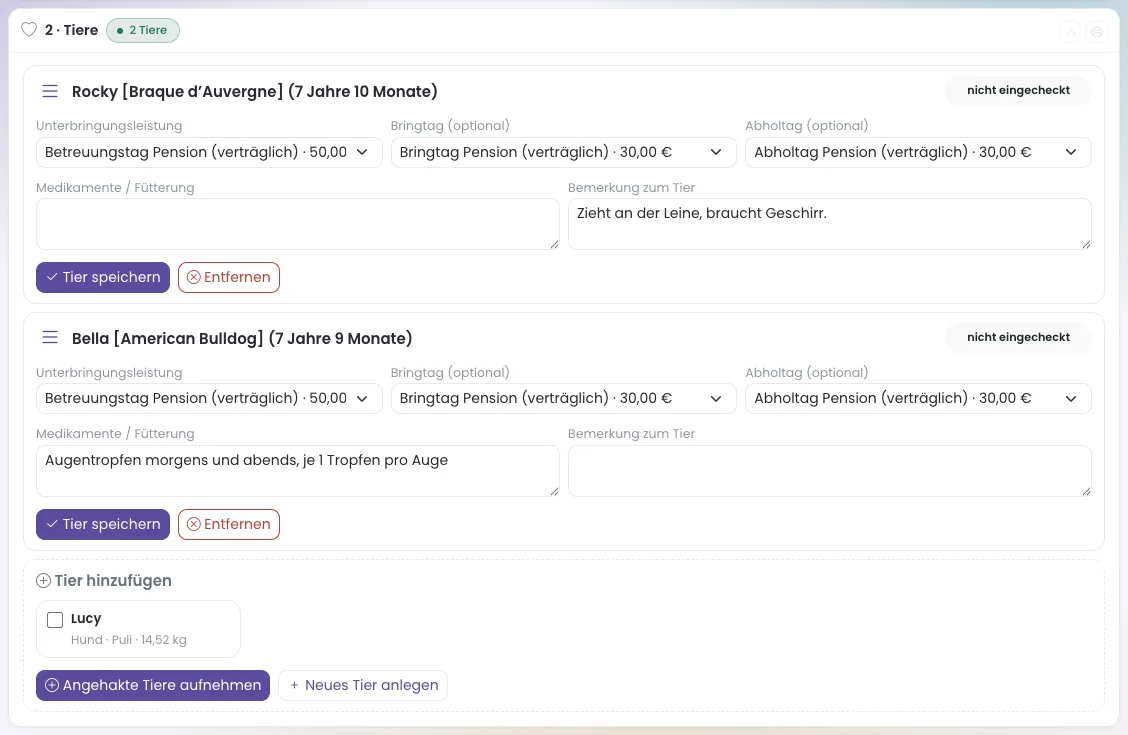
Mit „Entfernen" nimmst du ein Tier wieder aus der Buchung — solange es noch keine Rechnungspositionen hat. Hat es welche, storniere das Tier stattdessen (siehe Stornieren und Teilstorno). Sobald Tiere in der Buchung sind, ist der Kontakt festgelegt. Pflichtleistungen, die im Aufenthaltszeitraum gelten, hängt PetWorkers beim Aufnehmen der Tiere automatisch an jedes Tier.
Rechnung festgeschrieben: Dann fehlt in Schritt 2 der Bereich „Tier hinzufügen". Stattdessen steht dort „Die Rechnung dieser Buchung ist festgeschrieben — Tiere lassen sich nicht mehr hinzufügen. Für ein weiteres Tier bitte eine eigene Buchung anlegen." Kommt noch ein Tier dazu, legst du dafür also eine neue Buchung an.
Schritt 3: So gibst du jedem Tier seinen Platz
Hier bekommt jedes Tier seinen Platz. Wie Platzwechsel, Konflikte und Alternativen funktionieren, steht ausführlich unter Tiere, Plätze und Platzwechsel. Der einfache Fall:
- Wähle je Tier unter „Platz für den ganzen Zeitraum (n frei)" einen Platz. Die Liste enthält nur Plätze, die im gesamten Zeitraum frei sind und zur Tierart passen.
- Klicke auf „Platz zuweisen".
Oben im Kästchen steht die Pille „alle Tiere untergebracht" oder „n ohne Platz".
Schritt 4: So ergänzt du Leistungen und Zuschläge
Je Tier kannst du Zusatzleistungen hinzufügen (Futtergabe, Medikamentengabe, Einzelgassi), dazu Zuschläge, die einmal für die ganze Buchung gelten (Heizkosten, Anfahrt). Mit „Vorlage anwenden" fügst du einem Tier ein ganzes Paket auf einmal hinzu (siehe Leistungsvorlagen), und hat der Kunde ein Abo oder eine Stempelkarte der Pension, wählst du je Zusatzleistung den Zahlweg. Was genau angeboten wird und wie gerechnet wird, steht unter Leistungen und Zuschläge.
Schritt 5: So schließt du die Buchung ab
Die Zusammenfassung zeigt je Tier seine Plätze, alle Leistungen mit Menge, Einzelpreis und Summe, darunter die Zuschläge je Buchung, die Anzahlung und die Gesamtsumme — Kundenrabatte sind schon eingerechnet. Genau so wird später die Rechnung aufgebaut.
- Prüfe die Zusammenfassung.
- Soll der Kunde eine Bestätigung bekommen, setze den Haken „Buchungsbestätigung per E-Mail an den Kunden senden". Ohne Haken geht keine Mail raus.
- Klicke auf „Buchung abschließen". PetWorkers prüft dabei noch einmal alles: mindestens ein Tier, jedes Tier mit lückenlosen, freien Plätzen. Stimmt etwas nicht, bleibt die Buchung Entwurf, und die Meldung sagt, was fehlt.
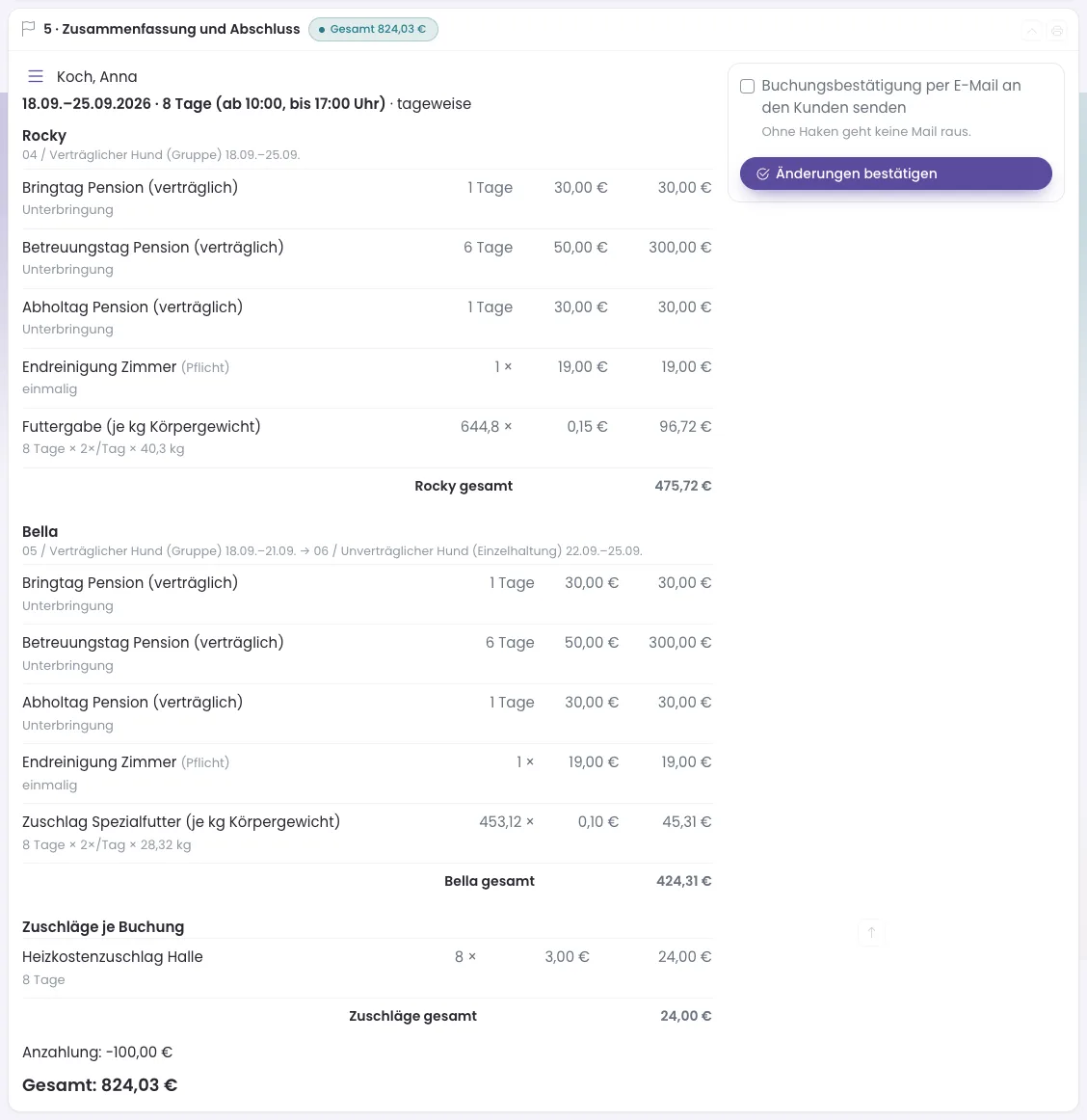
Nach dem Abschluss steht die Pille „gebucht" in der Leiste. Bearbeitest du eine abgeschlossene Buchung, heißt der Knopf „Änderungen bestätigen". Willst du einen Entwurf loswerden, klicke auf „Entwurf verwerfen" — die Plätze sind sofort wieder frei.
So übernimmst du eine Online-Anfrage mit allen Tieren
Fragt ein Kunde über die Website einen Aufenthalt für mehrere Tiere an, findest du die Anfrage wie gewohnt unter Pension → Anfragen. Ist die Website-Seite mit dem Block „Pension (Anfrage)" auf „Pension pro" eingestellt (Feld „Anfragen dieser Seite gelten für"), steht in der Spalte „Für" „Pension pro" und in der Zeile der Knopf „Einbuchen (Pension pro)":
- Ist der Kunde noch nicht in der Kartei, ordne die Anfrage zuerst mit „Kontakt und Tiere automatisch aus Anfrage erstellen" zu.
- Klicke auf „Einbuchen (Pension pro)". PetWorkers legt eine tageweise Buchung mit allen noch nicht eingebuchten Tieren der Anfrage an, übernimmt Zeitraum, Bring- und Holzeit, Nachricht, Notfallkontakt und die angehakten Zusatzleistungen und ergänzt die Pflichtleistungen. Der Kunde bekommt dabei keine E-Mail.
- Oben erscheint „Anfrage #… als Pension-pro-Buchung #… übernommen. Bitte jetzt die Plätze je Tier festlegen." Die Maske öffnet sich in Schritt 3: Gib jedem Tier seinen Platz, prüfe die Leistungen und schließe die Buchung ab.
Die Anfrage gilt danach als erledigt und verschwindet aus der Anfragenliste. Anfragen von Seiten, die auf „Pension" eingestellt sind, buchst du je Tier ins Pensionsmodul ein (siehe Anfragen).
Achtung: In eine Pension-pro-Buchung passen nur Tiere des Buchungskontakts. Bringt eine Kundin den Nachbarshund mit, braucht der eine eigene Buchung auf den Kontakt des Nachbarn (oder das Tier muss in der Kartei ihr gehören).
Wenn etwas nicht klappt
- „Buchung abschließen" bleibt ohne Erfolg — Ein Tier hat keinen Platz, oder die Plätze decken den Zeitraum nicht lückenlos ab. Die Meldung sagt, was fehlt; ergänze in Schritt 3 die Plätze.
- Die Bring- oder Holzeit wird abgewiesen — Die Uhrzeit liegt außerhalb deiner Bring- und Holzeiten. Wähle eine Zeit im grauen Kasten oder passe die Zeitfenster an (siehe Bring- und Holzeiten).
- Ein Tier fehlt in „Tier hinzufügen" — Es gehört einem anderen Kontakt oder ist nicht in der Kartei. Lege es mit „Neues Tier anlegen" an oder buche es auf seinen Halter.
- Die Abrechnungsart lässt sich nicht mehr ändern — Es ist schon eine Leistung gewählt oder eine Rechnung erzeugt. Unter dem Feld steht der Grund.
- Der Entwurf ist weg — Er wurde 24 Stunden nicht abgeschlossen und automatisch verworfen. Lege die Buchung neu an.