



Anfragen einbuchen, absagen und Stornoanfragen beantworten
Unter Pension → Anfragen landet alles, was deine Kunden von sich aus schicken: Buchungsanfragen von der Website, Bitten um Stornierung aus dem Kundenbereich und Kündigungen und Anfragen zu Abos der Pension. Nichts davon ist schon eine Buchung — du entscheidest.
Wer hat Zugriff?
- Administratoren, BackOffice (Büro & Buchhaltung) und BackOffice (Sach- und Rechnungsbearbeitung) — sehen und bearbeiten alles auf dieser Seite.
- Beratung, Training & Betreuung (Mitarbeiter) — sehen und bearbeiten die Seite ebenfalls.
- Deine Kunden — stellen Anfragen über die Website und sehen sie im Kundenbereich unter „Pension". Dort können sie eine Anfrage zurückziehen und für eine bestehende Buchung eine Stornierung anfragen. Abos der Pension kündigen sie im Kundenbereich unter „Abonnements", neue fragen sie dort über „Abonnements online buchen" an.
- Voraussetzung: Die Einstellung „Pensionsmodul aktivieren" ist unter System → Einstellungen → Module eingeschaltet. Mehr zu den Rollen: Rollen und Rechte.
Welche E-Mails werden verschickt?
- Neue Buchungsanfrage („[Pension][Anfrage] …") — an dich, sobald ein Kunde auf der Website anfragt. Automatisch. Empfänger ist die Adresse aus dem Block auf der Website; ist dort keine eingetragen, die Adresse bei „Empfänger: Buchungsanfragen Pension" (System → Einstellungen → E-Mail-Einstellungen), sonst deine Firmenadresse. Der Kunde bekommt keine E-Mail, er sieht nur eine Bestätigung auf der Seite.
- Absage — an den Kunden, nur wenn du „Ablehnen & Nachricht erstellen" wählst und im Nachrichtenfenster auf Senden klickst. Vorbelegt ist die Textvorlage „Absage Pensionsanfrage".
- Stornoanfrage eingegangen („[Pension][Stornoanfrage] …") — an deine Firmenadresse, wenn ein Kunde im Kundenbereich um Stornierung bittet. Automatisch.
- Anfrage zurückgezogen — an deine Firmenadresse, wenn ein Kunde seine Anfrage im Kundenbereich zurückzieht. Automatisch, mit seiner Begründung, falls er eine angibt.
- Nachricht: Stornoanfrage zu einer Pensionsbuchung abgelehnt — an den Kunden, wenn du bei einer Stornoanfrage auf „Ablehnen" klickst und bestätigst. Nur, wenn der Kunde in seinem Kontakt Benachrichtigungen erlaubt.
- „Einbuchen", „Einbuchen (Pension pro)" und „Löschen (ohne Nachricht)" bei den Buchungsanfragen verschicken nichts.
- Abo gekündigt oder angefragt („[Abo][Kündigung] …" bzw. „[Abo][Anfrage] …") — an deine Firmenadresse, sobald ein Kunde ein Abo der Pension kündigt oder anfragt. Automatisch; die E-Mail nennt den Weg „Pension → Anfragen".
- Abonnement: Kündigungsbestätigung — an den Kunden, wenn du im Kasten „Abo-Kündigungen" auf „Kündigung bestätigen" klickst. Dazu ein Hinweis an dich.
- Nachricht: Kündigung eines Abonnements abgelehnt — an den Kunden, sofort beim Klick auf „Ablehnen" im Kasten „Abo-Kündigungen" — nur, wenn der Kunde in seinem Kontakt Benachrichtigungen erlaubt. Bei „Ablehnen & Nachricht" öffnet sich das Nachrichtenfenster; verschickt wird erst, wenn du dort sendest.
- Abonnement: Buchungsbestätigung — an den Kunden, wenn du im Kasten „Abo-Anfragen" auf „Einbuchen" klickst. Dazu ein Hinweis an dich.
- Nachricht: Anfrage zu einem Abonnement abgelehnt — an den Kunden, nur über „Ablehnen & Nachricht" im Kasten „Abo-Anfragen" und erst, wenn du im Nachrichtenfenster sendest. „Ablehnen (ohne Nachricht)" verschickt nichts.
Den Wortlaut der Vorlagen änderst du unter Layout → Vorlagen.
Kurz gesagt: Klicke beim Tier auf den grünen Knopf „Einbuchen". Wähle im Formular Unterbringung und Leistung und klicke auf Speichern. Erst dann ist die Anfrage eine Buchung.
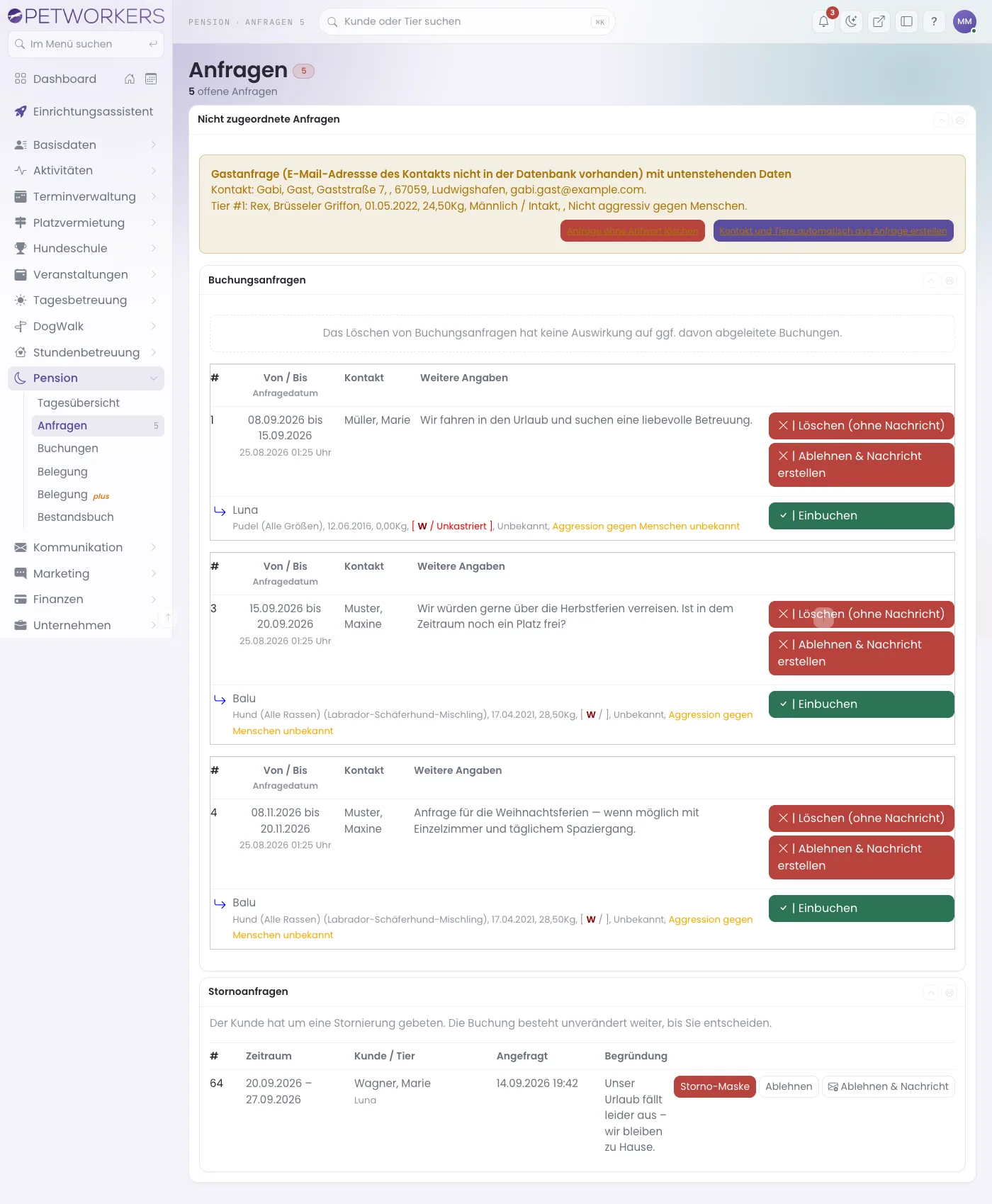
Die Kästen auf dieser Seite
- Nicht zugeordnete Anfragen — erscheint nur, wenn es Anfragen gibt, deren E-Mail-Adresse PetWorkers keinem Kontakt zuordnen kann (Gastanfragen, also von Besuchern ohne Kundenkonto), oder deren Angaben von den gespeicherten Kundendaten abweichen.
- Buchungsanfragen — eine Liste mit einer Zeile je Anfrage: Anfragedatum, Anreise, Abreise, Belegung, Kunde, „Für" (Pension oder Pension pro), die Tiere mit dem Knopf „Einbuchen" und die Nachricht. Über der Liste suchst du, darunter exportierst du als xlsx oder csv. „Löschen (ohne Nachricht)" und „Ablehnen & Nachricht erstellen" stehen im Menü (☰) am Ende der Zeile.
- Stornoanfragen — Kunden, die für eine bestehende Buchung um Stornierung bitten, mit Zeitraum, Kunde und Tier, Zeitpunkt der Anfrage und der Begründung des Kunden.
- Abo-Kündigungen und Abo-Anfragen — Kunden, die ein Abo der Pension beenden oder abschließen möchten (siehe unten).
So buchst du eine Anfrage ein
- Klicke auf Pension → Anfragen.
- Prüfe in der Spalte Belegung, ob eine Warnung steht (siehe unten).
- Klicke im Kasten Buchungsanfragen beim gewünschten Tier auf „Einbuchen". Steht dort „Noch nicht in der Tierkartei", legt PetWorkers das Tier dabei aus den Angaben der Anfrage an.
- Das Buchungsformular öffnet sich. PetWorkers hat Zeitraum, Nachricht des Kunden, gewünschte Bring- und Holzeit und die angehakten Zusatzleistungen schon übernommen. Pflichtleistungen werden automatisch ergänzt.
- Wähle die Unterbringung (den Pensionsplatz) und die Leistung für die restlichen Unterbringungstage — beides ist Pflicht.
- Willst du dem Kunden die Zusage schicken, setze den Haken „Beim Speichern Buchungsbestätigung per Mail versenden".
- Klicke auf Speichern oder Speichern & zurück.

So erkennst du, dass es geklappt hat: Beim Tier steht danach „Bearbeiten" statt „Einbuchen", und die Buchung steht unter Pension → Buchungen. Hat die Anfrage mehrere Tiere, buchst du jedes einzeln ein. Alle Einzelheiten zum Formular stehen auf der Seite Buchungen.
Achtung: Klickst du im Formular auf Zurück, ohne zu speichern, verwirft PetWorkers die angefangene Buchung wieder. Die Anfrage bleibt dann offen. Auch eine angefangene, nie gespeicherte Buchung räumt PetWorkers nach etwa zwei Stunden selbst wieder weg.
So buchst du eine Anfrage für Pension pro ein
Anfragen für Pension pro (Spalte „Für") haben statt eines Knopfs je Tier einen Knopf „Einbuchen (Pension pro)".
- Klicke auf „Einbuchen (Pension pro)".
- PetWorkers legt eine Pension-pro-Buchung mit allen Tieren der Anfrage an — noch ohne Plätze und ohne E-Mail an den Kunden — und öffnet sie bei der Platzwahl.
- Wähle die Plätze und schließe die Buchung ab, wie unter Eine Buchung anlegen beschrieben.
Ob die Anfragen einer Seite für Pension oder Pension pro gelten, stellst du im Block „Pension (Anfrage)" ein (siehe Die Online-Anfrage auf deiner Website).
So ordnest du eine Gastanfrage zu
Hat der Kunde noch kein Kundenkonto, steht seine Anfrage gelb im oberen Kasten, mit allen Angaben zu Kontakt und Tier.
- Prüfe die Angaben. Ist die Anfrage ernst gemeint?
- Klicke auf „Kontakt und Tiere automatisch aus Anfrage erstellen". PetWorkers legt den Kontakt und seine Tiere an.
- Die Anfrage wandert nach unten zu den Buchungsanfragen und kann eingebucht werden.
Ist die Anfrage Unsinn, klicke auf „Anfrage ohne Antwort löschen".
Steht dort stattdessen „Anfrage mit sich von der Datenbank unterscheidenden Daten", hat ein bekannter Kunde andere Angaben geschickt, als bei dir gespeichert sind. Mit „Kundendaten mit Anfragedaten aktualisieren" übernimmst du Name, Anschrift und Handynummer aus der Anfrage.
Gut zu wissen: Das Ansehen dieser Seite ändert nichts. Angaben aus der Anfrage — Gewicht, Kastration, Verträglichkeit — übernimmt PetWorkers erst beim Einbuchen in die Tierkartei. Ein Feld, das der Kunde in der Anfrage leer gelassen hat, überschreibt dabei nie einen gepflegten Wert.
Warnung bei inzwischen ausgebuchten Tagen
In der Spalte „Belegung“ erscheint eine Warnung mit Datum und Grund, wenn im angefragten Zeitraum alle relevanten Pensionsplätze belegt sind oder das gemeinsame Tageslimit „Maximale Tiere Tagesbetreuung + Pension“ erreicht ist. Auch noch nicht zugeordnete Gastanfragen zeigen den Hinweis. Die Prüfung läuft bei jedem Aufruf neu und erfasst deshalb auch spätere Tagesbetreuungsbuchungen.
Eine offene Anfrage reserviert noch keinen Platz. Prüfe die Warnung vor dem Einbuchen; der angefragte Zeitraum kann inzwischen nicht mehr verfügbar sein. Pension und Pension pro zählen bei der gemeinsamen Tagesgrenze mit. Für das Tageslimit zählen nur Hunde und Tiere ohne hinterlegte Tierart; Katzen und andere Tierarten belegen keinen Hundeplatz.
So sagst du eine Anfrage ab
- Klicke am Ende der Zeile auf das Menü-Symbol (☰).
- Wähle eine der beiden Möglichkeiten:
- „Löschen (ohne Nachricht)" — die Anfrage verschwindet, der Kunde erfährt nichts.
- „Ablehnen & Nachricht erstellen" — die Anfrage verschwindet, und das Nachrichtenfenster öffnet sich mit dem Betreff „Ihre Anfrage für einen Pensionsaufenthalt von … bis …" und dem Text aus der Textvorlage „Absage Pensionsanfrage". Passe den Text an und schicke ihn ab.
Gelöschte Anfragen liegen im Papierkorb. Eine bereits daraus entstandene Buchung bleibt unberührt.
So beantwortest du eine Stornoanfrage
Kunden können im Kundenbereich für eine Buchung „Stornierung anfragen" — aber nur, solange die Frist läuft. Die Frist stellst du unter System → Einstellungen → Pension mit „Stornoanfragen möglich vor der Anreise (in Stunden)" ein. Steht dort 0, können deine Kunden gar keine Stornierung anfragen.
Die Buchung bleibt bestehen, bis du im Kasten Stornoanfragen einen dieser Knöpfe klickst:
- „Storno-Maske" — du stornierst die Buchung, auf Wunsch mit Stornogebühr. Wie das geht, steht auf der Seite Rechnung und Stornierung.
- „Ablehnen" — nach einer Rückfrage geht die Absage aus der Vorlage an den Kunden. Die Buchung bleibt, wie sie ist.
- „Ablehnen & Nachricht" — wie „Ablehnen", aber du landest im Nachrichtenfenster und passt den Text vor dem Senden an.
Abo-Kündigungen und Abo-Anfragen
Bietest du Abos der Pension an, reichen deine Kunden Kündigungen und Abo-Wünsche im Kundenbereich ein — sie beenden oder buchen nichts selbst. Beides steht in zwei eigenen Kästen unten auf dieser Seite:
- Abo-Kündigungen — das Abo läuft unverändert weiter, bis du entscheidest: „Kündigung bestätigen" (die Kündigung wird zum errechneten Datum wirksam, der Kunde bekommt die Bestätigung), „Ablehnen" (der Kunde bekommt sofort die Standard-Absage) oder „Ablehnen & Nachricht" (du passt die Absage vorher an).
- Abo-Anfragen — „Einbuchen" legt das Abo beim Kunden an, samt Buchungssatz für den laufenden Monat (anteilig); „Ablehnen (ohne Nachricht)" lässt die Anfrage verschwinden, ohne dass der Kunde etwas erfährt; „Ablehnen & Nachricht" öffnet das Nachrichtenfenster.
Jede Entscheidung bestätigst du in einer Rückfrage. Wie Abos der Pension angelegt und verbraucht werden, steht auf der Seite Abonnements (Abschnitt „Abos und Stempelkarten in der Pension").
Wenn etwas nicht klappt
- Beim Tier steht kein „Einbuchen" — Die Anfrage ist eine Gastanfrage und steht noch oben im gelben Kasten. Klicke dort zuerst auf „Kontakt und Tiere automatisch aus Anfrage erstellen".
- Nach dem Einbuchen ist die Buchung verschwunden — Du hast das Formular mit „Zurück" verlassen, ohne zu speichern. Klicke erneut auf „Einbuchen" und dann auf „Speichern".
- Das Formular speichert nicht — „Unterbringung" oder „Leistung für die restlichen Unterbringungstage" fehlen. Beides ist Pflicht.
- Die Anfrage lässt sich nicht einbuchen — Der Zeitraum liegt in einer geschlossenen Zeit der Pension. Passe unter Pension → Verfügbarkeiten die Zeiträume an oder sage die Anfrage ab (siehe Verfügbarkeiten).
- Kunden können keine Stornierung anfragen — Die Frist „Stornoanfragen möglich vor der Anreise (in Stunden)" ist abgelaufen oder steht auf 0.