



Rundmail: allen Kunden einer Gruppe, eines Kurses oder einer Kontaktgruppe schreiben
PetWorkers Wave · Prüfe zuerst, ob du diese Produktlinie verwendest. Menüwege und Bilder können sich zwischen Classic und Wave unterscheiden.
Mit Posteingang → Neue Rundmail schreibst du vielen Kunden auf einmal: allen Kunden mit Buchung in einer Gruppe, allen Teilnehmern eines einzelnen Gruppentermins oder eines Kurses — oder allen Mitgliedern einer Kontaktgruppe. Jeder Empfänger bekommt die Mail einzeln und sieht die anderen Adressen nicht. Typische Fälle: „Die Gruppenstunde fällt heute aus“, „Der Treffpunkt ändert sich“, „Bitte Impfpass mitbringen“.
Wer hat Zugriff?
- Administratoren, BackOffice (Büro & Buchhaltung), BackOffice (Sach- und Rechnungsbearbeitung) und Beratung, Training & Betreuung — dürfen Rundmails verschicken. Zur Auswahl stehen alle nicht archivierten Gruppen und Kurse und alle Kontaktgruppen.
- Dieselbe Rundmail schreibst du auch im Posteingang über den Knopf „Neue Rundmail“.
- Deine Kunden — sehen die Seite nicht.
- Mehr zu den Rollen: Rollen und Rechte.
Welche E-Mails werden verschickt?
- Deine Rundmail — an jeden Empfänger der gewählten Auswahl einzeln, dazu an die Adressen im Feld „Kopie“. Nur wenn du auf „Jetzt versenden“ klickst. Die Mails kommen in die Mailwarteschlange und gehen mit deren nächstem Lauf hinaus (alle 5 Minuten).
- An die Trainer — an Trainer und Co-Trainer, nur wenn du den Haken „Trainer benachrichtigen“ setzt. Ausgeschiedene Trainer bekommen nichts.
- Den Rahmen liefert die Vorlage „Systembenachrichtigung (Standard)“ unter Layout → Vorlagen.
Kurz gesagt: Klicke auf Posteingang → Neue Rundmail. Wähle unter „Wer bekommt die Rundmail?“ genau einen Knopf und die passende Gruppe. Schreib Betreff und Text und klicke auf „Jetzt versenden“.
So verschickst du eine Rundmail
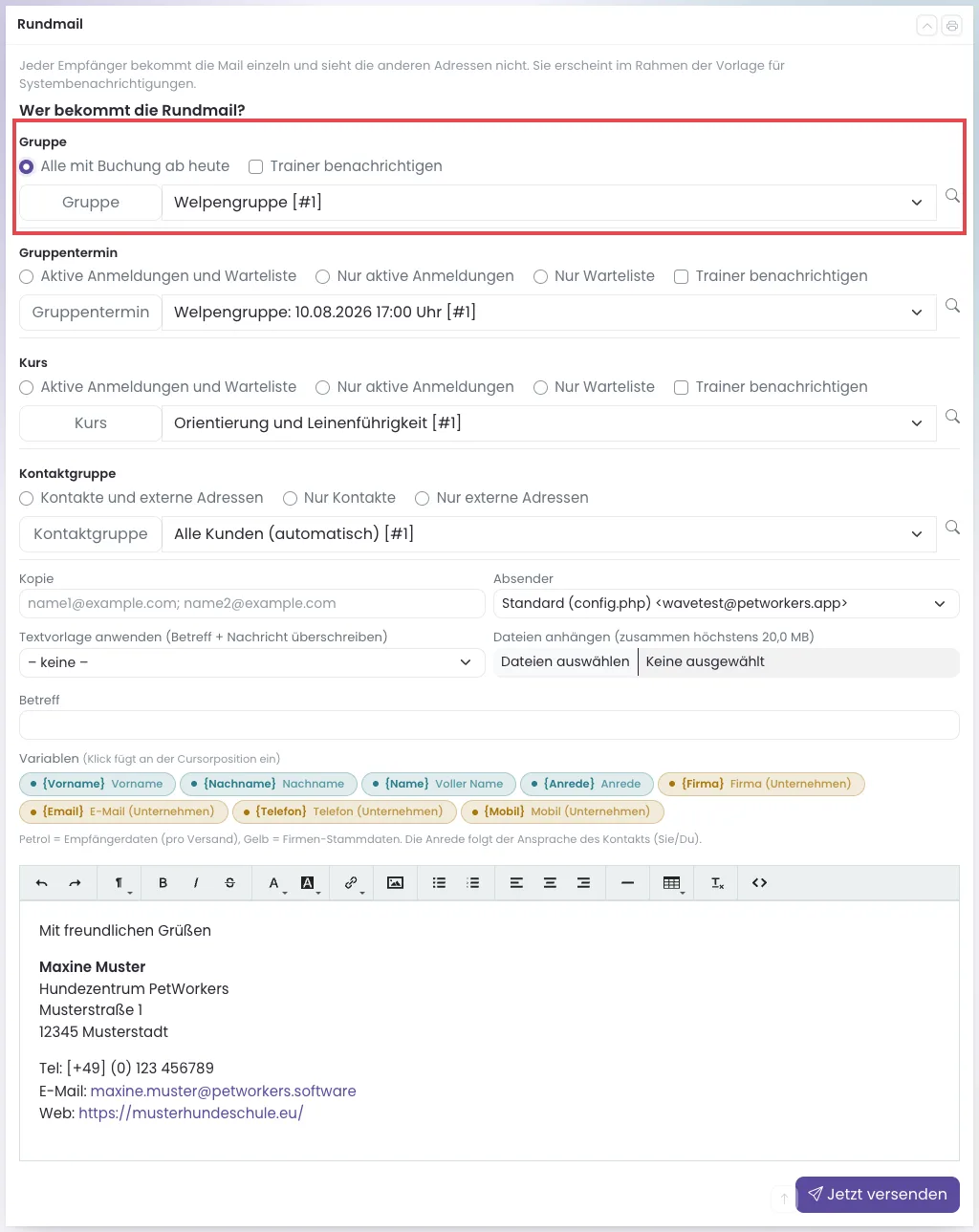
- Klicke im Menü auf Posteingang → Neue Rundmail.
- Entscheide dich unter „Wer bekommt die Rundmail?“ für einen Bereich und klick dort den passenden runden Knopf an (siehe Tabelle unten). Es zählt immer nur ein Knopf auf der ganzen Seite.
- Wähle im Auswahlfeld desselben Bereichs die Gruppe, den Gruppentermin, den Kurs oder die Kontaktgruppe. Die Auswahlfelder der anderen Bereiche spielen keine Rolle.
- Optional: Setz im selben Bereich den Haken „Trainer benachrichtigen“, damit auch Trainer und Co-Trainer die Mail bekommen.
- Optional: Trag im Feld „Kopie“ weitere Adressen ein (mehrere mit Semikolon oder Komma trennen). Prüfe das Feld „Absender“.
- Optional: Wähle eine „Textvorlage“ oder hänge unter „Dateien anhängen (zusammen höchstens 20,0 MB)“ eine oder mehrere Dateien an.
- Schreib „Betreff“ und Nachricht. Nutze
{Anrede}oder{Vorname}— so bekommt jeder Empfänger seinen eigenen Namen. - Klicke auf „Jetzt versenden“. Oben erscheint „Die Rundmail steht im Postausgang — 12 Empfänger.“ (mit der echten Zahl).
Achtung: Es gibt keine Vorschau der Empfänger und keinen Testversand. Prüfe vor dem Klick, ob der richtige Knopf und die richtige Gruppe gewählt sind — eine verschickte Rundmail lässt sich nicht zurückholen. Willst du den Text vorher sehen, schick ihn dir zuerst über Posteingang → Neue Nachricht an deinen eigenen Kontakt.
Wer bekommt die Rundmail?
| Bereich und Knopf | Empfänger |
|---|---|
| Gruppe → „Alle mit Buchung ab heute“ | alle Kunden, die einen Termin dieser Gruppe ab heute gebucht haben — angemeldet oder auf der Warteliste. Wer nur frühere Termine hatte, bekommt nichts. Mit „Trainer benachrichtigen“ zusätzlich die Trainer aller Termine dieser Gruppe. |
| Gruppentermin → „Aktive Anmeldungen und Warteliste“, „Nur aktive Anmeldungen“ oder „Nur Warteliste“ | die Kunden, die genau diesen einen Termin gebucht haben — je nach Knopf mit oder ohne Warteliste. Mit Haken zusätzlich die Trainer dieses Termins. |
| Kurs → „Aktive Anmeldungen und Warteliste“, „Nur aktive Anmeldungen“ oder „Nur Warteliste“ | die Kursteilnehmer bzw. die Warteliste des Kurses. Das klappt nur, solange der Kurs noch Termine ab heute hat. Mit Haken zusätzlich die Trainer aller Kurstermine. |
| Kontaktgruppe → „Kontakte und externe Adressen“, „Nur Kontakte“ oder „Nur externe Adressen“ | die Mitglieder der Kontaktgruppe und/oder die Adressen, die in der Kontaktgruppe im Feld „Zusätzliche Newsletter-Empfänger“ stehen. |
Die Bereiche Gruppe, Gruppentermin und Kurs erscheinen nur, wenn es nicht archivierte Gruppen bzw. Kurse gibt; der Bereich Kontaktgruppe nur, wenn du Kontaktgruppen angelegt hast (Basisdaten → Kontaktgruppen).
- Bei externen Adressen ohne Kontakt kennt PetWorkers keinen Namen:
{Vorname},{Nachname}und{Name}bleiben leer,{Anrede}wird zu „Guten Tag“. - Angeschrieben werden nur Kontakte mit dem Haken „Benachrichtigungen per E-Mail erhalten“ (im Kontakt unter Basisdaten → Kontaktdaten). Ohne diesen Haken bleibt ein Kunde außen vor — auch wenn er in der Gruppe, im Kurs oder in der Kontaktgruppe steht. Für externe Adressen gilt der Haken nicht.
- Jede Adresse bekommt die Rundmail genau einmal: Ein Halter mit zwei Tieren in derselben Gruppe, ein Trainer, der zugleich Teilnehmer ist, oder eine externe Adresse, die auch als Kontakt in der Kontaktgruppe steht, wird nur einmal angeschrieben.
- Kontakte ohne E-Mail-Adresse oder mit einer Adresse auf @nomail.local bekommen nichts. In der Empfängerzahl der Erfolgsmeldung sind sie trotzdem mitgezählt.
- Die Adressen im Feld „Kopie“ bekommen die Rundmail einmal — so, wie sie beim ersten Empfänger aussieht.
Nach dem Versand
Die Mails stehen zuerst in System → Mailwarteschlange und verschwinden dort, sobald sie zugestellt sind. Danach findest du jede einzelne im Nachrichtenarchiv und im E-Mail-Archiv des jeweiligen Kunden. Wie das geht, steht unter Gesendete Nachrichten finden.
Wird das gewählte Absender-Postfach im Posteingang abgerufen, steht die Rundmail zusätzlich einmal in dessen Ordner Gesendet — mit der Auswahl und der Zahl der Empfänger.
Wenn etwas nicht klappt
- „Für diese Auswahl gibt es keine Empfänger. Es wurde nichts verschickt.“ — In der gewählten Gruppe oder im Kurs hat niemand eine Buchung ab heute, oder keiner hat den Haken „Benachrichtigungen per E-Mail erhalten“. Bei Kursen: Der Kurs hat keine Termine mehr ab heute. Deinen Text behält PetWorkers; wähle einen anderen Knopf oder eine andere Gruppe.
- „Bitte wähle aus, wer die Rundmail bekommt.“ — Du hast keinen runden Knopf gewählt. Klick unter „Wer bekommt die Rundmail?“ einen an.
- „Diese Kopie-Adresse ist ungültig: …“ — Im Feld „Kopie“ steht eine falsch geschriebene Adresse. Korrigiere sie und klicke noch einmal auf „Jetzt versenden“.
- „Die Anhänge sind zusammen größer als 20,0 MB.“ — Nimm weniger oder kleinere Dateien, oder schick einen Link.
- Eine Gruppe oder ein Kurs fehlt in der Auswahl — Archivierte Gruppen und Kurse stehen nicht zur Wahl.