



Feedback oder Verbesserungswunsch senden
PetWorkers Wave · Prüfe zuerst, ob du diese Produktlinie verwendest. Menüwege und Bilder können sich zwischen Classic und Wave unterscheiden.
Dir fällt etwas auf, das gut läuft oder besser sein könnte? Über das Feedback-Symbol oben in der Kopfleiste schickst du deine Rückmeldung direkt an das PetWorkers-Team. Das dauert keine Minute.
Wer hat Zugriff?
- Administratoren, BackOffice (Büro & Buchhaltung), BackOffice (Sach- und Rechnungsbearbeitung) und Beratung, Training & Betreuung — jeder Mitarbeiter kann Rückmeldungen senden und sieht seine eigenen.
- Deine Kunden haben keinen Zugriff.
Mehr dazu: Rollen und Rechte.
Welche E-Mails werden verschickt?
- Bestätigung deiner Rückmeldung — an dich, an die E-Mail-Adresse in deinem eigenen Kontakt (ist dort keine hinterlegt: an die Firmenadresse). Kommt vom PetWorkers-Team, automatisch nach dem Absenden.
Kurz gesagt: Klicke oben rechts auf das Symbol mit der Sprechblase und dem Herz. Wähle „Feedback“ oder „Verbesserungswunsch“, fülle die drei Felder aus und klicke auf Absenden.
So sendest du Feedback oder einen Verbesserungswunsch
- Öffne die Seite, um die es dir geht — zum Beispiel die Kontaktliste. Dann ist der passende Bereich gleich vorausgewählt.
- Klicke oben rechts in der Kopfleiste auf das Symbol „Feedback geben“ (Sprechblase mit Herz, links neben dem Fragezeichen). Es öffnet sich die Seite Feedback.

Das Feedback-Symbol sitzt in der Kopfleiste direkt links neben dem Fragezeichen für die Hilfe. - Wähle unter „Was möchtest du uns mitteilen?“ eine Art: „Feedback“ (Lob, Kritik, ein Fehler) oder „Verbesserungswunsch“ (eine Idee, was PetWorkers künftig können soll).
- Trage bei „Betreff“ in ein paar Worten ein, worum es geht.
- Prüfe bei „Bereich“ den vorgewählten Bereich. Passt er nicht, wähle einen anderen. Für alles ohne festen Bereich gibt es „Allgemein“ und „Kundenbereich / Website“.
- Beschreibe bei „Details“ genau, was dir aufgefallen ist oder was du dir wünschst.
- Klicke auf „Absenden“.
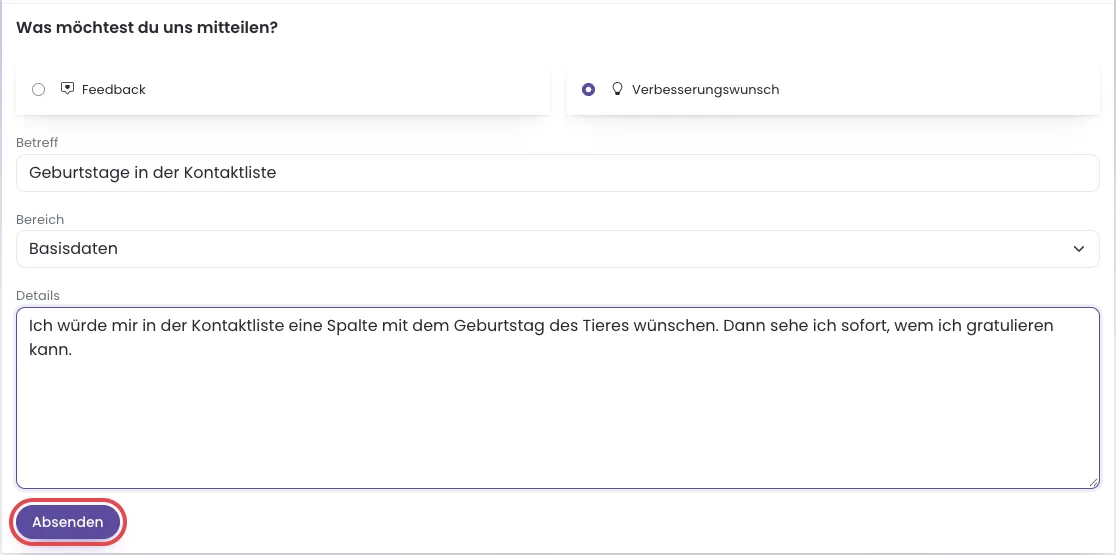
Ein ausgefüllter Verbesserungswunsch. Der Bereich „Basisdaten“ wurde vorgewählt, weil die Rückmeldung von der Kontaktliste aus gestartet wurde.
So siehst du, dass es geklappt hat:
- Oben erscheint die Meldung „Danke! Deine Rückmeldung ist angekommen. Du bekommst in Kürze eine Bestätigung per Mail.“
- Unten im Kasten „Deine bisherigen Rückmeldungen“ steht ein neuer Eintrag mit Datum, Art und Betreff. In der Spalte „Übertragungsstatus“ steht „übertragen“ oder kurz „wird übertragen“ — dann wird die Rückmeldung automatisch nachgereicht.
- Kurz danach kommt die Bestätigung per E-Mail.
Tipp: Die Bestätigung geht an die E-Mail-Adresse in deinem eigenen Kontakt. Kommt sie nicht an, prüfe dort deine Adresse.
Wenn etwas nicht klappt
- Meldung „Bitte wähle eine Art und einen Bereich und fülle Betreff und Details aus.“ — Ein Feld ist leer. Fülle alle vier Angaben aus und klicke erneut auf „Absenden“.
- Meldung „Bitte hinterlege zuerst eine gültige E-Mail-Adresse in deinem Kontakt oder den Firmendaten.“ — Es fehlt eine Adresse für die Bestätigung. Trage sie in deinem Kontakt ein und sende dann erneut.
- Meldung „Bitte lade die Seite neu und sende deine Rückmeldung erneut.“ — Deine Anmeldung hat sich zwischendurch geändert, zum Beispiel nach einem neuen Login. Deine Eingaben bleiben stehen. Klicke einfach noch einmal auf „Absenden“.