



Duplikatfinder: doppelte Kontakte aufspüren und bereinigen
Derselbe Kunde zweimal im System — das passiert, wenn sich jemand neu registriert, obwohl er schon angelegt war. System → Duplikatfinder sucht solche Fälle. Ein Duplikat ist ein doppelt angelegter Kontakt. Was damit passiert, entscheidest du: zusammenführen oder löschen.
Wer hat Zugriff?
- Administratoren, BackOffice (Büro & Buchhaltung), BackOffice (Sach- und Rechnungsbearbeitung) und Beratung, Training & Betreuung — sehen den Duplikatfinder und können Kontakte in den Papierkorb verschieben.
- Zusammenführen dürfen Administratoren und beide BackOffice-Gruppen. Beratung, Training & Betreuung sehen das Symbol zwar, bekommen beim Klick aber keinen Zugang.
- Kontakte mit gleichen oder höheren Rechten als die eigenen darf nur ein Administrator bearbeiten.
- Deine Kunden — haben keinen Zugriff. Details: Rollen und Rechte.
Welche E-Mails werden verschickt?
Diese Seite verschickt keine E-Mails. Auch das Zusammenführen oder Löschen eines doppelten Kontakts benachrichtigt niemanden.
Kurz gesagt: Öffne System → Duplikatfinder und klicke beim doppelten Kontakt auf das Symbol „In Kontakt #… zusammenführen“. Prüfe die Vorschau, setze den Haken und klicke auf Zusammenführen. Das Duplikat landet danach im Papierkorb.
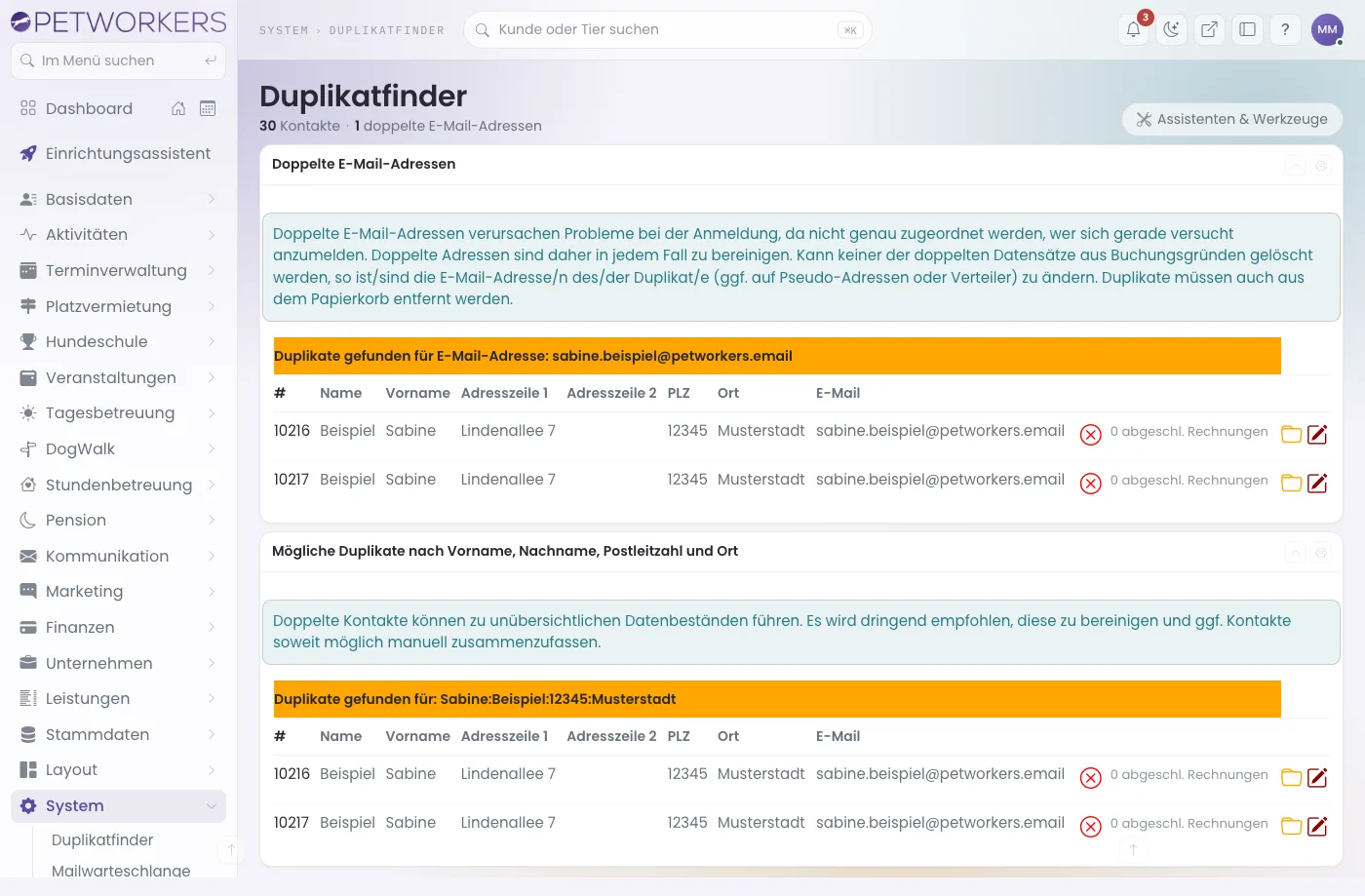
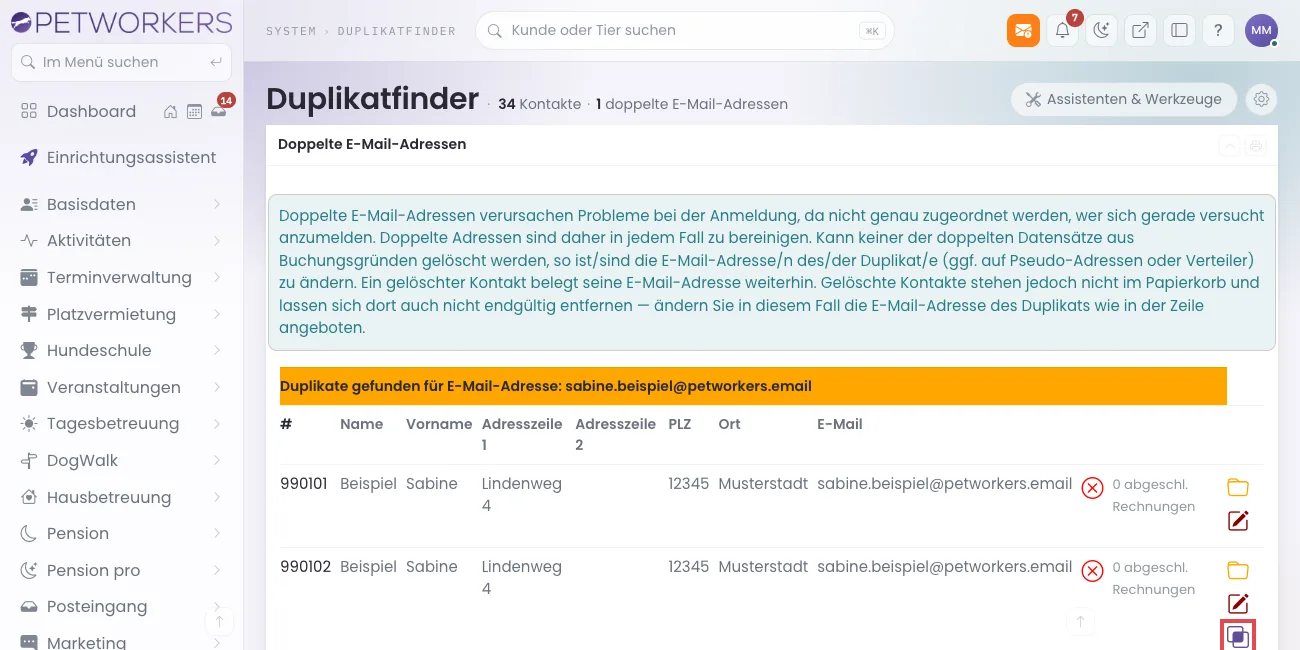
Doppelte E-Mail-Adressen
Der obere Teil ist der wichtige. Eine E-Mail-Adresse, die zweimal vorkommt, bricht die Anmeldung: Die Software kann nicht wissen, wer sich da gerade anmeldet. Solche Fälle musst du auflösen.
Zu jedem Treffer stehen Name, Anschrift, E-Mail und die Anzahl abgeschlossener Rechnungen. Die letzte Zahl ist deine Entscheidungshilfe: Der Datensatz mit den Rechnungen bleibt, der andere geht.
So führst du doppelte Kontakte zusammen
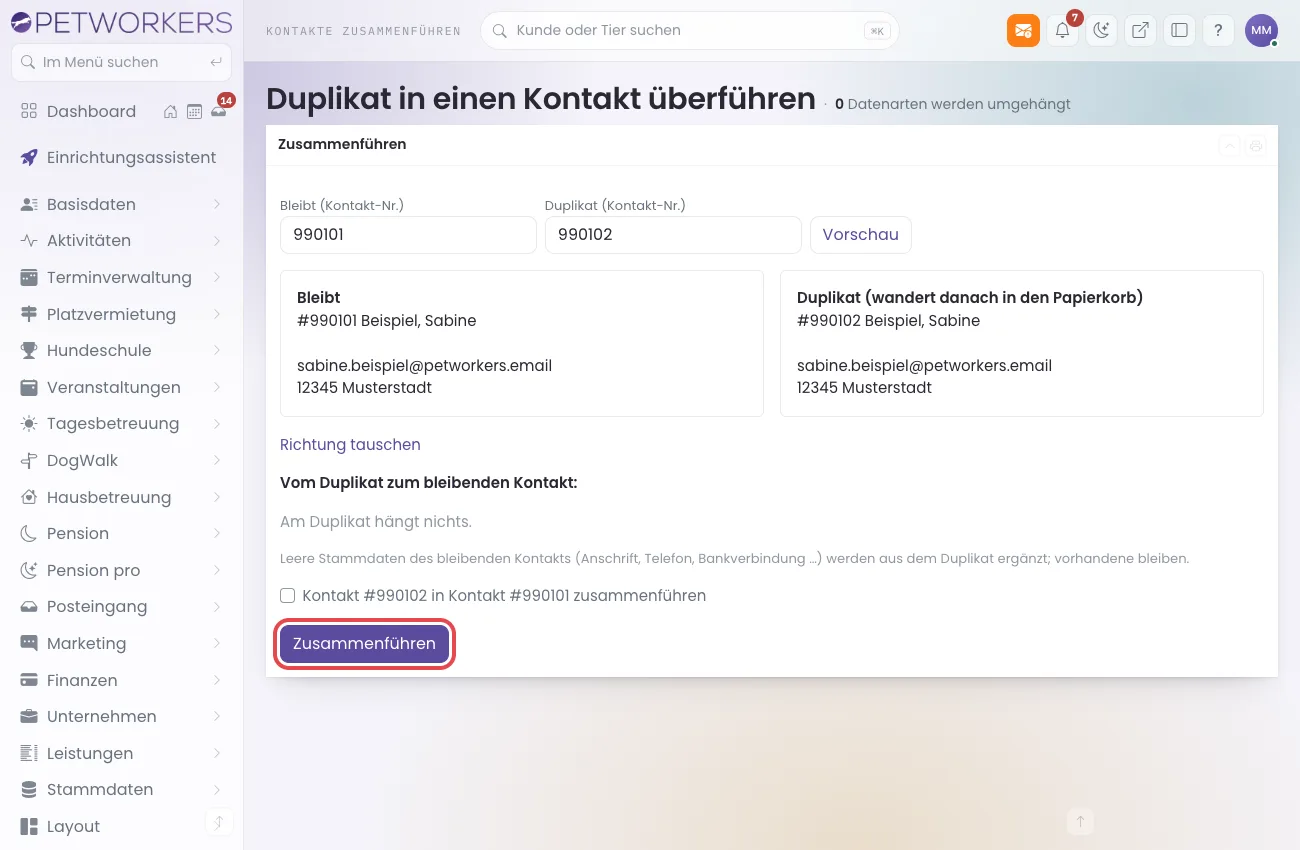
Beim Zusammenführen hängt PetWorkers alles, was am Duplikat hängt (zum Beispiel Tiere, Buchungen, Rechnungen), an den Kontakt, der bleibt. Leere Angaben des bleibenden Kontakts (Anschrift, Telefon, Bankverbindung …) werden aus dem Duplikat ergänzt; vorhandene bleiben. Danach wandert das Duplikat in den Papierkorb.
- Klicke im Menü auf System → Duplikatfinder.
- Klicke in der Zeile des doppelten Kontakts auf das Symbol „In Kontakt #… zusammenführen“. Vorgeschlagen wird als bleibender Kontakt immer der älteste.
- Die Seite zeigt zwei Karten: „Bleibt“ und „Duplikat (wandert danach in den Papierkorb)“. Soll der andere Kontakt bleiben, klicke auf „Richtung tauschen“.
- Lies unter „Vom Duplikat zum bleibenden Kontakt:“, was umgehängt wird.
- Setze den Haken „Kontakt #… in Kontakt #… zusammenführen“ und klicke auf „Zusammenführen“.
- Oben erscheint „Kontakt #… ist in Kontakt #… zusammengeführt.“
Zusammenführen geht nicht, wenn einer der beiden dein Firmenkontakt (Kontakt 1) oder ein Mitarbeiter-Konto ist oder wenn beide denselben einmaligen Datensatz haben. Die Seite nennt den Grund unter „Nicht möglich: …“.
So bereinigst du Kontakte von Hand
Willst du nicht zusammenführen, kannst du die Angaben auch von Hand übertragen:
- Klicke im Menü auf System → Duplikatfinder.
- Vergleiche die beiden Zeilen und entscheide, welcher Kontakt bleibt — in der Regel der mit den abgeschlossenen Rechnungen oder der ältere mit den Buchungen.
- Öffne beide Kontakte über das Ordnersymbol („Kartei öffnen“). Sie öffnen sich in neuen Tabs.
- Übertrage fehlende Angaben — Telefonnummer, Anschrift, Notizen — von Hand in den Kontakt, der bleibt: über das Stiftsymbol („Bearbeiten“), ändern, speichern.
- Kehre zum Duplikatfinder zurück und klicke in der Zeile des überflüssigen Kontakts auf das rote Kreuz („Löschen“). Hängt noch etwas daran, lehnt PetWorkers das Löschen mit Grund ab — nimm dann das Zusammenführen. Bestätige die Rückfrage „Kontakt wirklich in den Papierkorb verschieben?“.
- Lade die Seite neu. Steht der gelöschte Kontakt noch da, belegt er die E-Mail-Adresse weiterhin (siehe unten).
Achtung: Ein gelöschter Kontakt belegt seine E-Mail-Adresse weiterhin. Der Duplikatfinder zeigt ihn dann mit dem Hinweis „Dieser Datensatz befindet sich bereits im Papierkorb“. Klicke in diesem Hinweis auf „E-Mail-Adresse auf vorname.nachname@nomail.local ändern.“ und trage beim gelöschten Kontakt eine solche Pseudo-Adresse ein, zum Beispiel sabine.beispiel@nomail.local. Adressen auf @nomail.local bekommen keine Benachrichtigungen.
Mögliche Duplikate nach Name und Ort
Der untere Teil sucht weicher: gleicher Vorname, gleicher Nachname, gleiche Postleitzahl, gleicher Ort. Das sind Verdachtsfälle. Manchmal sind es Mutter und Tochter mit demselben Namen, manchmal wirklich derselbe Mensch zweimal. Schau dir beide Karteien an und führe sie nur dann nach der Anleitung oben zusammen, wenn es wirklich dieselbe Person ist.
Wenn etwas nicht klappt
- Nach dem Klick auf „zusammenführen“ erscheint eine Fehlerseite. — Dein Zugang gehört zu „Beratung, Training & Betreuung“. — Bitte einen Administrator oder das BackOffice, die Kontakte zusammenzuführen.
- „Nicht möglich: …“ in der Vorschau. — Einer der Kontakte ist Kontakt 1, ein Mitarbeiter-Konto, liegt im Papierkorb, oder beide haben denselben einmaligen Datensatz. — Lies den Grund; tausche ggf. die Richtung oder bereinige von Hand.
- Der gelöschte Kontakt steht weiter im Duplikatfinder. — Er belegt seine E-Mail-Adresse noch im Papierkorb. — Lösche ihn im Papierkorb endgültig oder ändere seine Adresse auf eine
@nomail.local-Adresse. - Löschen wird abgelehnt. — Am Kontakt hängen Tiere, Buchungen oder Rechnungen. — Führe die Kontakte zusammen statt zu löschen.