



Tierzahlungen: Kosten und Einnahmen je Tier
PetWorkers Wave · Prüfe zuerst, ob du diese Produktlinie verwendest. Menüwege und Bilder können sich zwischen Classic und Wave unterscheiden.
Mit den Tierzahlungen hältst du Geld fest, das zu einem bestimmten Tier gehört. Zum Beispiel Tierarztkosten für einen Pflegehund, Spezialfutter oder eine Kostenbeteiligung des Halters. Am Ende erstellst du daraus einen Bericht je Tier oder für alle Tiere.
Wer hat Zugriff?
- Administratoren und BackOffice (Büro & Buchhaltung) — erfassen, bearbeiten und löschen Tierzahlungen und erstellen Berichte.
- BackOffice (Sach- und Rechnungsbearbeitung) — nur, wenn unter System → Einstellungen im Bereich „Berechtigungskonfiguration für BackOffice-Rolle" die Einstellung „Finanzen: Tierzahlungen" eingeschaltet ist.
- Beratung, Training & Betreuung (Mitarbeiter) — sehen die Seite nicht.
- Deine Kunden — sehen Tierzahlungen nicht.
Mehr dazu auf der Seite Rollen und Rechte.
Welche E-Mails werden verschickt?
Diese Seite verschickt keine E-Mails.
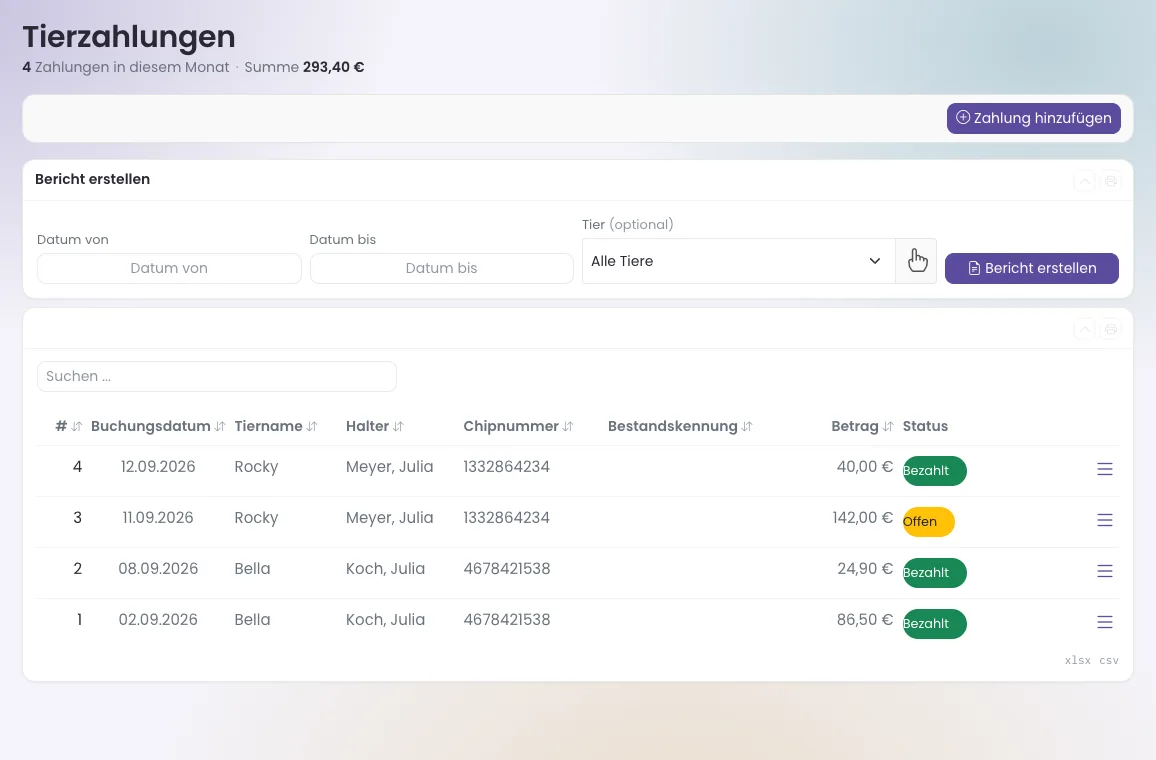
Kurz gesagt: Unter Finanzen → Tierzahlungen klickst du auf Zahlung hinzufügen, wählst das Tier und trägst den Betrag ein. Den Bericht für ein Tier erstellst du oben im Kasten Bericht erstellen.
Wo du sie findest
Klicke im Menü auf Finanzen → Tierzahlungen. Die Liste zeigt „#", „Buchungsdatum", „Tiername", „Halter", „Chipnummer", „Bestandskennung" (die Nummer, unter der das Tier in deinem Bestand geführt wird), „Betrag" und „Status". Der Status ist grün „Bezahlt" oder gelb „Offen".
So erfasst du eine Tierzahlung
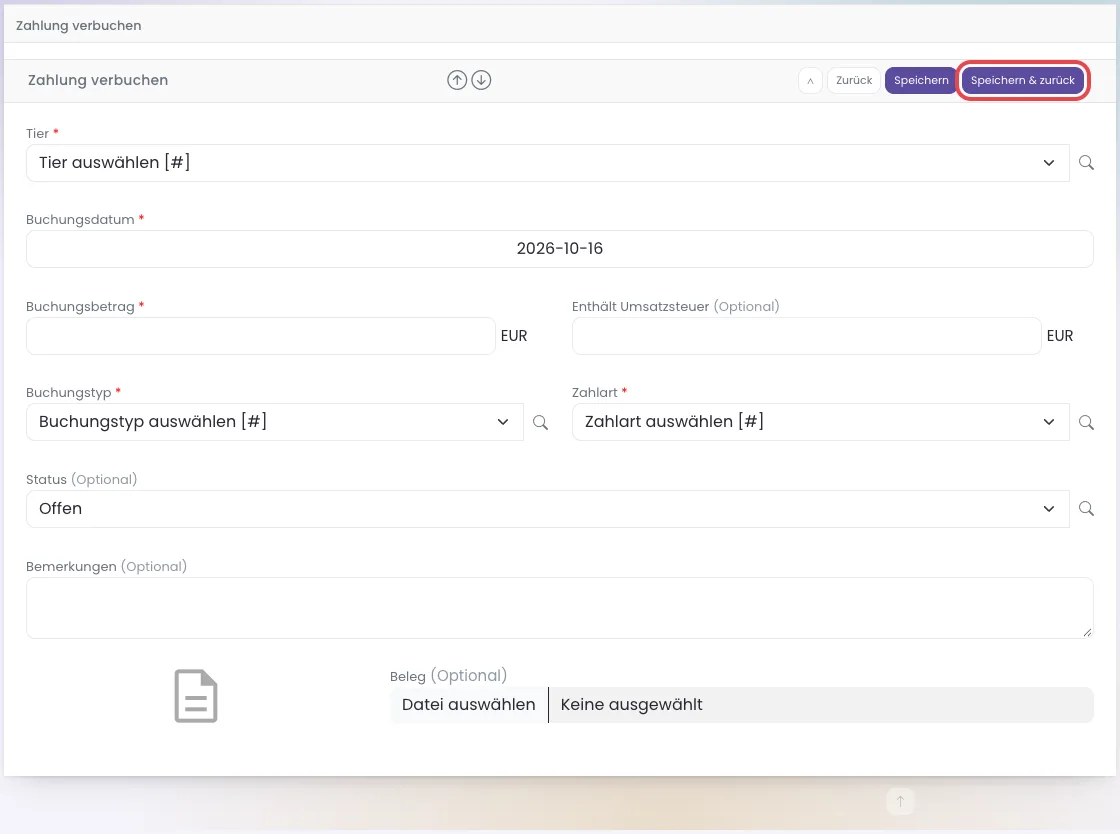
- Klicke auf Zahlung hinzufügen. Es öffnet sich das Formular Zahlung verbuchen.
- Wähle das Tier. Die Auswahl zeigt Tiername, Halter und Rasse, dazu Chipnummer und Bestandskennung, falls vorhanden. Mit der Lupe kannst du suchen.
- Trage das Buchungsdatum und den Buchungsbetrag ein.
- Optional: Trage bei Enthält Umsatzsteuer den Steueranteil im Betrag ein.
- Wähle den Buchungstyp (zum Beispiel Einnahme oder Ausgabe).
- Wähle die Zahlart.
- Wähle den Status: „Offen" oder „Bezahlt". Voreingestellt ist „Offen".
- Optional: Schreibe Bemerkungen (zum Beispiel „Tierarzt Dr. Brandt: Impfung") und lade einen Beleg hoch (PDF, JPG oder PNG).
- Klicke auf Speichern & zurück.
Die Meldung lautet „Zahlung erfolgreich gespeichert.". Die Zahlung steht jetzt in der Liste.
Achtung: Tier, Buchungsdatum, Buchungsbetrag, Buchungstyp und Zahlart lassen sich nach dem Speichern nicht mehr ändern. Ist dort etwas falsch, lösche die Zahlung und erfasse sie neu.
So markierst du eine Zahlung als bezahlt, bearbeitest oder löschst sie
Klicke am Zeilenende auf die drei Striche:
- Als bezahlt markieren — nur bei offenen Zahlungen. Setzt den Status auf „Bezahlt".
- Als PDF anzeigen — öffnet die Zahlung als PDF.
- Bearbeiten — ändert Umsatzsteuer, Status, Bemerkungen und Beleg.
- Löschen — nach der Rückfrage „Soll die Zahlung wirklich gelöscht werden?".
So erstellst du einen Bericht
- Trage im Kasten Bericht erstellen das Datum von und Datum bis ein (Form TT.MM.JJJJ).
- Wähle bei Tier (optional) ein bestimmtes Tier. Oder lass „Alle Tiere" stehen, dann bekommst du einen Sammelbericht.
- Klicke auf Bericht erstellen.
Der Bericht öffnet sich als PDF in einem neuen Fenster, mit Zwischensummen je Abschnitt.
Gut zu wissen
- Tierzahlungen sind ein eigenes Verzeichnis. Sie erscheinen nicht in der Finanzübersicht, nicht in den Finanzbuchungen und nicht im DATEV-Export. Kosten, die du steuerlich geltend machen willst, erfasst du zusätzlich unter Eingangsbelege.
- Der Status „Offen" / „Bezahlt" ändert sich nie von selbst. Du setzt ihn von Hand.
Wenn etwas nicht klappt
- Der Menüpunkt „Tierzahlungen" fehlt. — Du hast die Rolle BackOffice (Sach- und Rechnungsbearbeitung), und der Schalter „Finanzen: Tierzahlungen" ist aus. Ein Administrator schaltet ihn unter System → Einstellungen ein.
- Das Formular speichert nicht. — Ein Pflichtfeld mit rotem Stern ist leer: Tier, Buchungsdatum, Buchungsbetrag, Buchungstyp oder Zahlart.
- Betrag oder Tier lassen sich nicht ändern. — Das ist so gewollt. Lösche die Zahlung und erfasse sie neu.
- Die Liste zeigt „Keine Tierzahlungen vorhanden." — Es gibt noch keine Einträge. Lege mit Zahlung hinzufügen den ersten an.