



Terminerinnerung für Gruppen, Kurse, FlexKurse und Veranstaltungen
Versionsstand: Diese Seite beschreibt die Wave-Testversion vom 22.10.2026. Die Funktion ist noch nicht in Kundensystemen verfügbar.
Deine Kunden bekommen vor jedem Termin automatisch eine Erinnerung per E-Mail. Das gibt es für Gruppen, Kurse, FlexKurse und Veranstaltungen. Du schaltest es je Bereich ein und legst fest, wie viele Stunden vorher die E-Mail kommt.
Wer hat Zugriff?
- Administratoren — schalten die Erinnerung unter System → Einstellungen ein und aus und ändern den Text unter Layout → Vorlagen.
- Deine Kunden — bekommen die Erinnerung per E-Mail. Sie müssen dafür nichts tun.
Welche E-Mails werden verschickt?
- Gruppentermin: Terminerinnerung, Kurstermin: Terminerinnerung, FlexKurs-Termin: Terminerinnerung, Veranstaltungstermin: Terminerinnerung — automatisch vor jedem Termin, nur wenn du die Erinnerung für diesen Bereich eingeschaltet hast. Ab Werk ist sie aus.
- Jeder Teilnehmer bekommt je Termin genau eine Erinnerung. Bringt ein Kunde zwei Hunde mit, kommt eine E-Mail mit beiden Namen.
- Keine Erinnerung bekommen: Wartende auf der Warteliste, stornierte Buchungen, vorgemerkte (noch nicht gebuchte) Anmeldungen bei Veranstaltungen und Kunden ohne Haken „Benachrichtigungen per E-Mail erhalten“. Abgesagte Termine werden nie erinnert.
- Wer erst kurz vor dem Termin bucht (innerhalb der eingestellten Stunden), bekommt keine Erinnerung — er hat gerade die Buchungsbestätigung bekommen.
- Beim Einschalten wird nichts nachgeholt: Termine, die schon innerhalb der eingestellten Stunden liegen, bekommen keine Erinnerung. Erinnert wird ab dem ersten Termin, dessen Erinnerungszeitpunkt nach dem Einschalten liegt.
Kurz gesagt: Öffne System → Einstellungen, Bereich „Gruppen“, „Kurse“ oder „Veranstaltungen“. Schalte „Automatische Terminerinnerung für … senden“ ein. Ab dann kommt die Erinnerung von selbst.
So schaltest du die Terminerinnerung für Gruppen ein
- Klicke im Menü auf System → Einstellungen.
- Klicke auf den Bereich Gruppen, damit er aufklappt.
- Suche die Zeile „Automatische Terminerinnerung für Gruppentermine senden“. Klicke rechts daneben auf den Stift.
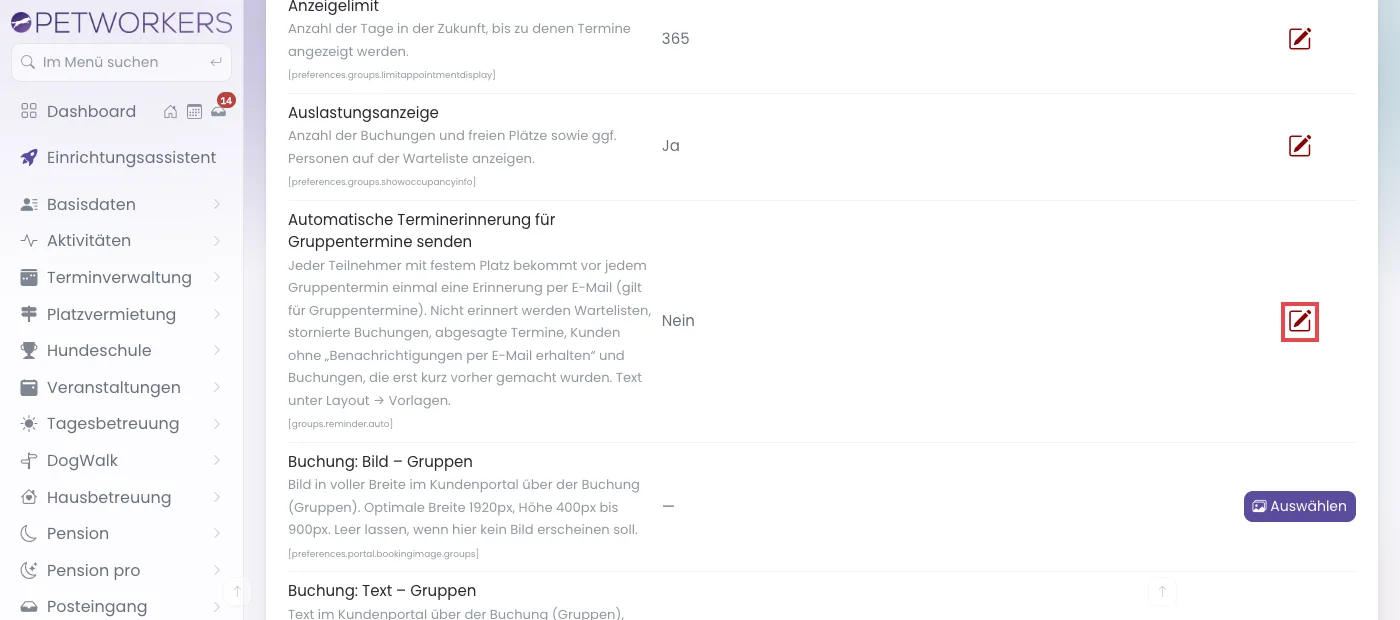
Der rot markierte Stift öffnet den Schalter. Ab Werk steht hier „Nein“. - Schiebe den Schalter nach rechts. Klicke dann auf den grünen Haken.

Erst schalten, dann mit dem grünen Haken speichern. - Willst du einen anderen Zeitpunkt als 24 Stunden vorher? Klicke in der Zeile „Terminerinnerung für Gruppentermine vor Terminbeginn senden in Stunden“ auf den Stift. Trage die Stunden ein (1 bis 336). Klicke auf den grünen Haken.
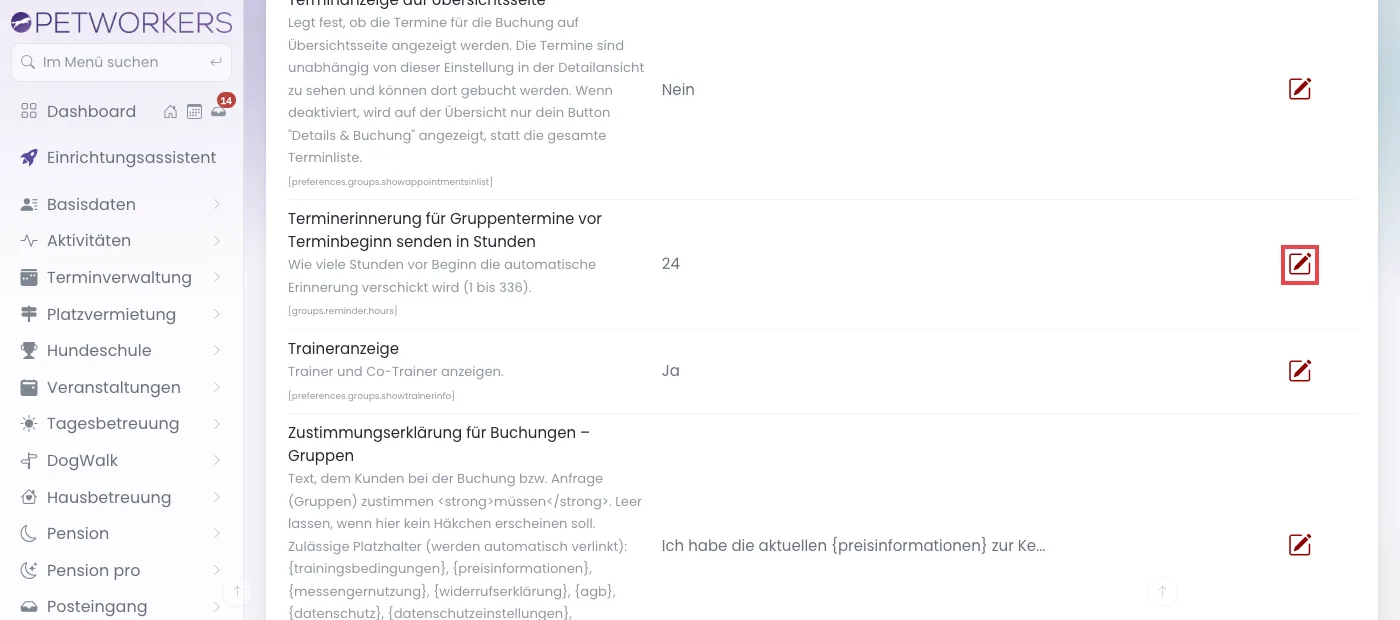
24 bedeutet: Die Erinnerung kommt einen Tag vor dem Termin.
Geklappt? In der Zeile steht jetzt „Ja“. Ab dann prüft PetWorkers alle fünf Minuten, welche Termine bald beginnen, und schickt die Erinnerungen.
So schaltest du sie für Kurse und FlexKurse ein
- Klicke im Menü auf System → Einstellungen.
- Klicke auf den Bereich Kurse.
- Klicke in der Zeile „Automatische Terminerinnerung für Kurstermine senden“ auf den Stift. Für FlexKurse nimmst du die Zeile „Automatische Terminerinnerung für FlexKurs-Termine senden“.
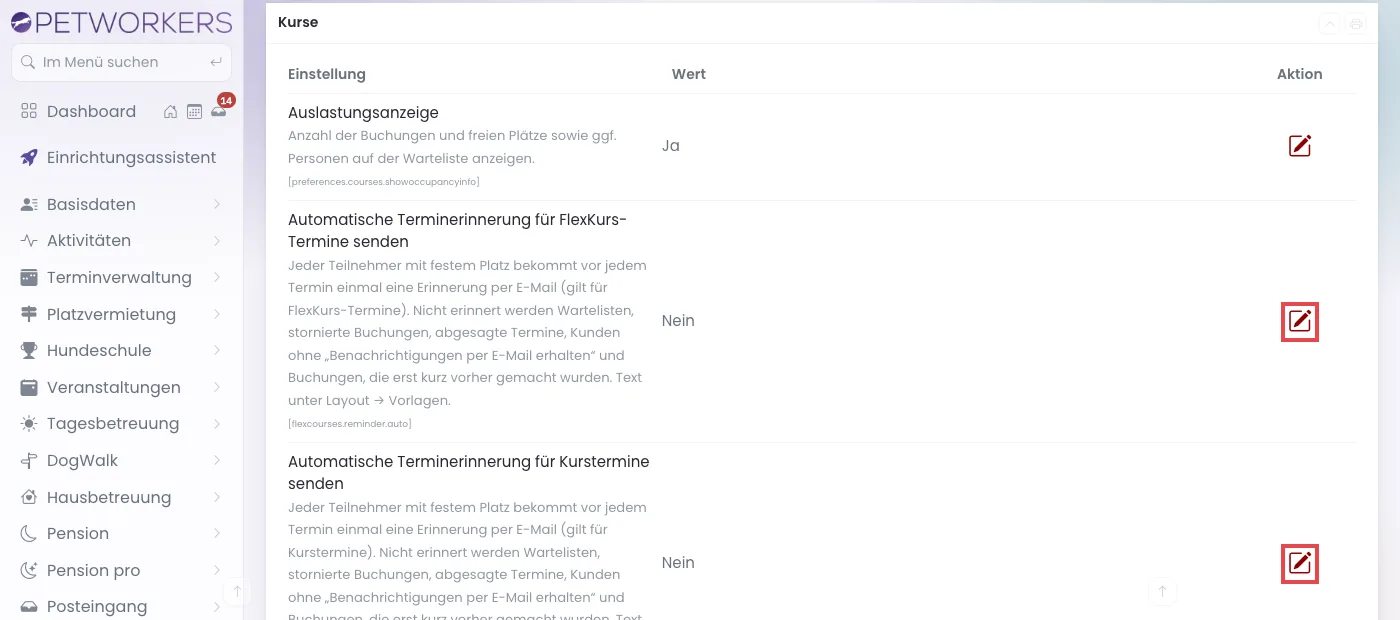
Kurse und FlexKurse schaltest du getrennt ein. - Schiebe den Schalter nach rechts. Klicke auf den grünen Haken.
- Die Stunden stellst du wie bei den Gruppen in der Zeile „Terminerinnerung für Kurstermine vor Terminbeginn senden in Stunden“ bzw. „… für FlexKurs-Termine …“ ein.
Geklappt? In der Zeile steht „Ja“.
So schaltest du sie für Veranstaltungen ein
- Klicke im Menü auf System → Einstellungen.
- Klicke auf den Bereich Veranstaltungen.
- Klicke in der Zeile „Automatische Terminerinnerung für Veranstaltungstermine senden“ auf den Stift.
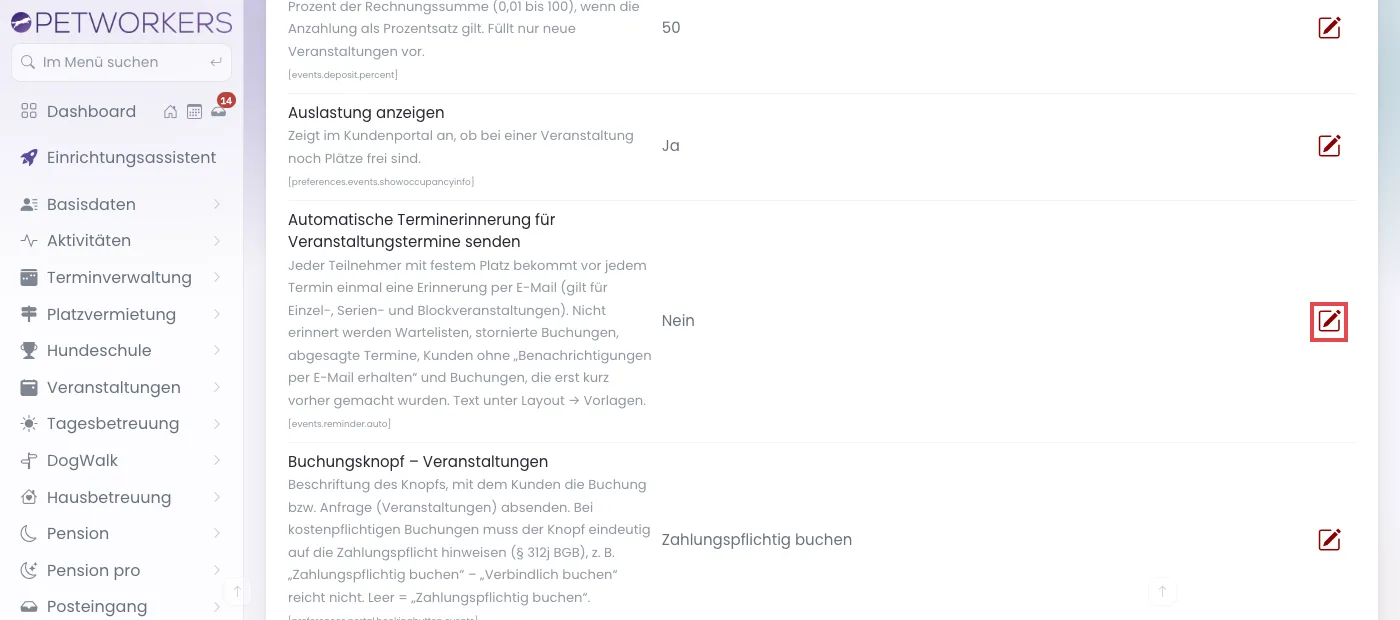
Ein Schalter für Einzel-, Serien- und Blockveranstaltungen. - Schiebe den Schalter nach rechts. Klicke auf den grünen Haken.
Geklappt? In der Zeile steht „Ja“. Bei Blockveranstaltungen bekommt jeder Teilnehmer die Termine der Blöcke, die er gebucht hat.
So änderst du den Text der Erinnerung
- Klicke im Menü auf Layout → Vorlagen.
- Tippe in das Suchfeld „Suchen …“ „Terminerinnerung“.
- Suche die Zeile, z. B. „[Formal] Gruppentermin: Terminerinnerung“ (Sie-Form) oder „[Casual] Gruppentermin: Terminerinnerung“ (Du-Form). Klicke am Zeilenende auf ≡ → Bearbeiten.
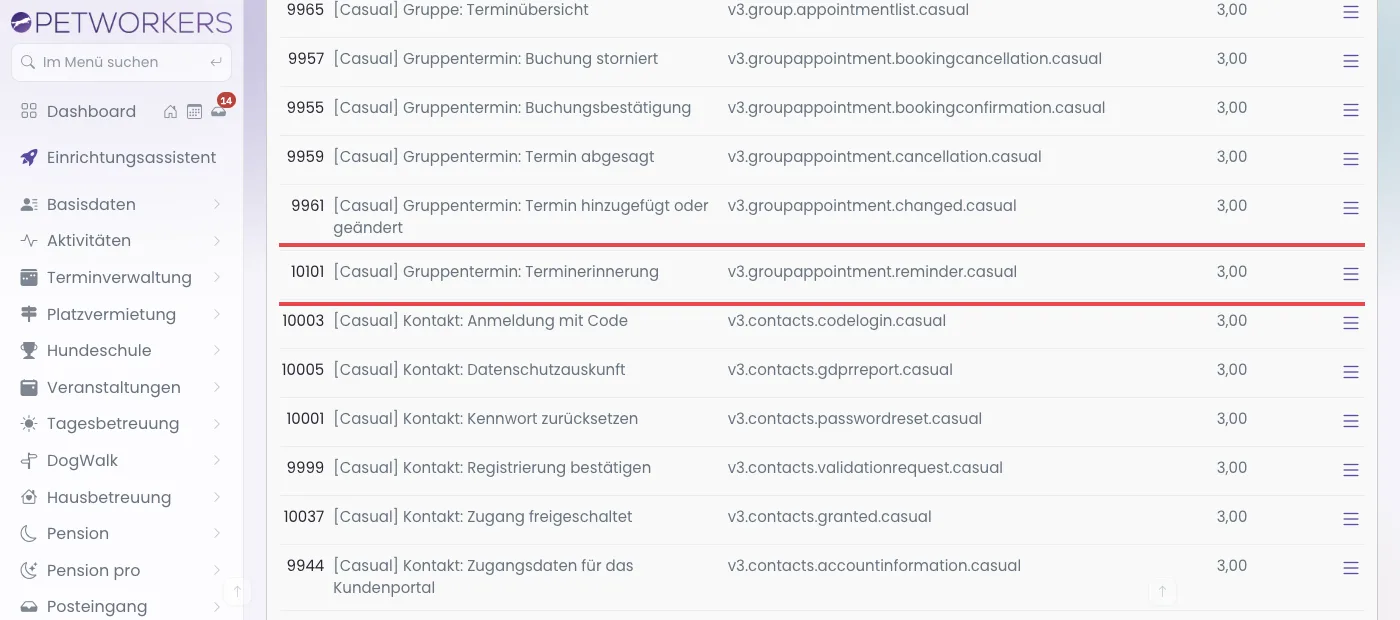
Jede Erinnerung gibt es in der Sie- und in der Du-Form. Welche ein Kunde bekommt, richtet sich nach seiner Anrede-Einstellung. - Ändere im Feld „Vorlage (HTML-Quelltext)“ den Text. Lass die Platzhalter in geschweiften Klammern stehen, z. B.
{offername}(Name der Gruppe, des Kurses oder der Veranstaltung) oder{appointment_datetime}(Datum und Uhrzeit). Welche es gibt, steht in der Beschreibung der Vorlage. - Klicke auf „Speichern“.
Geklappt? Die nächste Erinnerung verwendet deinen Text. Deine Fassung bleibt auch nach einem Update erhalten.
Wenn etwas nicht klappt
- Ein Kunde hat keine Erinnerung bekommen — Er steht auf der Warteliste, hat keine E-Mail-Adresse, oder in seinem Kontakt fehlt der Haken „Benachrichtigungen per E-Mail erhalten“. Oder er hat erst innerhalb der eingestellten Stunden gebucht.
- Die Erinnerung kam zu früh oder zu spät — Prüfe die Stunden in „Terminerinnerung für … vor Terminbeginn senden in Stunden“. Die Erinnerung geht in den fünf Minuten nach diesem Zeitpunkt hinaus.
- Ich habe die Stunden nachträglich erhöht — Kunden, die schon erinnert wurden, bekommen keine zweite E-Mail.