



Wissen: die interne Wissensdatenbank fürs Team
PetWorkers Wave · Prüfe zuerst, ob du diese Produktlinie verwendest. Menüwege und Bilder können sich zwischen Classic und Wave unterscheiden.
Aktivitäten → Wissen ist der Ort für alles, was dein Team wissen muss und nicht jedes Mal neu erklärt werden soll: der Notfallplan bei Hitzschlag, der Reinigungsplan der Halle, die Einweisung für neue Aushilfen.
Wer hat Zugriff?
- Administratoren, BackOffice (Büro & Buchhaltung), BackOffice (Sach- und Rechnungsbearbeitung) und Beratung, Training & Betreuung (Mitarbeiter) — lesen alle Einträge, legen neue an, ändern und löschen sie und öffnen die Anhänge.
- Die Wissenskategorien (Stammdaten) pflegen nur Administratoren.
- Deine Kunden — sehen die Wissensdatenbank nie, auch nicht die Anhänge.
- Mehr zu den Rollen: Rollen und Rechte.
Welche E-Mails werden verschickt?
Diese Seite verschickt keine E-Mails — auch nicht, wenn ein Eintrag neu ist oder geändert wurde. Sag deinem Team Bescheid, wenn es etwas Neues lesen soll.
Kurz gesagt: Klicke auf Wissenseintrag hinzufügen, gib einen Titel ein und schreib den Inhalt. Dateien ziehst du unten in das Feld Dateien hinzufügen. Lesen kannst du jeden Eintrag mit einem Klick auf den Titel.
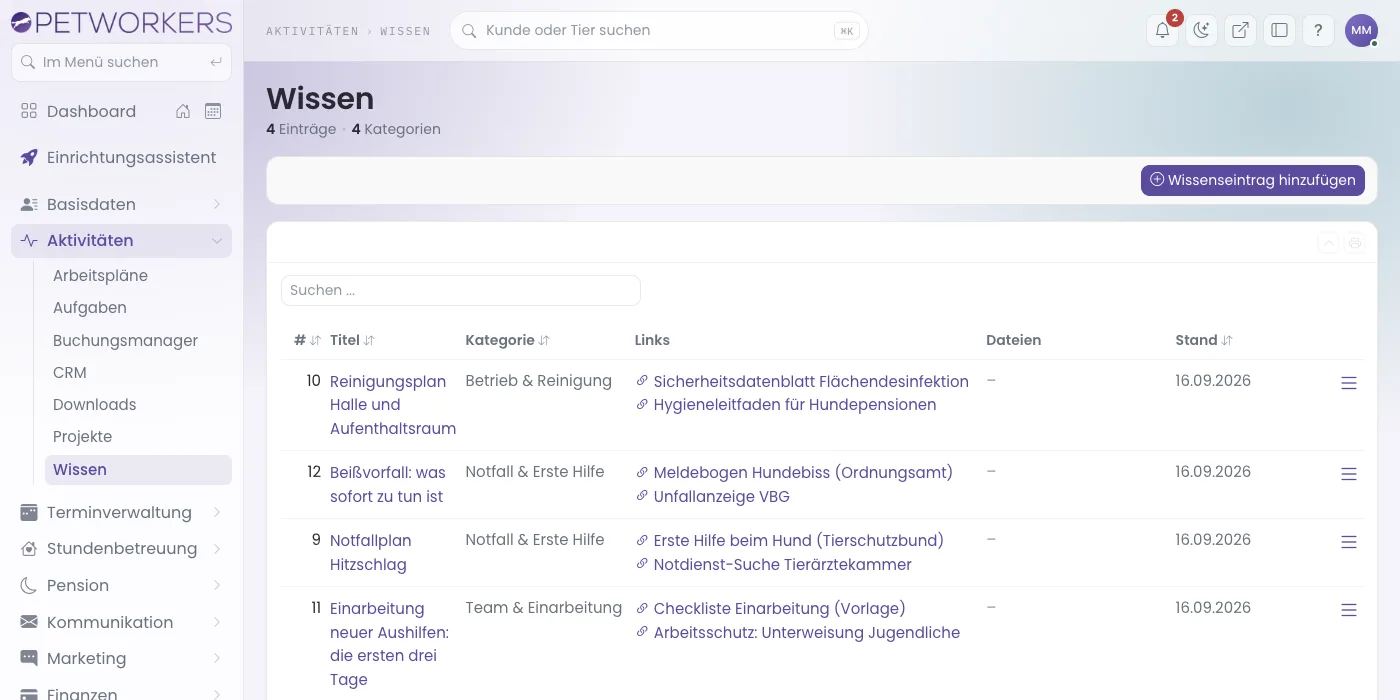
Die Liste zeigt Titel, Kategorie, die hinterlegten Links und die angehängten Dateien (beides direkt anklickbar) und den Stand — das Datum der letzten Änderung. Ein Klick auf den Titel öffnet den Eintrag. Im Zeilenmenü: Löschen, Ansehen und Bearbeiten. Einträge ohne eigene Kategorie stehen unter „Unkategorisiert“ ganz oben.
So legst du einen Notfallplan an
- Klicke im Menü auf Aktivitäten → Wissen.
- Klicke oben auf Wissenseintrag hinzufügen.
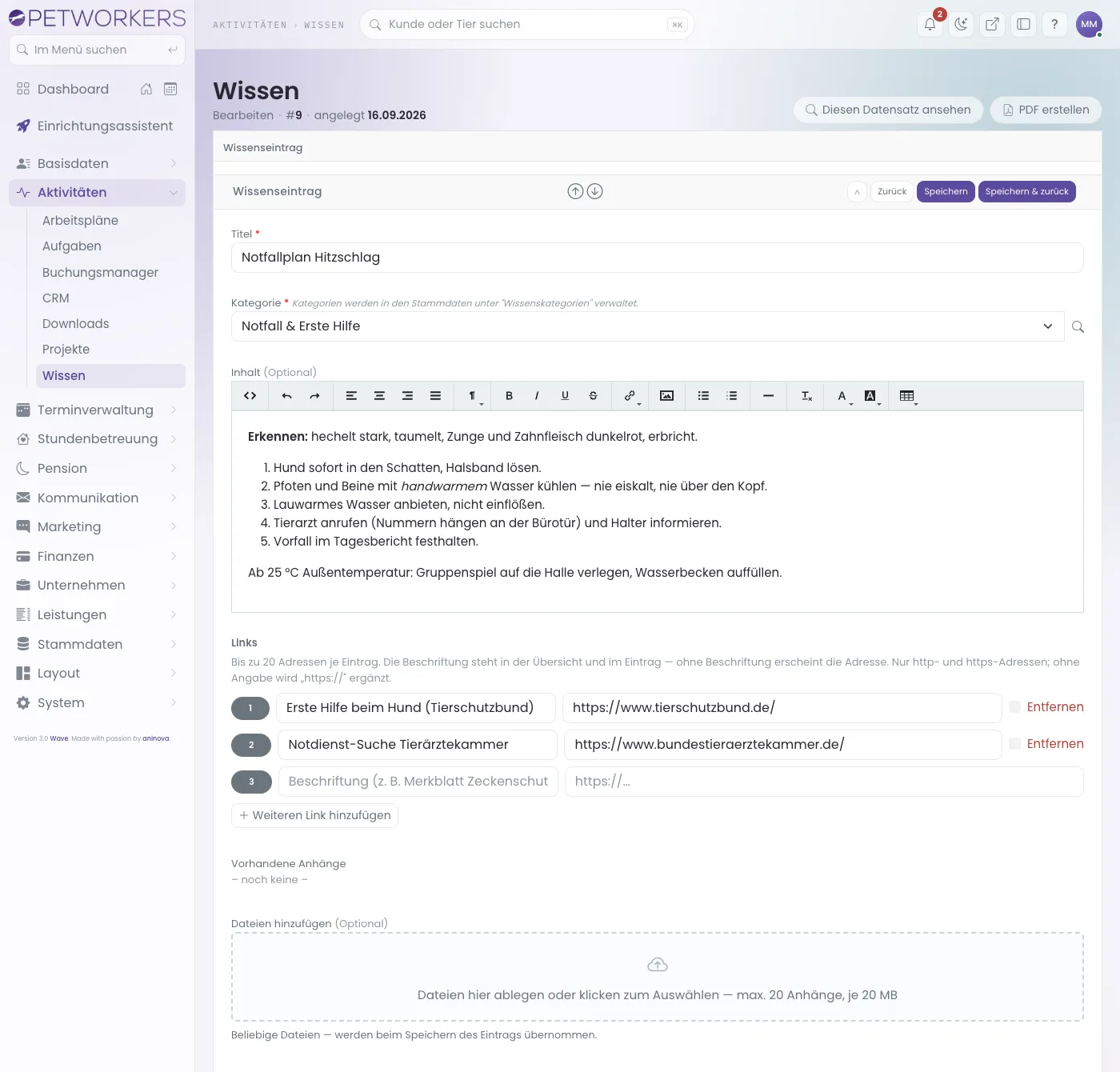
- Gib einen kurzen, suchbaren Titel ein, zum Beispiel „Notfallplan Hitzschlag“.
- Wähle die Kategorie. Vorbelegt ist „Unkategorisiert“; eigene Kategorien legt ein Administrator unter Stammdaten → Wissenskategorien an (Anleitung).
- Schreib den Inhalt — mit Formatierung, Listen, Tabellen und Links.
- Trag unter Links die Adressen ein, die zum Eintrag gehören — je Zeile eine Beschriftung und die Adresse. Weiteren Link hinzufügen öffnet die nächste Zeile, bis zu 20 Stück.
- Zieh bei Dateien hinzufügen die Checkliste als PDF in das Feld. Oder klick hinein und wähle sie aus. Bis zu 20 Dateien je Speichern, jede höchstens 20 MB, beliebiges Format.
- Klicke auf Speichern & zurück. Links und Dateien werden beim Speichern übernommen.
So pflegst du die Links
Links öffnen sich überall in einem neuen Fenster — in der Übersicht und im Eintrag. Lässt du die Beschriftung leer, steht dort die Adresse.
- Ändern: überschreib beim Bearbeiten einfach Beschriftung oder Adresse.
- Entfernen: setz den Haken Entfernen hinter der Zeile oder leer das Adressfeld, dann speichern.
- Reihenfolge: die Zeilen erscheinen in der Reihenfolge, in der sie im Formular stehen.
Erlaubt sind nur Web-Adressen (http und https). Tippst du nur petworkers.app, wird https:// ergänzt. Alles andere wird beim Speichern abgewiesen — du bekommst dann einen Hinweis, der übrige Eintrag wird trotzdem gespeichert.
So entfernst du einen Anhang
- Öffne den Eintrag mit Bearbeiten.
- Über dem Upload-Feld stehen die Vorhandenen Anhänge. Klicke beim Anhang auf das rote Kreuz.
- Bestätige die Rückfrage.
Der Anhang ist dann sofort weg — auch wenn du das Formular danach nicht speicherst.
So liest du einen Eintrag
Ansehen zeigt Titel, Kategorie, wer den Eintrag wann erstellt und zuletzt bearbeitet hat, den Inhalt und darunter die Links und die Dateien. Oben führen Zurück zur Übersicht und Bearbeiten weiter.

Tipp: Schreib Anleitungen so, dass jemand am ersten Arbeitstag sie ohne Rückfrage befolgen kann. Hänge Checklisten als PDF an — die lassen sich ausdrucken und an die Wand hängen. Und leg Quellen, die sich ändern (Giftpflanzenliste, Merkblatt des Tierschutzbunds), lieber als Link ab statt als Kopie: dann liest dein Team immer den aktuellen Stand.
Wenn etwas nicht klappt
- „Titel ist erforderlich.“ — das Feld Titel ist leer. Trag einen Titel ein und speichere noch einmal.
- „Link "…" ist keine gültige http/https-Adresse und wurde nicht gespeichert.“ — die Adresse ist keine Web-Adresse. Prüfe die Schreibweise; der Rest des Eintrags ist gespeichert.
- „Anhang "…" nicht gespeichert: …“ — das Hochladen ist fehlgeschlagen, meist weil die Datei zu groß ist. Der Grund steht hinter dem Doppelpunkt. Lade die Datei kleiner oder einzeln noch einmal hoch.
- Ein Eintrag ist versehentlich gelöscht — er liegt im Papierkorb; dort holst du ihn mit Wiederherstellen zurück.