



Impressum: Pflichtangaben einmal pflegen, überall anzeigen
PetWorkers Wave · Prüfe zuerst, ob du diese Produktlinie verwendest. Menüwege und Bilder können sich zwischen Classic und Wave unterscheiden.
Unter Unternehmen → Impressum pflegst du die Angaben für das Impressum deiner Website. Das Impressum ist die Seite mit den gesetzlichen Pflichtangaben über dein Unternehmen.
Die Software baut daraus ein fertiges Impressum mit den passenden Gesetzesverweisen für Deutschland, Österreich, die Schweiz oder Luxemburg. Name, Anschrift, Kontaktwege, Steuer- und Registerangaben kommen automatisch aus deinen Firmendaten. Auch das Land kommt von dort — ein Land wählst du hier nicht.
Wer hat Zugriff?
- Administratoren und BackOffice (Büro & Buchhaltung) — pflegen die Angaben und legen die Impressumseite an.
- BackOffice (Sach- und Rechnungsbearbeitung) und Beratung, Training & Betreuung — sehen den Menüpunkt nicht.
- Besucher deiner Website — sehen das fertige Impressum auf der Seite mit dem Baustein „Impressum“. Mehr unter Rollen und Rechte.
Welche E-Mails werden verschickt?
Diese Seite verschickt keine E-Mails. Die Angaben stehen aber im Fuß deiner Newsletter; fehlen Name, Anschrift oder E-Mail, sperrt die Software den Newsletter-Versand.
Kurz gesagt: Prüfe unter Unternehmen → Impressum die vorausgefüllten Angaben, ergänze, was für dich gilt, und klicke auf „Speichern“. Fehlt die Impressumseite, klicke oben auf „Impressumseite anlegen“.
So füllst du das Impressum aus
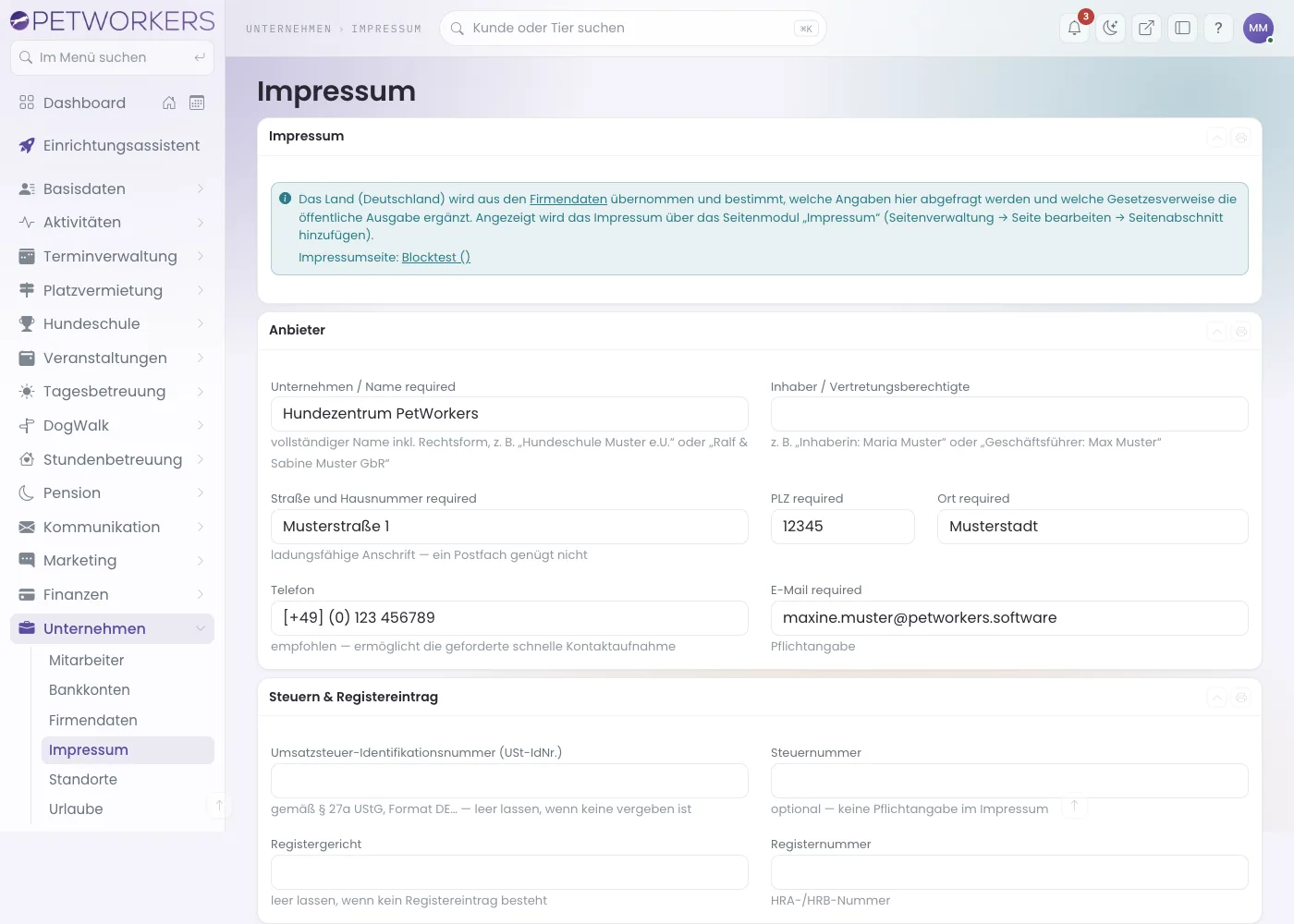
- Klicke im Menü auf Unternehmen → Impressum.
- Lies den Hinweis oben: Dort steht, welches Land aus den Firmendaten gilt. Stimmt es nicht, ändere zuerst das Land unter Unternehmen → Firmendaten.
- Prüfe im Kasten Anbieter die Pflichtfelder: Unternehmen / Name (mit Rechtsform, zum Beispiel „Hundeschule Muster e.U.“), Straße und Hausnummer (ein Postfach genügt nicht), PLZ, Ort und E-Mail. Sie sind schon aus den Firmendaten ausgefüllt. Inhaber / Vertretungsberechtigte und Telefon sind empfohlen.
- Prüfe im Kasten Steuern & Registereintrag die Umsatzsteuer-Identifikationsnummer, die Steuernummer und — falls du im Handelsregister stehst — Registergericht und Registernummer. Auch sie kommen aus den Firmendaten.
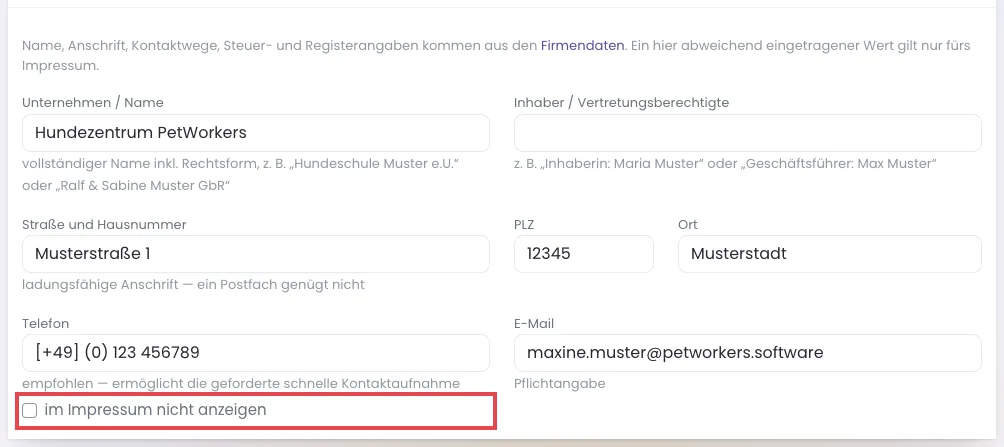
- Soll eine Angabe aus den Firmendaten nicht im Impressum stehen (Telefon, USt-IdNr., Steuernummer, Registergericht, Registernummer), setze darunter den Haken „im Impressum nicht anzeigen“.
- Die weiteren Kästen — Aufsichtsbehörde & Verantwortung, Berufshaftpflichtversicherung, Berufsrecht & Kammer, Streitbeilegung und Ergänzungen — füllst du nur aus, wenn sie auf dich zutreffen. Unter jedem Feld steht klein, wann es Pflicht ist.
- Klicke unten auf „Speichern“. Oben erscheint „Impressum gespeichert.“
- Kontrolliere das Ergebnis mit „Impressum anzeigen (HTML mit Quelltext)“ oder „Impressum anzeigen (PDF)“.
Firmendaten oder eigener Wert?
- Lässt du ein Feld so, wie es aus den Firmendaten kommt, folgt das Impressum später jeder Änderung der Firmendaten von selbst.
- Trägst du hier etwas anderes ein, gilt dieser Wert nur fürs Impressum. Die Firmendaten bleiben unverändert.
- Leerst du ein Feld, nimmt das Impressum wieder den Wert aus den Firmendaten. Willst du eine Angabe ganz weglassen, nimm den Haken „im Impressum nicht anzeigen“.
Welche Kästen du siehst, hängt vom Land ab: In der Schweiz fragt die Software zum Beispiel keine Aufsichtsbehörde und keine Berufshaftpflicht ab. Felder, die für dein Land nicht angezeigt werden, bleiben beim Speichern unverändert.
So bringst du das Impressum auf die Website
Das Impressum erscheint auf der Seite, die den Baustein „Impressum“ enthält. Gibt es noch keine solche Seite, zeigt der Hinweis oben den Knopf „Impressumseite anlegen“:
- Klicke auf „Impressumseite anlegen“.
- Die Software legt die Seite /impressum/ mit dem Baustein an und trägt sie in den Einstellungen als Impressumsseite ein. Die Seite ist aktiv, steht aber nicht im Hauptmenü — verlinke sie zum Beispiel im Seitensockel.
Ist die Adresse /impressum/ schon von einer anderen Seite belegt, legt die Software nichts an und sagt dir, welche Seite im Weg ist. Füge dann dort unter Layout → Seitenverwaltung den Baustein „Impressum“ hinzu.
Tipp: Du willst das Impressum auf einer anderen Website zeigen? „Impressum anzeigen (HTML mit Quelltext)“ liefert dir den fertigen Quelltext zum Kopieren.
Wenn etwas nicht klappt
- „Unter /impressum/ existiert bereits die Seite „…“ ohne Impressum-Seitenmodul.“ — eine andere Seite belegt die Adresse. Füge dort unter Layout → Seitenverwaltung den Baustein „Impressum“ hinzu.
- „Das Impressum ist noch nicht konfiguriert — bitte mindestens den Unternehmensnamen erfassen.“ — trag bei „Unternehmen / Name“ deinen Firmennamen ein und speichere.
- Es werden Angaben für das falsche Land abgefragt — ändere das Land unter Unternehmen → Firmendaten.
- Eine Angabe aus den Firmendaten soll nicht erscheinen — setze darunter „im Impressum nicht anzeigen“ und speichere.