



Dashboard konfigurieren
PetWorkers Wave · Prüfe zuerst, ob du diese Produktlinie verwendest. Menüwege und Bilder können sich zwischen Classic und Wave unterscheiden.
Hier legst du fest, welche Kacheln dein Dashboard zeigt, wie breit sie sind und in welcher Reihenfolge sie stehen. Eine Kachel ist ein Kasten auf dem Dashboard, zum Beispiel „Freischaltung“ oder „Geburtstage“.
Jeder Mitarbeiter stellt sein Dashboard selbst zusammen. Du öffnest die Einstellung über das Zahnrad rechts neben der Begrüßung oder im Profil-Menü mit „Dashboard konfigurieren". Deine Einstellung gilt nur für dein Benutzerkonto — deine Kollegen sehen weiter ihr eigenes Dashboard.
Wer hat Zugriff?
- Administratoren, BackOffice (Büro & Buchhaltung), BackOffice (Sach- und Rechnungsbearbeitung) und Beratung, Training & Betreuung — jede angemeldete Mitarbeiterrolle sieht und benutzt diesen Teil von PetWorkers.
- Jede Person stellt nur ihr eigenes Dashboard ein. Ein Administrator kann das Dashboard eines Kollegen nicht umstellen.
- Deine Kunden (Rolle „Kunden / Lieferanten") — sehen das Backend nicht. Nach der Anmeldung landen sie im Kundenbereich.
- Was genau welche Rolle darf: Rollen und Rechte.
Welche E-Mails werden verschickt?
Diese Seite verschickt keine E-Mails.
Kurz gesagt: Klicke auf dem Dashboard auf das Zahnrad oben rechts. Setze oder entferne das Häkchen unter „Sichtbar“, wähle die „Breite“ und schiebe die Kachel mit den Pfeilen. Zum Schluss auf „Speichern“ klicken.
So öffnest du „Dashboard konfigurieren“
- Klicke im Menü links auf Dashboard.
- Klicke rechts unter der Begrüßung auf das Zahnrad. Alternativ: Klicke oben rechts auf dein Profilbild und dann auf „Dashboard konfigurieren".
- Es öffnet sich die Seite „Module ein-/ausblenden und Reihenfolge festlegen“. Daneben steht, wie viele Kacheln gerade sichtbar sind, zum Beispiel „13 von 18 Modulen sichtbar“.

So stellst du dein Dashboard zusammen
- Such in der Spalte „Modul“ die Kachel, die du ändern willst. Jede Zeile ist eine Kachel.
- Setze das Häkchen unter „Sichtbar“, wenn die Kachel auf dein Dashboard soll. Entferne es, wenn du sie nicht brauchst.
- Wähle unter „Breite“, wie viel Platz die Kachel bekommt.
- Klicke unter „Reihenfolge“ auf den Pfeil nach oben oder nach unten. Jeder Klick schiebt die Kachel eine Zeile weiter.
- Klicke zum Schluss unten rechts auf „Speichern".
Danach erscheint die Meldung „Dashboard-Konfiguration gespeichert.“ Ein Klick auf „Dashboard“ im Menü zeigt dir das Ergebnis. „Zurück zum Dashboard" verlässt die Seite ohne zu speichern.
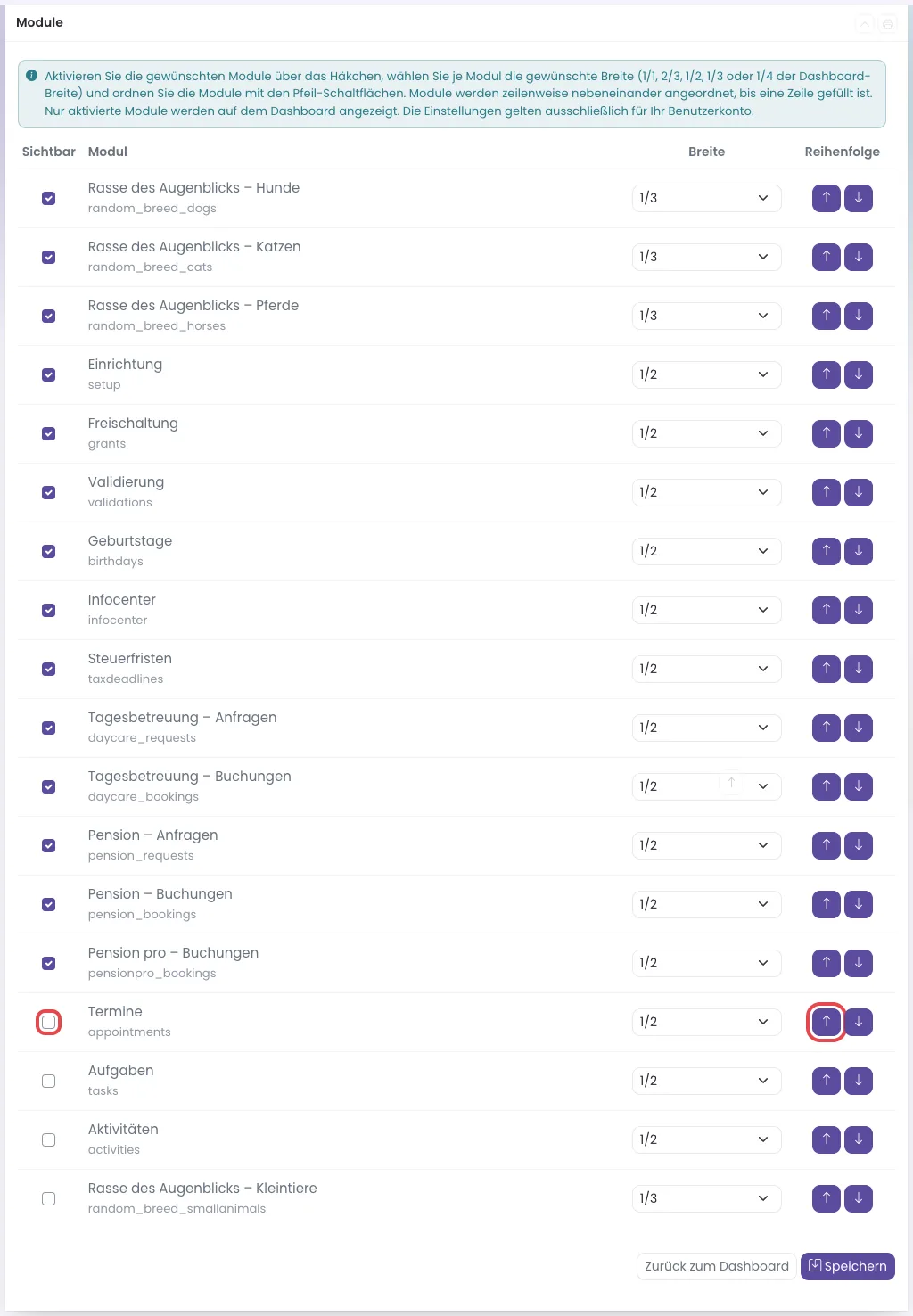
Die drei Einstellungen je Kachel
- „Sichtbar" — Häkchen gesetzt: die Kachel steht auf deinem Dashboard. Häkchen weg: sie ist ausgeblendet.
- „Breite" — „1/1 (volle Breite)", „2/3", „1/2", „1/3" oder „1/4" der Dashboard-Breite. Die Kacheln stehen nebeneinander, bis eine Zeile voll ist; dann beginnt die nächste. Zwei Kacheln mit „1/2" teilen sich also eine Zeile, vier mit „1/4" ebenso. Ab Werk haben Hunde, Katzen, Pferde und Kleintiere „1/3“, alle anderen „1/2“.
- „Reihenfolge" — mit den Pfeilen „Nach oben" und „Nach unten" schiebst du eine Kachel eine Position weiter. Oben in der Liste heißt: früh auf dem Dashboard.
Klick zum Schluss auf „Speichern". „Zurück zum Dashboard" verlässt die Seite ohne zu speichern.
Unter jedem Kachelnamen steht klein eine Kennung in englischer Sprache, zum Beispiel „birthdays“. Die brauchst du nicht zu beachten.
Gut zu wissen
- Die Kachel Freischaltung ist von Haus aus dabei; du kannst sie wie jede andere Kachel verschieben oder ausblenden.
- Die Kachel „Pinnwand“ ist ab Werk aus. Setz das Häkchen unter „Sichtbar“, wenn du Notizen fürs Team direkt auf dem Dashboard sehen und anheften willst. Siehe Pinnwand.
- Die Zeile „Validierung“ steht noch in der Liste. Die Kachel erscheint aber auf keinem Dashboard mehr, auch wenn das Häkchen gesetzt ist. Neue Kunden bestätigen ihre E-Mail-Adresse heute selbst per Link.
- Die Liste zeigt alle Kacheln, auch die für Bereiche, die gerade nicht eingeschaltet sind (etwa Tagesbetreuung). Sie erscheinen auf dem Dashboard erst, wenn der Bereich aktiv ist — dein Häkchen bleibt so lange erhalten.
- Die Kachel „Steuerfristen“ sehen nur Administratoren und BackOffice (Büro & Buchhaltung), und nur, wenn dein Betrieb in Deutschland, Österreich oder der Schweiz sitzt.
- Die Kachel „Einrichtung" sehen nur Administratoren, und nur, solange bei der Einrichtung noch etwas offen ist. Sie steht von Haus aus direkt nach Hunde, Katzen und Pferde.
- Von Haus aus stehen oben Hunde, Katzen und Pferde, danach die Einrichtung. Erst mit deinen Geschäftszweigen kommen Freischaltung, Geburtstage, Infocenter, Steuerfristen und die Kacheln deiner Bereiche dazu. Alles andere holst du dir hier dazu. Hast du hier einmal gespeichert, bleibt deine Reihenfolge so.
- Kommt mit einem Update eine neue Kachel dazu, hängt PetWorkers sie unten an dein Dashboard. Gefällt sie dir nicht, blendest du sie hier aus.
- Sehr lange Kacheln werden nicht beliebig hoch. Ist der Inhalt länger, scrollst du innerhalb der Kachel. Beim Drucken erscheint der ganze Inhalt.
Ein Beispiel
Du führst eine Pension und willst morgens zuerst die Anfragen sehen?
- Öffne „Dashboard konfigurieren".
- Schieb „Pension – Anfragen" und „Pension – Buchungen" mit den Pfeilen ganz nach oben.
- Stell bei beiden die Breite auf „1/2" — dann stehen sie nebeneinander.
- Die Rasse-Kacheln brauchst du nicht: Häkchen bei „Sichtbar" weg.
- Klick auf „Speichern".
Wenn etwas nicht klappt
- Die Kachel bleibt leer oder fehlt, obwohl „Sichtbar“ angehakt ist — Der zugehörige Bereich ist ausgeschaltet, oder deine Rolle darf die Kachel nicht sehen (Einrichtung, Steuerfristen). Lösung: Ein Administrator schaltet den Bereich unter System → Einstellungen, Abschnitt „Module“, ein.
- „Validierung“ erscheint nicht — Die Kachel gibt es nicht mehr. Neue Kunden findest du in der Kachel „Freischaltung“.
- Meine Änderungen sind weg — Du hast die Seite mit „Zurück zum Dashboard“ verlassen. Lösung: Änderungen erneut machen und auf „Speichern“ klicken.
- Ein Kollege sieht meine Einstellung nicht — Das ist so gewollt. Jeder stellt sein eigenes Dashboard ein.
Mehr über die einzelnen Kacheln: Das Dashboard.