PetWorkers Wave · Prüfe zuerst, ob du diese Produktlinie verwendest. Menüwege und Bilder können sich zwischen Classic und Wave unterscheiden.
Mit dem Baustein „Personen / Team“ stellst du dich und dein Team vor: mit Porträt, Name, Rolle, kurzem Text und Schwerpunkten. Auf Wunsch führt der Name zu einer eigenen Profilseite.
Wer hat Zugriff?
- Administratoren — fügen die Bausteine ein und ändern sie.
- BackOffice (Büro & Buchhaltung), BackOffice (Sach- und Rechnungsbearbeitung) und Beratung, Training & Betreuung — sehen das Menü Layout nicht.
- Besucher und Kunden — sehen nur das Ergebnis auf deiner Website.
- Details zu den Rollen: Rollen und Rechte.
Welche E-Mails werden verschickt?
Dieser Baustein verschickt keine E-Mails.
Kurz gesagt: Füge „Personen / Team“ ein, lege je Person Bild, Name und Rolle an und wähle unter „Darstellung“ Raster, eine große Person oder eine kleine Zeile.
So stellst du dein Team vor
- Klicke im Menü auf Layout → Seitenverwaltung.
- Klicke in der Zeile deiner Seite auf „Bearbeiten“.
- Klicke auf den Reiter „Seiteninhalt (Blöcke)“.
- Klicke auf „Block hinzufügen“. Das Fenster „Block hinzufügen“ öffnet sich.
- Klicke in der Gruppe Inhalt auf „Personen / Team“.
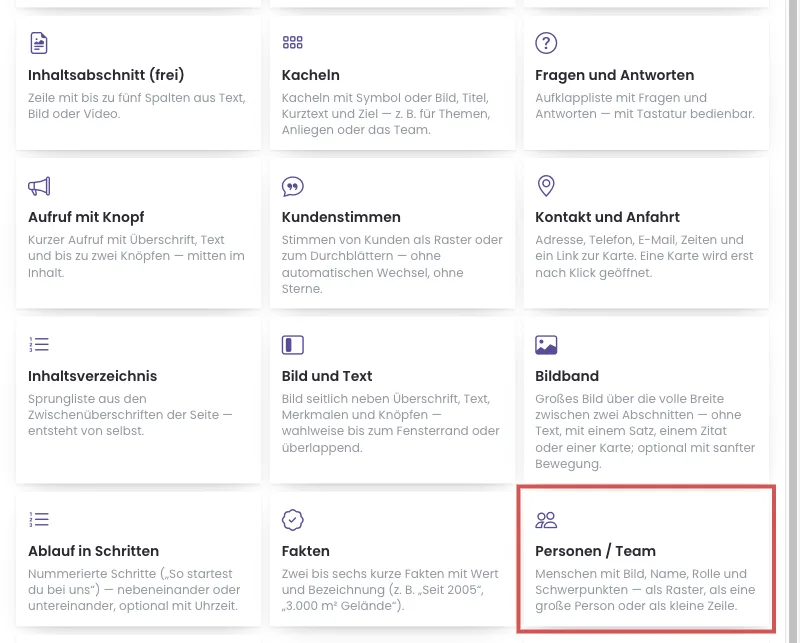
Das Fenster „Block hinzufügen“, Gruppe „Inhalt“. Rot markiert: „Personen / Team“. - Trage bei Bedarf eine „Überschrift des Abschnitts (optional)“ ein, zum Beispiel „Unser Team“.
- Klicke bei Person 1 unter „Porträt (Hochformat 4 : 5 empfohlen)“ auf „Hochladen“ oder „Vorhandenes Bild“.
- Trage „Name“ und „Rolle (z. B. „Hundetrainerin“)“ ein.
- Schreibe bei Bedarf einen „Kurztext (optional)“.
- Trage unter „Schwerpunkte (mit Komma getrennt, optional)“ Stichworte ein, zum Beispiel „Welpen, Rückruf“.
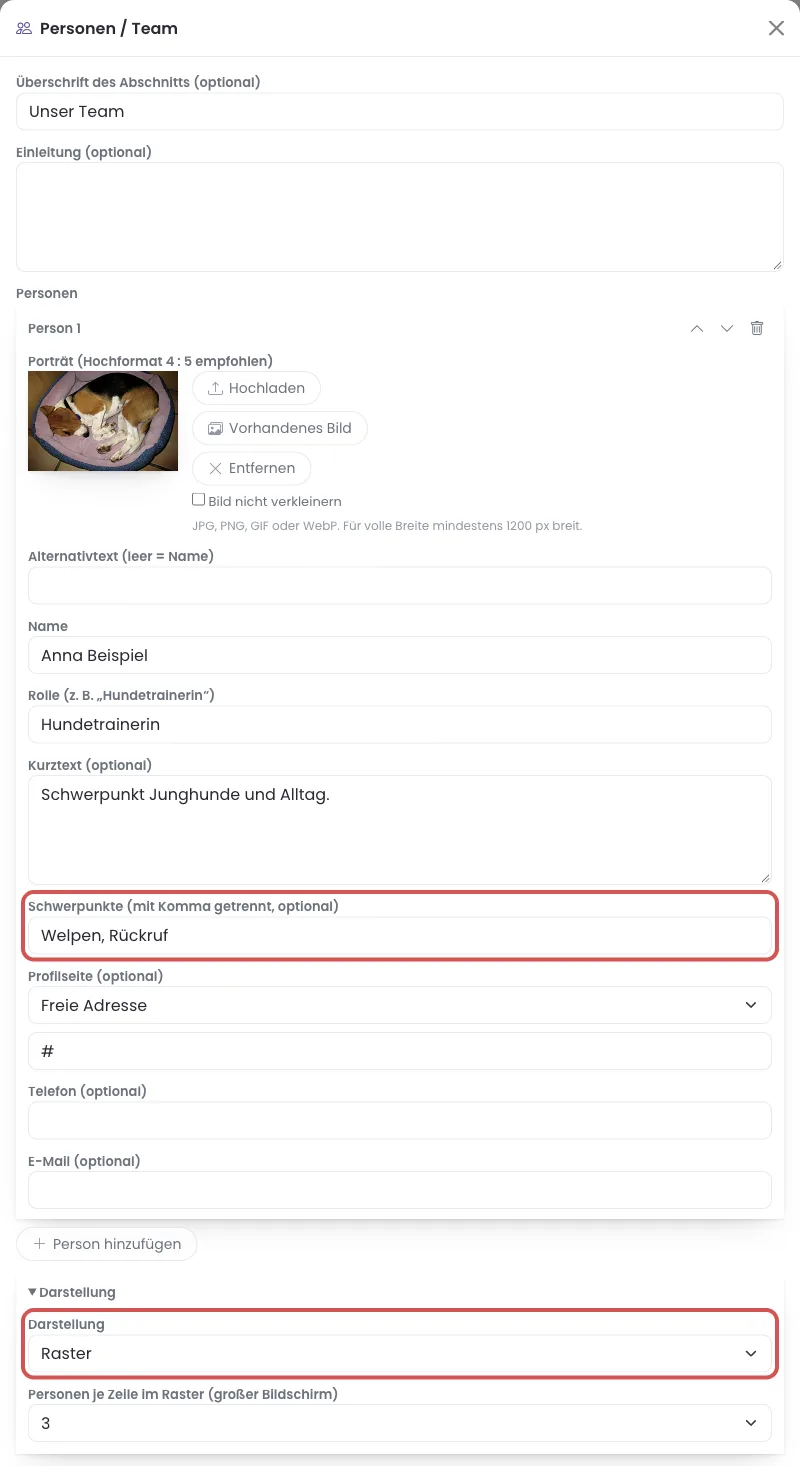
Eine Person mit Porträt, Name, Rolle und Kurztext. Rot markiert: „Schwerpunkte“ und unten „Darstellung“. - Wähle bei Bedarf unter „Profilseite (optional)“ eine Seite. Dann führt ein Klick auf die Person dorthin. „Telefon (optional)“ und „E-Mail (optional)“ erscheinen als Links unter der Person.
- Klicke auf „Person hinzufügen“ für die nächste Person.
- Klicke auf den Abschnitt „Darstellung“. Wähle Raster, Eine Person groß (Bild und Text) oder Kleine Zeile (z. B. „Weitere Teammitglieder“). Beim Raster legst du die „Personen je Zeile im Raster (großer Bildschirm)“ fest.
- Klicke unten rechts auf „Übernehmen“.

Rot markiert: „Übernehmen“. Mit „Abbrechen“ schließt du das Fenster, ohne etwas zu ändern.
So siehst du, dass es geklappt hat: Unten erscheint kurz „Block gespeichert.“. Der Baustein steht in der Blockliste, und die Vorschau rechts zeigt ihn.
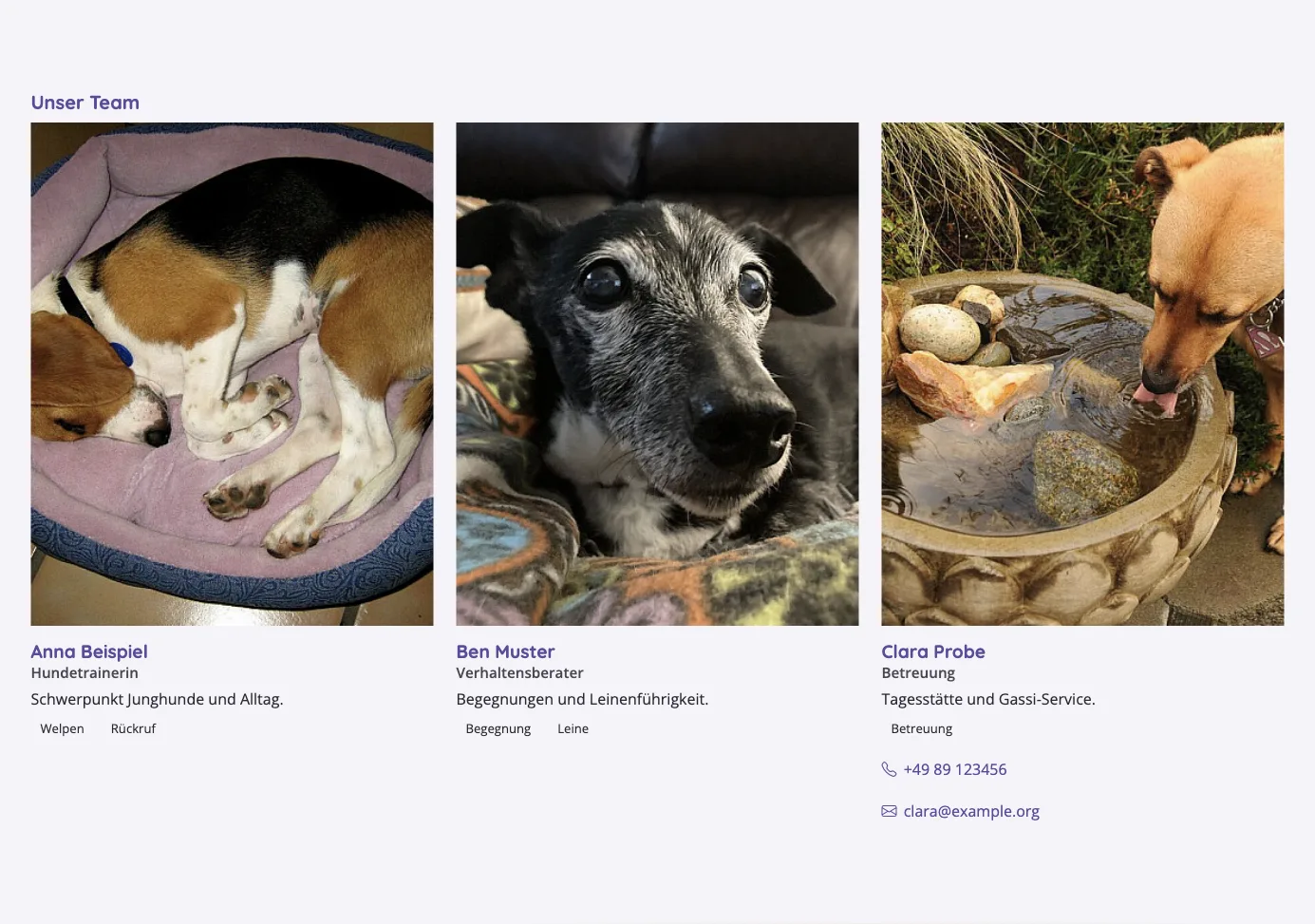
Ohne Alternativtext nimmt die Software den Namen als Beschreibung des Bildes. Hol vor dem Veröffentlichen das Einverständnis jeder Person für Foto und Angaben ein.
Fläche, Abstand, Breite und Sprungziel stellst du für diesen Baustein im Abschnitt „Abschnitt (Fläche, Abstand, Breite)“ ein — siehe Abschnitt gestalten.
Wenn etwas nicht klappt
- Die Gesichter sind abgeschnitten. — Das Bild ist quer, angezeigt wird es im Hochformat 4 : 5. — Lade ein Porträt im Hochformat hoch.
- Ein Klick auf die Person führt nirgendwohin. — Unter „Profilseite (optional)“ ist kein Ziel gewählt. — Wähle eine Seite aus.
- Der Baustein fehlt in einer Einbindung (iframe oder WordPress). — Die neuen Gestaltungsbausteine gibt es nur auf den Seiten deiner Website. — Nutze die Seite selbst oder verlinke auf sie.