



Kontakte, Tierakte & CRM
Der Kontakt ist die Akte jedes Menschen in PetWorkers — Kunde, Lieferant, Mitarbeiter oder Tierarzt. Die Tierakte gehört zum Tier. Diese Seite zeigt, wie du Kontakte findest, einen Kunden anlegst und freischaltest, was in der Kundenkartei steht, wie du Tiere, Impfungen und Versicherungsnachweise pflegst, Dokumente ablegst und Gespräche im CRM festhältst.
Wer hat Zugriff?
- Administratoren, BackOffice (Büro & Buchhaltung), BackOffice (Sach- und Rechnungsbearbeitung) und Beratung, Training & Betreuung (Mitarbeiter) — öffnen und bearbeiten Kontakte, Tiere, Kontaktgruppen und CRM unter Basisdaten.
- Kontakte mit gleicher oder höherer Rolle als der eigenen darf nur ein Administrator bearbeiten. Im Feld „Sicherheitsgruppe" bietet PetWorkers jedem nur Rollen unterhalb der eigenen an.
- Die Kartei-Reiter Rechnungen und Leistungen füllen sich für Administratoren und BackOffice (Büro & Buchhaltung); für Beratung, Training & Betreuung nur, wenn unter System → Einstellungen → Finanzen „Erweiterte Benutzerrechte" an ist. Bankverbindung und SEPA-Status im Kopf der Kartei sehen nur Administratoren und BackOffice (Büro & Buchhaltung).
- CRM-Aktivitäten löschen dürfen nur Administratoren und BackOffice (Büro & Buchhaltung).
- Den Menüpunkt Basisdaten → Impfprüfung sehen alle Mitarbeiter.
- Unternehmen → Mitarbeiter — Administratoren und BackOffice (Büro & Buchhaltung). Stammdaten → Kundengruppen — nur Administratoren.
- Deine Kunden — pflegen im Kundenbereich ihre eigenen Daten, Tiere, Impfungen und die Haftpflichtversicherung.
Mehr zu den Rollen: Rollen und Rechte.
Welche E-Mails werden verschickt?
- Beim Anlegen oder Speichern eines Kontakts verschickt PetWorkers keine E-Mail und keine Freischaltungs-Nachricht — außer du setzt einen der beiden Haken für die Zugangsdaten (nächster Punkt).
- Kontakt: Zugangsdaten für das Kundenportal — an den Kontakt, nur wenn du es auslöst: beim Anlegen mit dem Haken „Beim Speichern Kontoinformation an den Kontakt senden", beim Bearbeiten mit „Beim Speichern neues Kennwort vergeben und Kontoinformation zusenden" oder über „Neues Kennwort vergeben und zusenden" im Menü der Kontaktliste. Adressen, die auf
@nomail.localenden, bekommen nichts. - Tiere, Impfungen, CRM-Aktivitäten, Kontaktgruppen und Dokumente verschicken nichts. Impf-Erinnerungen gehen nie automatisch raus.
- Das Briefsymbol in der Impfprüfung öffnet ein Nachrichtenformular — die Mail geht erst, wenn du sie dort abschickst. „Geprüft" verschickt nichts.
- „Änderung von Kontaktinformationen" — an dich (Firmenadresse), wenn ein Kunde im Kundenbereich seine Daten ändert. „Haftpflichtversicherung für … geändert" — an dich und den Kunden, wenn er seine Versicherungsdaten ändert.
- Mails rund um Registrierung, Kennwort und Datenschutz stehen auf der Seite Das Kundenportal aus Kundensicht.
Die Kontaktliste: Kontakte finden
Unter Basisdaten → Kontakte steht jeder Kontakt als Karte. Links auf der Karte stehen Name, „ID#", „Kundennummer", „Betreut von", Firma, Anschrift mit Entfernung, E-Mail und Telefonnummern, rechts die Tiere. Markierungen zeigen auf einen Blick: blau „[ SEPA | … ]" (Lastschriftmandat liegt vor), grün „[Newsletter]", rot „[inaktiv]". Ein blinkendes Warnsymbol am Tier heißt „Hund ist gefährlich - klicken, um Kartei zu öffnen".
- Suche: Trag einen Begriff ins Feld „Suchbegriff" ein und klicke auf „suchen". PetWorkers durchsucht Name, Firma, Kundennummer, Anschrift, Telefonnummern, E-Mail und den alternativen Kontakt — und auch Name und Rasse der Tiere. So findest du einen Kunden auch über den Namen seines Hundes. Mit
i:und der ID (zum Beispieli:245) springst du direkt zu einem Kontakt. - Alphapad: Über „Alphapad für Nachnamen" filterst du nach dem ersten Buchstaben des Nachnamens; „*" zeigt wieder alle.
- Filter: „Kontaktgruppenfilter", „Sicherheitsgruppenfilter" und „Kundengruppenfilter" sowie die Sortierung (Name A–Z oder Z–A, Erstelldatum). Es wirkt immer nur ein Filter zugleich.
- Ist unter System → Einstellungen → System „Kundeliste automatisch laden" aus, bleibt die Liste zunächst leer, bis du suchst oder filterst. Das lohnt sich bei vielen Kontakten.
- Liegen gelöschte Kontakte oder Tiere im Papierkorb, weist ein Hinweis über der Liste darauf hin.
Oben rechts auf jeder Karte stehen drei Symbole: der Stift („Kontakt bearbeiten"), der Ordner („Kartei öffnen") und das Listen-Symbol „Weitere Optionen". Dieses Menü enthält:
- Einzeltermin erstellen — neuer Einzeltermin mit diesem Kunden.
- Leistung hinzufügen und Rechnung erstellen.
- Hund hinzufügen, Katze hinzufügen usw. — je eine Zeile für jede Tierart, die unter System → Einstellungen → „Unterstützte Tierarten" eingeschaltet ist.
- Visitenkarte herunterladen — der Kontakt als vCard für dein Adressbuch oder Telefon.
- Neues Kennwort vergeben und zusenden — siehe unten.
- Löschen — verschiebt den Kontakt in den Papierkorb.
Unter den Kontaktdaten zeigt die Karte die letzten CRM-Einträge (wie viele, legst du unter System → Einstellungen → „CRM / Kundenbeziehungsmanagement" mit „Anzeigelimit für Aktivitäten" fest) und eine Schnellerfassung: Kennzeichen wählen, Text eintragen, Art anklicken (Keine Angabe, E-Mail-Nachricht / Brief, Telefonat, Persönliches Gespräch) und mit dem Pfeil „Aktivität hinzufügen" speichern. Die Schnellerfassung setzt immer das heutige Datum.
1. Schritt für Schritt: einen Kunden anlegen
- Klicke im Menü auf Basisdaten → Kontakte und dann auf Kontakt hinzufügen. Alternativ nutzt du den Schnellzugriff „Neuen Kontakt anlegen".
- Basisdaten: Anrede, Ansprache, Titel, Firma, Vorname und Nachname (Pflicht), Geburtsdatum, Anschrift, Land, Telefonnummern. Unter Ansprache wählst du „Sie (formell)" oder „Du (locker)". Danach richten sich die Mailvorlagen, die es in einer förmlichen und einer lockeren Fassung gibt. Bleibt das Feld leer, schreibt PetWorkers dem Kontakt per „Sie". Die Anschrift braucht PetWorkers für Rechnungen und die Entfernungsanzeige. Neben der Firma steht die USt-IdNr.; sie landet in der E-Rechnung.
- Rechnungsadresse: Das Häkchen „Rechnungsadresse entspricht Basisdaten" ist gesetzt. Nimmst du es heraus, erscheinen Firma, Vorname, Nachname, Adresszeile 1 (Straße & Hausnummer), Adresszeile 2, Postleitzahl, Ort, Land und USt-IdNr.; Pflicht sind Adresszeile 1, Postleitzahl, Ort und Land. Rechnungen (PDF und E-Rechnung) gehen dann an diese Adresse. Die USt-IdNr. dort gilt für diese Rechnungen; bleibt sie leer, gilt die aus den Basisdaten. Setzt du das Häkchen wieder, gelten die Basisdaten; die eingetragene Rechnungsadresse bleibt gespeichert.
- Zugangsdaten: E-Mail-Adresse und Kennwort sind Pflicht. Die E-Mail-Adresse ist später der Anmeldename im Kundenbereich. Sind unter System → Einstellungen „[Zugangsdaten]: Zufällige E-Mail-Adresse beim Anlegen vorbelegen" bzw. „[Zugangsdaten]: Zufälliges Kennwort beim Anlegen vorbelegen" an, sind beide Felder mit Zufallswerten vorbelegt — ersetze die E-Mail-Adresse durch die echte. Soll der Kunde seine Zugangsdaten per E-Mail bekommen, setze darunter den Haken „Beim Speichern Kontoinformation an den Kontakt senden".
- Zugriffskontrolle: Für Kunden bleibt die Sicherheitsgruppe „Kunden / Lieferanten".
- Kunde: Häkchen „Kunde" setzen (bei neuen Kontakten schon gesetzt), bei Bedarf Kundengruppe und „Betreut von" wählen. Die Kundennummer vergibt PetWorkers selbst, solange im Feld „<automatisch>" steht — sie besteht aus K, Jahr, Monat und der Kontakt-ID, zum Beispiel K26090123.
- Bei Bedarf: Alternativer Kontakt (Partner), Lieferant, Notfallkontakt, Tierarzt, Konditionen & Zahlungseinstellungen (Standardzahlungsart), Bankverbindung, SEPA-Mandat, Marketing („Hat das Unternehmen gefunden über...", „Kunde seit:"), Website & Soziale Netzwerke, Bild, Bemerkungen (Bewirtungspräferenzen und „Interne Vermerke").
- Accountverwaltung (ganz unten): „Account ist aktiv", „Für Buchungen freigeschaltet" und „Benachrichtigungen sind aktiv" sind bei neuen Kontakten schon angehakt; „Terminerinnerung per E-Mail" steuert, ob der Kunde automatische Terminerinnerungen für Einzeltermine bekommt; „Newsletter ist aktiv" nicht — setze es nur mit ausdrücklicher Zustimmung des Kunden.
- Speichere. Jeder Abschnitt hat rechts oben einen eigenen Knopf Speichern.
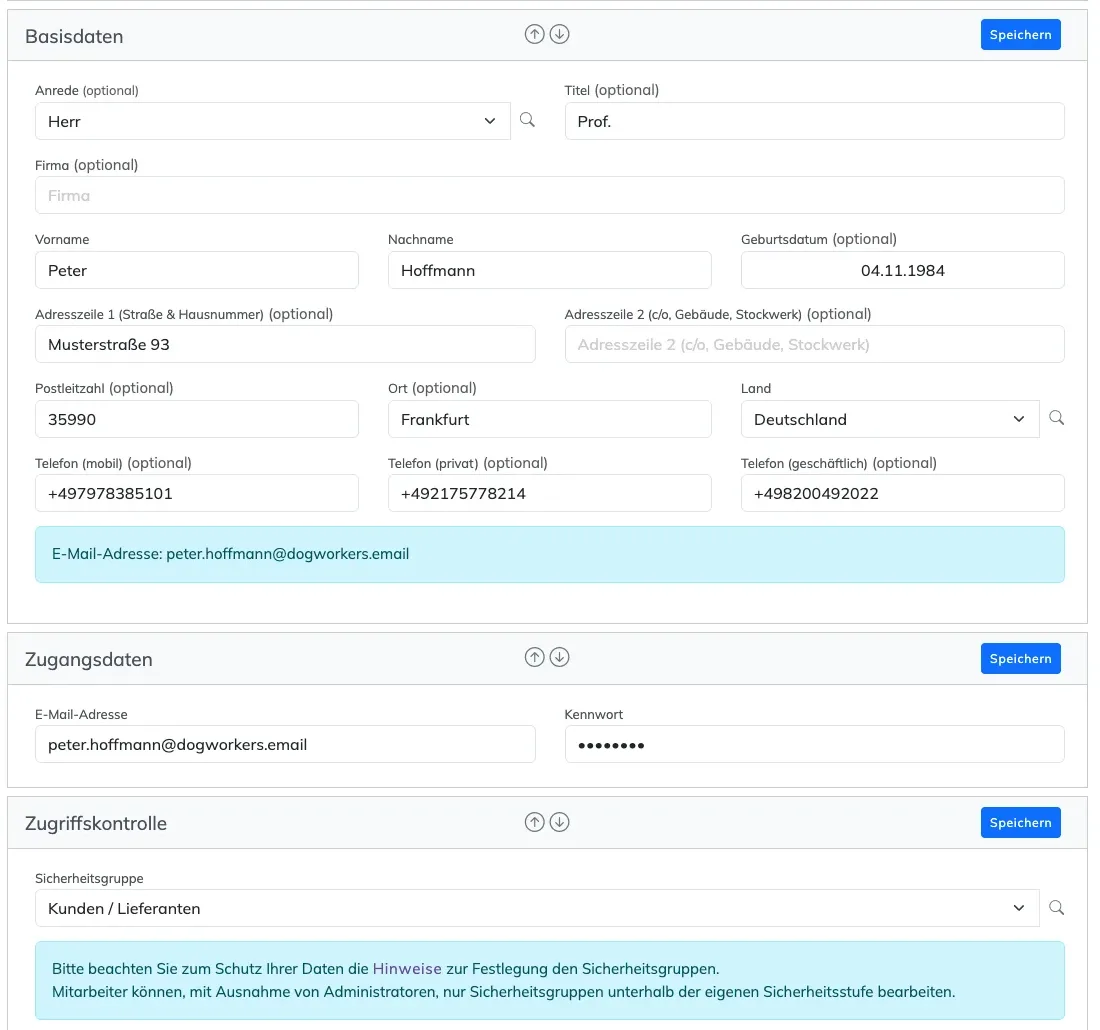
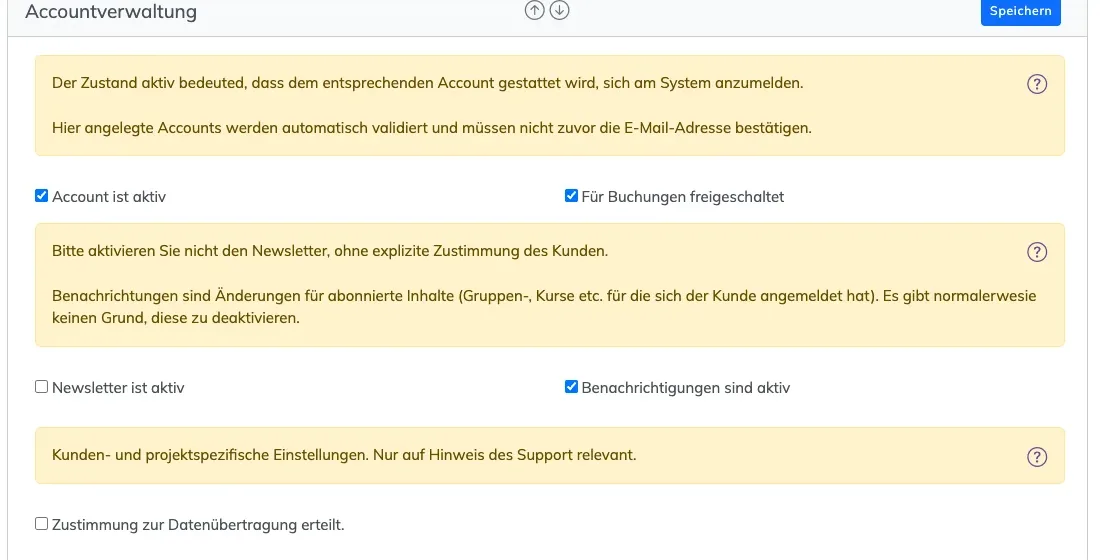
Achtung: Ohne den Haken „Beim Speichern Kontoinformation an den Kontakt senden" schickt PetWorkers dem neuen Kunden keine Zugangsdaten. Er kann sich dann auf der Anmeldeseite über „Kennwort vergessen?" oder „Mit Code einloggen" selbst Zugang holen.
Kunde ohne E-Mail-Adresse? Trag eine Adresse mit der Endung @nomail.local ein, zum Beispiel hans.mueller@nomail.local. Mails an diese Adressen verwirft PetWorkers stillschweigend. Erfinde nie Adressen mit echten Endungen wie @test.de — die gibt es wirklich.
Die vier Häkchen der Accountverwaltung:
- Account ist aktiv — ohne dieses Häkchen kann sich der Kontakt nicht anmelden.
- Für Buchungen freigeschaltet — ohne dieses Häkchen kann ein angemeldeter Kunde nichts buchen. Auf den Seiten der Gruppentermine, Kurse, der Tagesbetreuung und unter „Stempelkarten online buchen" sieht er statt der Buchung den Text aus „Text für: Anmeldung erforderlich" (System → Einstellungen → Kundenportal); schickt er eine Gruppenbuchung trotzdem ab, liest er „Buchungen nicht freigeschaltet."
- Newsletter ist aktiv — der Kontakt bekommt Newsletter.
- Benachrichtigungen sind aktiv — Buchungs- und Terminmails an diesen Kunden (Bestätigungen, Absagen, Änderungen, Mitteilungen). Mails wie Rechnungen, Kennwort oder Registrierung gehen trotzdem raus.
Datenschutz am Kontakt: Im Abschnitt „Datenschutz" siehst du, wann der Kunde „Datenschutzerklärung / Nutzungsbedingungen", „Messengernutzung" und „Foto- und Filmaufnahmen" zugestimmt hat und welchem Wortlaut („Zustimmung erteilt für..."). Diese Felder ändert nur der Kunde selbst. „Persönliche Ausschlüsse" zeigt, was der Kunde bei Registrierung oder Datenschutz-Einstellungen widersprochen oder angemerkt hat. Eine „Unterzeichnete Datenschutzvereinbarung" auf Papier kannst du als Datei hinterlegen.
Neues Kennwort vergeben und zusenden
Bei einem inaktiven Kontakt, einem Gast oder ausgeschaltetem Kundenlogin vergibt „Kennwort zusenden“ kein Kennwort und schickt nichts. Eine E-Mail-Adresse kann nur zu einem aktiven Zugang gehören; Kontaktformular und Kundenbereich lehnen eine schon vergebene Adresse ab. Kontakte, die sich schon eine Adresse teilen, lassen sich weiter speichern, solange Adresse und Zugang unverändert bleiben.
Kommt ein Kunde nicht mehr in seinen Kundenbereich, schickst du ihm mit zwei Klicks neue Zugangsdaten. PetWorkers erzeugt dabei ein neues, zufälliges Kennwort.
- Öffne Basisdaten → Kontakte und suche den Kunden.
- Klicke auf der Kontaktkarte auf das Listen-Symbol „Weitere Optionen" und wähle „Neues Kennwort vergeben und zusenden".
- Bestätige mit „Kennwort vergeben und senden". Oben erscheint „Neues Kennwort vergeben und an … gesendet."
Der Kunde bekommt die Mail „Zugangsdaten für das Kundenportal" mit Anmeldeseite, E-Mail-Adresse und Kennwort. Sein bisheriges Kennwort gilt ab sofort nicht mehr. Dasselbe bewirkt im Kontaktformular der Haken „Beim Speichern neues Kennwort vergeben und Kontoinformation zusenden" unter „Zugangsdaten".
- Ohne gültige E-Mail-Adresse (zum Beispiel
@nomail.local) vergibt PetWorkers kein neues Kennwort und sagt dir das. - Ist der Kontakt nicht aktiv, hat er keine Sicherheitsgruppe mit Anmeldung oder ist der Kundenlogin ausgeschaltet, erscheint ein Hinweis — das neue Kennwort allein hilft dann nicht.
- Kontakte mit gleicher oder höherer Rolle als deiner eigenen kann nur ein Administrator zurücksetzen.
Tipp: Alles rund um Anmeldeprobleme — kopierte Leerzeichen, Sonderzeichen, falsche Adresse, Mail im Spam-Ordner und wie du die Zugangsdaten selbst testest — steht auf der Seite Probleme bei der Anmeldung.
2. Schritt für Schritt: einen registrierten Kunden freischalten
Registriert sich ein Kunde selbst, gibt es zwei Hürden: Er muss seine E-Mail-Adresse bestätigen (Validierung) — dann kann er sich anmelden. Und er muss für Buchungen freigeschaltet sein — dann kann er buchen. Ist unter System → Einstellungen → Kundenportal „Automatische Buchungsfreigabe" an, entfällt die zweite Hürde.
- Öffne das Dashboard. Der Kasten FREISCHALTUNG zeigt in Klammern, wie viele Kunden warten, und listet sie alle auf.
- Klappe den Kasten auf und öffne den Kunden über „Details".
- Prüfe die Angaben und setze in der Accountverwaltung das Häkchen „Für Buchungen freigeschaltet".
- Soll der Kunde eine Nachricht bekommen, setze den Haken Kunde per E-Mail über die Freischaltung informieren (ab Werk aus). Speichere. Ohne Haken bekommt der Kunde keine Mail.
Der Kasten VALIDIERUNG zeigt Registrierungen, bei denen der Kunde den Bestätigungslink noch nicht angeklickt hat. Häufigster Grund: Die Mail liegt im Spam-Ordner.
Neue Kontakte bekommen auf allen Wegen (Büro, Import, Pensionsanfrage, Registrierung) automatisch die Kundengruppe, die unter Stammdaten → Kundengruppen als Standard markiert ist, und kommen in jede Kontaktgruppe mit „Bei Neuregistrierungen automatisch hinzufügen". Mehr dazu auf der Seite Kontaktgruppen und Kundengruppen.
3. Die Kundenkartei
Ein Klick auf den Namen in der Kontaktliste öffnet die Kartei. Oben siehst du Anschrift (eine abweichende Rechnungsadresse darunter), E-Mail, Telefonnummern, den alternativen Kontakt, den SEPA-Status und die Tiere. Über der Kartei stehen die Symbole für CRM, E-Mail-Nachrichten und Bearbeiten. Darunter die Reiter:
- Digitale Stempelkarten (Multipässe) (mit „Multipass hinzufügen" und aufklappbar „Archivierte Multipässe") und Abonnements (mit „Gruppenabonnement hinzufügen" und „Tagesbetreuungsabonnement hinzufügen"),
- Rechnungen (mit Rechnung erstellen) und Leistungen (mit Leistung hinzufügen),
- Trainingspläne bzw. Therapiepläne (wenn das Modul Hundeschule bzw. Physiotherapie an ist),
- Dokumente (Knopf „Dokument hochladen" — Verträge, Nachweise, Befunde),
- Kontaktgruppen.
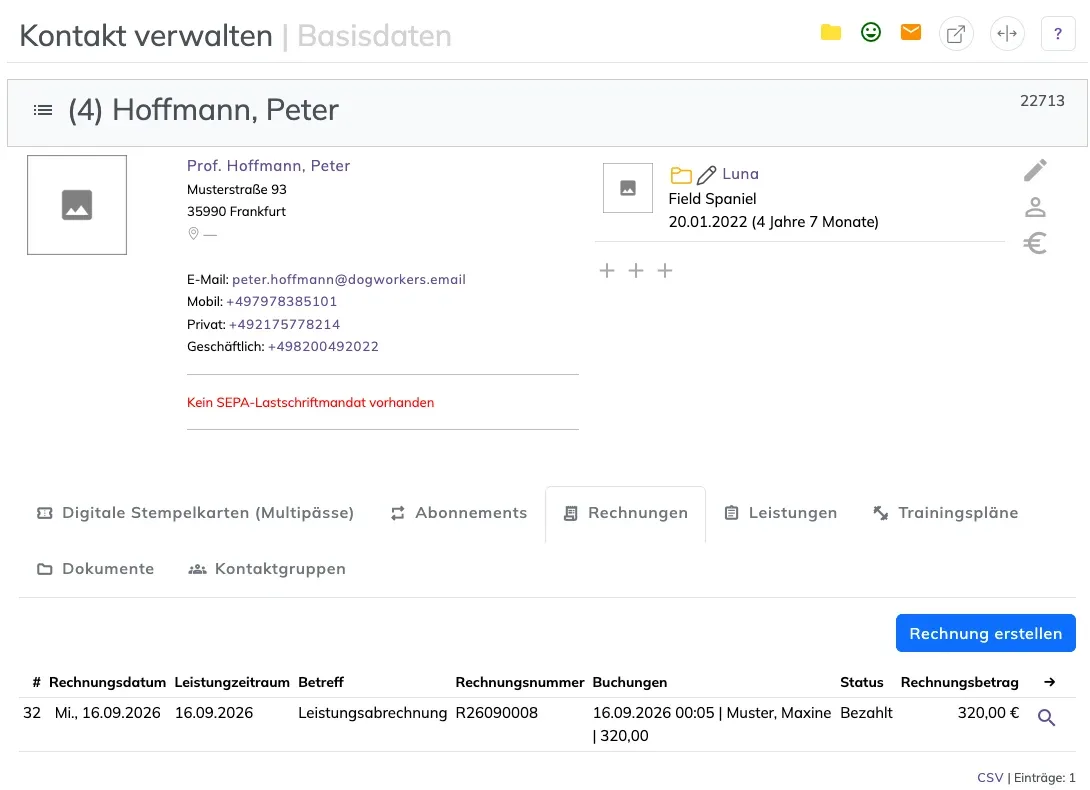
- Die Navigationszeile oben hat drei Punkte: „Kartei", „CRM" (die Aktivitäten dieses Kunden) und „E-Mail-Nachrichten" (alles, was ihm geschickt wurde).
- Rechts neben den Kopfdaten stehen die Symbole „Bearbeiten", „Neuer Einzeltermin" und „Neue Rechnung". Gelöscht wird ein Kontakt über die Kontaktliste, nicht aus der Kartei.
- Bank, IBAN, BIC und „SEPA-Lastschriftmandat vorhanden" bzw. „Kein SEPA-Lastschriftmandat vorhanden" sehen nur Administratoren und BackOffice (Büro & Buchhaltung).
- Unter den Tieren fügst du über die „+"-Symbole weitere Tiere hinzu.
- Eine Leistung, die zu einer Buchung gehört, löschst du nicht im Reiter „Leistungen", sondern über die Buchung selbst — das Symbol erklärt es dir beim Darüberfahren.
Entfernung zum Kunden: Unter der Anschrift zeigt PetWorkers die Fahrstrecke von deiner Firmenanschrift (Kontakt 1) zum Kunden und die geschätzte Fahrzeit, zum Beispiel „41,0 km · 33–46 Min". Die Werte füllen sich nach und nach — alle fünf Minuten rechnet PetWorkers zehn weitere Kontakte. Solange noch nichts da ist, steht ein grauer Strich; fahre mit der Maus darüber für den Grund. Fehlt die Anschrift ganz, steht „Anschrift fehlt". Liegt ein Treffpunkt an deiner eigenen Anschrift, steht „am Betriebssitz". Die Angabe ist nur eine Anzeige und fließt in keine Rechnung ein.
- Der graue Strich bedeutet entweder „Entfernung wird noch berechnet" oder „Anschrift nicht gefunden — bitte Straße, Postleitzahl und Ort prüfen". Im zweiten Fall korrigierst du die Anschrift; die Strecke wird danach neu ermittelt.
- Gemessen wird die einfache Strecke. Die Fahrzeit reicht von freier Fahrt bis starkem Verkehr.
- Für eine Messung braucht PetWorkers mindestens „Adresszeile 1" und Postleitzahl oder Ort — beim Kunden und in deinen Firmendaten.
Dokumente in der Kartei
- Öffne den Reiter Dokumente und klicke auf Dokument hochladen.
- Gib einen Namen ein, bei Bedarf eine Beschreibung, und wähle die Datei („Beliebiger Dateityp, max. 20 MB").
- Speichere. Die Liste zeigt Datum, Name, Beschreibung, Datei und Größe; über die Symbole öffnest oder lädst du die Datei, bearbeitest die Angaben oder löschst das Dokument.
Achtung: Ein gelöschtes Dokument ist sofort endgültig weg — es landet nicht im Papierkorb. Die Rückfrage „Dokument #… unwiderruflich löschen?" ist deine letzte Gelegenheit.
Dokumente sind intern: Deine Kunden sehen sie nicht im Kundenbereich. Programmdateien und Skripte nimmt PetWorkers nicht an („Dieser Dateityp wird nicht angenommen."). Dokumente zu einem bestimmten Tier legst du im gleichnamigen Reiter der Tier-Kartei ab.
E-Mail-Nachrichten eines Kunden
Über „E-Mail-Nachrichten" in der Kartei siehst du, was PetWorkers diesem Kontakt geschickt hat. Die Filter „Von:" und „Bis:" stehen beim Öffnen auf heute — stell den Zeitraum ein und klicke auf „Filter anwenden". Bei einem Zeitraum zeigt die Liste höchstens 50 Nachrichten; schränke ihn sonst ein.
- Die Spalte „Versendet" zeigt den Versandzeitpunkt, „Warteschlange" (noch nicht raus) oder „Fehler" (nach drei gescheiterten Versuchen).
- Ein Klick auf den Betreff zeigt die Mail darunter mit Absender, Empfänger, CC, Anlagen und dem Text. Anlagen in Grün sind noch vorhanden, in Rot nicht mehr.
- Erneut senden oder löschen kannst du hier nicht. Das geht für gescheiterte Mails in der Mailwarteschlange.
4. Schritt für Schritt: ein Tier anlegen
- Öffne den Kunden zum Bearbeiten (Stift in der Kartei).
- Klicke im Abschnitt Tiere auf den passenden Knopf, zum Beispiel Hund hinzufügen. Welche Tierarten es gibt, steuern die Einstellungen „Unterstützte Tierarten". Schneller geht es über „Weitere Optionen" in der Kontaktliste oder die „+"-Symbole in der Kartei.
- Fülle in der Tierakte mindestens die Pflichtfelder aus: Name, Rasse, Geschlecht, Kastrationsstatus.
- Speichere.
Die Tierakte ist in Abschnitte gegliedert: Halterangaben, Basisangaben, Geschlecht & Kastration, Aggression („Besondere Vorsicht geboten", „Agressiv (beschädigendes Verhalten)", „Maulkorbpflicht" und Sicherheitshinweise), Bemerkungen, Bild, Charaktereigenschaften, Angst / Unsicherheit, Sozialverhalten, Umweltverhalten, Gesundheit, Impfstatus & Parasitenbehandlung, Registrierung & Besitzer, Tierverlustdatenbank, Haftpflichtversicherung, Erweiterte Angaben und Bestandsdaten. In der Tier-Kartei gibt es die Reiter Trainingshistorie, Trainings- bzw. Therapiepläne und Dokumente.
- Weitere Informationen zur Rasse (Mischung, etc.) — was du hier einträgst (zum Beispiel „Mischling aus …"), steht überall neben der Rasse: in Listen, Belegungsplänen, beim Check-in und im Kundenbereich.
- Aggression: Ist einer der drei Haken gesetzt, erscheint in der Kontaktliste ein blinkendes Warnsymbol am Tier, und die Tier-Kartei zeigt oben den roten Balken „Hund ist gefährlich!" mit den gesetzten Punkten und den Sicherheitshinweisen.
- Gesundheit enthält Größe, Gewicht, Medikamente, Erkrankungen und Unverträglichkeiten / Allergien.
- Halterangaben enthält „Bei Halter seit" und „Verstorben/Abgegeben am". Ein Tier mit diesem Datum erscheint nicht mehr in der Impfprüfung und nicht mehr in der Tierliste des Kundenbereichs. Nach dem Speichern des Datums zeigt ein Hinweis die betroffenen Buchungen ab diesem Tag, Dauerbuchungen und Abos, jeweils mit „beenden“; der Link steht auch in der Tieransicht.
- Tier archivieren (in der Tierkartei) blendet ein Tier, das derzeit nicht betreut wird, aus allen Listen und Auswahlen aus. Es steht nur noch im Kontakt und bei seinen Buchungen und ist nicht mehr buchbar; bestehende Buchungen bleiben. Solange das Tier ein laufendes Abo oder eine aktive Dauerbuchung hat, lässt es sich nicht archivieren; die Meldung nennt, was du zuerst beenden musst. Wieder aktivieren macht es rückgängig. Für verstorbene oder abgegebene Tiere trägst du stattdessen das Datum ein.
- Bestandsdaten (Bestandstyp, Bestandsstatus, „Im Bestand seit") brauchst du, wenn du einen Tierbestand führst.
Die Liste aller Tiere findest du unter Basisdaten → Tiere, mit Halter, Rasse, Chipnummer und Bestandskennung. Legst du dort über „Hund hinzufügen" ein Tier an, wählst du den Halter im Feld „Halter" selbst aus.
Unter Haftpflichtversicherung findest du „Bild des Versicherungsdokuments“ und „PDF des Versicherungsdokuments“. Beide Dateien bleiben als gleichwertige Nachweise erhalten. Im Kundenbereich wählt „PDF statt Bild hochladen“ nur das Format des nächsten Uploads. Ein neuer Upload ersetzt ausschließlich die Datei desselben Formats. Ändert der Kunde Angaben oder lädt er eine Datei hoch, wird „Versicherungsschein zuletzt geprüft“ zurückgesetzt; bloßes Umschalten ändert den Prüfstatus nicht.
So prüfst du einen Versicherungsnachweis:
- Öffne die Tierakte zum Bearbeiten und scrolle zu Haftpflichtversicherung.
- Kontrolliere „Name der Versicherungsgesellschaft", „Versicherungsnummer" und die hinterlegten Dokumente.
- Trag das Datum in „Versicherungsschein zuletzt geprüft" ein und speichere. Der Kunde sieht danach im Kundenbereich, wann du geprüft hast.
Ändert der Kunde seine Versicherungsdaten, bekommt ihr beide die Mail „Haftpflichtversicherung für … geändert" mit den Dokumenten im Anhang. Abschalten lässt sie sich unter System → Einstellungen → Kundenbereich mit „Tiere - Haftpflichtversicherung: E-Mail bei Änderung".
5. Schritt für Schritt: Impfungen eintragen und prüfen
- Öffne die Tierakte zum Bearbeiten und scrolle zu Impfstatus & Parasitenbehandlung.
- Trag je Impfung (Staupe, Hepatitis, Parvovirose, Parainfluenza, Leptospirose, Tollwut) das Impfdatum und die Fälligkeit ein, dazu bei der Entwurmung die letzte Behandlung und die Fälligkeit.
- Lade bei Bedarf Fotos vom Impfpass hoch (drei Plätze unter „Bilder vom Impfpass", zwei für die Parasitenbehandlung).
- Hast du die Angaben kontrolliert — auch solche, die der Kunde selbst eingetragen hat —, trag das Datum in Impfungen / Parasitenbehandlung zuletzt geprüft ein. Schneller geht es in der Impfprüfung mit „Geprüft".
- Speichere.
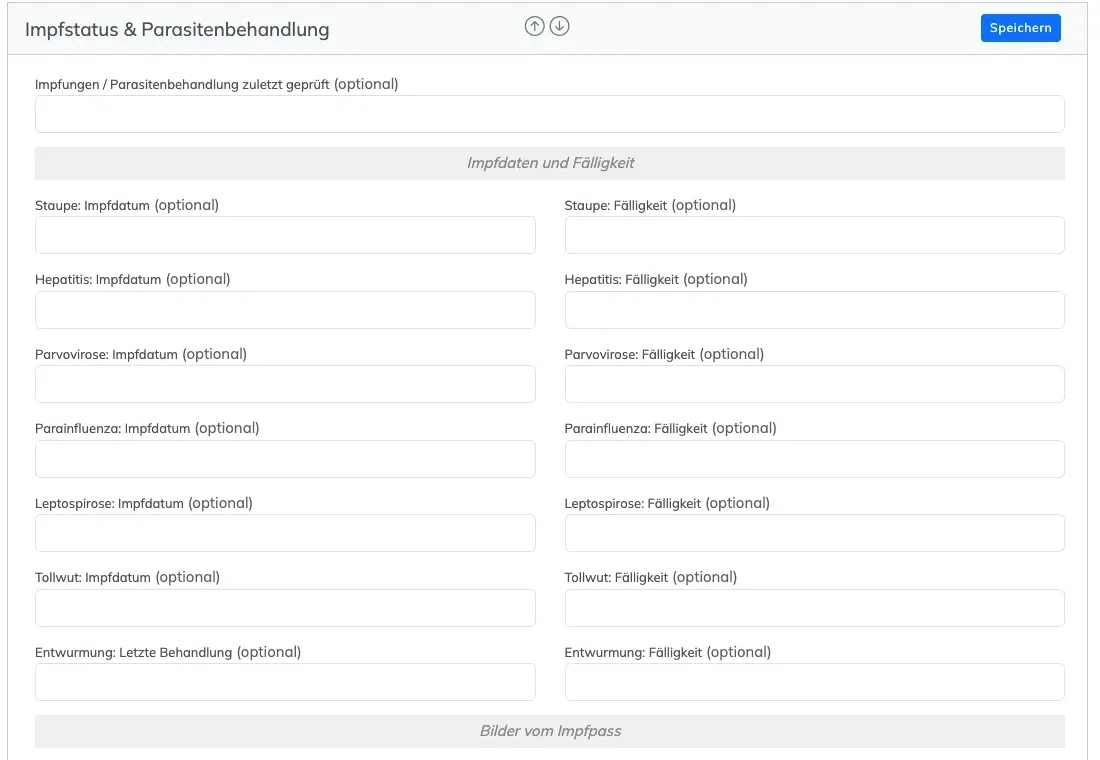
Zusammenspiel mit dem Kunden: Kunden pflegen Impfdaten und Impfpass-Fotos selbst im Kundenbereich. Speichert der Kunde dort, wird dein Prüfvermerk zurückgesetzt, und er sieht „Ihre Informationen wurden noch nicht bestätigt." — dein Zeichen, neu zu prüfen.
Die Impfprüfung: Unter Basisdaten → Impfprüfung arbeitest du die Impfangaben aller Tiere ab. Berücksichtigt werden Tiere aktiver Kontakte ohne „Verstorben/Abgegeben am". Drei Reiter zeigen jeweils die Zahl der Tiere:
- Zu prüfen — Tiere mit Impf- oder Entwurmungsangaben oder Impfpass-Fotos, aber ohne Prüfvermerk. Ändert ein Kunde seine Angaben, erscheint das Tier wieder hier.
- Fällig — Tiere mit einer Impfung oder Entwurmung, die überschritten oder in den nächsten 30 Tagen fällig ist, die dringendsten zuerst.
- Alle Tiere — der Impfstatus aller Tiere.
Je Tier zeigt die Liste Halter, Tier, den letzten Prüfvermerk und die Fälligkeiten für Tollwut, Staupe, Hepatitis, Parvovirose, Parainfluenza, Leptospirose und Entwurmung: rot überschritten, orange in … Tagen bzw. heute fällig, grün ok, ein Strich, wenn nichts eingetragen ist.
- Geprüft setzt den Prüfvermerk auf heute, mit deinem Namen.
- Das Briefsymbol öffnet eine Nachricht an den Halter.
- Excel und CSV laden die aktuelle Ansicht mit allen Impf- und Fälligkeitsdaten herunter.
PetWorkers erinnert niemanden automatisch — die Ansprache bleibt bei dir.
6. CRM: Gespräche und Wiedervorlagen festhalten
- In der Kartei öffnest du über CRM die Aktivitäten des Kunden. Bei der Schnellerfassung wählst du die Art: Keine Angabe, E-Mail-Nachricht / Brief, Telefonat oder Persönliches Gespräch.
- Eine Aktivität hat Datum, Fälligkeit, Kontakt, Typ, Kennzeichen, den Text und einen Anhang. Ist sie erledigt, trägst du „Erledigt am" und Anmerkungen ein.
- Basisdaten → CRM zeigt alle Aktivitäten aller Kunden, filterbar nach Zeitraum, Kennzeichen und Text — dein Werkzeug für Wiedervorlagen. Das Dashboard zeigt im Kasten AKTIVITÄTEN die jüngsten Einträge.
- Aktivitäten entstehen von Hand. Einzige Ausnahme: Wird eine Pensionsbuchung storniert oder verschoben, legt PetWorkers beim Kunden einen Eintrag an, der auf „[Auto-Vermerk]" endet. Abschalten lässt sich das unter System → Einstellungen → Pension mit „CRM-Vermerk bei Stornierung und Verschiebung von Buchungen".
Kennzeichen ordnen deine Einträge: „Kein Kennzeichen", die Farben „Grün", „Orange", „Rot", „Blau" sowie „Wartet auf Rückruf", „Klärung notwendig", „Wiedervorlage", „Bearbeitung erforderlich", „Warte auf Rückmeldung", „Rücksprache erforderlich", „Ablage" und „Dokument". Auf der CRM-Seite eines Kunden stehen die Einträge nach Kennzeichen gruppiert — „Wartet auf Rückruf" ganz oben.
So legst du eine Wiedervorlage an:
- Öffne Basisdaten → CRM und klicke auf „Neue Aktivität".
- Wähle den Kontakt, den Typ und das Kennzeichen „Wiedervorlage", trag den Text ein und setze die Fälligkeit.
- Leere das Feld „Erledigt am" — es ist beim Anlegen mit dem heutigen Datum vorbelegt.
- Speichere.
Achtung: Im Formular „Neue Aktivität" steht in „Erledigt am" schon das heutige Datum. Lässt du es stehen, gilt die Aktivität sofort als erledigt und taucht bei „Nur unerledigte Einträge anzeigen" nicht auf.
Die Filter auf Basisdaten → CRM:
- „Von" und „Bis" (beim Öffnen der laufende Monat), „Kennzeichen", „Aktivität / Kontakt" (Textsuche), „Feldauswahl" (Sortierung nach ID, Kennzeichen, Datum oder Fälligkeit) und „Nur unerledigte Einträge anzeigen". Klicke auf „Auswahl anzeigen".
- Suchst du nach Text, werden die übrigen Filter ignoriert. Wählst du das Kennzeichen „Wiedervorlage", zeigt die Liste alle Wiedervorlagen unabhängig vom Datum.
- Überfällige, unerledigte Fälligkeiten stehen rot und fett, Erledigt-Daten grün. Unter jedem Eintrag steht, wer ihn wann angelegt und zuletzt bearbeitet hat.
- Die Liste lässt sich als CSV herunterladen.
Anhänge auf der CRM-Seite eines Kunden dürfen Bilder (jpg, png, gif, webp), PDF, Word- und Excel-Dateien sein, bis 20 MB. Eine gelöschte Aktivität ist endgültig weg; löschen dürfen nur Administratoren und BackOffice (Büro & Buchhaltung). Der Dashboard-Kasten AKTIVITÄTEN zeigt die letzten 15 Einträge über alle Kunden.
Kontaktgruppen und Kundengruppen
Kontaktgruppen (Basisdaten → Kontaktgruppen) sind Verteiler: für Newsletter und Mitteilungen, für eingeschränkt sichtbare Kurse, Gruppen und Veranstaltungen und für die Online-Buchung der Tagesbetreuung. Ein Kontakt kann in vielen Kontaktgruppen sein; welche, siehst du im Kartei-Reiter „Kontaktgruppen". Die Gruppe „Alle Kunden (automatisch)" pflegt PetWorkers selbst. Die Kundengruppe (Stammdaten → Kundengruppen) hat jeder Kontakt genau einmal; sie entscheidet zum Beispiel, ob Online-Reservierungen der Tagesbetreuung sofort fest sind. Alles Weitere steht auf der Seite Kontaktgruppen und Kundengruppen.
Haftpflichtprüfung
Unter Basisdaten → Haftpflichtprüfung stehen Tiere, deren Haftpflichtangaben oder Nachweis ein Kunde im Kundenbereich neu eingetragen oder geändert hat. Mit Geprüft nimmst du ein Tier aus der Liste; ändert der Kunde seine Angaben erneut, erscheint es wieder. Die Statusseite zeigt die Anzahl.
Die Knöpfe zum Anlegen von Tieren im Büro und im Kundenbereich richten sich nach den eingeschalteten Tierarten; ein neues Tier darf so heißen wie ein verstorbenes.
Kontakte anonymisieren
In der Kartei entfernt Anonymisieren … nach Rückfrage die persönlichen Daten, Mails und Dateien eines Kontakts; Rechnungen und Buchungen bleiben erhalten. Kontakt 1 und Mitarbeiter lassen sich nicht anonymisieren.
Kontakt 1 (deine Unternehmensdaten): „Account ist aktiv" und die Sicherheitsgruppe stehen fest; das Feld E-Mail ist zugleich deine Anmeldeadresse.
7. Löschen
Gelöschte Kontakte und Tiere landen im Papierkorb (System → Papierkorb) und lassen sich dort wiederherstellen. Löschen lässt sich ein Kontakt aber nur, wenn nichts an ihm hängt — keine Rechnungen, Abos, Buchungen, Termine oder Dokumente — und er kein Mitarbeiter ist; dasselbe gilt für jedes seiner Tiere. Sonst nennt PetWorkers dir den Grund. Finanzunterlagen müssen aufbewahrt werden. Ein Tier, das nicht mehr kommt, markierst du als verstorben oder abgegeben.
- Wähle in der Kontaktliste unter „Weitere Optionen" „Löschen".
- PetWorkers fragt „Soll der gewählte Kontakt wirklich gelöscht werden?". Bestätige mit „Kontakt löschen".
- Die Tiere des Kontakts verschwinden mit ihm aus den Listen und kommen beim Wiederherstellen zurück.
- Deinen Firmenkontakt (Kontakt 1) kannst du nicht löschen.
- Ist ein Kontakt kein Kunde mehr, musst du ihn nicht löschen: Nimm „Account ist aktiv" heraus und trag unter Marketing „Nicht mehr Kunde seit:" ein. So bleiben Historie und Rechnungen vollständig.
- Endgültig löschen darf nur ein Administrator. Dabei entfernt PetWorkers auch die Tiere, CRM-Aktivitäten, Kontaktgruppen-Mitgliedschaften und gespeicherten E-Mails des Kontakts.
Wie der Papierkorb im Einzelnen funktioniert, steht auf der Seite Der Papierkorb. Doppelt angelegte Kontakte findest du mit dem Assistenten für doppelte Kontakte.
Mitarbeiter und Zugriffsrechte
Unter Unternehmen → Mitarbeiter verwaltest du die Mitarbeiter deines Betriebs und ihre Angaben. Der zugehörige Kontakt trägt die Anmeldedaten und die Sicherheitsgruppe; über sie werden die Zugriffsrechte bestimmt. Prüfe Mitarbeiterzuordnung und Kontakt gemeinsam, wenn jemand Termine übernehmen oder sich anmelden soll. Die Anleitung zu Rollen und Rechten beschreibt die einzelnen Berechtigungen.
- Lege die Person zuerst als Kontakt an und wähle unter „Zugriffskontrolle" die passende Sicherheitsgruppe.
- Öffne Unternehmen → Mitarbeiter und klicke auf „Mitarbeiter hinzufügen".
- Wähle den Kontakt (er lässt sich später nicht mehr ändern) und ergänze bei Bedarf „Profilbild", „Berufsbezeichnung", „Kurzbeschreibung", „Beschreibung" und „Interne Vermerke".
- Unter „Sicherheitseinstellungen" gibst du mit „COVID-Status sehen" frei, ob die Person Gesundheitsangaben sehen darf.
- Speichere. Der Mitarbeiter steht danach unter anderem in der Auswahl „Betreut von" im Kontaktformular.
Einen Mitarbeiter, der in Terminen, Terminfreigaben, Leistungen oder als „Betreut von" verwendet wird, kannst du nicht endgültig löschen.