PetWorkers Wave · Prüfe zuerst, ob du diese Produktlinie verwendest. Menüwege und Bilder können sich zwischen Classic und Wave unterscheiden.
Hier stehen die häufigsten Probleme mit dem Sprachassistenten. Und was du dagegen tust. Meldungen stehen so da, wie PetWorkers sie anzeigt.
Wer hat Zugriff?
- Administratoren — nur sie sehen System → MCP und richten dort Zugänge ein.
- Mitarbeiter mit Zugang — ein Zugang geht an Mitarbeiter mit den Rollen Administratoren, BackOffice (Büro & Buchhaltung), BackOffice (Sach- und Rechnungsbearbeitung) oder Beratung, Training & Betreuung. Der Mitarbeiter muss aktiv sein.
- Der Assistent sieht nur, was der Mitarbeiter auch in PetWorkers sehen darf. Rechnungen, fällige Mahnungen, Guthaben, Angebote, Shop-Verkäufe und den Umsatz je Mitarbeiter sieht er erst ab BackOffice (Büro & Buchhaltung).
- Deine Kunden — haben keinen Zugriff. Details: Rollen und Rechte.
Welche E-Mails werden verschickt?
- Keine. Der Assistent schickt nie eine E-Mail an Kunden — auch keine Terminbestätigung und keine Rechnung.
- Zugang einrichten, trennen oder entfernen verschickt ebenfalls keine E-Mail.
Willst du dem Kunden einen Termin bestätigen, machst du das wie gewohnt in PetWorkers.
Kurz gesagt: Prüfe zuerst unter System → MCP, ob der Mitarbeiter in der Liste steht. Danach: Verbindung trennen und neu verbinden. Das löst die meisten Probleme.
Erst prüfen, dann suchen
- Öffne System → MCP.
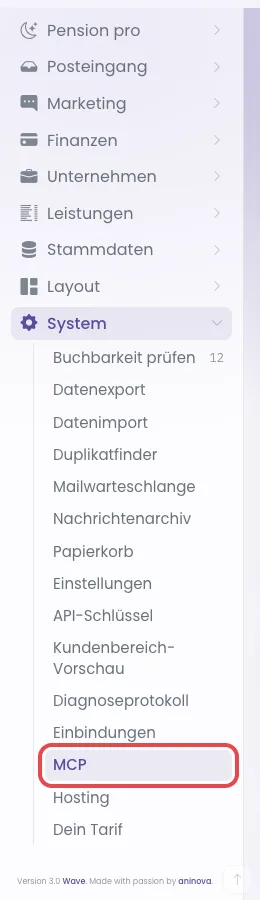
Klicke links auf System und dann auf MCP. - Scrolle zum Kasten Eingerichtete Zugänge. Steht der Mitarbeiter in der Liste? Wenn nicht, oder steht dort nur „Noch kein Zugang eingerichtet.“: Zugang einrichten.

So sieht die Liste aus, wenn es noch gar keinen Zugang gibt. - Schau in der Zeile des Mitarbeiters auf Darf. „Lesen“ heißt: Der Assistent darf nichts anlegen. Steht dort rot „Leseschlüssel fehlt“, klicke unter Zugang einrichten noch einmal auf Zugang einrichten.
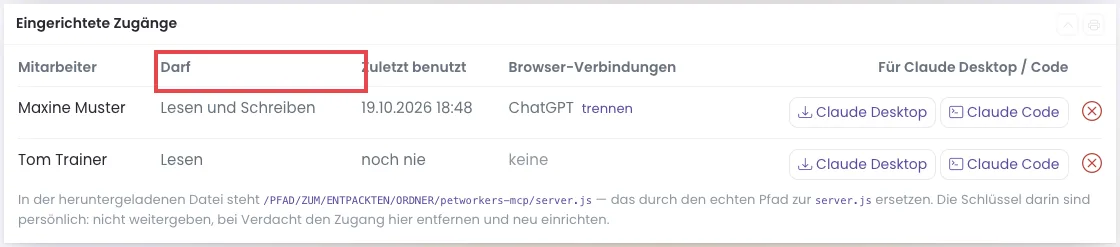
Die Spalte Darf zeigt, was der Assistent darf. - Schau auf Zuletzt benutzt. Steht dort „noch nie“, ist der Assistent noch nie angekommen. Dann liegt es an der Verbindung.
- Schau auf Browser-Verbindungen. Steht dort „keine“, ist ChatGPT bzw. Claude nicht verbunden.
- Steht oben ein gelber Kasten „Die Schnittstelle ist abgeschaltet.“? Dann ist die ganze Schnittstelle abgeschaltet (siehe unten).
Beim Einrichten
- Du siehst den Menüpunkt System → MCP nicht — Nur Administratoren sehen ihn. Frag deinen Administrator.
- Der Mitarbeiter fehlt in der Auswahl — Er ist nicht aktiv, oder seine Rolle ist „Kunden / Lieferanten“ oder „Keine / Gäste / Inaktiv“. Prüfe das unter Unternehmen → Mitarbeiter.
- Gelber Kasten „Die Schnittstelle ist abgeschaltet.“ — Kein Assistent kann zugreifen. Die Schnittstelle wurde abgeschaltet. Schalte unter System → Einstellungen, Gruppe Schnittstelle (API), den Eintrag „Schnittstelle aktivieren“ wieder ein.
- „Einen Zugang bekommen nur Kontakte mit der Rolle …“ — Die gewählte Person hat keine Mitarbeiter-Rolle. Gib ihr im Kontakt eine passende Rolle.
- „Die Sitzung ist abgelaufen oder das Formular ist veraltet — bitte die Seite neu laden. Es wurde nichts geändert.“ — Lade System → MCP neu und klicke noch einmal.
ChatGPT und Claude im Browser
- „Kein Zugang eingerichtet“ auf der Anmeldeseite — Für den angemeldeten Mitarbeiter gibt es keinen Zugang. Richte ihn ein und verbinde neu. Achte darauf, dich mit dem richtigen PetWorkers-Konto anzumelden.
- „Die Seite war abgelaufen. Bitte noch einmal zustimmen.“ — Du hast zu lange gewartet. Klicke noch einmal auf Erlauben.
- „Verbindung nicht möglich“ mit „Unbekannter Client. Bitte die Verbindung im Assistenten neu anlegen (bei Claude unter „OAuth-Client“ „Automatisch registrieren“ wählen).“ — Entferne PetWorkers im Assistenten und lege es neu an. Bei Claude: Lass bei OAuth-Client „Automatisch registrieren“ stehen.
- „Die Weiterleitungsadresse passt nicht zur Registrierung des Clients.“ — Lege PetWorkers im Assistenten neu an.
- Die Adresse wird abgelehnt — Sie muss mit
https://beginnen und auf/mcpenden. Kopiere sie neu aus System → MCP. - „Der MCP-Zugang dieses Mitarbeiters wurde entfernt.“ — Ein Administrator hat den Zugang entfernt. Lass ihn neu einrichten und verbinde neu.
- „Das Token ist unbekannt oder abgelaufen.“ oder die Verbindung ist abgelaufen — Die Verbindung wurde getrennt, oder sie war 30 Tage unbenutzt. Verbinde neu.
- Keine Werkzeuge sichtbar — Schalte PetWorkers im Gespräch ein (Claude: Plus-Zeichen → Konnektoren). Hilft das nicht: Verbindung im Assistenten trennen und neu verbinden.
Claude Desktop und Claude Code mit Paket
- Claude zeigt PetWorkers nicht an — Der Pfad zur
server.jsstimmt nicht. Unter Windows/statt\nehmen. Claude danach ganz beenden und neu starten. - „npm“ oder „node“ wird nicht gefunden — Node.js fehlt oder ist zu alt. Installiere die LTS-Fassung von nodejs.org. Danach das Terminal neu öffnen.
- „PetWorkers MCP: fehlende Umgebungsvariablen: …“ — In der Datei fehlt die Adresse oder der Leseschlüssel. Lade die Datei unter System → MCP neu herunter.
- „PetWorkers MCP: PETWORKERS_URL muss mit https:// beginnen …“ — Die Adresse in der Datei ist falsch. Lade die Datei neu herunter.
- „Die PetWorkers-Instanz ist nicht erreichbar …“ — Dein Rechner hat kein Internet, oder die Adresse ist falsch.
- „Kein oder ungültiger API-Schlüssel.“ — Der Zugang wurde entfernt, neu eingerichtet oder ein Schlüssel neu vergeben. Lade die Datei neu herunter.
- Nach einer Änderung passiert nichts — Claude Desktop liest die Datei nur beim Start. Beende es ganz und starte neu.
Bei der Arbeit
- „Dieser Zugang darf nur lesen. Unter System → MCP lässt sich „Auch anlegen dürfen“ einschalten.“ — Setze den Haken. Siehe Zugang ändern.
- „Tempo-Grenze erreicht (300 Anfragen pro Minute). Bitte kurz warten.“ — Der Assistent hat zu viel auf einmal abgefragt. Warte eine Minute.
- „Zu viele fehlgeschlagene Versuche. Der Absender ist zeitweise gesperrt.“ — Es gab viele falsche Anmeldungen. Warte 15 Minuten. Prüfe dann, ob der Schlüssel noch stimmt.
- „Interner Fehler (Kennzeichen …). Bitte später erneut versuchen.“ — Ein Fehler in PetWorkers. Versuche es später noch einmal. Bleibt er, gib das Kennzeichen beim Support an.
- „Eingabe unvollständig: …“ — Dem Assistenten fehlte eine Angabe, zum Beispiel die Uhrzeit. Sag sie ihm.
- Rechnungen, fällige Mahnungen, Angebote, Shop-Verkäufe oder der Umsatz je Mitarbeiter fehlen — Dafür braucht der Mitarbeiter mindestens die Rolle BackOffice (Büro & Buchhaltung).
- Paket fehlt ein Werkzeug (zum Beispiel „Fällige Mahnungen“) — Dein Paket auf dem Rechner ist älter als deine PetWorkers-Version. Lade es unter System → MCP mit Paket herunterladen neu herunter und pack es an dieselbe Stelle aus wie bisher (Schritte 2 und 3 unter Claude Desktop und Claude Code einrichten). Starte Claude danach neu. Die Datei für Claude Desktop bleibt, wie sie ist.
- Ein Termin lässt sich nicht verschieben — Er ist schon abgerechnet oder archiviert. Ändere ihn in PetWorkers.
- Der Assistent will etwas löschen oder absagen — Das kann er nicht. Mach das in PetWorkers.
- Der Kunde hat keine Bestätigung bekommen — Richtig so. Der Assistent schickt nie E-Mails. Bestätige den Termin in PetWorkers.
- Der Assistent erfindet etwas — Frag nach: „Steht das so in PetWorkers?“ Bei Zweifeln prüfe in PetWorkers selbst.
Für Fortgeschrittene
Protokoll. Ein Zugang aus System → MCP schreibt jeden Aufruf mit, ohne Suchbegriffe und Inhalte. Wo du es siehst, steht unter Rechte, Datenschutz und Sicherheit.
Verbindung prüfen. Für das Paket gibt es eine Prüfung: node server.js --pruefen. Siehe Claude Desktop und Claude Code einrichten, Abschnitt „Für Fortgeschrittene“.
Alle Fehlercodes der Schnittstelle stehen unter Fehlersuche der Schnittstelle.
Wenn etwas nicht klappt
- Nichts von dieser Seite hilft — Entferne den Zugang unter System → MCP mit dem roten Kreuz, richte ihn neu ein und verbinde den Assistenten neu. Das ersetzt alle Schlüssel und Verbindungen (siehe Zugang ändern, trennen oder entfernen).
- Eine Meldung steht nicht in dieser Liste — Notiere den Wortlaut und, falls vorhanden, das Kennzeichen. Prüfe die Codes unter Fehlersuche der Schnittstelle.