



Textvorlagen, eigene Felder, Shop-Stammdaten
Auf dieser Seite geht es um drei Werkzeuge. Textvorlagen sparen dir Tipparbeit bei Nachrichten. Dynamische Formulare geben dir eigene Listen und eigene Felder in der Tier- und Kontaktakte. Shopkategorien ordnen deinen Web-Shop.
Wer hat Zugriff?
- Administratoren — legen Textvorlagen, Dynamische Formulare und Shopkategorien an und ändern sie.
- Beratung, Training & Betreuung und beide BackOffice-Gruppen — sehen diese Listen nicht. Alle Mitarbeiter wenden Textvorlagen aber beim Schreiben einer Rundmail an (Posteingang → Neue Rundmail). Die Einträge eines Dynamischen Formulars sehen und bearbeiten sie, wenn die „Berechtigung" des Formulars ihre Gruppe einschließt.
- Deine Kunden — sehen die Shopkategorien im Shop. Eigene Felder für Kontakt und Tier sehen sie im Kundenbereich unter „Formulare", wenn am Formular „Kunde kann die Erweiterung im Kundenbereich sehen" angehakt ist.
- Mehr zu den Rollen: Rollen und Rechte.
Welche E-Mails werden verschickt?
Diese Seiten verschicken keine E-Mails. Eine Textvorlage wird erst verschickt, wenn du oder ein Mitarbeiter sie in einer Rundmail anwendet und die Rundmail absendet.
Kurz gesagt: Unter Stammdaten → Textvorlagen legst du mit Textvorlage hinzufügen fertige Texte an. Beim Schreiben einer Rundmail wählst du sie im Feld „Textvorlage anwenden“ aus. Eigene Felder und Listen baust du unter Stammdaten → Dynamische Formulare.
Textvorlagen
Eine Textvorlage ist ein fertiger Text für Nachrichten, die du immer wieder schreibst — die Absage, der Hinweis auf fehlende Impfungen, die Einladung zum Probetraining.
So legst du eine Textvorlage an
- Klicke im Menü auf Stammdaten → Textvorlagen und auf Textvorlage hinzufügen.
- Trage bei Titel (Anzeigename im Dropdown) einen Namen ein, unter dem du die Vorlage später wiederfindest.
- Trage den Betreff ein.
- Schreib den Text bei Inhalt. Setze den Cursor an die Stelle, an der zum Beispiel die Anrede stehen soll, und klicke unter dem Editor bei Platzhalter (Klick zum Einfügen) auf „{Anrede}". Petrolfarbene Variablen werden beim Versand mit den Daten des Empfängers gefüllt, gelbe mit den Daten deiner Firma. Die Anrede passt sich automatisch an Sie oder Du an.
- Optional: Zieh bei Anhänge hinzufügen Dateien in das Feld (höchstens 5 Anhänge, je 20 MB). Sie werden beim Anwenden der Vorlage mit verschickt.
- Klicke auf Speichern & zurück. Die Vorlage steht jetzt in der Liste.

So wendest du eine Textvorlage an
- Klicke im Menü auf Posteingang → Neue Rundmail.
- Wähle die Empfänger.
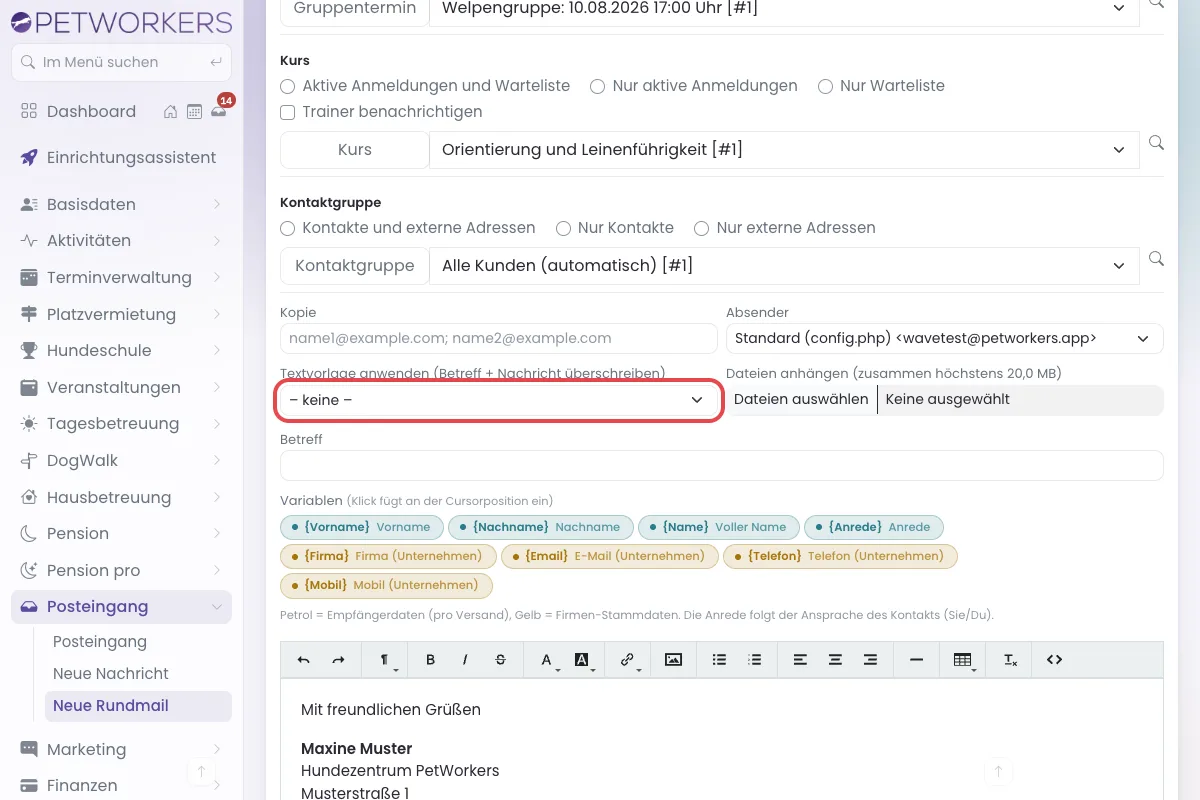
- Wähle im Feld Textvorlage anwenden (Betreff + Nachricht überschreiben) die Vorlage aus. Betreff und Nachricht werden ersetzt, die Anhänge der Vorlage kommen mit.
- Schreib erst danach deine persönlichen Ergänzungen dazu und sende die Rundmail ab.
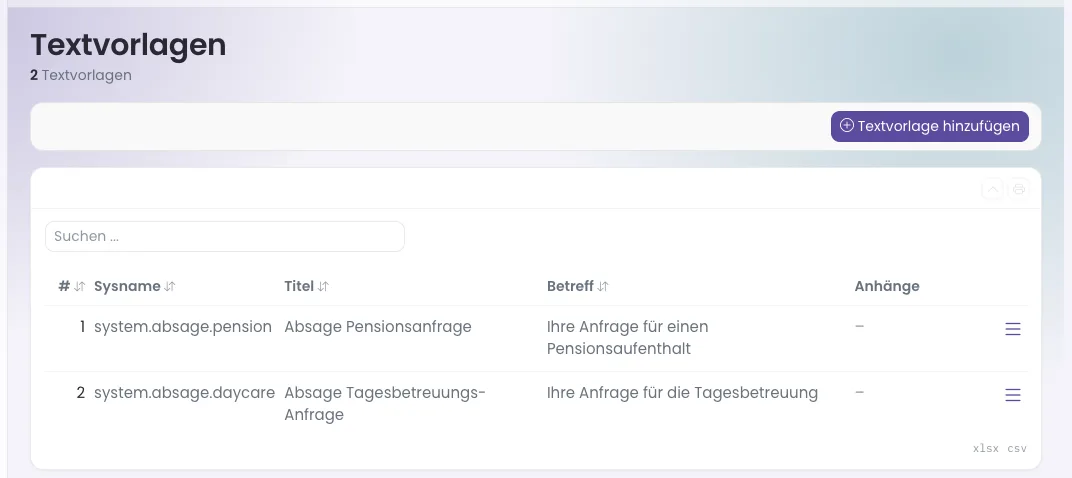
Die mitgelieferten Vorlagen „Absage Pensionsanfrage" und „Absage Tagesbetreuungs-Anfrage" sind geschützt. Du kannst ihren Text anpassen, aber sie nicht löschen. In ihrer Zeile fehlt deshalb „Löschen“.
Nicht verwechseln mit den Vorlagen unter Layout → Vorlagen: dort liegen die automatischen System-E-Mails. Textvorlagen sind für Nachrichten, die du schreibst.
Dynamische Formulare: eigene Listen und eigene Felder
Dir fehlt in der Tierakte ein Feld, zum Beispiel „Futterplan" oder „Verträglich mit Katzen"? Oder du willst eine eigene Liste führen, etwa die Kontaktanfragen von deiner Website? Unter Stammdaten → Dynamische Formulare baust du dir beides selbst. Jedes Formular hat einen von drei Typen:
- Eigene Entität (eigener Menüpunkt, eigene Liste) — eine eigene Liste mit eigenem Menüpunkt. Mit dem Block „Benutzerformular" wird sie zum Formular auf deiner Website.
- Erweiterung Kontakt (Tab in der Kontakt-Kartei) — eigene Felder als zusätzlicher Reiter im Kontakt.
- Erweiterung Tier (Tab in der Tier-Kartei) — eigene Felder als zusätzlicher Reiter im Tier.
Schritt für Schritt: eigene Felder für Tiere anlegen
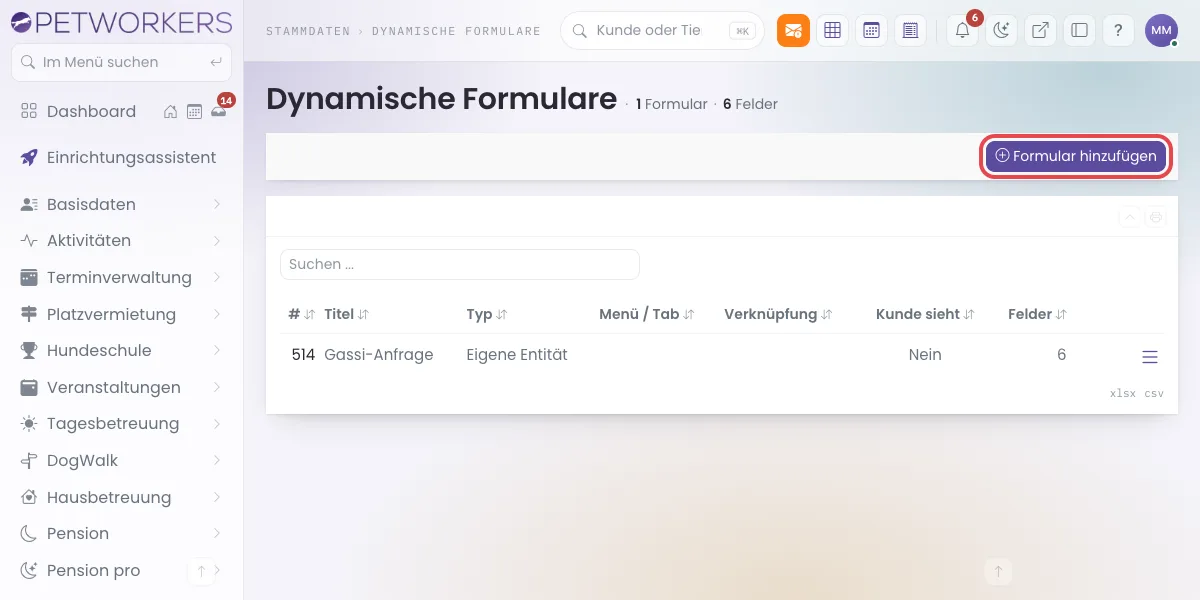
- Klicke im Menü auf Stammdaten → Dynamische Formulare und auf Formular hinzufügen.
- Trage bei Titel (Einzahl) ein, wie ein Eintrag heißt, zum Beispiel „Pensionsinfos". Den technischen Namen bildet PetWorkers selbst daraus.
- Wähle beim Typ „Erweiterung Tier (Tab in der Tier-Kartei)" (oder „Erweiterung Kontakt (Tab in der Kontakt-Kartei)", wenn die Felder zum Kunden gehören).
- Wähle bei Verknüpfung „1:1 — genau ein Satz Felder je Kontakt/Tier", wenn jedes Tier die Angaben genau einmal hat. „1:n — Liste mit beliebig vielen Einträgen" nimmst du für Listen, zum Beispiel mehrere Tierarztbesuche.
- Klicke auf Speichern. Das Formular öffnet sich zum Bearbeiten.
- Prüfe im Reiter Basisdaten die Berechtigung (wer die Einträge sehen und bearbeiten darf) und den Name des Tabs. Lass „Kunde kann die Erweiterung im Kundenbereich sehen" aus, solange die Felder nur für dich gedacht sind. Speichere.
- Wechsle in den Reiter Felder und klicke auf Feld hinzufügen.
- Trage die Beschriftung ein (zum Beispiel „Verträglich mit Katzen") und die Reihenfolge (10, 20, 30 …).
- Wähle den Typ, zum Beispiel Text (kurz), Zahl (Dezimal), Datum, Checkbox oder Auswahlliste. Bei einer Auswahlliste trägst du bei Auswahloptionen je Zeile eine Möglichkeit ein, in der Form schlüssel|Beschriftung, zum Beispiel „ja|Ja" und „nein|Nein".
- Hake bei Bedarf Pflichtfeld an, wähle bei Kunde, ob deine Kunden das Feld ausfüllen, nur sehen oder gar nicht sehen, und klicke auf Speichern & zurück. Wiederhole das für jedes Feld.
Ab jetzt hat jede Tierakte den Reiter „Pensionsinfos". Beim ersten Mal klickst du dort auf Pensionsinfos anlegen und füllst die Felder aus. Hast du am Formular „Kunde kann die Erweiterung im Kundenbereich sehen" angehakt, finden deine Kunden es im Kundenbereich unter „Formulare".
Achtung: Den Typ eines Formulars und den Typ eines Felds kannst du nach dem Anlegen nicht mehr ändern, die Verknüpfung nur, solange es noch keine Einträge gibt. Titel und Beschriftungen kannst du jederzeit ändern. Ein entferntes Feld verschwindet aus der Akte, die bereits eingetragenen Daten bleiben aber gespeichert.
Alle Einstellungen, die Feldtypen und das Formular für deine Website stehen ausführlich auf der Seite Dynamische Formulare.
So legst du eine Shopkategorie an
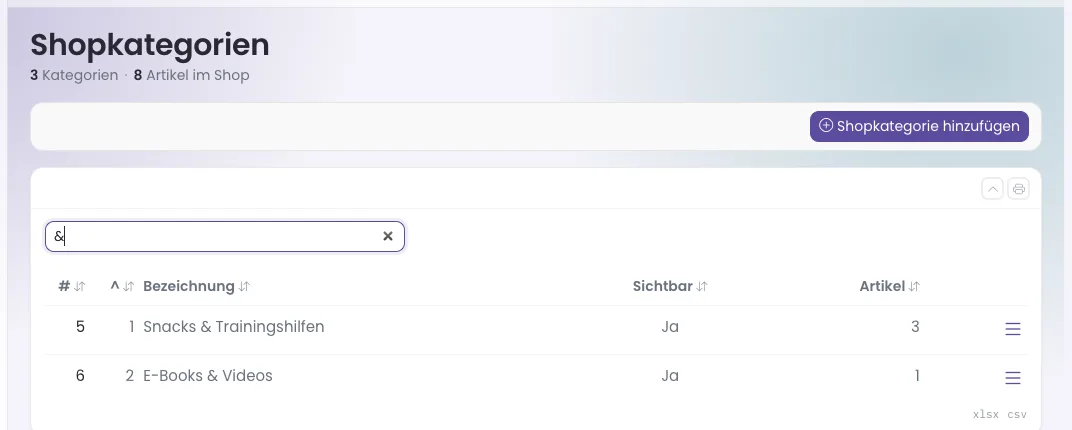
Shopkategorien gliedern deinen Web-Shop, zum Beispiel „Snacks & Trainingshilfen" und „E-Books & Videos".
- Klicke im Menü auf Stammdaten → Shopkategorien und auf Shopkategorie hinzufügen.
- Trage Bezeichnung und optional eine Beschreibung ein.
- Trage bei Reihenfolge eine Zahl ein — kleinere Zahlen stehen im Shop weiter vorn.
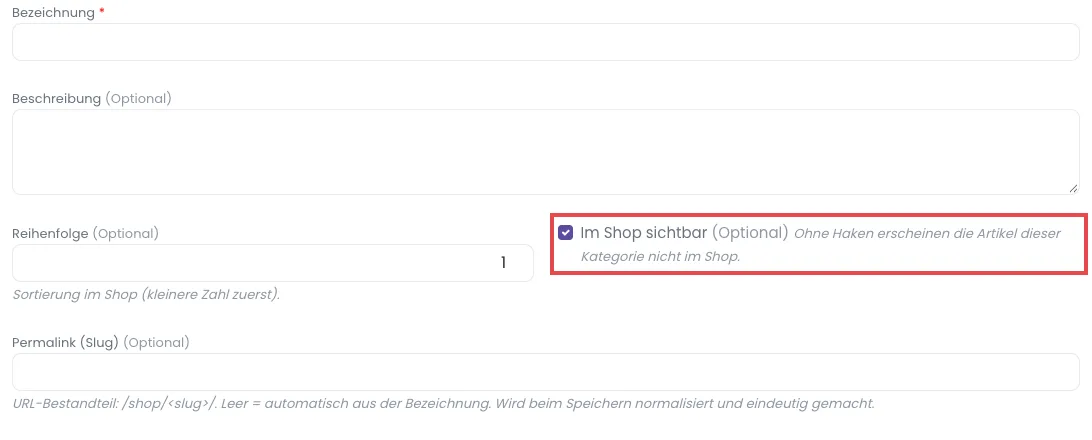
- Lass „Im Shop sichtbar" angehakt. Der Haken ist beim Anlegen schon gesetzt. Ohne Haken erscheinen die Artikel dieser Kategorie nicht im Shop.
- Lass Permalink (Slug) leer, dann bildet PetWorkers die Adresse der Kategorie aus der Bezeichnung.
- Speichere. Oben erscheint „Shopkategorie gespeichert.“
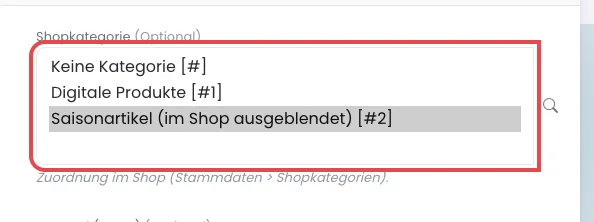
- Ordne danach deine Waren und Digitalprodukte der Kategorie zu (Feld Shopkategorie im Artikel). Hinter einer ausgeblendeten Kategorie steht dort „(im Shop ausgeblendet)“.
Shop-Bilder
Den früheren Menüpunkt Shop-Bilder (gemeinsame Bilder für Abos und Stempelkarten) gibt es nicht mehr. Abos und Stempelkarten sind keine Shop-Artikel. Das Bild eines Artikels legst du direkt im Artikel fest.
Wenn etwas nicht klappt
- Eine Textvorlage lässt sich nicht löschen. — Es ist eine geschützte Systemvorlage. — Ändere nur ihren Text.
- Die Variablen werden in der Mail nicht ersetzt. — Sie wurden von Hand mit anderer Schreibweise getippt. — Füge sie per Klick auf die Platzhalter ein, zum Beispiel „{Anrede}“.
- Ein Anhang lässt sich nicht hochladen. — Es sind schon fünf Anhänge da oder die Datei ist größer als 20 MB. — Entferne einen Anhang oder verkleinere die Datei.
- Eine Shopkategorie erscheint nicht im Shop. — Der Haken „Im Shop sichtbar“ fehlt. In der Artikelauswahl steht dann „(im Shop ausgeblendet)“ hinter ihr. — Öffne die Kategorie, setze den Haken und speichere.