PetWorkers Wave · Prüfe zuerst, ob du diese Produktlinie verwendest. Menüwege und Bilder können sich zwischen Classic und Wave unterscheiden.
Der Assistent arbeitet mit festen Werkzeugen. Jedes Werkzeug beantwortet eine Art von Frage. Hier stehen alle, mit Beispielsätzen.
Wer hat Zugriff?
- Administratoren — nur sie sehen System → MCP und richten dort Zugänge ein.
- Mitarbeiter mit Zugang — ein Zugang geht an Mitarbeiter mit den Rollen Administratoren, BackOffice (Büro & Buchhaltung), BackOffice (Sach- und Rechnungsbearbeitung) oder Beratung, Training & Betreuung. Der Mitarbeiter muss aktiv sein.
- Der Assistent sieht nur, was der Mitarbeiter auch in PetWorkers sehen darf. Rechnungen, fällige Mahnungen, Guthaben, Angebote, Shop-Verkäufe und den Umsatz je Mitarbeiter sieht er erst ab BackOffice (Büro & Buchhaltung).
- Mitarbeiterabrechnungen, Buchbarkeit und Portalzustand — liest der Assistent nur für Administratoren.
- Deine Kunden — haben keinen Zugriff. Details: Rollen und Rechte.
Welche E-Mails werden verschickt?
- Keine. Der Assistent schickt nie eine E-Mail an Kunden — auch keine Terminbestätigung und keine Rechnung.
- Zugang einrichten, trennen oder entfernen verschickt ebenfalls keine E-Mail.
Willst du dem Kunden einen Termin bestätigen, machst du das wie gewohnt in PetWorkers.
Kurz gesagt: Du musst die Werkzeuge nicht kennen. Der Assistent sucht sich das passende selbst aus. Die Liste hilft dir zu sehen, was überhaupt geht.
So siehst du, welche Werkzeuge dein Zugang hat
Welche Werkzeuge der Assistent bekommt, hängt an zwei Dingen: dem Haken Auch anlegen dürfen beim Zugang und der Rolle des Mitarbeiters.
- Öffne System → MCP (nur Administratoren).
- Schau im Kasten Eingerichtete Zugänge in die Spalte Darf: „Lesen“ heißt nur die Werkzeuge zum Lesen, „Lesen und Schreiben“ heißt auch die Werkzeuge zum Anlegen.
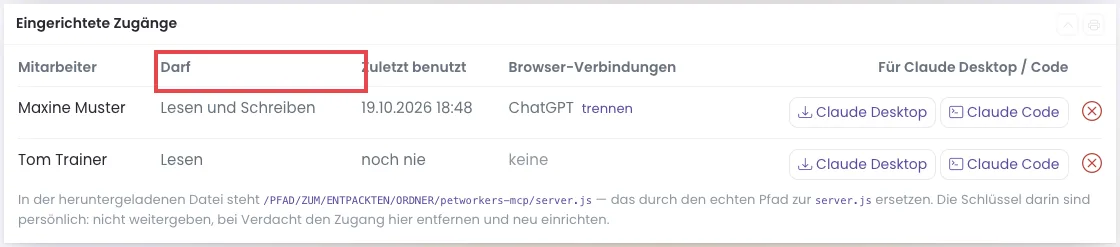
Maxine Muster darf lesen und schreiben, Tom Trainer nur lesen. - Frag im Assistenten zur Probe: „Welche PetWorkers-Werkzeuge hast du?“ Er zählt auf, was er bekommen hat.
Werkzeuge zum Lesen
Diese Werkzeuge hat jeder Zugang. Sie ändern nichts.
| Werkzeug | Was es liefert | Beispielsatz |
|---|---|---|
| Tagesüberblick | Alles für einen Tag: Termine aller Arten (deine markiert), Belegung von Tagesstätte, Pension und Hausbetreuung, offene Anfragen, fällige Aufgaben, offene und überfällige Rechnungen*. | „Wie sieht mein Tag aus?“ — „Was steht morgen an?“ |
| Termine lesen | Termine in einem Zeitraum: Einzeltermine, Betreuungsbesuche, Gruppen, Kurse, Veranstaltungen. Auf Wunsch nur für einen Kunden, ein Tier oder einen Mitarbeiter. Höchstens 92 Tage und 50 Termine auf einmal. Bei Kursen und Veranstaltungen steht darunter der Link zur Kurs- bzw. Veranstaltungsübersicht (PDF mit allen Terminen und Teilnehmern). Der Link öffnet sich nur in deinem Browser, wenn du in PetWorkers angemeldet bist. | „Welche Termine hat Frau Meyer nächste Woche?“ — „Gib mir die Teilnehmerliste für den Kurs am Samstag.“ |
| Freie Zeiten | Wann ein Mitarbeiter an einem Tag noch Zeit hat: belegte Blöcke, freie Fenster, mögliche Startzeiten. Ohne Angabe: du selbst und 60 Minuten. | „Wann hat Anna am Donnerstag noch eine Stunde frei?“ |
| Belegung | Belegung von Tagesstätte, Pension und Hausbetreuung je Tag: belegt, Plätze, frei. Pension mit An- und Abreisen, Pension pro wird mitgezählt. Geschlossene Tage mit Grund. Auf Wunsch mit Tiernamen. | „Wie voll ist die Pension am Wochenende? Wer reist an?“ |
| Offene Anfragen | Was auf dich wartet: Terminanfragen, Pensions- und Tagesstättenanfragen, Stornowünsche, Kündigungen, Abo-Anfragen, Freischaltungen. Ohne die Texte der Kunden. | „Welche Anfragen sind offen?“ |
| Kunde suchen | Kunden nach Name, Firma, E-Mail, Kundennummer, Ort oder Telefonnummer. Mit ihren Tieren. Höchstens 10 Treffer. | „Such Frau Meyer aus Hamburg.“ — „Wer hat die Nummer 0171 …?“ |
| Kundenakte | Die Akte in Kurzform: Anschrift, Status, Kundengruppen, Tiere, Abos mit Monatsstand, Stempelkarten mit Rest, offene Rechnungen* und Guthaben*, letzte und nächste Termine, letzte Vermerke, ausgefüllte Formulare (nur Anzahl und Datum, ohne Inhalt). | „Was hat Meyer für ein Abo, und wie viel ist noch drauf?“ |
| Leistungen | Deine Leistungen mit Art, Bereich, Dauer und Bruttopreis. Bei Waren der Bestand, bei Digitalprodukten die Versandart. Hast du bei einer Leistung „Preisanzeige überschreiben“ gesetzt, steht dazu der Text, den deine Kunden statt des Preises sehen. | „Was kostet die 10er-Karte?“ — „Welche Digitalprodukte gibt es im Shop?“ |
| Aufgaben | Offene Aufgaben: heute fällig oder überfällig. Auf Wunsch alle offenen oder die aller Mitarbeiter. | „Was ist heute fällig?“ — „Welche Aufgaben haben alle offen?“ |
| Dienstplan | Die veröffentlichten Schichten einer Woche mit Mitarbeiter, Zeiten, Pause, Bereich und Notiz. Ohne Beträge. | „Wer arbeitet nächste Woche am Samstag?“ |
| Urlaube und Anträge lesen | Deine Urlaube und Urlaubsanträge mit Status. Buchhaltung und Administratoren sehen alle. Beantragen und genehmigen geht nur in PetWorkers. | „Wann habe ich Urlaub?“ — „Ist mein Antrag genehmigt?“ |
| Pinnwand lesen | Die aktuellen internen Teamnotizen deiner Teams. | „Was steht an der Pinnwand?“ |
| Ausbildungsstand | Fortschritt eines Auszubildenden je Ausbildungsplan und Baustein, abgelegte Prüfungen mit Ergebnis. | „Wie weit ist Lisa in der Ausbildung?“ |
| Projektinhalte lesen | Die Schritte einer Projektvorlage oder eines Kundenprojekts mit ihren Texten. | „Welche Schritte hat das Projekt von Familie Weber?“ |
| Kundenbewertungen | Durchschnitt und Anzahl der Bewertungen je Angebot und die neuesten Kommentare. | „Wie kommen unsere Welpenkurse an?“ |
| Seitenaufrufe lesen | Die meistbesuchten Seiten deiner Website in den letzten 30 Tagen, als reine Zahlen ohne Besucherdaten. | „Welche Seiten werden am meisten aufgerufen?“ |
| Gutschein prüfen** | Code, Gültigkeit, Restwert, wofür der Geschenkgutschein gilt und wer ihn gekauft hat. | „Ist der Gutschein ABC123 noch gültig?“ |
| Rechnungen* | Rechnungen oder Gutschriften nach Kunde, Nummer oder Zustand: bezahlt am, fällig am, überfällig seit, gemahnt, Restbetrag. | „Hat Frau Koch die Rechnung bezahlt?“ — „Wer ist überfällig?“ |
| Fällige Mahnungen* | Die Liste „Fällige Erinnerungen und Mahnungen“: für welche Rechnungen eine Zahlungserinnerung oder die nächste Mahnung fällig ist, mit Kunde, offenem Betrag und „fällig seit“. Nennt auch, wie viele überfällige Rechnungen bewusst fehlen (Lastschrift, nach der 3. Mahnung, ausgeblendet). Verschickt nichts. | „Wen muss ich mahnen?“ |
| Angebote* | Angebote mit Betrag, gültig bis und Zustand (offen, abgelaufen, angenommen, abgelehnt, in Rechnung umgewandelt). | „Welche Angebote sind noch offen?“ |
| Shop-Verkäufe* | Verkäufe im Web-Shop: Artikel, Kunde, Menge, Preis. Bei Digitalprodukten, ob sie zugestellt sind. | „Was hat Meyer im Shop gekauft?“ — „Welche Downloads sind noch nicht zugestellt?“ |
| Umsatz je Mitarbeiter* | Umsatz festgeschriebener Rechnungen je Trainer oder Betreuer nach Leistungstag, brutto oder netto. | „Wie viel Umsatz hat Anna im Oktober gemacht?“ |
| Mitarbeiterabrechnungen | Gespeicherte Abrechnungen oder Einmalprämien eines Mitarbeiters. Nur für Administratoren. Erstellt nichts. | „Zeig mir die letzten Abrechnungen von Tom.“ |
| Buchbarkeit lesen | Welche Online-Angebote deine Kunden gerade nicht buchen können und warum — dasselbe wie Buchbarkeit prüfen. Nur für Administratoren. | „Welche Angebote sind online nicht buchbar?“ |
| Portalzustand lesen | Ob dein Kundenportal online, im Wartungsmodus oder abgeschaltet ist. Nur für Administratoren, im Browser wie im Paket für Claude Desktop/Code. | „Ist das Kundenportal gerade offen?“ |
* nur ab der Rolle BackOffice (Büro & Buchhaltung). ** ab der Rolle BackOffice (Sach- und Rechnungsbearbeitung).
ChatGPT bekommt zusätzlich zwei Suchwerkzeuge für seinen Recherche-Modus: Kunden suchen (Recherche) und Kundenakte (Recherche). Sie liefern dasselbe wie „Kunde suchen“ und „Kundenakte“.
Werkzeuge zum Anlegen
Diese Werkzeuge gibt es nur mit dem Haken Auch anlegen dürfen. Jedes zeigt zuerst eine Vorschau und speichert erst nach deinem „Ja“ — außer Notiz anheften, das sofort speichert.
| Werkzeug | Was es tut | Beispielsatz |
|---|---|---|
| Termin anlegen | Einzeltermin für einen Kunden, wie im Büro-Formular: Terminart und Dauer aus der Leistung, Zahlweg Abo → Stempelkarte → Rechnungsposition, Prüfung auf Überschneidungen. | „Leg Dienstag 10 Uhr eine Einzelstunde mit Meyer für Rocky an.“ |
| Termin verschieben | Datum oder Uhrzeit eines Einzeltermins ändern. Kalender und Rechnungsposition ziehen mit. Nicht bei abgerechneten oder archivierten Terminen. | „Verschieb den Termin von Meyer auf 12:30.“ |
| Terminserie anlegen | Einen Einzeltermin wiederholen: wöchentlich bis vierwöchentlich, mit Anzahl oder Enddatum. Urlaub und Sperrzeiten werden übersprungen. | „Wiederhol den Termin wöchentlich, fünfmal.“ |
| Gruppentermin anlegen | Termin für eine bestehende Gruppe. Dauerbucher werden eingebucht. | „Neuer Welpengruppen-Termin am Mittwoch um 17 Uhr.“ |
| Kunde anlegen | Neuer Kunde mit Anschrift und Telefon. Kundennummer automatisch. Prüft auf Dubletten. Kein Login, keine Willkommensmail. | „Neuer Kunde Jonas Weber, Telefon 0171 …“ |
| Tier anlegen | Neues Tier zu einem Kunden, mit Tierart und Rasse. | „Jonas Weber bekommt einen Hund Kalle, Labrador, Rüde.“ |
| Vermerk anlegen | Interne Notiz beim Kunden oder Tier (Notiz, Telefonat, Gespräch, Brief). Für den Kunden nicht sichtbar. | „Notier bei Rocky, dass er morgens Tabletten bekommt.“ |
| Aufgabe anlegen | Aufgabe mit Frist. Ohne Angabe bist du zuständig und die Frist ist heute. | „Erinner mich, Frau Meyer morgen zurückzurufen.“ |
| Kurs buchen | Ein Tier eines Kunden in einen Kurs einbuchen, wie im Büro: Tarif, Zahlweg (Stempelkarte, Rechnung oder bar), freie Plätze und Warteliste. Ist das Tier schon im Kurs, wird nicht doppelt gebucht. Keine Bestätigung an den Kunden. | „Buch Rocky von Frau Meyer in den Welpenkurs im November.“ |
| Aufgabe erledigen | Eine offene Aufgabe als erledigt abschließen, auf Wunsch mit Bemerkung. | „Die Aufgabe mit den Impfpässen ist erledigt.“ |
| Notiz anheften | Eine interne Notiz an die Pinnwand heften, auf Wunsch für ein Team und mit Ablaufdatum. Erst Vorschau, nach deinem „Ja“ gespeichert. Keine Mail. | „Heft an die Pinnwand: Am Freitag kommt der Hufschmied um 9.“ |
Was es nicht gibt
Für diese Dinge gibt es kein Werkzeug. Der Assistent kann sie deshalb nicht erledigen:
- E-Mails an Kunden schicken — auch keine Zahlungserinnerung und keine Mahnung. Die verschickst du in PetWorkers unter Finanzen → Rechnungen → Fällige Erinnerungen und Mahnungen.
- Termine absagen, löschen oder abrechnen.
- Rechnungen stellen, Zahlungen buchen, Rechnungen als bezahlt markieren.
- Vorhandene Kunden- oder Tierdaten ändern.
- Texte der Website oder des Kundenbereichs bearbeiten.
- Preise oder Einstellungen ändern.
Wenn etwas nicht klappt
- Ein Werkzeug fehlt — Die Werkzeuge zum Anlegen gibt es nur mit Haken Auch anlegen dürfen. Rechnungen, fällige Mahnungen, Angebote und Shop-Verkäufe nur ab BackOffice (Büro & Buchhaltung). Mitarbeiterabrechnungen nur für Administratoren. Nutzt du das Paket auf dem Rechner und fehlt „Fällige Mahnungen“, ist dein Paket älter: lade es neu herunter (siehe „Paket fehlt ein Werkzeug“ unter Wenn etwas nicht klappt).
- Eine Pinnwand-Notiz steht falsch an der Pinnwand — Die Vorschau wurde ohne genaues Lesen bestätigt. Korrigiere oder entferne sie in PetWorkers an der Pinnwand.
- „Portalzustand“ fehlt in Claude Desktop oder Claude Code — Du bist kein Administrator, oder dein Paket ist älter. Lade unter System → MCP mit Paket herunterladen die aktuelle Fassung.
- „… und n weitere“ — Die Liste war zu lang. Grenze den Zeitraum ein oder frag nach einem Kunden.
- „Dieser Zugang darf nur lesen. …“ — Siehe Zugang ändern.