



Überblick: so funktioniert DogWalk
DogWalk ist dein Gassi-Service: geführte Spaziergänge auf festen Routen, mit einer Höchstzahl an Hunden. Auf Wunsch holst du den Hund zu Hause ab und bringst ihn danach zurück. Die Walks trägst du im Büro ein — eine Online-Buchung für Kunden gibt es nicht.
Wer hat Zugriff?
- Administratoren, BackOffice (Büro & Buchhaltung), BackOffice (Sach- und Rechnungsbearbeitung) und Beratung, Training & Betreuung (Mitarbeiter) — sehen und bearbeiten Reservierungen, Tagesübersicht und Walk-Routen.
- Die DogWalk-Leistungen pflegen nur Administratoren unter Leistungen → DogWalk.
- Deine Kunden — sehen DogWalk nicht; es gibt keine Online-Buchung und keinen eigenen Punkt im Kundenbereich. Abrechnungen sehen sie wie gewohnt unter „Rechnungen", „Abonnements" und „Stempelkarten (Multipässe)".
- Voraussetzung: Das Modul „Modul: DogWalk" ist unter System → Einstellungen im Bereich Module eingeschaltet. Sonst fehlt der Menüpunkt DogWalk.
- Mehr dazu: Rollen und Rechte.
Welche E-Mails werden verschickt?
DogWalk verschickt keine E-Mails — weder beim Anlegen noch beim Einchecken oder Stornieren. Eine Rechnung geht erst hinaus, wenn du sie unter Finanzen abschließt und versendest.
Kurz gesagt: Einmal einrichten: Leistung unter Leistungen → DogWalk, Route unter DogWalk → Walk-Routen. Danach trägst du unter DogWalk → Reservierungen die Hunde ein und arbeitest morgens mit der Tagesübersicht.
Die Bausteine
- Walk-Route — eine Runde mit Name, Treffpunkt, Höchstzahl an Hunden und den Uhrzeiten je Wochentag. Menü: DogWalk → Walk-Routen.
- DogWalk-Leistung — der Preis eines Walks, dazu die Zuschläge für Abholung und Rückbringen. Menü: Leistungen → DogWalk.
- Reservierung — ein Hund auf einer Route an einem Tag, mit oder ohne Abholung. Menü: DogWalk → Reservierungen.
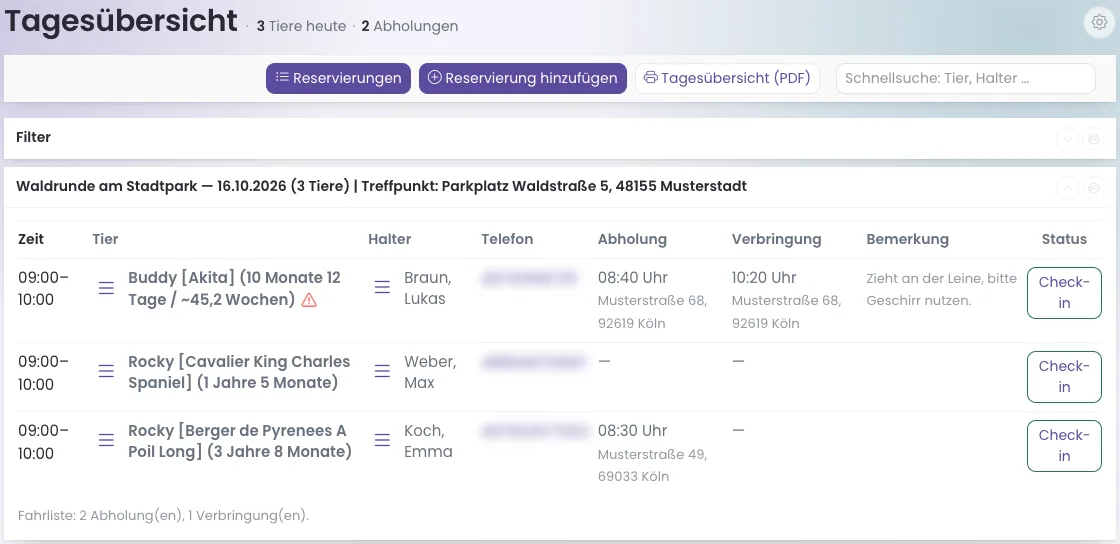
- Tagesübersicht — wer heute auf welcher Route mitläuft und wen du abholen musst. Menü: DogWalk → Tagesübersicht.
So richtest du DogWalk in drei Schritten ein
- Leg die DogWalk-Leistungen an — erst die Zuschläge, dann den Walk selbst.
- Leg die Walk-Routen mit Zeitfenstern an.
- Trag die ersten Reservierungen ein.
So läuft ein typischer Tag
- Morgens öffnest du DogWalk → Tagesübersicht. Je Route siehst du die Hunde, Telefonnummern, Abhol- und Rückbringzeiten mit Adresse und die Fahrliste.
- Am Treffpunkt klickst du bei jedem Hund auf Check-in.
- Nach dem Walk klickst du auf Check-out.
- Die Walks sind schon beim Anlegen abgerechnet — über Abo, Stempelkarte oder als offene Position für die nächste Rechnung.
Anfragen über deine Website
Richtest du den Gassi-Service über den Einrichtungsassistenten ein, bekommt deine Website eine Seite „Gassi-Service" mit dem Formular „Gassi-Anfrage". Dort tragen Interessenten Name, E-Mail, Hund und Wunschzeiten ein. Die Einträge erscheinen im Menüpunkt „Gassi-Anfrage". Eine Reservierung entsteht dabei nicht — die legst du danach selbst an.
Wenn etwas nicht klappt
- Der Menüpunkt DogWalk fehlt — schalte unter System → Einstellungen, Bereich Module, „Modul: DogWalk" ein.
- Beim Reservieren ist die Liste „Leistung" leer — es gibt noch keine DogWalk-Leistung. Lege sie unter Leistungen → DogWalk an.
- Eine Reservierung wird abgewiesen — die Route ist voll oder hat an dem Wochentag kein Zeitfenster. Details unter Walk-Routen.