



Pension pro: der Überblick
Pension pro ist die große Schwester des Pensionsmoduls. Eine Buchung gehört zu einem Kunden und einem Zeitraum — und darin können mehrere Tiere stehen. Jedes Tier bekommt seinen eigenen Platz, darf während des Aufenthalts den Platz wechseln, hat seine eigenen Leistungen, und am Ende gibt es eine Rechnung für alles. Beim Speichern prüft PetWorkers, ob der Platz wirklich frei ist — auch gegen die Buchungen des Pensionsmoduls.
Wer hat Zugriff?
- Administratoren, BackOffice (Büro & Buchhaltung) und BackOffice (Sach- und Rechnungsbearbeitung) — sehen und bearbeiten alles auf dieser Seite.
- Beratung, Training & Betreuung (Mitarbeiter) — sehen und bearbeiten die Seite ebenfalls.
- Ausnahmen: Bestandsbuch steht nur bei Administratoren und BackOffice (Büro & Buchhaltung) im Menü. Die Rechnung einer Buchung öffnen nur Administratoren und BackOffice. Die Leistungen (Leistungen → Pension), die Leistungsvorlagen und die Module (System → Einstellungen → Module) pflegen nur Administratoren.
- Deine Kunden — sehen ihre abgeschlossenen Pension-pro-Buchungen im Kundenbereich unter „Pension" im Kasten „Buchungen mit mehreren Tieren", wenn die Einstellung „Tab: Pension anzeigen" (System → Einstellungen → Kundenbereich) an ist.
- Voraussetzung: Unter System → Einstellungen → Module sind „Pensionsmodul aktivieren" und „Modul: Pension pro" eingeschaltet. Pension pro ist ein Aufsatz auf die Pension: Ohne Pensionsmodul bleibt der Schalter ohne Wirkung. Mehr zu den Rollen: Rollen und Rechte.
Welche E-Mails werden verschickt?
Welche E-Mails bei welchem Schritt verschickt werden, steht auf jeder Unterseite dieses Kapitels. Kurz:
- Pension pro: Buchungsbestätigung — an den Kunden, nur wenn du beim Abschluss der Buchung den Haken dafür setzt.
- Pension pro: Stornierung — an den Kunden und als Kopie an dich, nur wenn du in der Storno-Maske den Haken dafür setzt.
- Stornoanfrage eingegangen — an deine Firmenadresse, wenn ein Kunde im Kundenbereich um Stornierung bittet. Automatisch.
- Ohne Haken geht nichts raus — auch nicht beim Anlegen, Ändern, Check-in oder Löschen.
Den Wortlaut der Vorlagen änderst du unter Layout → Vorlagen.
Kurz gesagt: Kommen mehrere Tiere eines Kunden, nimm Pension pro. Klicke unter Pension pro → Buchungen auf „Buchung hinzufügen" und folge den fünf Schritten. Am Ende klickst du auf „Buchung abschließen".
Pension oder Pension pro — was nimmst du wann?
Beide Module laufen nebeneinander und benutzen dieselben Pensionsplätze und dieselben Leistungen. Ein Platz, der in der Pension belegt ist, ist auch für Pension pro belegt — und umgekehrt. Du entscheidest je Aufenthalt, welches Modul du nimmst:
| Pension | Pension pro | |
|---|---|---|
| Tiere je Buchung | genau eines | beliebig viele desselben Halters |
| Platz | einer für den ganzen Aufenthalt | je Tier ein Platz, Platzwechsel mitten im Aufenthalt möglich |
| Prüfung, ob der Platz frei ist | beim Speichern; in der Grundeinstellung bietet die Maske nur freie Plätze an | vor dem Speichern, mit Vorschlag für freie Plätze |
| Abrechnung | tageweise | tageweise oder stundenweise (z. B. Vormittagsbetreuung) |
| Zuschläge | je Buchung (= je Tier) | je Tier und je Buchung (z. B. Heizkosten einmal für alle) |
| Rechnung | eine je Tier | eine je Buchung, gegliedert nach Tieren |
| Abo und Stempelkarte | nein, immer einzeln berechnet | je Tier und Zusatzleistung wählbar |
| Check-in | je Buchung | je Tier, oder alle Tiere auf einmal |
| Stornieren | ganze Buchung | ganze Buchung oder nur ein Tier (Teilstorno mit Gutschrift) |
| Online-Anfrage | ja, je Tier einbuchen | Anfragen von Seiten, die auf „Pension pro" eingestellt sind, mit allen Tieren auf einmal einbuchen |
Faustregel: Kommt ein einzelnes Tier für ein paar Tage, reicht die Pension. Kommen mehrere Tiere einer Familie, soll ein Tier zwischendurch die Box wechseln, oder rechnest du nach Stunden ab, nimm Pension pro.
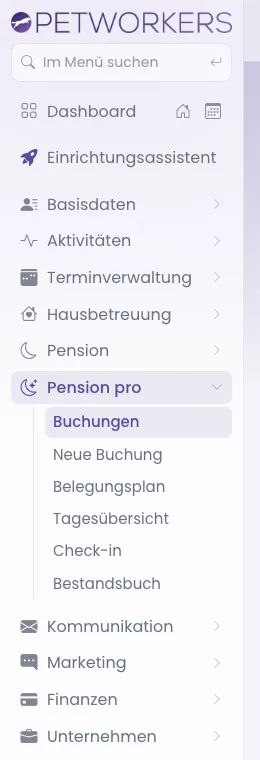
Die Menüpunkte
- Buchungen — alle Buchungen mit ihren Tieren, Check-in und Check-out, Rechnung, Stornierung, Archiv. Die Zahl neben dem Menüpunkt zeigt offene Stornoanfragen deiner Kunden. Buchung anlegen · Stornieren
- Belegungsplan — deine Plätze als Tag, Woche oder Monat, mit beiden Modulen. Zur Seite
- Tagesübersicht — wer kommt, wer geht, wer bleibt, mit Tagesaufgaben zum Abhaken. Zur Seite
- Check-in — Check-in und Check-out je Tier oder für alle Tiere einer Buchung. Zur Seite
- Bestandsbuch — eine Zeile je Tier und Aufenthaltsabschnitt, für die Behörde. Zur Seite
- Leistungsvorlagen — Pakete aus Unterbringung und Leistungen, die du in der Buchung je Tier mit einem Klick anwendest (nur für Administratoren). Zur Seite
So richtest du Pension pro ein
- Pension einrichten: Pensionsplätze unter Stammdaten → Pensionsplätze, Leistungen unter Leistungen → Pension, Bring- und Holzeiten unter System → Einstellungen, Gruppe „Pension", Knopf „Bring- und Holzeiten einrichten" — genau wie für das Pensionsmodul (siehe Pension: der Überblick und Bring- und Holzeiten).
- Modul einschalten: unter System → Einstellungen → Module den Haken „Modul: Pension pro" setzen. „Pensionsmodul aktivieren" muss ebenfalls an sein.
- Abrechnungsart der Leistungen prüfen: Jede Pensionsleistung hat unter Leistungen → Pension im Abschnitt „Pensionsoptionen" das Feld Abrechnungsart (Pension pro). Deine bestehenden Leistungen stehen auf „tageweise". Willst du stundenweise abrechnen, lege eine Leistung mit „stundenweise (angefangene Stunden zählen voll)" an — zum Beispiel „Betreuungsstunde" mit dem Preis je Stunde. Mehr dazu unter Leistungen und Zuschläge.

So läuft eine Buchung ab
- Klicke unter Pension pro → Buchungen auf „Buchung hinzufügen".
- Du legst die Buchung an: Kunde, Zeitraum, tageweise oder stundenweise. Ab jetzt sind die Plätze reserviert — auch als Entwurf (eine noch nicht abgeschlossene Buchung).
- Du wählst die Tiere des Kunden und je Tier die Unterbringungsleistung.
- Du gibst jedem Tier seinen Platz; bei Bedarf teilst du den Aufenthalt in Abschnitte („Platzwechsel ab …").
- Du ergänzt Zuschläge je Tier und je Buchung — Pflichtleistungen setzt PetWorkers selbst.
- Du prüfst die Zusammenfassung und klickst auf „Buchung abschließen", auf Wunsch mit Bestätigungsmail.
- Am Anreisetag checkst du die Tiere ein — einzeln oder alle auf einmal —, am Abreisetag aus.
- Du erzeugst die eine Rechnung, prüfst sie und verschickst sie.

Tipp: Ein Entwurf, den niemand abschließt, wird nach 24 Stunden automatisch verworfen, damit er die Plätze nicht auf Dauer blockiert. Wer eine Buchung anfängt, sollte sie also am selben Tag abschließen — oder bewusst mit „Entwurf verwerfen" freigeben.
Doppelt eingeplante Tiere
Ist ein Tier am selben Tag in Pension pro und zusätzlich in der Pension oder der Tagesbetreuung eingeplant, meldet PetWorkers das unter Status im Kasten „Doppelbelegungen" und über die Glocke. In den Listen von Pension pro erscheint dazu kein Hinweis (siehe Belegung).
Wenn etwas nicht klappt
- Das Menü „Pension pro" fehlt — „Modul: Pension pro" oder „Pensionsmodul aktivieren" ist aus. Beide müssen unter System → Einstellungen → Module an sein.
- Bei den Anfragen gibt es keinen Knopf „Einbuchen (Pension pro)" — Die Seite mit dem Block „Pension (Anfrage)" ist auf „Pension" eingestellt. Stelle im Block „Anfragen dieser Seite gelten für" auf „Pension pro" um.
- Eine angefangene Buchung ist verschwunden — Der Entwurf wurde nicht abgeschlossen und nach 24 Stunden verworfen. Lege die Buchung neu an.
- Keine stundenweise Leistung wählbar — Keine Pensionsleistung hat die Abrechnungsart „stundenweise". Lege unter Leistungen → Pension eine an.