



Zugang für einen Mitarbeiter einrichten
Bevor ein Assistent auf PetWorkers zugreifen darf, braucht der Mitarbeiter einen Zugang. Den richtet ein Administrator einmal ein. Das dauert eine Minute.
Wer hat Zugriff?
- Administratoren — nur sie sehen System → MCP und richten dort Zugänge ein.
- Mitarbeiter mit Zugang — ein Zugang geht an Mitarbeiter mit den Rollen Administratoren, BackOffice (Büro & Buchhaltung), BackOffice (Sach- und Rechnungsbearbeitung) oder Beratung, Training & Betreuung. Der Mitarbeiter muss aktiv sein.
- Der Assistent sieht nur, was der Mitarbeiter auch in PetWorkers sehen darf. Rechnungen, Angebote und Shop-Verkäufe sieht er erst ab BackOffice (Büro & Buchhaltung).
- Deine Kunden — haben keinen Zugriff. Details: Rollen und Rechte.
Welche E-Mails werden verschickt?
- Keine. Der Assistent schickt nie eine E-Mail an Kunden — auch keine Terminbestätigung und keine Rechnung.
- Zugang einrichten, trennen oder entfernen verschickt ebenfalls keine E-Mail.
Willst du dem Kunden einen Termin bestätigen, machst du das wie gewohnt in PetWorkers.
Kurz gesagt: Öffne System → MCP. Wähle unter Zugang einrichten den Mitarbeiter aus. Klicke auf Zugang einrichten.
So richtest du einen Zugang ein
- Klicke im Menü links auf System.
- Klicke darunter auf MCP.
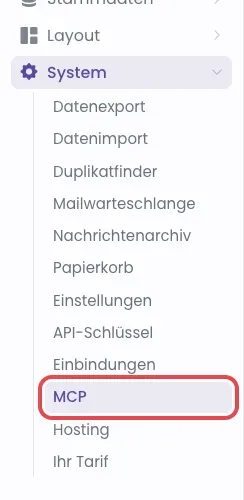
Der Menüpunkt MCP steht unter System, zwischen „Einbindungen“ und „Hosting“. - Scrolle nach unten bis zum Kasten Zugang einrichten.
- Wähle im Feld Mitarbeiter die Person aus, die den Assistenten nutzen will. Steht hinter dem Namen „— Zugang vorhanden“, hat sie schon einen.
- Lass den Haken bei Auch anlegen dürfen (Termine, Kunden, Tiere, Vermerke, Aufgaben) gesetzt, wenn der Assistent auch etwas anlegen soll. Nimm den Haken weg, wenn er nur Auskunft geben soll.
- Klicke auf Zugang einrichten.

Erst den Mitarbeiter wählen, dann auf Zugang einrichten klicken.
Geklappt? Oben erscheint die Meldung „Zugang eingerichtet — Lesen und Schreiben. Jetzt die Konfiguration herunterladen.“ Ohne Haken steht dort „nur Lesen“.

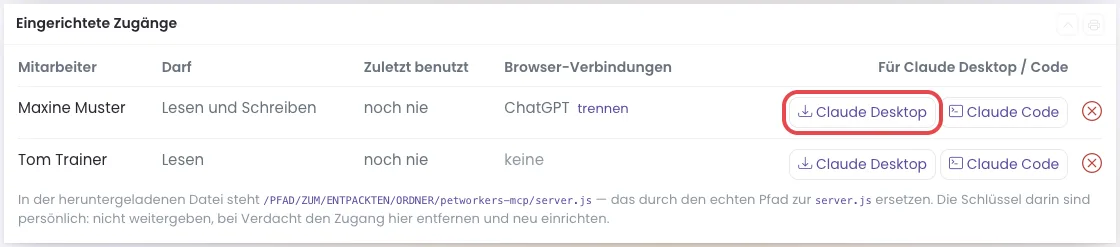
Der Mitarbeiter steht jetzt in der Liste Eingerichtete Zugänge. In der Spalte Darf siehst du „Lesen“ oder „Lesen und Schreiben“.
Und jetzt?
Jetzt verbindet der Mitarbeiter seinen Assistenten:
Für ChatGPT und Claude im Browser brauchst du auf dieser Seite nichts weiter. Die Adresse zum Eintragen steht oben im Kasten Zwei Wege.
Wenn etwas nicht klappt
- Der Mitarbeiter fehlt in der Auswahl — Er ist nicht aktiv, oder er hat die Rolle „Kunden / Lieferanten“ oder „Keine / Gäste / Inaktiv“. Prüfe unter Unternehmen → Mitarbeiter den Haken „Mitarbeiter aktiv“ und die Rolle im Kontakt.
- „Es gibt keinen aktiven Mitarbeiter mit Mitarbeiter-Berechtigung.“ — Es gibt noch keinen passenden Mitarbeiter. Lege zuerst einen an.
- Oben steht ein gelber Kasten „Die Schnittstelle ist abgeschaltet.“ — Dann kann kein Assistent zugreifen. Schalte unter System → Einstellungen den Eintrag
api.enabledwieder ein.