



DATEV-Export: Einnahmen & Ausgaben ans Steuerbüro
DATEV ist die Buchhaltungssoftware, mit der die meisten Steuerbüros arbeiten. Mit dem DATEV-Export übergibst du deine Buchhaltung strukturiert an das Steuerbüro: Der Steuerberater importiert die Datei direkt in DATEV, statt Rechnungen von Hand abzutippen. Diese Seite beschreibt den ganzen Weg — von der einmaligen Einrichtung über das Erfassen der Ausgaben bis zum Monatsexport mit allen Dateien und Fehlermeldungen.
Wer hat Zugriff?
- Administratoren und BackOffice (Büro & Buchhaltung) — erstellen die Exporte unter Finanzen → DATEV Export.
- Nur Administratoren — pflegen die DATEV-Einstellungen (System → Einstellungen, Bereich „DATEV") und die Buchungskonten (Stammdaten → Buchungskonten (DATEV)).
- BackOffice (Sach- und Rechnungsbearbeitung) sowie Beratung, Training & Betreuung (Mitarbeiter) — sehen den Export nicht.
- Deine Kunden — haben keinen Zugriff.
Mehr dazu auf der Seite Rollen und Rechte.
Welche E-Mails werden verschickt?
Der DATEV-Export verschickt keine E-Mails. Die Dateien lädst du herunter und gibst sie selbst an dein Steuerbüro weiter.
Bestätigst du hier den Hinweis „Keine Steuerberatung“, geht die E-Mail Bestätigt: Hinweis „Keine Steuerberatung“ – … an dich und an den PetWorkers-Support (mehr dazu).
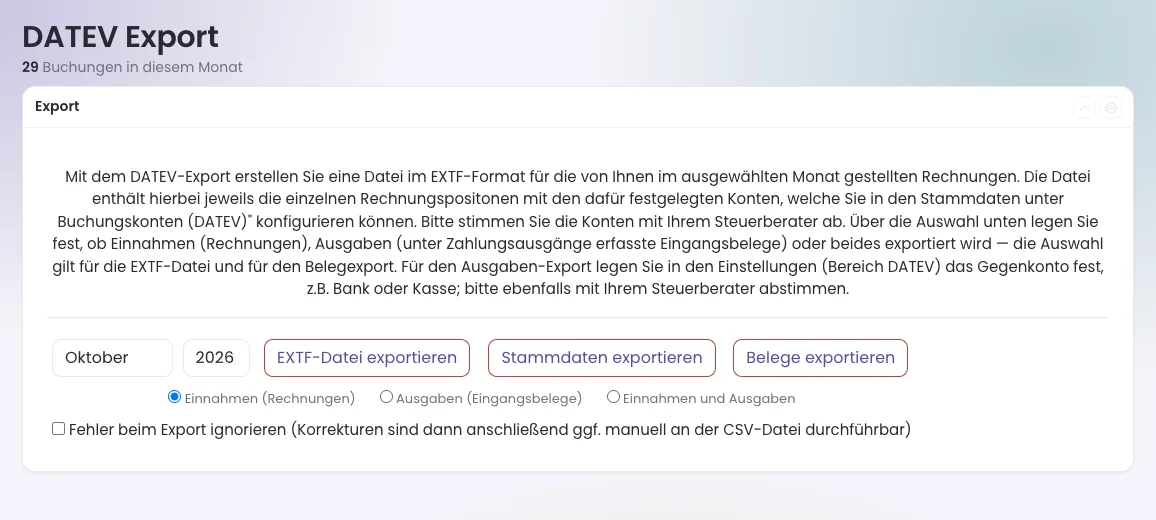
Kurz gesagt: Öffne Finanzen → DATEV Export, stelle Monat und Jahr ein und klicke auf EXTF-Datei exportieren und Belege exportieren. Beide Dateien schickst du an dein Steuerbüro. Vorher muss jede Leistung ein Buchungskonto haben.
Keine Steuerberatung: PetWorkers bereitet Zahlen, Belege und Exporte vor, ersetzt aber keine Steuerberatung. Prüfe steuerliche Einstellungen (Steuersätze, Kleinunternehmerregelung, Buchungskonten) und die Ergebnisse mit deiner Steuerberatung; für Meldungen und Fristen bleibst du selbst verantwortlich. Vor dem ersten Export bestätigst du den Hinweis einmal mit Ich habe den Hinweis gelesen und verstanden. und Bestätigen; vorher laden die Knöpfe nichts herunter. Mehr dazu unter Keine Steuerberatung.
1. Die drei Bausteine im Überblick
Alles findest du unter Finanzen → DATEV Export:
- EXTF-Datei exportieren — der Buchungsstapel: eine CSV-Datei im DATEV-Format „EXTF" (Buchungsstapel, Formatversion 12) mit allen Buchungen des gewählten Monats. Das ist die Datei, die der Steuerberater in DATEV einliest.
- Stammdaten exportieren — die Debitorenliste: Kundennummern mit Namen, damit das Steuerbüro die Personenkonten anlegen kann.
- Belege exportieren — das Beleg-ZIP: die Rechnungs-PDFs und die Belege deiner Ausgaben, gesammelt für denselben Monat.
Über die Auswahl „Einnahmen (Rechnungen)" / „Ausgaben (Eingangsbelege)" / „Einnahmen und Ausgaben" bestimmst du, was exportiert wird. Sie gilt für die EXTF-Datei und für das Beleg-ZIP, nicht für die Stammdaten.
Statt einmal im Monat exportieren kannst du deine Belege auch automatisch einzeln per E-Mail an dein Steuerbüro schicken lassen, zum Beispiel an DATEV Upload Mail: Belegversand: Belege automatisch ans Steuerbüro.
2. Einmalige Einrichtung
2.1 DATEV-Stammdaten in den Einstellungen
Unter System → Einstellungen (nur Administratoren), Bereich DATEV, hinterlegst du die Werte, die in den Dateikopf jeder EXTF-Datei geschrieben werden. Die Nummern bekommst du von deinem Steuerberater:
- Beraternummer — die DATEV-Nummer des Steuerbüros (Bereich 1001–9999999).
- Mandantennummer — deine Nummer bei diesem Steuerbüro (Bereich 1–99999).
- WJ-Beginn — der Beginn deines Wirtschaftsjahres im Format JJJJMMTT, zum Beispiel 20260101.
- Sachkontenlänge — Stellenzahl deiner Sachkonten (meist 4). Muss exakt mit der Mandanten-Einrichtung in DATEV übereinstimmen, sonst lehnt der Import ab.
- Diktatkürzel — Kürzel des Bearbeiters in Großbuchstaben, zum Beispiel „MM".
- Padding für Kundenkonten — auf wie viele Stellen die Kontaktnummer in der Debitorennummer aufgefüllt wird (Standard 4, siehe Abschnitt 7). Nur nach Absprache mit dem Steuerberater ändern.
- Kassenkonto und Konto für Kassenbewegungen ohne Rechnung — nötig, sobald dein Kassenbuch Einträge ohne Rechnung enthält (Einlagen, Entnahmen, siehe Abschnitt 5). Fehlen sie, meldet der Export einen Fehler.
- Gegenkonto Ausgaben — das Sachkonto (zum Beispiel Bank oder Kasse), gegen das deine Ausgaben gebucht werden. Ohne diesen Wert meldet der Ausgaben-Export einen Fehler. Es gibt ein Gegenkonto für alle Ausgaben, unabhängig von der Zahlart — welches Konto sinnvoll ist, entscheidet dein Steuerberater.
2.2 So legst du Buchungskonten an
Unter Stammdaten → Buchungskonten (DATEV) (nur Administratoren) pflegst du die Sachkonten, auf die gebucht wird. Klicke auf Buchungskonto hinzufügen; jedes Konto hat einen Buchungstyp, eine Konto-Nummer und eine Beschreibung:
- Typ „Einnahmen" — Erlöskonten für deine Leistungen. Typische Beispiele (SKR03): 8300 „Umsätze 7 %", 8400 „Umsätze 19 %".
- Typ „Ausgaben" — Aufwandskonten für deine Eingangsbelege, zum Beispiel 2121 „Büromaterial", 2122 „Sonstige Ausgaben".
Welche Kontonummern du anlegst, stimmst du mit dem Steuerbüro ab — es kommt auf dessen Kontenrahmen (SKR03 oder SKR04) an. Lege lieber wenige, klar getrennte Konten an; der Steuerberater kann in DATEV weiter aufteilen.
2.3 So weist du die Konten zu
- Jede Leistung bekommt im Menü Leistungen (zum Beispiel Leistungen → Einzeltermine oder Leistungen → Pension) im Feld „Buchungskonto (DATEV)" ihr Erlöskonto.
- Rückfall am Steuersatz: Unter Stammdaten → MwSt-Sätze kannst du je Steuersatz ein „Erlöskonto (für Buchungsexport)" eintragen, zum Beispiel 8400 für 19 %. Es gilt für alle Positionen mit diesem Steuersatz, deren Leistung kein eigenes Konto hat.
- Festgeschrieben beim Abschluss: Beim Abschließen einer Rechnung merkt sich jede Position ihr Konto. Änderst du später das Konto an der Leistung, bleiben schon abgerechnete Monate unverändert.
- Freie Rechnungspositionen (ohne hinterlegte Leistung) tragen ihr Buchungskonto direkt an der Position — du wählst es beim Anlegen der freien Position (siehe Rechnungen).
- Ausgaben bekommen ihr Aufwandskonto beim Erfassen unter Eingangsbelege (Abschnitt 3); dort stehen nur Konten vom Typ „Ausgaben" zur Wahl.
3. Laufend: So erfasst du Ausgaben
Deine Betriebsausgaben erfasst du unter Finanzen → Eingangsbelege — ausführlich auf der Seite Ausgangs- und Eingangsbelege. Das Wichtigste für DATEV:
- Elektronische Rechnung einlesen: Eine E-Rechnung (ZUGFeRD-PDF oder XRechnung-XML) lädst du oben hoch; Betrag, Steuer und Buchungstext werden übernommen, die Datei wird als Beleg gespeichert.
- Felder: Buchungsdatum, Zahlart, Buchungsbetrag und enthaltene USt. (beides positiv; negativ nur für Gutschriften eines Lieferanten), Buchungskonto (für den DATEV-Export nötig), Buchungstext und optional ein Beleg (PDF, JPG oder PNG).
- Stornieren: Das rote Kreuz in der Liste storniert eine Ausgabe. Es entsteht automatisch eine Stornobuchung mit umgekehrtem Vorzeichen — beide erscheinen im DATEV-Export. Eine falsch erfasste Ausgabe korrigierst du also durch Storno und Neuerfassung.
Zahlungen, die zu einer Rechnung oder Gutschrift gehören (Zahlungseingänge, Auszahlungen auf Gutschriften), sind keine Ausgaben in diesem Sinn — sie werden über die Rechnungen abgebildet und tauchen im Ausgaben-Export bewusst nicht auf.
4. So machst du den Monatsexport
- Öffne Finanzen → DATEV Export.
- Nur beim ersten Mal: Steht oben der Kasten Keine Steuerberatung, setze den Haken bei Ich habe den Hinweis gelesen und verstanden. und klicke auf Bestätigen.
- Wähle Monat und Jahr. Achtung: Vorbelegt ist der kommende Monat — stelle den Monat ein, den du abrechnen willst.
- Wähle den Umfang: Einnahmen (Rechnungen), Ausgaben (Eingangsbelege) oder Einnahmen und Ausgaben.
- Klicke auf EXTF-Datei exportieren — die CSV wird heruntergeladen. Meldet der Export Fehler (Abschnitt 8), behebe sie und exportiere erneut.
- Klicke auf Belege exportieren — das ZIP mit den zugehörigen Belegen wird heruntergeladen.
- Beim ersten Mal (und bei neuen Kunden auf Wunsch des Steuerbüros): Stammdaten exportieren für die Debitorenliste.
- Schicke EXTF-Datei und Beleg-ZIP an dein Steuerbüro.
Der Haken „Fehler beim Export ignorieren (Korrekturen sind dann anschließend ggf. manuell an der CSV-Datei durchführbar)" erzwingt den Download der EXTF-Datei trotz gemeldeter Fehler: Betroffene Zeilen haben dann zum Beispiel ein leeres Konto, das du oder das Steuerbüro von Hand in der CSV nachträgt. Nutze das nur als Notlösung — sauber ist, die Ursache zu beheben.
5. Was in der EXTF-Datei steht
Einnahmen: Je Rechnungsposition entsteht eine Buchungszeile mit dem Bruttobetrag: Erlöskonto der Leistung gegen das Debitorenkonto des Kunden; Belegdatum ist das Rechnungsdatum, Belegfeld 1 die Rechnungsnummer, Buchungstext der Leistungsname, dazu das Länderkürzel des Kunden. Berücksichtigt werden offene, teilweise bezahlte, bezahlte und stornierte Rechnungen sowie Korrekturbelege — Korrekturen stehen mit negativem Betrag darin, so heben sich Storno und Original beim Steuerberater auf. Entwürfe fehlen.
Ausgaben: Je Ausgabe entsteht eine Zeile: Aufwandskonto gegen das „Gegenkonto Ausgaben" aus den Einstellungen; Belegdatum ist das Buchungsdatum, Belegfeld 1 die Buchungsreferenz „A-Nummer", Buchungstext dein erfasster Text. Stornobuchungen erscheinen automatisch mit umgekehrtem Vorzeichen und übernehmen das Aufwandskonto der stornierten Buchung.
Außerdem gut zu wissen:
- Positionen und Buchungen mit Betrag 0 werden nicht exportiert — DATEV akzeptiert keine Null-Umsätze.
- Semikolons und Zeilenumbrüche in Leistungsnamen und Buchungstexten werden automatisch bereinigt; der Buchungstext ist auf 60 Zeichen begrenzt.
- Der Dateikopf trägt deine DATEV-Stammdaten, den Zeitraum und das Kennzeichen Festschreibung — importierte Buchungen gelten als festgeschrieben.
- Der Dateiname nennt Monat und Umfang, zum Beispiel EXTF_2026-08-einnahmen-ausgaben-…csv.
- Kassenbuch: Hast du einen Kassenbuch-Eintrag auf eine Rechnung gebucht, steht er über diese Rechnung im Buchungsstapel. Einträge ohne Rechnung nimmt der Export ebenfalls mit: Einlagen im Einnahmen-Teil, Entnahmen im Ausgaben-Teil, jeweils gegen das Kassenkonto. Hat so ein Eintrag Umsatzsteuer, nimmt PetWorkers bei einer Bareinnahme das Erlöskonto des Steuersatzes. Fehlt dieses Konto oder ist es eine Entnahme mit Steuer, bleibt der Eintrag draußen und der Export meldet „Kassenbuchung K-… bitte manuell buchen". Details auf der Seite Kassenbuch.
6. Das Beleg-ZIP im Detail
- Bei Einnahmen enthält es die Rechnungs-PDFs des Monats — auch die stornierter Rechnungen, denn deren Buchungen stehen ja im Buchungsstapel.
- Bei Ausgaben enthält es die beim Erfassen hochgeladenen Belege. Die Dateien heißen „A-Nummer_Dateiname" — dieselbe Nummer wie im Belegfeld 1 der EXTF-Datei. So findet das Steuerbüro zu jeder Buchung sofort den Beleg.
- Ausgaben ohne hochgeladenen Beleg fehlen im ZIP; die Buchung selbst steht trotzdem in der EXTF-Datei.
- Fehlt eine Belegdatei, bricht der Download ab und nennt die fehlende Datei („Datei nicht gefunden (Rechnung): …" bzw. „Datei nicht gefunden (Ausgabebeleg): …").
7. Der Stammdaten-Export (Debitoren)
Die CSV enthält zwei Spalten: Kundennummer;Name — für alle Kontakte. Der Knopf für die Stammdaten liefert weiterhin alle Kontakte; das ZIP aus Finanzen → Buchhaltung und der Steuerberaterzugang enthalten dagegen nur die Kunden, die im Zeitraum gebucht sind. Die Debitorennummer wird aus einer führenden „1" und der Kontaktnummer (der ID aus der Kundenliste) gebildet, aufgefüllt auf die eingestellte Stellenzahl („Padding für Kundenkonten", Standard 4): Kontakt 17 wird also zu 10017. Genau diese Nummern stehen auch als Gegenkonto in den Einnahmen-Buchungen — das Steuerbüro legt damit die Personenkonten an.
8. Wenn etwas nicht klappt: Fehlermeldungen und ihre Lösung
In den Meldungen stehen hinter „Leistung", „Kunde", „Rechnung" und „Ausgabebuchung" die internen Nummern (IDs), nicht die Rechnungsnummer.
- „Buchungskonto für Position … (…) auf Rechnung … fehlt — weder an der Leistung noch am Steuersatz hinterlegt." — Weise der Leistung im Menü Leistungen ein Buchungskonto (DATEV) zu, oder trage unter Stammdaten → MwSt-Sätze ein Erlöskonto ein. Dann erneut exportieren. Bei freien Positionen einer schon abgeschlossenen Rechnung hilft das Erlöskonto am Steuersatz.
- „Buchungskonto für Ausgabebuchung … vom TT.MM.JJJJ nicht angegeben." — Die Ausgabe wurde ohne Konto erfasst. Storniere sie und erfasse sie mit Konto neu — oder exportiere mit „Fehler beim Export ignorieren" und trage das Konto in der CSV nach.
- „Gegenkonto für Ausgaben nicht angegeben (Einstellungen, Bereich DATEV)." — Die Einstellung „Gegenkonto Ausgaben" ist leer (Abschnitt 2.1).
- „Kassenkonto nicht angegeben (Einstellungen, Bereich DATEV) — das Kassenbuch enthält Buchungen ohne Rechnung." bzw. „Konto für Kassenbewegungen ohne Rechnung nicht angegeben (Einstellungen, Bereich DATEV)." — Trage beide Konten ein (Abschnitt 2.1).
- „Kassenbuchung K-… bitte manuell buchen — …" — Ein Kassenbuch-Eintrag mit Umsatzsteuer ließ sich keinem Konto zuordnen. Der Grund steht am Ende der Meldung. Gib den Eintrag deinem Steuerbüro zur Hand-Buchung.
- „Länderkennzeichen für Land #… nicht gefunden." — Das Land der Rechnungsadresse hat in den Stammdaten kein Kürzel.
- „Datum für Rechnung #… nicht gefunden." — Die Rechnung hat kein Rechnungsdatum. Öffne die Rechnung mit dieser internen Nummer und prüfe sie.
- „Es wurden keine Dateien gefunden." (Belegexport) — Im gewählten Monat und Umfang gibt es keine Belege. Prüfe den Monat (vorbelegt ist der kommende).
9. So gehst du am Monatsende vor
- Alle Eingangsbelege des Monats erfasst? (Abschnitt 3 — am besten laufend statt gesammelt.)
- Alle Rechnungen des Monats abgeschlossen (Abo-Rechnungen, Rechnungsassistent)?
- EXTF-Datei mit „Einnahmen und Ausgaben" exportieren, gemeldete Fehler beheben.
- Beleg-ZIP mit derselben Auswahl exportieren.
- Beide Dateien an das Steuerbüro schicken — es importiert die EXTF-Datei als Buchungsstapel.