



Reservierungen anlegen, als Serie planen und löschen
Unter Tagesbetreuung → Reservierungen legst du Betreuungstage an — einzeln oder als Serie für feste Wochentage. Hier buchst du sie auch auf einen anderen Tag um oder löschst sie wieder.
Wer hat Zugriff?
- Administratoren, BackOffice (Büro & Buchhaltung), BackOffice (Sach- und Rechnungsbearbeitung) und Beratung, Training & Betreuung (Mitarbeiter) — sehen und bearbeiten diese Seite.
- Deine Kunden — sehen diese Seite nicht. Ihre Betreuungstage sehen sie im Kundenbereich unter „Tagesbetreuung".
- Voraussetzung: Das Modul „Tagesbetreuung aktivieren" ist unter System → Einstellungen im Bereich Module eingeschaltet. Sonst fehlt der Menüpunkt Tagesbetreuung.
- Mehr dazu: Rollen und Rechte.
Welche E-Mails werden verschickt?
- Reservierungsinformation („Ihre Reservierungsinformation für Tagesbetreuung von …") — an den Kunden, sobald du eine Reservierung mit „Reservierung - mit Benachrichtigung" speicherst oder eine Anfrage so bestätigst. Bei einer Terminserie kommt eine Mail mit allen Tagen.
- Meldung „[Tagesbetreuung][Buchung]" — an dich (Firmenadresse), im selben Moment (nur bei „mit Benachrichtigung").
- Anfrage-Meldung „[Tagesbetreuung][Buchungsanfrage]" — an die Empfänger für Buchungsanfragen Tagesbetreuung (sonst an die Firmenadresse), wenn du als „Buchungsanfrage - …" speicherst. Bei „Buchungsanfrage - mit Benachrichtigung" bekommt zusätzlich der Kunde „Ihre Reservierungsanfrage für Tagesbetreuung von …".
- Stornobestätigung („Ihre Stornierung für Tagesbetreuung von … am …") — an den Kunden, nur wenn du beim Löschen den Haken „Kunden per E-Mail über die Stornierung informieren" setzt. Einen „Grund (optional)" schreibt PetWorkers mit hinein. Mehrere gelöschte Tage desselben Kunden kommen in einer Mail.
- Meldung „[Tagesbetreuung][Buchungsstorno]" — an dich (Firmenadresse), wenn du eine Reservierung löschst, auch ohne Haken. Räumt PetWorkers im Hintergrund eine Buchung weg, die gar nicht erst zustande gekommen ist, geht nichts hinaus.
- „Reservierung - ohne Benachrichtigung" und Umbuchen verschicken nichts.
Diese Mails haben einen festen Wortlaut; sie stehen nicht unter Layout → Vorlagen. Kunden, bei denen Benachrichtigungen abgeschaltet sind, bekommen keine davon — die Meldungen an dich gehen trotzdem hinaus.
Kurz gesagt: Mit Reservierung hinzufügen legst du einen Tag an. Das rote Kreuz in der Zeile löscht ihn, die zwei Pfeile (Umbuchen) verschieben ihn auf einen anderen Tag. Bei „Speichern als" entscheidest du, ob der Kunde eine Mail bekommt.
So findest du eine Reservierung
Die Seite zeigt die Reservierungen eines Zeitraums, standardmäßig nur heute.
- Klicke im Menü auf Tagesbetreuung → Reservierungen.
- Blättere mit den Pfeilen einen Tag (einfacher Pfeil) oder eine Woche (doppelter Pfeil) vor und zurück.
- Oder öffne Filter, wähle Von, Bis und bei Bedarf ein Tier und klicke auf Auswahl anzeigen.
Jede Zeile zeigt Nummer, Datum, Betreuungsgruppe und geplante Zeiten, in der Mitte die Buchung: wie der Tag bezahlt wird (Abo, Stempelkarte oder Einzelbuchung), ob er schon berechnet ist, das Tier und den Halter. Rechts stehen Check-in- und Check-out-Zeit und die Knöpfe.
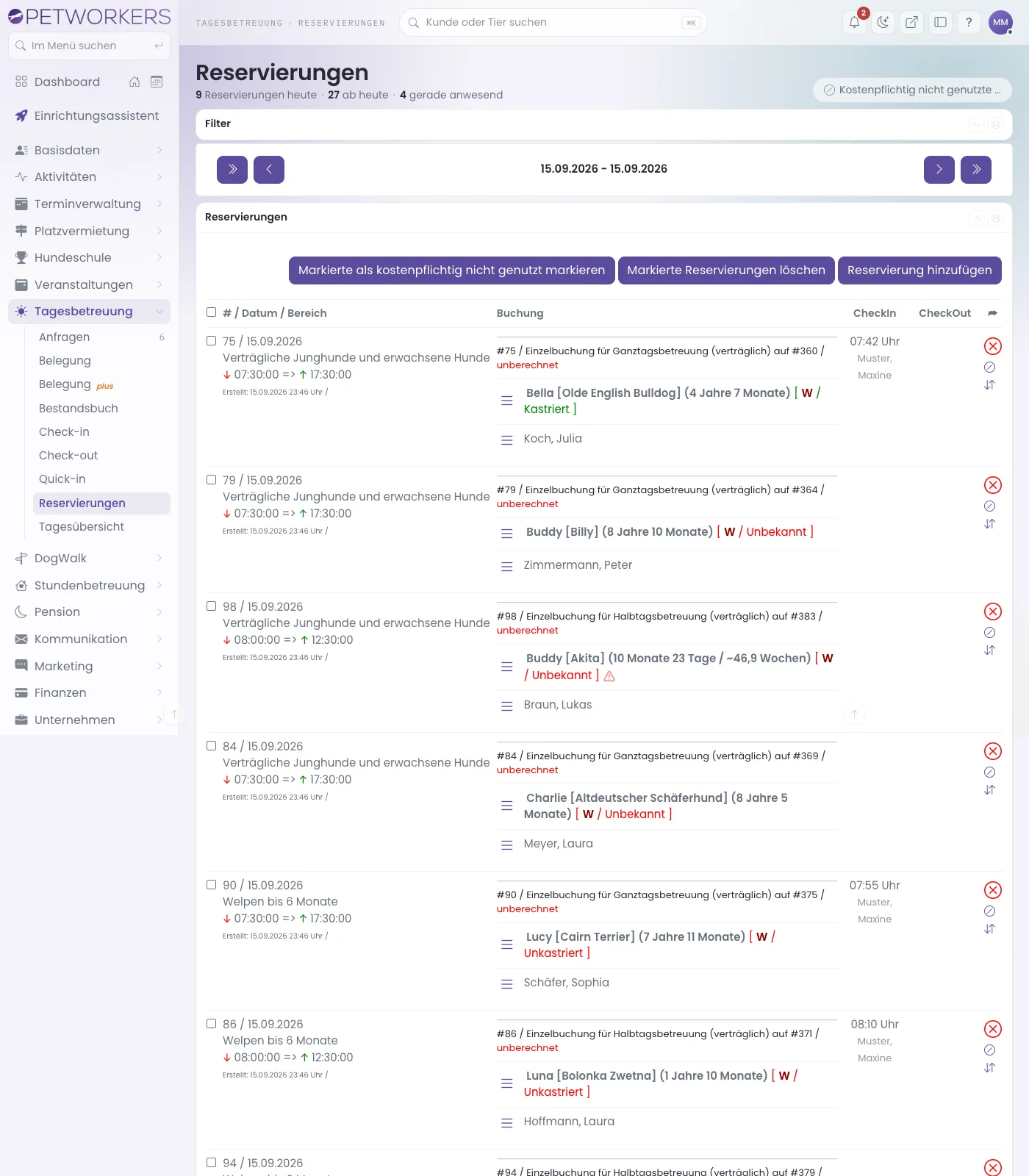
Unter der Liste steht ein CSV-Link zum Herunterladen.
So legst du eine Reservierung an
- Klicke auf Reservierung hinzufügen.
- Wähle das Reservierungsdatum.
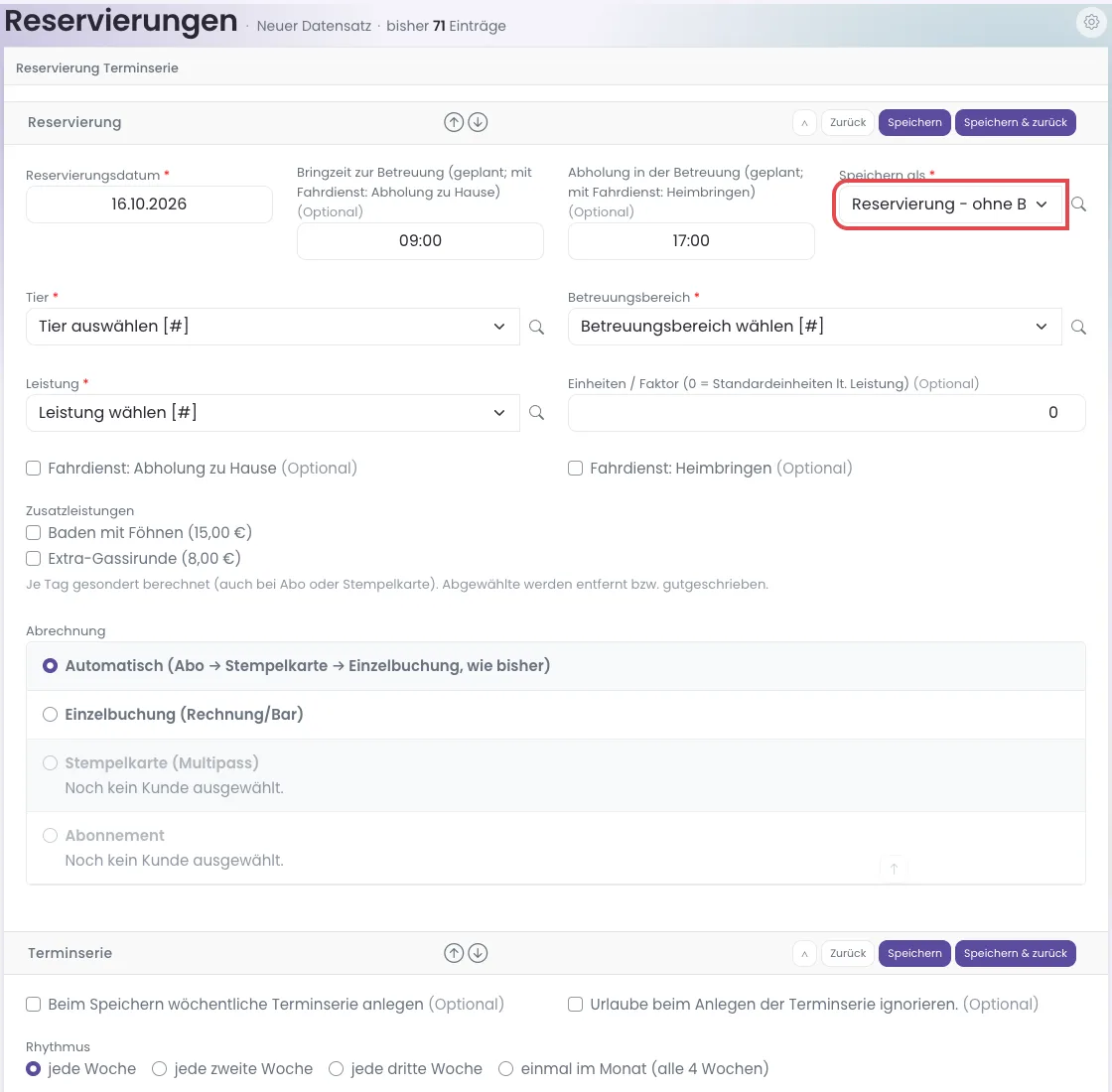
- Trag bei Bedarf Bringzeit zur Betreuung und Abholung in der Betreuung ein (vorbelegt mit 09:00 und 17:00). Hat der Hund Fahrdienst, sind das die Zeiten für die Abholung zu Hause und das Heimbringen.
- Wähle bei Speichern als, ob es eine Reservierung oder eine Anfrage ist und wer benachrichtigt wird:
- „Reservierung - ohne Benachrichtigung" — fest gebucht, keine Mail.
- „Reservierung - mit Benachrichtigung" — fest gebucht, der Kunde bekommt eine Reservierungsinformation, sofern er Benachrichtigungen erhält.
- „Buchungsanfrage - ohne Benachrichtigung" oder „… mit Benachrichtigung" — noch nicht gebucht, landet unter Anfragen.
- Wähle das Tier, den Betreuungsbereich (die Betreuungsgruppe) und die Leistung.
- Lass Einheiten / Faktor auf 0, dann gilt die Einheitenzahl der Leistung. Trägst du etwas ein, zieht PetWorkers so viele Einheiten von Abo oder Stempelkarte ab — bei einer Einzelbuchung ist es die Menge auf der Rechnung.
- Soll der Hund gefahren werden, hake Fahrdienst: Abholung zu Hause und/oder Fahrdienst: Heimbringen an. Im Büro geht das auch an Tagen ohne Fahrdienst-Angebot und über die Platzgrenze hinaus.
- Hake bei Zusatzleistungen die Extras an, die der Hund an diesem Tag bekommt. Sie werden je Tag gesondert berechnet.
- Wähle unter Abrechnung, wie bezahlt wird (Details auf der Seite Abrechnung).
- Klicke auf Speichern. Oben erscheint „Reservierung erfolgreich gespeichert." und eine Liste, wie der Tag gebucht wurde.
Für dasselbe Tier kann es an einem Tag nur eine Reservierung geben. Versuchst du es trotzdem, meldet PetWorkers „Diese Buchung existiert bereits."
So legst du eine Terminserie an
Kommt ein Hund jeden Montag und Mittwoch, legst du die Tage in einem Rutsch an:
- Füll das Formular für den ersten Tag aus.
- Setze im Abschnitt Terminserie den Haken Beim Speichern wöchentliche Terminserie anlegen.
- Wähle den Rhythmus: „jede Woche", „jede zweite Woche", „jede dritte Woche" oder „einmal im Monat (alle 4 Wochen)".
- Trag das Enddatum der Terminserie ein.
- Hake die Wochentage an.
- Soll die Serie auch an Tagen angelegt werden, die unter Unternehmen → Urlaube als geschlossen eingetragen sind, setze Urlaube beim Anlegen der Terminserie ignorieren. Sonst werden diese Tage übersprungen.
- Klicke auf Speichern. Die Meldung listet jeden Tag auf — gebucht oder „nicht gebucht, existiert bereits".
Mit „Automatisch" wird jeder Tag der Serie einzeln abgerechnet: erst Abo, dann Stempelkarte, dann Einzelbuchung. Wählst du eine bestimmte Zahlungsart, muss sie alle Tage decken — sonst wird nichts gespeichert.
So änderst du eine Reservierung
- Klicke im Menü auf Tagesbetreuung → Tagesübersicht und wähle den Tag.
- Klicke beim Tier auf das Stift-Symbol (Bearbeiten).
- Ändere die Angaben und klicke auf Speichern.
Die Reservierungsliste selbst hat keinen Bearbeiten-Knopf. Ändern kannst du die geplanten Zeiten, die Einheiten, den Fahrdienst und die Zusatzleistungen. Datum, Tier, Betreuungsgruppe und Leistung bleiben fest. Nach dem Speichern steht oben „Reservierung erfolgreich geändert."
Setzt du nachträglich Fahrdienst und deckt das Abo oder die Stempelkarte die Fahrtkosten nicht, bucht PetWorkers den Tag auf Rechnung um. Die Meldung sagt dir das.
So buchst du eine Reservierung auf einen anderen Tag um
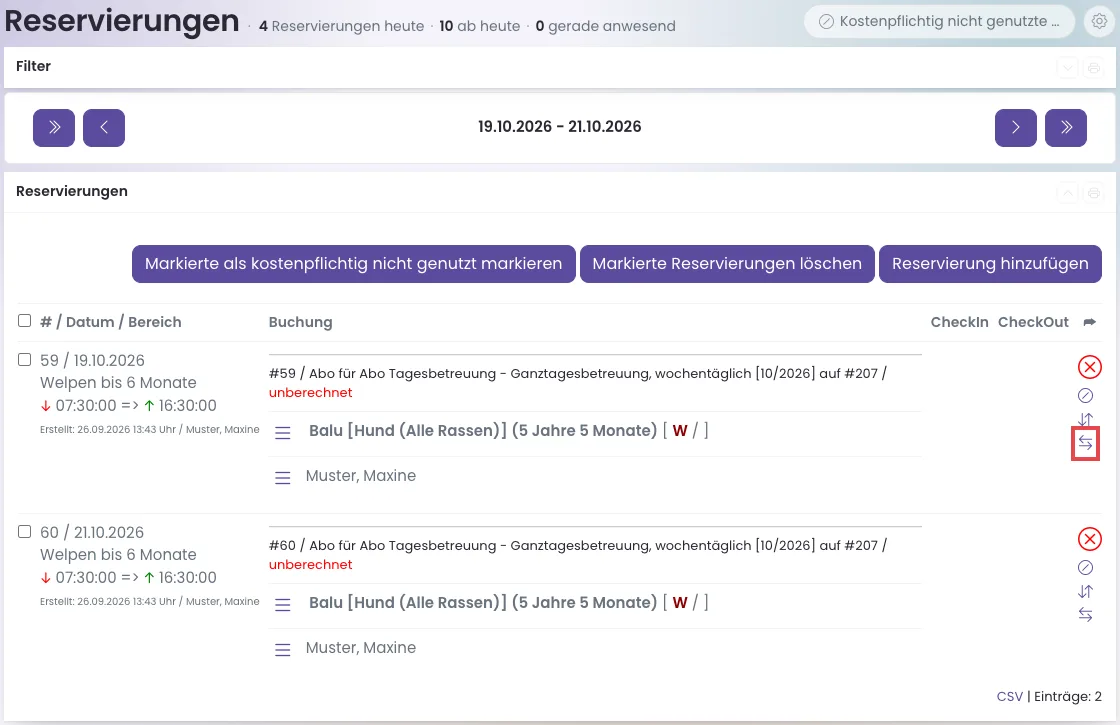
- Klicke in der Zeile auf die zwei Pfeile nach links und rechts (Umbuchen). Den Knopf gibt es nur bei künftigen, noch nicht eingecheckten Reservierungen.
- Wähle bei Neuer Tag das neue Datum.
- Klicke auf Umbuchen.
Geprüft werden Öffnungstage, Sperrzeiten, Tagesgrenzen und der Fahrdienst des neuen Tages. Tier, Leistung und Zahlweg bleiben. Der Kunde wird nicht benachrichtigt. Hat es geklappt, steht oben „Reservierung umgebucht."
So löschst du eine Reservierung
- Klicke in der Zeile auf das rote Kreuz (Löschen). Mehrere auf einmal: links anhaken und Markierte Reservierungen löschen.
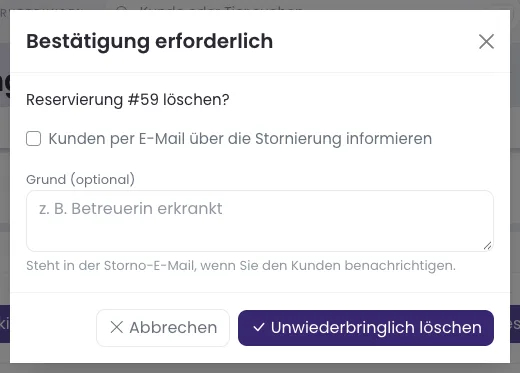
- Soll der Kunde eine Stornobestätigung bekommen, setze im Dialog Kunden per E-Mail über die Stornierung informieren. Bei Bedarf trägst du einen Grund (optional) ein, zum Beispiel „Betreuerin erkrankt".
- Bestätige mit Unwiederbringlich löschen.
Was mit der Bezahlung passiert:
- Abo oder Stempelkarte: Der Tag wird gutgeschrieben, die Einheit ist wieder frei.
- Einzelbuchung, noch nicht berechnet oder nur im Rechnungsentwurf: Die Position verschwindet mit.
- Einzelbuchung auf einer abgeschlossenen Rechnung: PetWorkers legt automatisch eine Gutschrift an. Dasselbe gilt für Fahrtkosten und Zusatzleistungen des Tages.
So markierst du einen Tag als „kostenpflichtig nicht genutzt"
Ist ein Tier nicht gekommen und der Tag soll trotzdem bezahlt werden:
- Klicke in der Zeile auf das durchgestrichene Kreis-Symbol (Reservierung kostenpflichtig nicht genutzt). Mehrere: anhaken und Markierte als kostenpflichtig nicht genutzt markieren.
- Bestätige mit Markieren.
Die Buchung bleibt bestehen, die Reservierung trägt einen roten Vermerk und erscheint nicht mehr beim Check-in. Alle so markierten Tage findest du über den Knopf Kostenpflichtig nicht genutzte … oben rechts; dort stehen nur Reservierungen, keine Anfragen.
Erweiterter Check-in / Check-out
Über das Pfeil-Symbol (Pfeile hoch und runter) in der Zeile trägst du Check-in- und Check-out-Zeit, Bemerkungen sowie ein Check-in-Foto und Check-out-Foto von Hand nach — etwa wenn am Morgen vergessen wurde einzuchecken.
Wenn etwas nicht klappt
- „Diese Buchung existiert bereits." — das Tier hat an diesem Tag schon eine Reservierung oder Anfrage. Schau unter Anfragen nach.
- „Nicht gespeichert: Die Zahlungsart „…“ deckt diese Tage nicht: …" — Abo oder Stempelkarte reichen nicht. Wähle „Automatisch" oder „Einzelbuchung (Rechnung/Bar)", oder lege die Tage getrennt an.
- Die Meldung nennt einen geschlossenen Tag — der Tag liegt außerhalb der Verfügbarkeiten oder in einer Sperrzeit.
- Der Knopf „Umbuchen" fehlt — die Reservierung ist heute oder vorbei, schon eingecheckt oder noch eine Anfrage.
- „Die Reservierung wird gerade anderweitig bearbeitet …" — jemand speichert sie gleichzeitig. Speichere einfach noch einmal.