



Verkaufsempfehlungen: „Passt dazu“ und Stempelkarten-Hinweis
Verkaufsempfehlungen zeigen deinem Kunden passende Ergänzungen. Im Shop steht unter einem Artikel „Passt dazu“ mit Artikeln oder Stempelkarten, die du ausgewählt hast. Beim Buchen weist PetWorkers auf eine Stempelkarte hin, wenn der Kunde damit je Termin günstiger fährt.
Wer hat Zugriff?
- Administratoren — wählen die Ergänzungen bei Waren und Digitalprodukten und schalten die Empfehlungen unter System → Einstellungen ein oder aus.
- Deine Kunden — sehen „Passt dazu“ auf der Artikelseite im Shop und an der Kasse. Den Stempelkarten-Hinweis sehen angemeldete Kunden beim Buchen.
- Voraussetzung: Unter System → Einstellungen, Gruppe „Kundenbereich“, ist „Verkaufsempfehlungen anzeigen“ eingeschaltet (Vorgabe: an).
- Mehr zu den Rollen: Rollen und Rechte.
Welche E-Mails werden verschickt?
Diese Seite verschickt keine E-Mails.
Kurz gesagt: Öffne eine Ware oder ein Digitalprodukt und hake im Abschnitt Passt dazu die Ergänzungen an. Speichere. Ein- und ausschalten kannst du alles unter System → Einstellungen.
So legst du fest, was zu einem Artikel passt
- Klicke im Menü auf Leistungen → Waren oder Leistungen → Digitalprodukte.
- Klicke beim Artikel auf das Menüsymbol und auf Bearbeiten.
- Scrolle zum Abschnitt Passt dazu.
- Setze die Haken bei den Artikeln oder Stempelkarten, die du empfehlen willst.
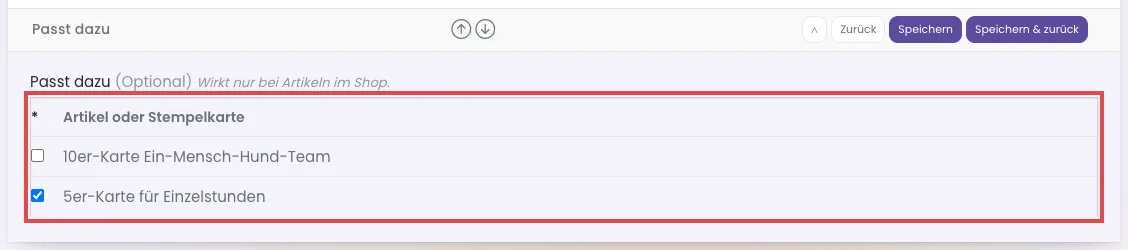
Rot markiert: die Auswahl „Artikel oder Stempelkarte“. Hier wird die „5er-Karte für Einzelstunden“ empfohlen. - Klicke auf Speichern & zurück.
Geklappt? Öffne den Artikel im Shop. Unter dem Artikel steht jetzt „Passt dazu“ mit den gewählten Ergänzungen und je einem Knopf „Ansehen“.

- Zur Auswahl stehen Waren und Digitalprodukte, die im Shop angezeigt werden, und Stempelkarten, die Kunden selbst buchen dürfen.
- Die Auswahl wirkt nur bei Artikeln im Shop.
- Was schon im Warenkorb liegt, wird an der Kasse nicht noch einmal empfohlen.
Der Stempelkarten-Hinweis beim Buchen
Bucht ein angemeldeter Kunde einzeln, prüft PetWorkers, ob es für diese Leistung eine Stempelkarte gibt, die je Termin günstiger ist. Dann sieht er zum Beispiel: „Tipp: Mit der Stempelkarte „5er-Karte für Einzelstunden“ zahlen Sie 48,00 € je Termin statt 55,00 € — das spart 7,00 € je Termin.“ Daneben steht der Link „Stempelkarte „…“ kaufen“.
- Der Hinweis erscheint nur, wenn die Karte wirklich günstiger ist.
- Hat der Kunde schon eine passende Karte mit Guthaben, erscheint er nicht.
- Einrichten musst du nichts. PetWorkers nimmt die Stempelkarten, die die gebuchte Leistung enthalten.
So schaltest du die Empfehlungen ein oder aus
- Klicke im Menü auf System → Einstellungen.
- Tippe in das Suchfeld oben „Verkaufsempfehlungen“.
- Klicke in der Zeile der gewünschten Einstellung rechts auf das Stiftsymbol.
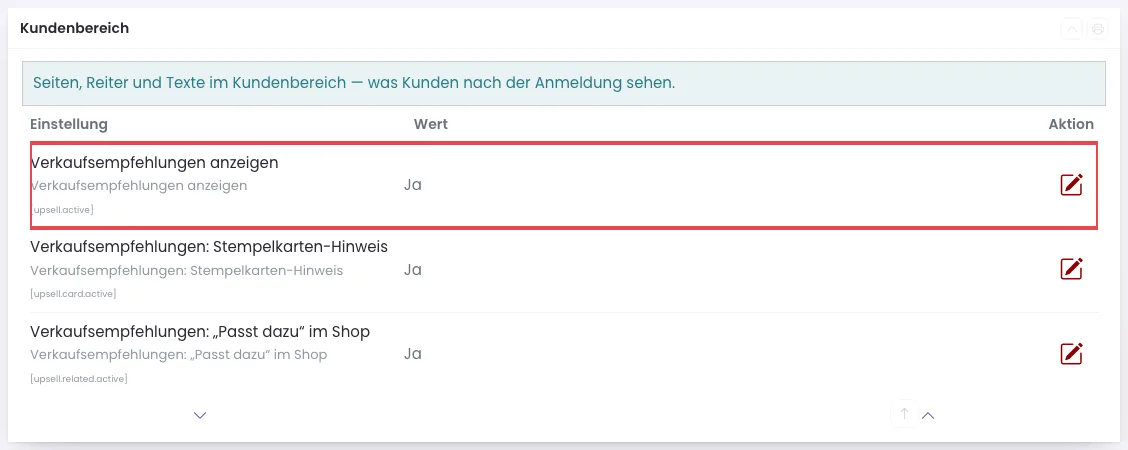
Rot markiert: der Hauptschalter „Verkaufsempfehlungen anzeigen“. Darunter die beiden Teilschalter. - Schalte den Schalter ein oder aus.
- Klicke auf das grüne Häkchen.
Geklappt? In der Spalte „Wert“ steht „Ja“ oder „Nein“. Lade die Kundenseite neu, dann siehst du die Wirkung.
- Verkaufsempfehlungen anzeigen — der Hauptschalter. Ist er aus, erscheint keine Empfehlung, egal wie die anderen beiden stehen.
- Verkaufsempfehlungen: „Passt dazu“ im Shop — die Ergänzungen im Shop.
- Verkaufsempfehlungen: Stempelkarten-Hinweis — der Hinweis beim Buchen.
Die Überschrift „Passt dazu“ und die Texte des Hinweises änderst du unter Layout → Standardtexte.
Wenn etwas nicht klappt
- Im Shop fehlt „Passt dazu“. — Ein Schalter ist aus, oder beim Artikel ist nichts angehakt. — Prüfe die beiden Einstellungen und den Abschnitt „Passt dazu“ des Artikels.
- Ein Artikel steht nicht zur Auswahl. — Er ist nicht im Shop sichtbar, archiviert, oder die Stempelkarte ist nicht online buchbar. — Setze beim Artikel „Im Shop anzeigen“ bzw. erlaube bei der Stempelkarte die Online-Buchung.
- Der Stempelkarten-Hinweis erscheint nicht. — Keine Karte ist je Termin günstiger, der Kunde hat schon eine passende Karte, oder er ist nicht angemeldet. — Das ist so gewollt; prüfe sonst den Schalter „Verkaufsempfehlungen: Stempelkarten-Hinweis“.