



Kundengruppen, CRM-Kennzeichen, Terminarten, Schulferien und Feiertage
Diese Listen ordnen deine Kunden, markieren Vorgänge und bestimmen, wie sich Einzeltermine verhalten. Die wichtigste davon ist die Liste der Terminarten. Jede Einzeltermin-Leistung braucht eine.
Wer hat Zugriff?
- Administratoren — pflegen alle Listen auf dieser Seite und importieren die Schulferien und Feiertage.
- BackOffice (beide Gruppen) und Beratung, Training & Betreuung — sehen die Listen nicht. Sie sehen die Terminarten im Kalender, die CRM-Kennzeichen an Aktivitäten und die Ferien im Belegungsplan.
- Deine Kunden — sehen den „Name im Kalender" einer Terminart in der öffentlichen Terminfreigabe.
- Mehr zu den Rollen: Rollen und Rechte.
Welche E-Mails werden verschickt?
Diese Seiten verschicken keine E-Mails.
Kurz gesagt: Unter Stammdaten → Terminarten legst du mit Neue Terminart die Arten deiner Einzeltermine an und hängst sie danach an die Leistung. Die Schulferien und Feiertage importierst du einmal unter Stammdaten → Schulferien und Feiertage.
Terminarten
Eine Terminart beschreibt, was für ein Einzeltermin es ist — „Einzeltermin Hundeschule", „Behandlungstermin Physiotherapie", „Pflegetermin Hundesalon". Sie hängt an der Leistung: jeder Termin, der mit einer Leistung gebucht wird, bekommt deren Terminart automatisch. Ein Beispiel von Anfang bis Ende: Kennenlerntermine für Tagesbetreuung und Pension anbieten.
So legst du eine Terminart an
- Klicke im Menü auf Stammdaten → Terminarten und auf Neue Terminart.
- Trage bei Terminart (Bezeichnung) den Namen ein, zum Beispiel „Einzeltermin Katzencoaching".
- Trage bei Name im Kalender (Freigabe) ein, was in der öffentlichen Terminfreigabe stehen soll, zum Beispiel „Katzencoaching buchbar".
- Wähle die Terminfunktion (siehe unten).
- Klicke auf Speichern. Die Terminart steht jetzt in der Liste.
- Öffne die passende Leistung unter Leistungen → Einzeltermine und wähle dort bei Terminart die neue Terminart aus.
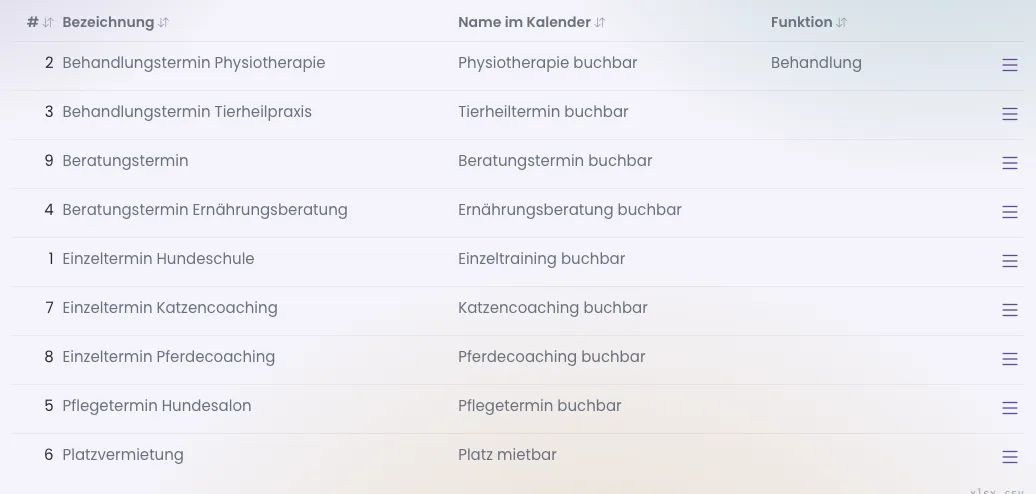
Die Terminfunktion bestimmt, welche Maske sich öffnet, wenn du einen Termin durchführst:
- Beratung — Coaching und Training: Dokumentation, Leistungen, Rechnung.
- Behandlung — Physio und Therapie: zusätzlich die Anatomie-Dokumentation mit anklickbaren Untersuchungspunkten.
- Pflegetermin — Salontermin mit Vorher-/Nachher-Bildern.
Die Tierart musst du nicht angeben; sie ergibt sich aus dem Tier des Termins.
Die Spalte Verwendet auf (Aktiv/Sichtbar) nennt die Seiten, deren Block „Einzeltermine“ auf diese Terminart eingestellt ist, dahinter Ja/Nein für aktiv und sichtbar; Seiten im Papierkorb stehen mit „(Papierkorb)“ da. Eine Terminart, auf die ein solcher Block eingestellt ist, lässt sich nicht löschen — auch nicht, wenn die Seite im Papierkorb liegt. Stelle den Block vorher auf eine andere Terminart um.
So gibst du Zahlungsmöglichkeiten für eine Terminart vor
Bietest du für eine Terminart immer dieselben Zahlungsarten an, legst du sie hier einmal fest. Neue Terminfreigaben und Verfügbarkeiten mit einer Leistung dieser Terminart bekommen dann diese Haken.
- Klicke im Menü auf Stammdaten → Terminarten.
- Klicke in der Zeile der Terminart bei den drei Strichen auf Bearbeiten (Stiftsymbol).
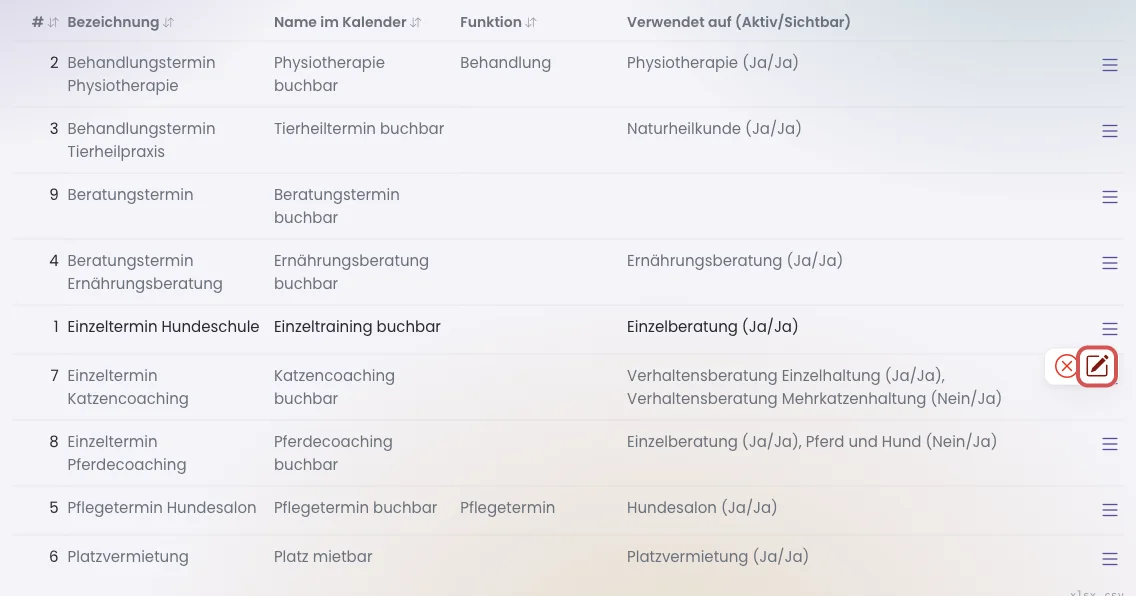
Stammdaten → Terminarten: Unter den drei Strichen der Zeile „Einzeltermin Hundeschule" steht das Stiftsymbol „Bearbeiten" (rot markiert). - Setze im Kasten „Zahlungsmöglichkeiten (Vorgabe)" den Haken „Zahlungsmöglichkeiten vorgeben".
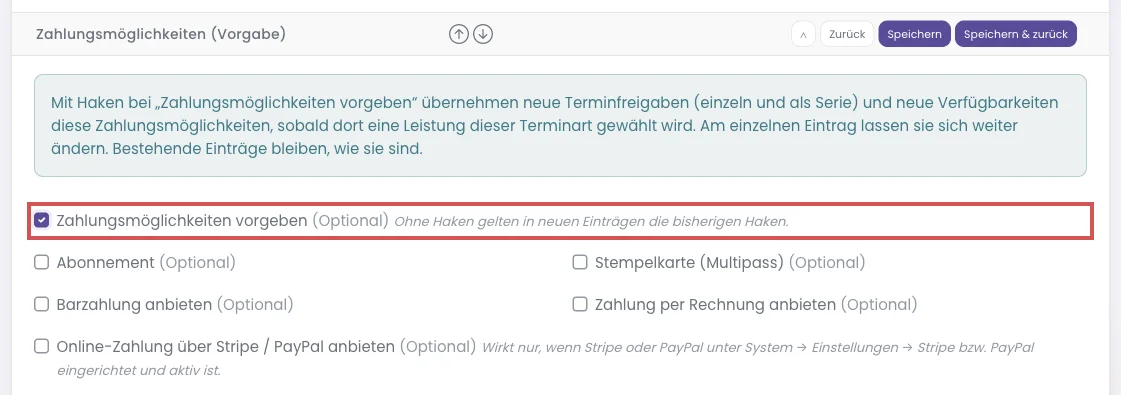
Der Kasten „Zahlungsmöglichkeiten (Vorgabe)". Rot markiert: der Haken „Zahlungsmöglichkeiten vorgeben". - Hake an, was neue Einträge bekommen sollen: „Abonnement", „Stempelkarte (Multipass)", „Barzahlung anbieten", „Zahlung per Rechnung anbieten" oder „Online-Zahlung über Stripe / PayPal anbieten".
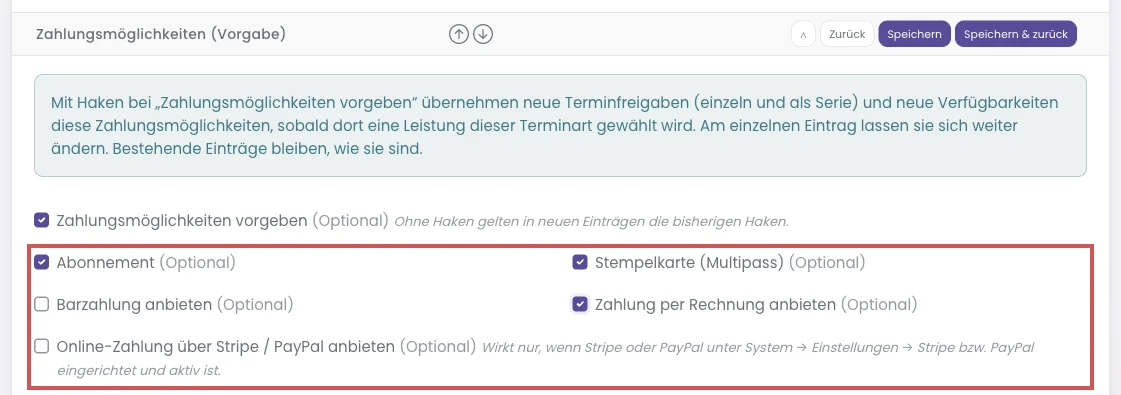
Beispiel: Abonnement, Stempelkarte und Rechnung sind angehakt (rot markiert). Genau diese Haken bekommen neue Einträge mit einer Leistung dieser Terminart. - Klicke unten auf „Speichern".

Unten im Formular der Knopf „Speichern" (rot markiert). - Prüfe es: Klicke unter Terminverwaltung → Terminfreigabe auf „Neue Terminfreigabe" und hake unter „Buchbare Leistungen" eine Leistung dieser Terminart an. Im Kasten „Zahlungsmöglichkeiten" sind jetzt deine Haken gesetzt, darüber steht „Zahlungsmöglichkeiten aus der Terminart „…" übernommen – für diesen Eintrag hier änderbar." Brich danach mit „Zurück" ab, wenn du keine Freigabe anlegen willst.
Die Vorgabe wirkt nur beim Anlegen: bei einer neuen Terminfreigabe, einer Terminfreigabe-Serie und einer neuen Verfügbarkeit. Bestehende Einträge bleiben, wie sie sind. Am einzelnen Eintrag änderst du die Haken weiter wie gewohnt. „Online-Zahlung über Stripe / PayPal anbieten" wird nur übernommen, wenn Stripe oder PayPal eingerichtet und aktiv ist. Ohne den Haken „Zahlungsmöglichkeiten vorgeben" ändert sich nichts. Mehr dazu: Terminfreigabe und Verfügbarkeiten.
So importierst du Schulferien und Feiertage
Die Schulferien und Feiertage erscheinen im Belegungsplan als Ferienband über der Zeitachse. So siehst du auf einen Blick, warum in einer Woche alle Plätze weg sind. Auch die Buchungskalender der Tagesbetreuung und der Pension markieren sie. Du tippst sie nicht ab, sondern importierst die amtlichen Termine.
Dieselbe Seite erreichst du auch über System → Datenimport, Zeile „Schulferien und Feiertage“.
- Klicke im Menü auf Stammdaten → Schulferien und Feiertage.
- Wähle bei Land: dein Land (Deutschland, Österreich, Schweiz oder Luxemburg).
- Wähle bei Landesteil: dein Bundesland oder deinen Kanton. Unter „Datenstand" siehst du, bis wann Termine vorliegen.
- In der Schweiz: Wähle bei Bedarf auch Bezirk oder Gemeinde.
- Klicke auf Schulferien und Feiertage importieren. Landesweite Ferien kommen automatisch mit. Die neuen Einträge stehen danach in der Liste darunter.
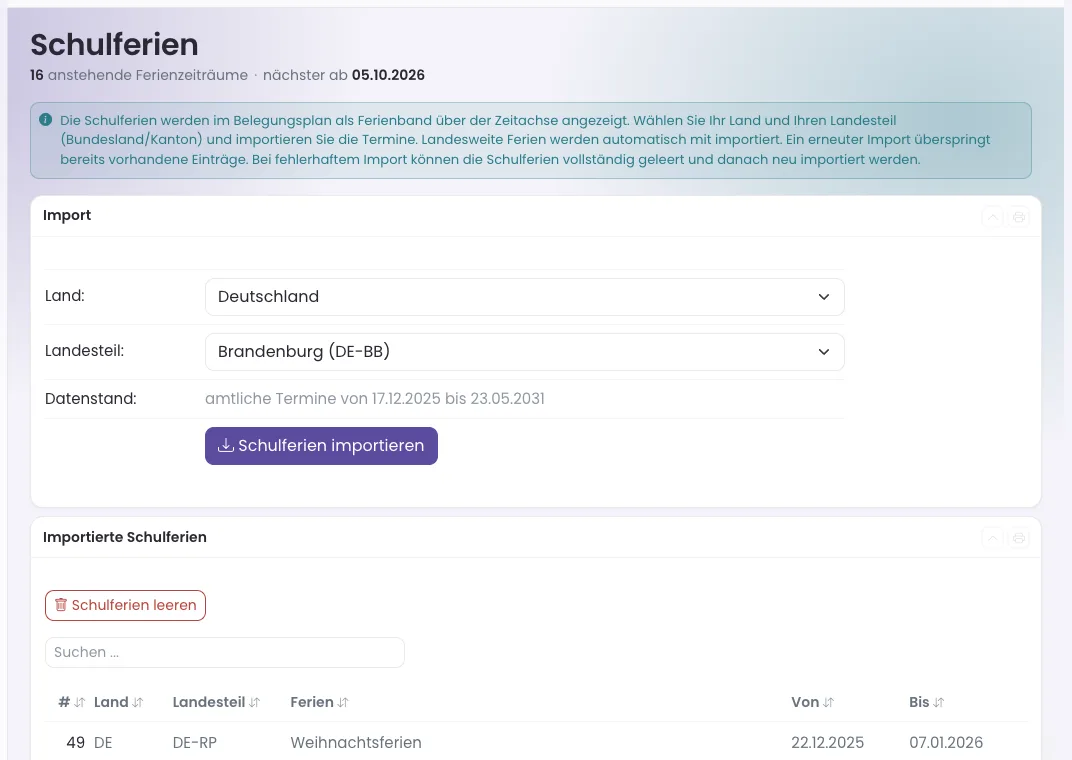
Ein erneuter Import überspringt bereits vorhandene Einträge — du kannst also gefahrlos noch einmal importieren, etwa wenn neue Jahre dazukommen. Ist beim Import etwas schiefgelaufen (zum Beispiel das falsche Bundesland), leerst du die Liste mit Schulferien und Feiertage leeren und importierst neu.
Kundengruppen
Stammdaten → Kundengruppen, Knopf Kundengruppe hinzufügen: eine Einteilung deiner Kunden für dich. Je Gruppe gibt es Kundengruppe, Beschreibung und „Als Standard setzen".
Die Standardgruppe bekommt jeder neue Kunde automatisch, der noch keine Kundengruppe hat. Das gilt für jeden Weg: angelegt im Büro, importiert, selbst registriert oder über eine Pensionsanfrage. Bestehende Kunden ändert PetWorkers dabei nicht. Es kann immer nur eine Standardgruppe geben; setzt du den Haken bei einer anderen, verliert die bisherige ihn.
Nicht verwechseln mit den Kontaktgruppen (Basisdaten → Kontaktgruppen). Die Kontaktgruppen steuern Rechte und Sichtbarkeit — wer welches Angebot sieht, wer auf Rechnung kaufen oder bar bezahlen darf.
CRM-Kennzeichen
Stammdaten → CRM-Kennzeichen, Knopf Kennzeichen hinzufügen: farbige Etiketten für Aktivitäten und Wiedervorlagen — „Reklamation", „Rückruf", „Interessent". Je Kennzeichen: Bezeichnung, Beschreibung, Schriftfarbe, Hintergrundfarbe und Priorität (Sortierung). Die Liste zeigt eine Vorschau, wie das Etikett später aussieht. Nimm kräftige Farben und wenige Kennzeichen — zwanzig Pastelltöne unterscheidet im Alltag niemand.
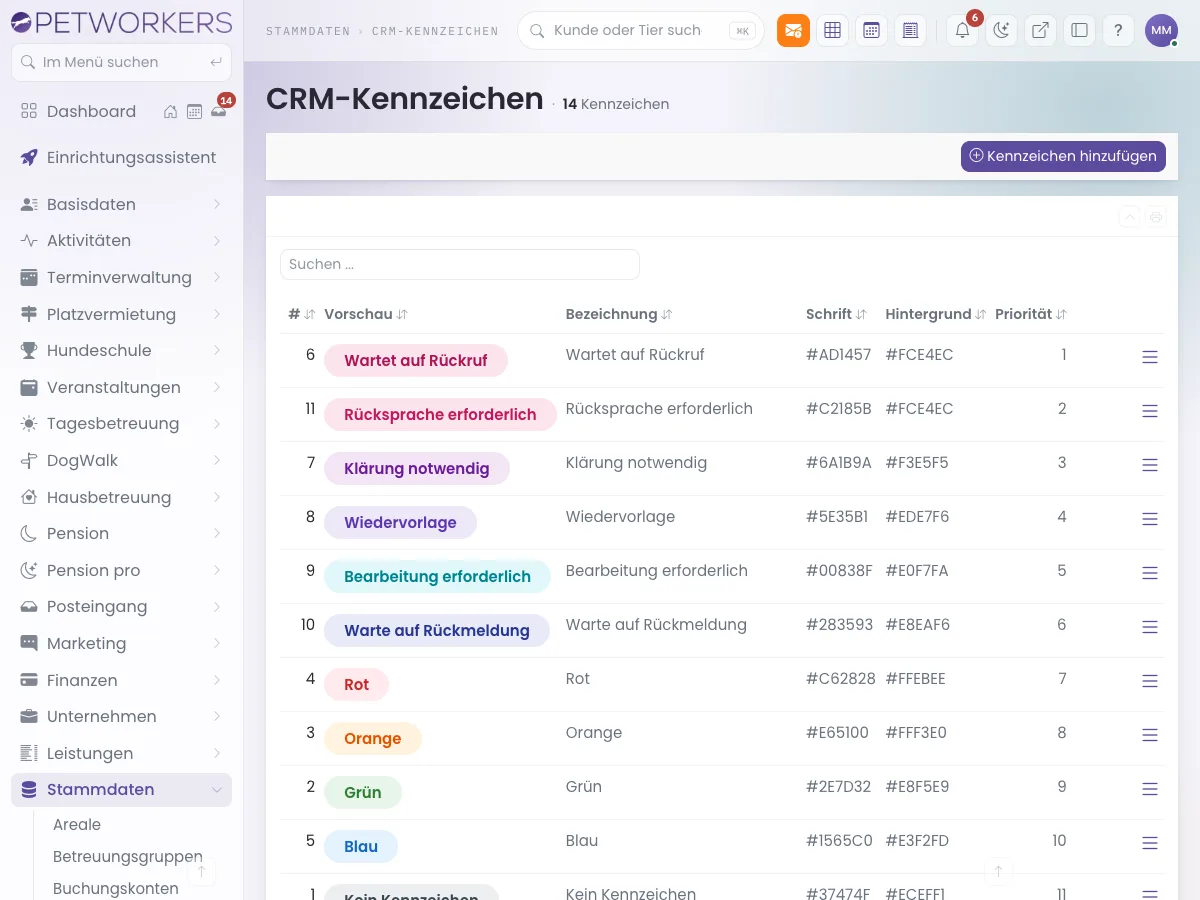
Ein Kennzeichen, das noch an Aktivitäten hängt, lässt sich nicht löschen.
Reinigungsaufgaben
Die frühere Liste Reinigungsaufgaben (je Eintrag Aufgabe und Beschreibung, zum Beispiel „Zwinger 1–4 desinfizieren") steht nicht mehr im Menü. Für Arbeiten, die regelmäßig wiederkommen, nimmst du die Wiederkehrenden Aufgaben: Sie landen automatisch auf der Aufgabenliste deines Teams.
Für Fortgeschrittene: Datenstand der Ferien
Unter Stammdaten → Schulferien und Feiertage importierst du die Termine für dein Land und deinen Landesteil. Feiertage sind nach dem Stand September 2026 bis einschließlich 2036 enthalten. Schulferien werden nur für veröffentlichte Zeiträume angeboten; der Datenstand zeigt den letzten bekannten Termin deiner Auswahl. Spätere Schulferien ergänzt du nach Veröffentlichung mit einem erneuten Import. In der Schweiz wählst du bei Bedarf Bezirk oder Gemeinde; ausdrücklich als örtlich bezeichnete Feiertage gelten nur am betreffenden Ort. Die Kalendermarkierung sperrt keine Buchungen.
Wenn etwas nicht klappt
- Eine Terminart lässt sich nicht löschen. — Ein Block „Einzeltermine“ auf einer Seite ist auf sie eingestellt (auch im Papierkorb), oder Termine nutzen sie. — Stelle den Block auf eine andere Terminart um; die Spalte „Verwendet auf (Aktiv/Sichtbar)“ zeigt dir die Seiten.
- Beim Import erscheint „Bitte einen Landesteil wählen.“ — Das Feld Landesteil ist leer. — Wähle dein Bundesland oder deinen Kanton und klicke noch einmal auf „Schulferien und Feiertage importieren“.
- Für das nächste Jahr fehlen Schulferien. — Sie sind noch nicht veröffentlicht. — Importiere später noch einmal; vorhandene Einträge werden übersprungen.
- Ein neuer Kunde hat keine Kundengruppe. — Keine Gruppe ist als Standard gesetzt. — Öffne die gewünschte Gruppe und setze den Haken „Als Standard setzen“. Bereits angelegte Kunden änderst du von Hand.