



Reservierungen anlegen, einchecken und stornieren
Unter DogWalk → Reservierungen trägst du ein, welcher Hund an welchem Tag auf welcher Route mitläuft — einmalig oder als Serie. Hier checkst du die Hunde auch ein und aus und stornierst Walks.
Wer hat Zugriff?
- Administratoren, BackOffice (Büro & Buchhaltung), BackOffice (Sach- und Rechnungsbearbeitung) und Beratung, Training & Betreuung (Mitarbeiter) — sehen und bearbeiten diese Seite.
- Deine Kunden — sehen diese Seite nicht.
- Voraussetzung: Das Modul „Modul: DogWalk" ist unter System → Einstellungen im Bereich Module eingeschaltet. Sonst fehlt der Menüpunkt DogWalk.
- Mehr dazu: Rollen und Rechte.
Welche E-Mails werden verschickt?
DogWalk verschickt keine E-Mails — weder beim Anlegen noch beim Einchecken oder Stornieren. Der Kunde erfährt von einer Stornierung also nichts automatisch. Eine Rechnung geht erst hinaus, wenn du sie unter Finanzen abschließt und versendest.
Kurz gesagt: Klicke auf Reservierung hinzufügen, wähle Datum, Route, Tier und Leistung und speichere. Über das Menü-Symbol am Zeilenende erreichst du Check-in, Check-out, Bearbeiten und Stornieren.
Die Liste
Standardmäßig siehst du alle Reservierungen ab heute. Unter Filter wählst du „Ab heute" oder „Alle" und bei Bedarf eine Route (oder „Alle Routen") und klickst auf Auswahl anzeigen.
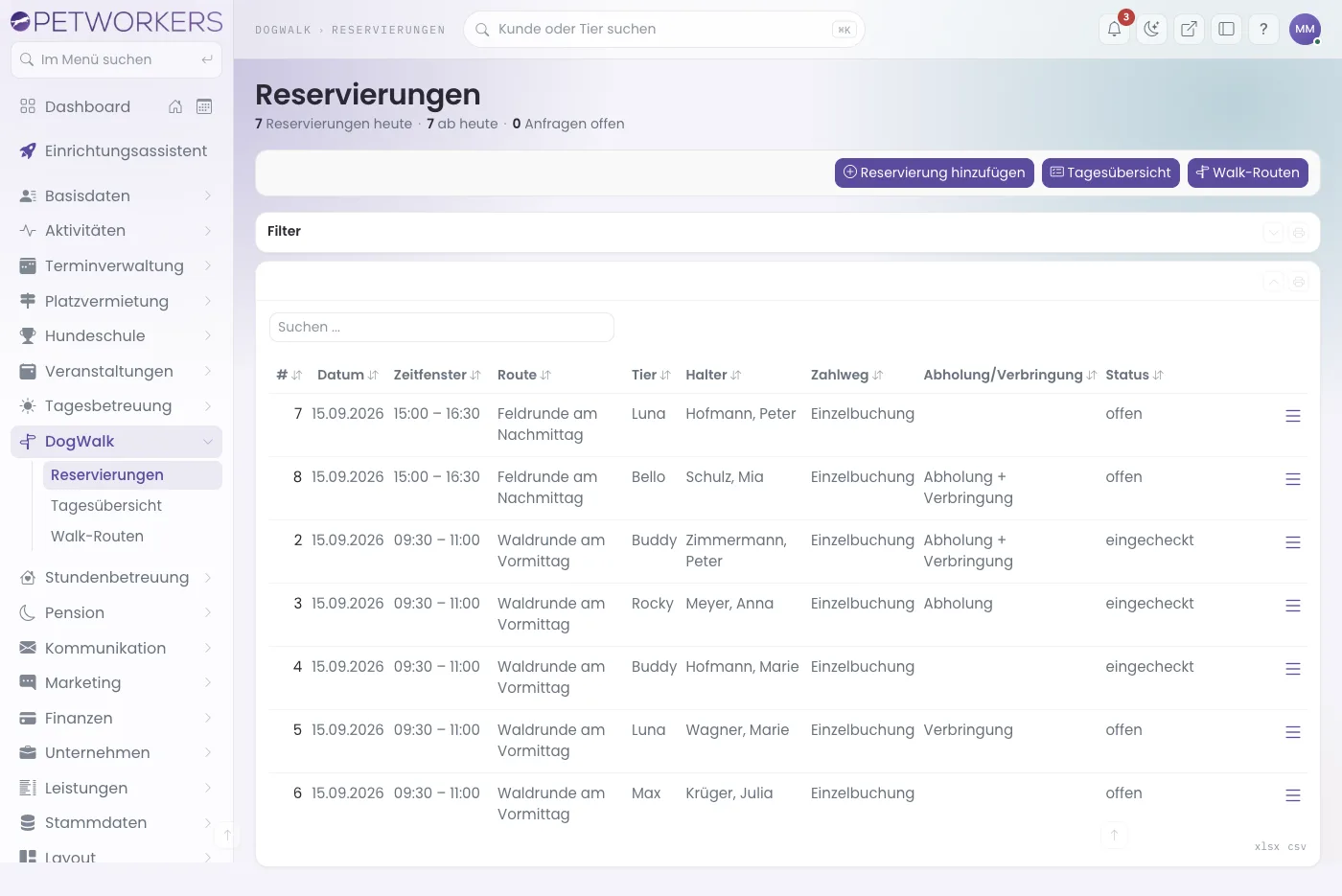
Die Spalte Status zeigt „offen", „eingecheckt" oder „ausgecheckt". Über das Menü-Symbol am Zeilenende erreichst du Stornieren, Check-in, Check-out und Bearbeiten.
So legst du eine Reservierung an
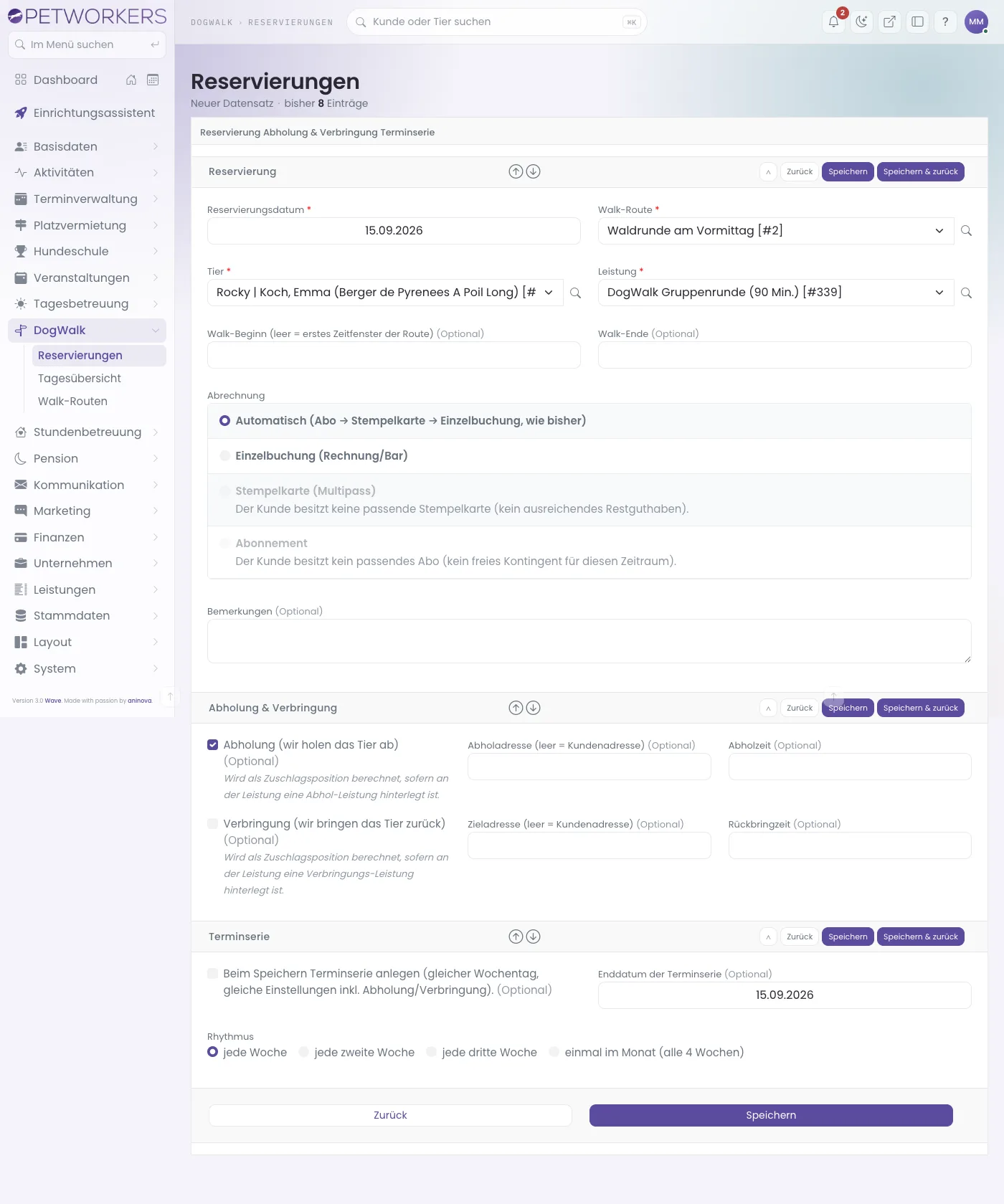
- Klicke auf Reservierung hinzufügen.
- Wähle Reservierungsdatum und Walk-Route.
- Wähle Tier und Leistung.
- Lass Walk-Beginn (leer = erstes Zeitfenster der Route) und Walk-Ende leer, dann gilt das Zeitfenster der Route. Oder trag abweichende Zeiten ein.
- Wähle unter Abrechnung, wie bezahlt wird (siehe Abrechnung).
- Trag bei Bedarf Bemerkungen ein, etwa „Zieht an der Leine, bitte Geschirr nutzen."
- Soll der Hund abgeholt werden, setze im Abschnitt Abholung & Verbringung den Haken Abholung (wir holen das Tier ab) und trag die Abholzeit ein. Lässt du die Abholadresse (leer = Kundenadresse) leer, gilt die Adresse des Kunden.
- Soll er zurückgebracht werden, setze Verbringung (wir bringen das Tier zurück) und trag Rückbringzeit und bei Bedarf eine Zieladresse (leer = Kundenadresse) ein.
- Klicke auf Speichern. Oben erscheint „Reservierung erfolgreich gespeichert." und darunter, wie der Walk gebucht wurde.
Für denselben Hund auf derselben Route kann es an einem Tag nur eine Reservierung geben („Diese Reservierung existiert bereits."). Ist die Route voll, wird die Reservierung nicht angelegt.
So legst du eine Serie an
- Füll das Formular für den ersten Termin aus.
- Setze im Abschnitt Terminserie den Haken Beim Speichern Terminserie anlegen (gleicher Wochentag, gleiche Einstellungen inkl. Abholung/Verbringung).
- Trag das Enddatum der Terminserie ein und wähle den Rhythmus (jede Woche bis einmal im Monat).
- Klicke auf Speichern. Die Meldung „Terminserie: …" listet jeden Termin: angelegt, übersprungen (existiert bereits) oder nicht angelegt (zum Beispiel ausgebucht).
Jeder Termin der Serie wird einzeln abgerechnet.
So checkst du ein und aus
- Öffne die Liste oder die Tagesübersicht.
- Klicke auf Check-in, wenn der Hund am Treffpunkt ist. Es erscheint „Check-in erfasst."
- Klicke nach dem Walk auf Check-out. Es erscheint „Check-out erfasst."
Uhrzeit und dein Name werden gespeichert. Klicke jeden Knopf nur einmal: Ein zweiter Klick überschreibt die Uhrzeit.
So änderst du eine Reservierung
Über Bearbeiten änderst du Zeiten, Abhol- und Rückbringdaten und Bemerkungen. Zahlweg und Leistung bleiben fest. Setzt du den Haken Abholung oder Verbringung nachträglich, entsteht der Zuschlag beim Speichern; nimmst du ihn wieder weg, verschwindet er, solange er auf keiner Rechnung steht. Danach steht oben „Reservierung erfolgreich geändert."
Einen Knopf zum Umbuchen auf einen anderen Tag gibt es bei DogWalk nicht. Storniere den Walk und lege ihn neu an.
So stornierst du eine Reservierung
- Klicke in der Zeile auf das Menü-Symbol und dann auf Stornieren.
- Bestätige im Dialog mit Stornieren. Es erscheint „Reservierung storniert."
- Lief der Walk über ein Abo oder eine Stempelkarte, wird die Einheit zurückgegeben.
- Eine Einzelbuchung und die Zuschläge werden entfernt, solange sie auf keiner Rechnung stehen.
Gut zu wissen: Steht der Walk oder ein Zuschlag auf einem Rechnungsentwurf, wird die Position entfernt. Steht er auf einer abgeschlossenen Rechnung, bleibt sie dort stehen und PetWorkers legt eine Gutschrift an.
Wenn etwas nicht klappt
- „Die Walk-Route hat am … kein Zeitfenster …" — trag unter DogWalk → Walk-Routen ein Zeitfenster für den Wochentag ein oder gib den Walk-Beginn von Hand an.
- „Walk-Route „…" ist am … um … Uhr ausgebucht …" — das Zeitfenster ist voll. Wähle einen anderen Tag oder erhöhe die Höchstzahl der Route.
- „Diese Reservierung existiert bereits." — der Hund läuft an dem Tag schon auf dieser Route mit.
- „… Der gewählte Zahlweg ist nicht verfügbar — die Reservierung wurde nicht angelegt." — Abo oder Stempelkarte reichen nicht. Wähle „Automatisch" oder „Einzelbuchung (Rechnung/Bar)".