



CRM: Gespräche festhalten und Wiedervorlagen im Blick
PetWorkers Wave · Prüfe zuerst, ob du diese Produktlinie verwendest. Menüwege und Bilder können sich zwischen Classic und Wave unterscheiden.
Aktivitäten → CRM ist das Gedächtnis deiner Kundenbeziehungen (CRM heißt: Kundenbeziehungen pflegen). Jede Aktivität hält fest, wann du mit wem worüber gesprochen hast — und ob noch etwas zu tun ist. So weiß auch die Kollegin, dass Herr Zimmermann auf einen Rückruf wartet.
Wer hat Zugriff?
- Administratoren, BackOffice (Büro & Buchhaltung), BackOffice (Sach- und Rechnungsbearbeitung) und Beratung, Training & Betreuung (Mitarbeiter) — sehen alle Aktivitäten, legen neue an, bearbeiten und löschen sie hier unter Aktivitäten → CRM.
- Im Reiter CRM der Kontaktkartei dürfen nur Administratoren und BackOffice (Büro & Buchhaltung) einen Eintrag löschen.
- Gelöschte Aktivitäten liegen im Papierkorb (System → Papierkorb) — egal, ob du sie hier oder in der Kontaktkartei löschst. Dort kannst du sie wiederherstellen.
- Die CRM-Kennzeichen (Stammdaten) pflegen nur Administratoren.
- Deine Kunden — sehen das CRM nie, auch nicht die Einträge zu ihren Stornos und Anfragen.
- Mehr zu den Rollen: Rollen und Rechte.
Welche E-Mails werden verschickt?
Diese Seite verschickt keine E-Mails. Auch eine Fälligkeit (Wiedervorlage) erinnert nicht per E-Mail — offene Wiedervorlagen siehst du in der Zahlenzeile unter dem Titel und über den Filter. Brauchst du eine Erinnerung per E-Mail, leg zusätzlich eine Aufgabe mit Benachrichtigung an.
Kurz gesagt: Klicke auf Neue Aktivität, wähle den Kontakt und schreib auf, was besprochen wurde. Zum Wiederfinden wählst du oben ein Kennzeichen und klickst auf Anzeigen.
So hältst du einen Rückruf als Wiedervorlage fest
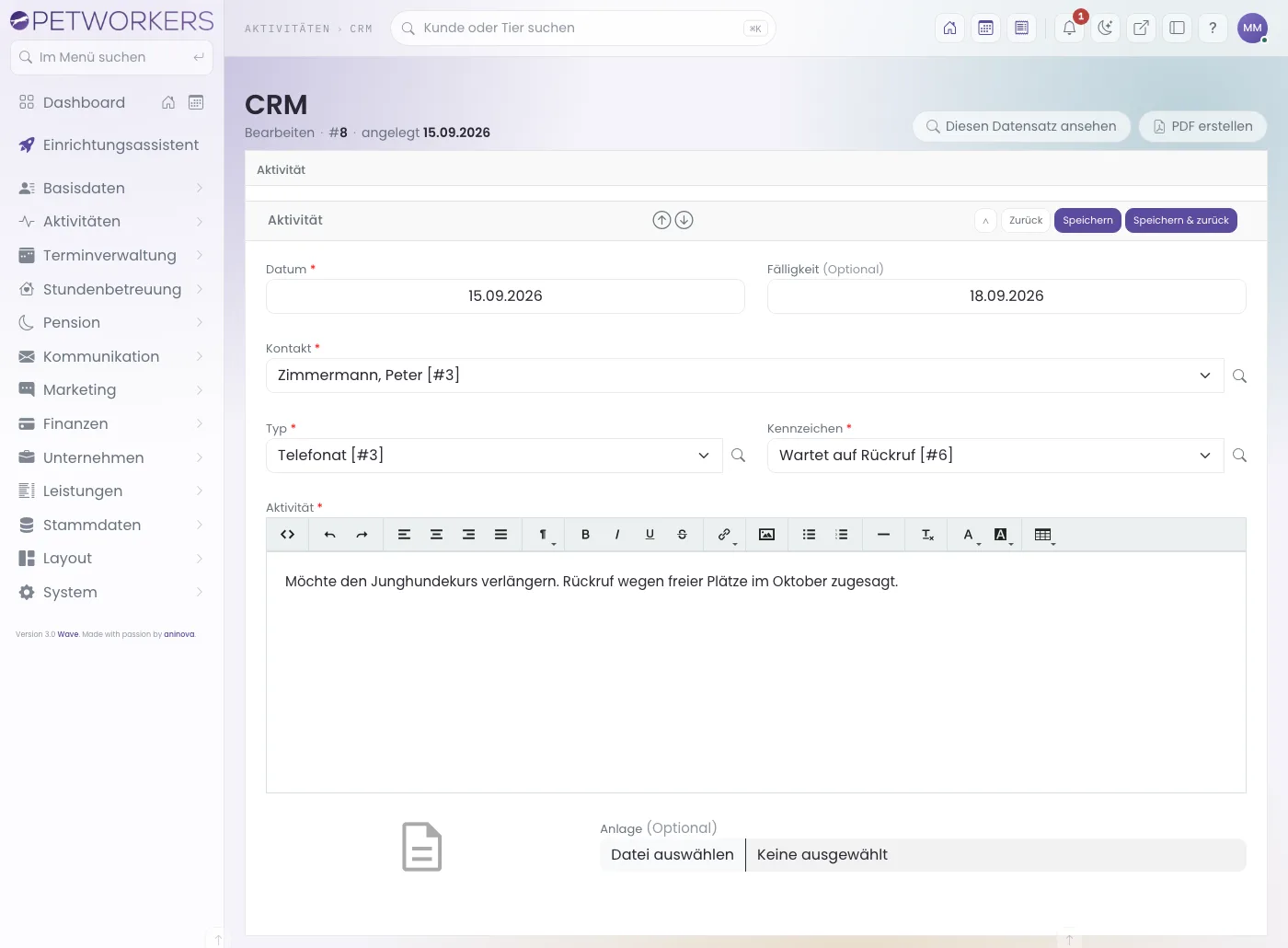
- Klicke im Menü auf Aktivitäten → CRM.
- Klicke oben rechts auf Neue Aktivität.
- Prüfe bei Datum, wann das Gespräch war. Vorbelegt ist heute.
- Trag bei Fälligkeit ein, bis wann du dich melden willst. Mit diesem Datum wird der Eintrag zur Wiedervorlage (eine Erinnerung an dich).
- Wähle bei Kontakt, mit wem du gesprochen hast.
- Wähle bei Typ, wie ihr gesprochen habt, zum Beispiel Telefonat, E-Mail-Nachricht / Brief oder persönliches Gespräch.
- Wähle bei Kennzeichen das farbige Etikett, etwa „Wartet auf Rückruf“ oder „Wiedervorlage“.
- Schreib bei Aktivität, was besprochen wurde. Formatierung ist möglich.
- Hänge bei Anlage auf Wunsch eine PDF-, JPG- oder PNG-Datei an, zum Beispiel einen eingescannten Brief.
- Klicke auf Speichern & zurück.
Hat es geklappt, erscheint „Aktivität erfolgreich gespeichert.“
So findest du Aktivitäten wieder
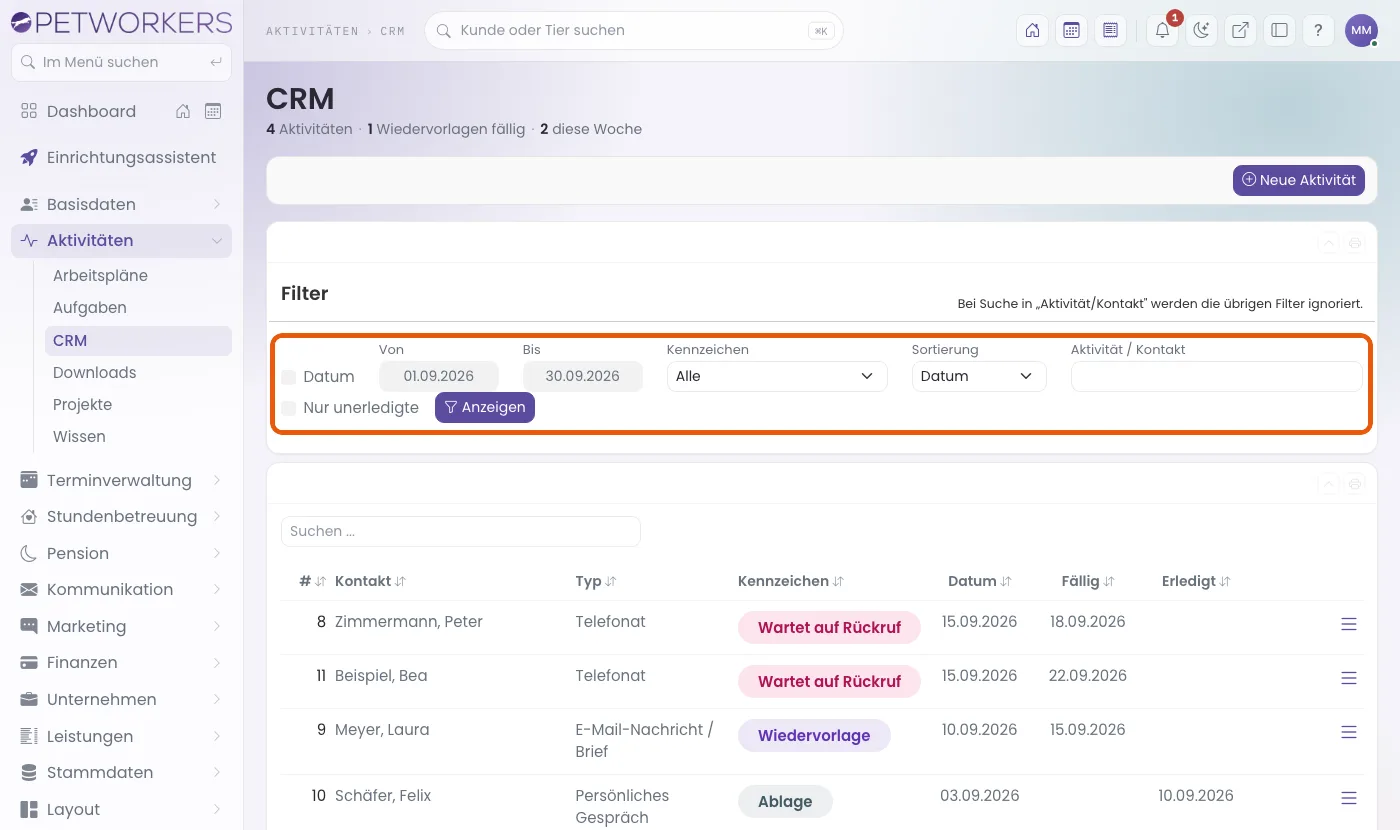
Beim Öffnen siehst du nur die Filterleiste. Die Liste kommt erst, sobald du auf Anzeigen klickst. So bleibt die Seite auch bei vielen Einträgen schnell.
- Wähle bei Kennzeichen zum Beispiel „Wiedervorlage“. Oder lass „Alle“ stehen.
- Hake auf Wunsch Nur unerledigte an.
- Klicke auf Anzeigen.
Die Filter im Einzelnen:
- Datum mit Von und Bis — nur Aktivitäten in diesem Zeitraum. Ohne Haken spielt das Datum keine Rolle. Beim Kennzeichen „Wiedervorlage“ wird der Zeitraum nie angewendet.
- Kennzeichen — „Alle“ oder ein bestimmtes.
- Sortierung — ID, Kennzeichen, Datum (neueste zuerst) oder Fälligkeit.
- Aktivität / Kontakt — Suche im Text der Aktivität und im Namen des Kontakts. Steht hier etwas, werden alle übrigen Filter ignoriert.
- Nur unerledigte — blendet Erledigtes aus.
Die Liste zeigt Kontakt, Typ, Kennzeichen (als farbiges Etikett), Datum, Fällig und Erledigt. Im Zeilenmenü: Löschen (verschiebt in den Papierkorb), Als PDF anzeigen, Bearbeiten. Die Zahlenzeile unter dem Titel zählt, wie viele Wiedervorlagen fällig sind und wie viele Aktivitäten diese Woche dazukamen.
So erledigst du eine Aktivität
- Öffne die Aktivität im Zeilenmenü mit Bearbeiten.
- Wechsle in den Reiter Erledigt.
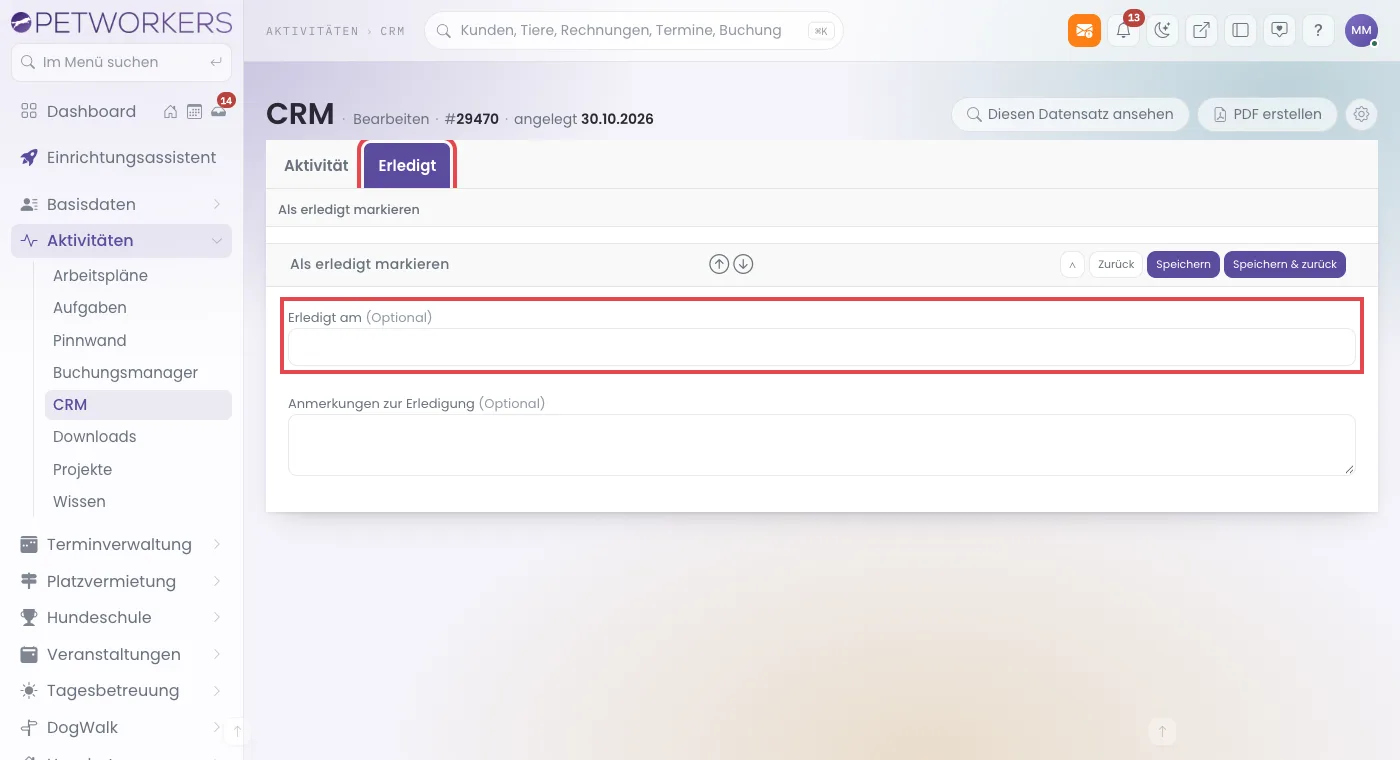
Oben der Reiter Erledigt, darunter das Feld Erledigt am (beide rot markiert). - Trag Erledigt am ein.
- Schreib in Anmerkungen zur Erledigung, was herauskam.
- Klicke auf Speichern & zurück.
So erkennst du, dass es geklappt hat: Die Aktivität bleibt in der Liste, in der Spalte Erledigt steht das Datum. Mit dem Filter Nur unerledigte verschwindet sie.
Solange „Erledigt am“ leer ist, gilt die Aktivität als offen und zählt bei fälliger Wiedervorlage mit.
So siehst du Stornos und Anfragen eines Kunden
PetWorkers schreibt Anfragen und Stornos selbst ins CRM — über alle Angebote hinweg. Du musst dafür nichts tun. Jeder Schritt bekommt einen eigenen Eintrag mit dem Kennzeichen „Storno/Anfrage“:
- Anfrage gestellt, Anfrage angenommen, Anfrage abgelehnt und Anfrage zurückgezogen,
- Storno durchgeführt — der Kunde oder das Büro hat storniert,
- Absage durch den Betrieb — du hast abgesagt, zum Beispiel einen Termin. Diese Einträge zählen nicht als Kundenstorno.
Im Text steht, wer es war („Büro: …“ oder „Kunde: …“), wann, welches Angebot und welcher Termin. Bei Stornos steht zusätzlich „fristgerecht“ oder „kurzfristig“ und ob eine Gebühr oder Gutschrift entstand. Hat der Kunde einen Grund angegeben, steht er als Notiz dabei.
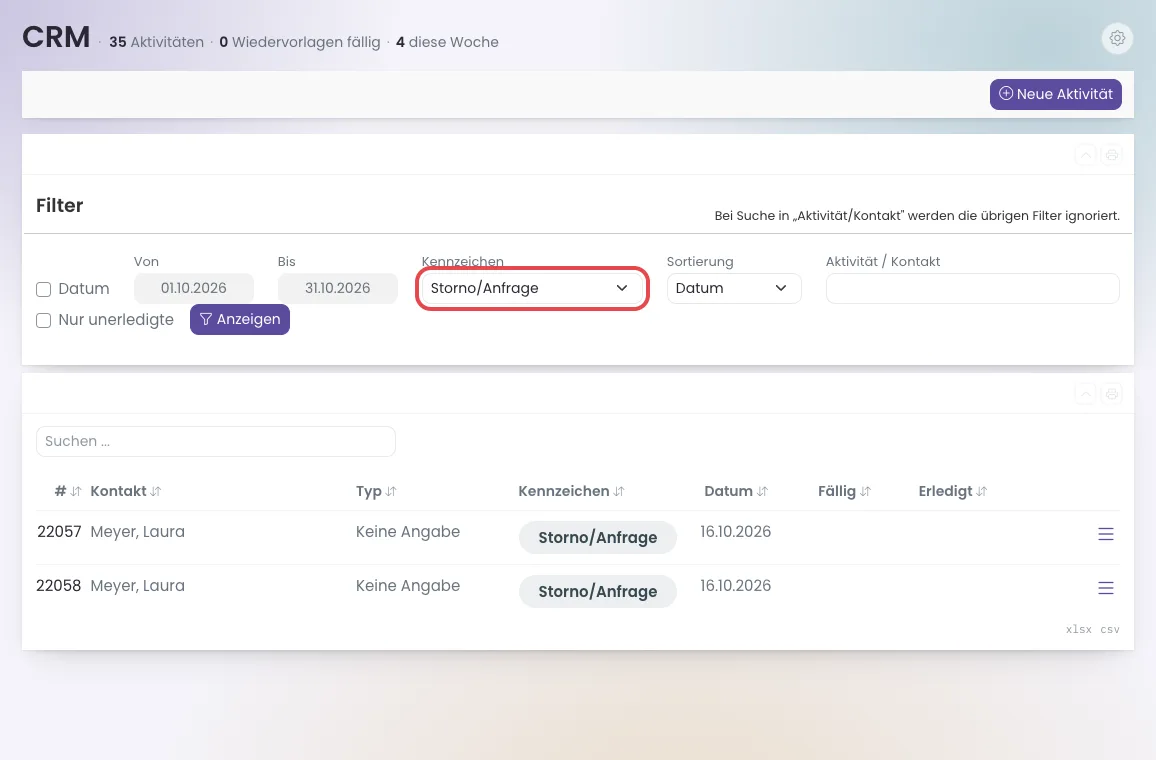
- Wähle oben bei Kennzeichen den Eintrag Storno/Anfrage.
- Klicke auf Anzeigen.
- Öffne einen Eintrag mit Bearbeiten, um den ganzen Text zu lesen.
In der Kontaktkartei steht unter dem Namen des Kunden eine Kurzzeile, zum Beispiel „Stornos 12 Monate: 2, davon 1 kurzfristig · Anfragen: 3, abgelehnt 0“. Sie zählt die Einträge der letzten zwölf Monate.
Achtung: Benenne das Kennzeichen „Storno/Anfrage“ unter Stammdaten → CRM-Kennzeichen nicht um und lösch es nicht. Ohne dieses Kennzeichen legt PetWorkers keine neuen Einträge zu Stornos und Anfragen an.
CRM in der Kontaktkartei
Die Aktivitäten eines einzelnen Kontakts findest du auch in seiner Kartei im Reiter CRM — praktisch, wenn der Kunde gerade anruft und du die Vorgeschichte brauchst. Dort trägst du auch direkt einen neuen Eintrag ein.
Wenn etwas nicht klappt
- Du siehst nur die Filterleiste, aber keine Liste — die Liste erscheint erst nach einem Klick auf Anzeigen.
- Die Filter wirken nicht — im Feld Aktivität / Kontakt steht noch ein Suchbegriff. Dann gelten die übrigen Filter nicht. Leere das Feld.
- „Fehler bei der Datumseingabe (von).“ bzw. „(bis)“ — das Datum war nicht in der Form 16.10.2026. PetWorkers setzt dann den Monatsanfang bzw. das Monatsende ein.
- Die Anlage lässt sich nicht hochladen — erlaubt sind nur PDF, JPG und PNG.