PetWorkers Wave · Prüfe zuerst, ob du diese Produktlinie verwendest. Menüwege und Bilder können sich zwischen Classic und Wave unterscheiden.
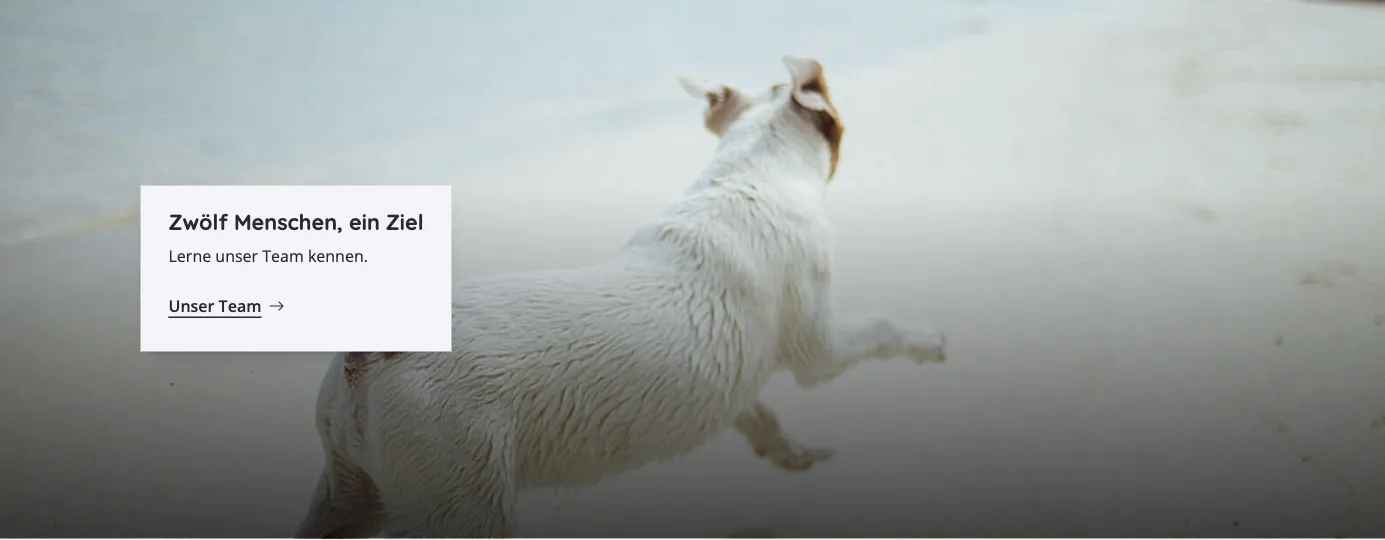
Das „Bildband“ zeigt ein großes Bild über die volle Breite zwischen zwei Abschnitten. Es steht für sich, trägt einen Satz, ein Zitat oder eine kleine Karte mit Knopf. Auf Wunsch gleitet das Bild beim Scrollen sanft mit.
Wer hat Zugriff?
- Administratoren — fügen die Bausteine ein und ändern sie.
- BackOffice (Büro & Buchhaltung), BackOffice (Sach- und Rechnungsbearbeitung) und Beratung, Training & Betreuung — sehen das Menü Layout nicht.
- Besucher und Kunden — sehen nur das Ergebnis auf deiner Website.
- Details zu den Rollen: Rollen und Rechte.
Welche E-Mails werden verschickt?
Dieser Baustein verschickt keine E-Mails.
Kurz gesagt: Füge den Baustein „Bildband“ ein, wähle ein breites Bild und eine Höhe. Bei „Bewegung“ schaltest du das sanfte Gleiten ein, unter „Inhalt“ wählst du Text, Zitat oder Karte.
So legst du ein Bildband an
- Klicke im Menü auf Layout → Seitenverwaltung.
- Klicke in der Zeile deiner Seite auf „Bearbeiten“.
- Klicke auf den Reiter „Seiteninhalt (Blöcke)“.
- Klicke auf „Block hinzufügen“. Das Fenster „Block hinzufügen“ öffnet sich.
- Klicke in der Gruppe Inhalt auf „Bildband“.
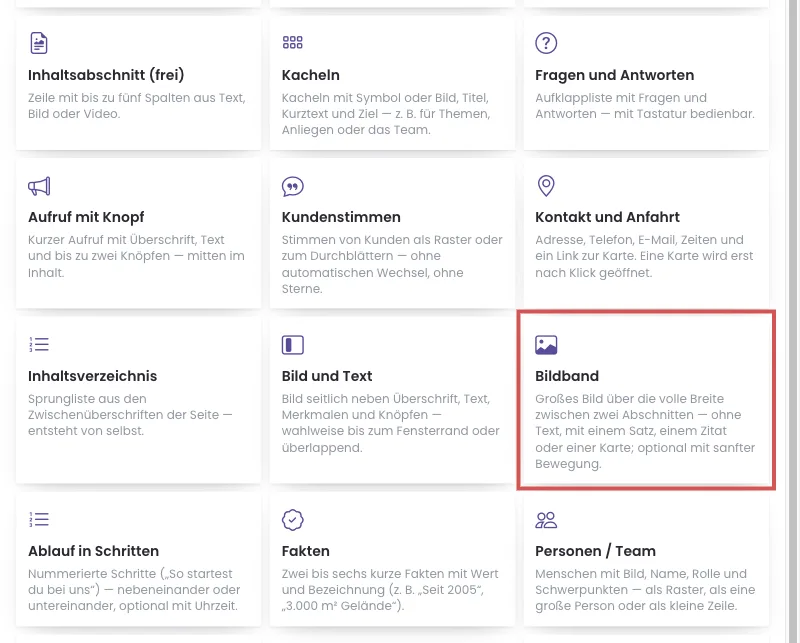
Das Fenster „Block hinzufügen“, Gruppe „Inhalt“. Rot markiert: „Bildband“. - Klicke bei „Bild“ auf „Hochladen“ oder „Vorhandenes Bild“. Nimm ein Bild, das mindestens 1920 Pixel breit ist.
- Beschreibe das Bild unter „Alternativtext (leer = reines Schmuckbild)“. Ist es nur Schmuck, lässt du das Feld leer.
- Wähle die „Höhe“: Niedrig (40 % der Bildschirmhöhe), Mittel (60 %) oder Hoch (80 %).
- Wähle bei „Bewegung“ Sanft (Bild gleitet beim Scrollen) oder Keine (Bild steht still).
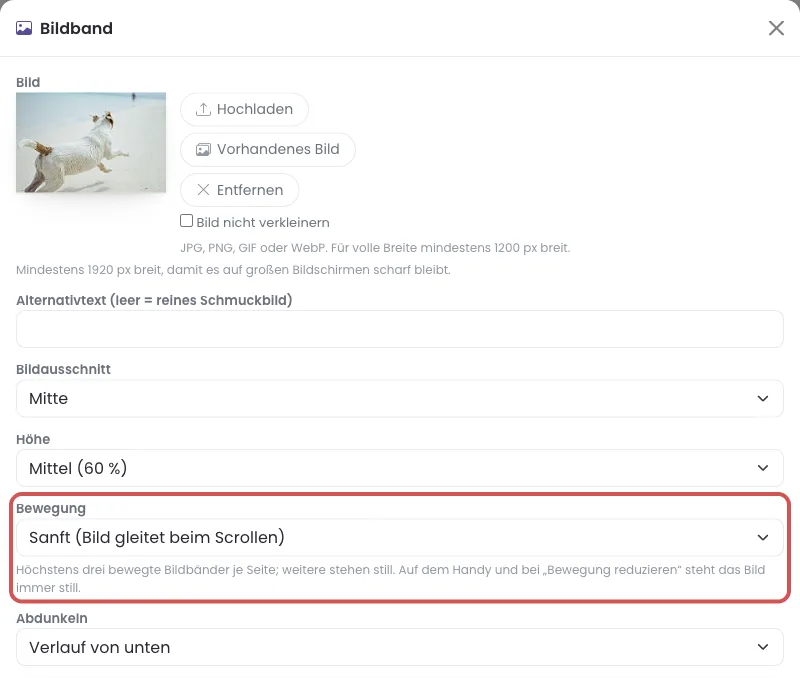
Rot markiert: „Bewegung“ mit „Sanft (Bild gleitet beim Scrollen)“. Darüber Bild, Alternativtext, Bildausschnitt und Höhe. - Wähle bei „Abdunkeln“, wie stark das Bild abgedunkelt wird. Heller Text braucht ein abgedunkeltes Bild.
- Klicke auf den Abschnitt „Inhalt“. Wähle bei „Inhalt auf dem Bild“: Kein Inhalt, Überschrift und Satz, Zitat mit Quelle oder Karte in der Ecke (Titel, Satz, Knopf).
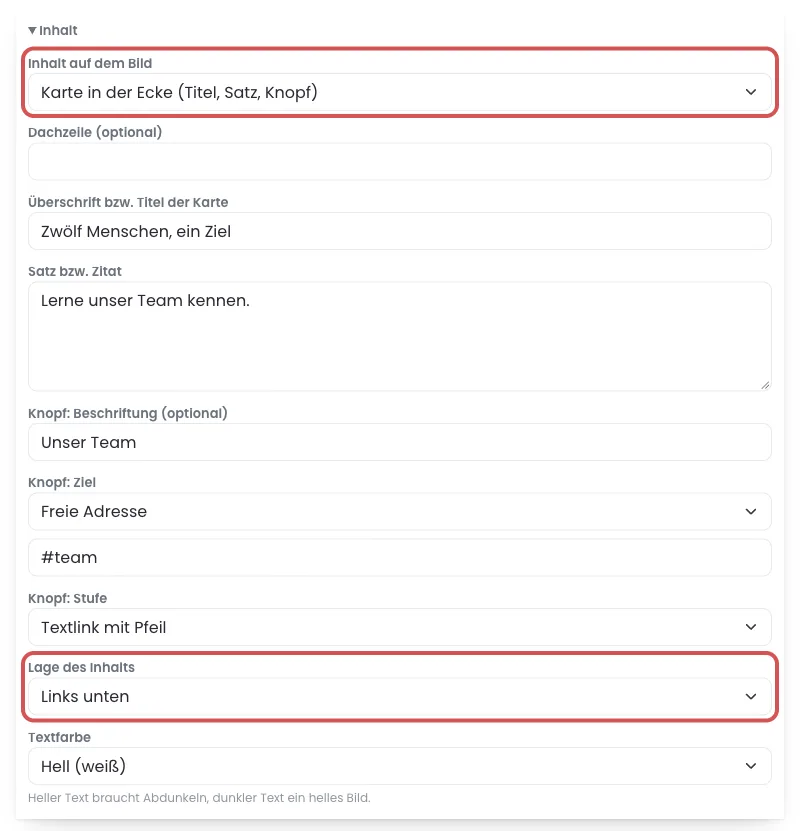
Rot markiert: „Inhalt auf dem Bild“ (hier die Karte) und „Lage des Inhalts“. Dazwischen Titel, Satz und Knopf. - Trage „Überschrift bzw. Titel der Karte“ und „Satz bzw. Zitat“ ein. Beim Zitat erscheint zusätzlich „Quelle des Zitats“.
- Für einen Knopf trägst du „Knopf: Beschriftung (optional)“ ein und wählst das „Knopf: Ziel“.
- Wähle bei „Lage des Inhalts“ Mittig, Links unten oder Rechts unten und bei „Textfarbe“ hell oder dunkel.
- Klicke unten rechts auf „Übernehmen“.

Rot markiert: „Übernehmen“. Mit „Abbrechen“ schließt du das Fenster, ohne etwas zu ändern.
So siehst du, dass es geklappt hat: Unten erscheint kurz „Block gespeichert.“. Der Baustein steht in der Blockliste, und die Vorschau rechts zeigt ihn.

Wann sich das Bild bewegt
- Das sanfte Gleiten wirkt nur auf großen Bildschirmen. Auf dem Handy steht das Bild still.
- Besucher, die in ihrem Gerät „Bewegung reduzieren“ eingestellt haben, sehen das Bild immer still.
- Höchstens drei Bildbänder je Seite bewegen sich. Weitere stehen still.
Fläche, Abstand, Breite und Sprungziel stellst du für diesen Baustein im Abschnitt „Abschnitt (Fläche, Abstand, Breite)“ ein — siehe Abschnitt gestalten.
Wie groß das Bild sein sollte
Lade Bilder für Bildband und Hero mit mindestens 1.920, besser 2.400 Pixel Breite hoch. Beim Hochladen bleiben sie bis 2.400 Pixel breit (Einstellung „Bilder beim Hochladen verkleinern auf höchstens … Pixel“ unter System → Einstellungen); deine Website liefert jedem Bildschirm die passende Größe. Ein kleineres Bild wird nicht vergrößert und wirkt auf großen Bildschirmen weich.
So steht das Zitat in der Schrift der Überschriften
- Öffne das „Bildband“ mit dem Stift („Bearbeiten“).
- Klicke auf den Abschnitt „Inhalt“.
- Wähle bei „Inhalt auf dem Bild“ Zitat mit Quelle. Erst dann erscheint der Schalter für die Schrift.
- Schalte „Zitat in der Überschriftenschrift“ ein.

Rot markiert: „Zitat in der Überschriftenschrift“ (oben) und „Text an der Kante des Seitenrasters (wie die Überschriften darunter)“ (unten). - Klicke unten rechts auf „Übernehmen“.
So siehst du, dass es geklappt hat: Das Zitat steht in der Schrift deiner Überschriften (unter Layout → Designeinstellungen bei „Überschrift 2“), die Quelle darunter bleibt in der Textschrift.

So beginnt der Text an der Kante des Seitenrasters
Ab Werk steht der Inhalt im Bildband etwas eingerückt. Mit diesem Schalter beginnen Überschrift, Zitat oder Karte an derselben Kante wie der übrige Seiteninhalt.
- Öffne das „Bildband“ mit dem Stift („Bearbeiten“).
- Klicke auf den Abschnitt „Inhalt“.
- Schalte „Text an der Kante des Seitenrasters (wie die Überschriften darunter)“ ein. Du findest ihn unter „Zitat in der Überschriftenschrift“ (siehe Bild oben, unterer rot markierter Schalter).
- Klicke unten rechts auf „Übernehmen“.
So siehst du, dass es geklappt hat: Der Inhalt des Bildbands beginnt genau über der linken Kante der Überschriften darunter. Am deutlichsten ist das bei der Lage Links unten oder Rechts unten.
Wenn etwas nicht klappt
- Das Bild bewegt sich nicht. — Handy, „Bewegung reduzieren“ oder schon drei bewegte Bänder auf der Seite. — Prüfe am großen Bildschirm; nimm bei Bedarf einem anderen Band die Bewegung.
- Der Text ist schlecht zu lesen. — Das Bild ist zu hell für weiße Schrift. — Wähle bei „Abdunkeln“ eine stärkere Stufe oder bei „Textfarbe“ „Dunkel“.
- Das Bild wirkt unscharf. — Es ist zu klein für die volle Breite. — Lade ein Bild mit mindestens 1920 Pixeln Breite hoch.
- Der Baustein fehlt in einer Einbindung (iframe oder WordPress). — Die neuen Gestaltungsbausteine gibt es nur auf den Seiten deiner Website. — Nutze die Seite selbst oder verlinke auf sie.
- Der Schalter „Zitat in der Überschriftenschrift“ fehlt. — Bei „Inhalt auf dem Bild“ ist nicht „Zitat mit Quelle“ gewählt. — Wähle „Zitat mit Quelle“.