



Schriftarten: eigene Schrift einbauen
Unter Layout → Schriftarten baust du zusätzliche Schriften für deine Website ein. Die Schriftdateien liegen danach auf deinem eigenen Server. Beim Besuch deiner Website entsteht keine Verbindung zu Google.
Wer hat Zugriff?
- Administratoren — sehen und bearbeiten alles auf dieser Seite.
- BackOffice (Büro & Buchhaltung), BackOffice (Sach- und Rechnungsbearbeitung) und Beratung, Training & Betreuung — sehen das Menü Layout nicht.
- Besucher und Kunden — sehen nur das Ergebnis auf deiner Website.
- Details zu den Rollen: Rollen und Rechte.
Welche E-Mails werden verschickt?
Diese Seite verschickt keine E-Mails.
Kurz gesagt: Lade das ZIP-Paket deiner Schrift vom Google Webfonts Helper herunter und lade es unter Layout → Schriftarten mit Hochladen hoch. Danach wählst du die Schrift in den Designeinstellungen aus.
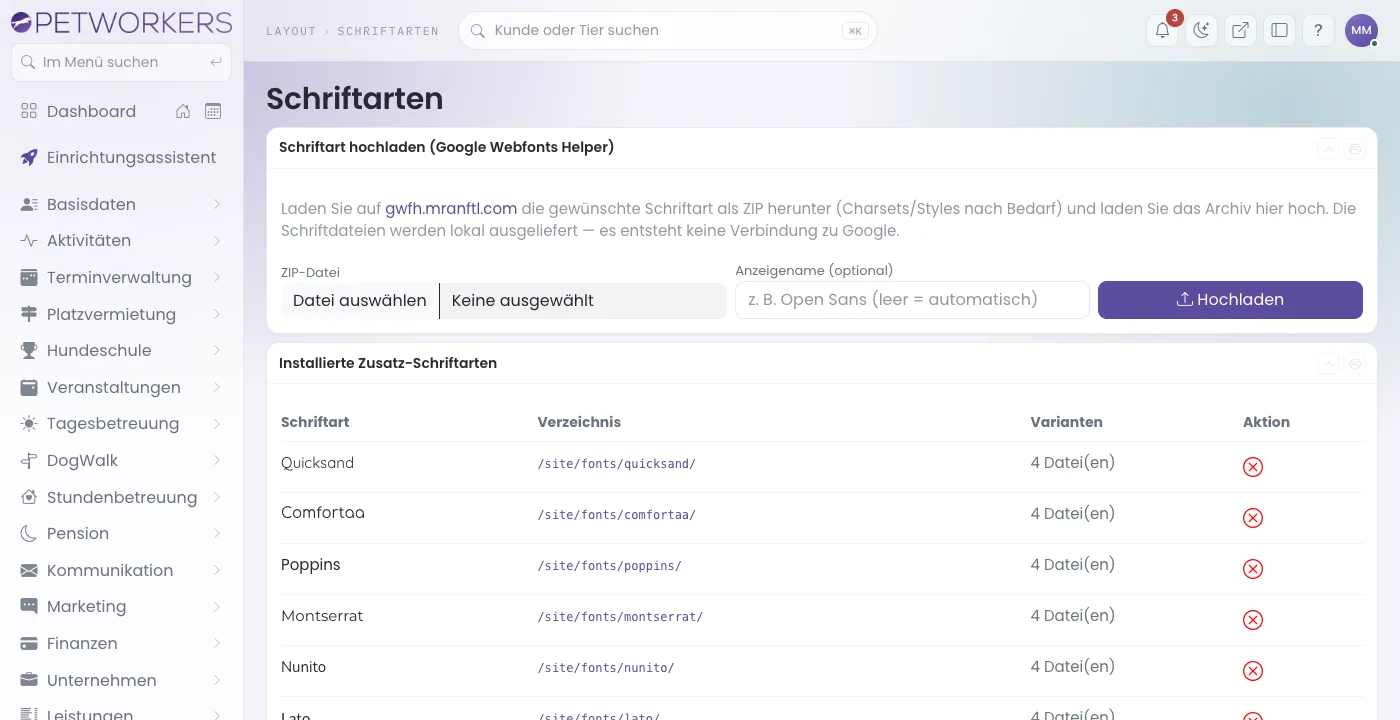
So lädst du eine eigene Schrift hoch
- Öffne gwfh.mranftl.com/fonts (Google Webfonts Helper) und suche deine Schrift, zum Beispiel „Nunito“.
- Wähle die Schnitte, die du brauchst — mindestens „regular“, meist zusätzlich „700“ (fett) und die kursiven Varianten.
- Lade das ZIP-Paket herunter. Packe es nicht aus.
- Klicke in PetWorkers im Menü auf Layout → Schriftarten.
- Klicke im Kasten „Schriftart hochladen (Google Webfonts Helper)“ bei ZIP-Datei auf „Datei auswählen“ und wähle das ZIP.
- Der Anzeigename (optional) darf leer bleiben — dann erkennt die Software den Namen selbst.
- Klicke auf „Hochladen“. Oben erscheint „Schriftart „…“ installiert (… Variante(n)). Sie steht jetzt in den Designeinstellungen zur Auswahl.“ Die Schrift steht jetzt im Kasten „Installierte Zusatz-Schriftarten“.
- Wechsle zu Layout → Designeinstellungen und wähle die neue Schrift in den Bereichen aus, in denen sie gelten soll, zum Beispiel bei Überschrift 1 unter Schriftart.
- Klicke auf „Änderungen speichern“. Erst jetzt ändert sich etwas auf deiner Website.
So entfernst du eine Schrift
- Wähle in den Designeinstellungen in allen Bereichen eine andere Schrift und speichere.
- Klicke unter Layout → Schriftarten in der Zeile der Schrift rechts auf das rote Kreuz.
- Bestätige die Rückfrage. Die Schriftdateien werden gelöscht, oben steht „Schriftart „…“ entfernt.“
Wird die Schrift noch in den Designeinstellungen verwendet, löscht PetWorkers sie nicht. Es meldet dann: „Die Schriftart „…“ wird noch verwendet (…). Bitte zuerst in den Designeinstellungen eine andere Schriftart wählen.“
Lizenzhinweise
Liegt im ZIP eine Lizenzdatei, zeigt die Software sie unten auf der Seite im Kasten „Lizenzhinweise“ an. Die meisten Google-Schriften verlangen, dass Lizenztext und Urheberhinweis mitgeliefert werden — das erledigt der Upload für dich mit.
Wenn etwas nicht klappt
- „Bitte eine ZIP-Datei des Google Webfonts Helper auswählen.“ — Es wurde keine Datei gewählt. — Klicke bei „ZIP-Datei“ auf „Datei auswählen“.
- „Die Datei konnte nicht als ZIP-Archiv geöffnet werden.“ — Das ZIP wurde ausgepackt und neu verpackt oder ist beschädigt. — Lade das Paket noch einmal herunter und lade es unverändert hoch.
- „Im Archiv wurden keine Schriftdateien im Google-Webfonts-Helper-Format gefunden …“ — Das Paket stammt nicht vom Google Webfonts Helper. — Nimm das ZIP von gwfh.mranftl.com.
- Die neue Schrift erscheint nicht auf der Website. — Sie ist noch in keinem Bereich gewählt. — Wähle sie in den Designeinstellungen und klicke auf „Änderungen speichern“.