



Seitenmodul „Schlagwortwolke“
Die Schlagwortwolke zeigt auf deiner Website alle Schlagwörter deiner sichtbaren Angebote auf einen Blick. Je mehr Angebote ein Schlagwort haben, desto größer steht es da. Ein Klick darauf zeigt die passenden Gruppen, Kurse und Veranstaltungen.
Wer hat Zugriff?
- Administratoren — fügen den Block in der Seitenverwaltung ein und stellen ihn ein.
- BackOffice (Büro & Buchhaltung), BackOffice (Sach- und Rechnungsbearbeitung) und Beratung, Training & Betreuung — sehen das Menü Layout nicht.
- Besucher und Kunden — sehen die Wolke auf deiner Website und klicken die Schlagwörter an.
- Voraussetzung: Du hast Schlagwörter angelegt und deinen Angeboten zugeordnet.
- Details zu den Rollen: Rollen und Rechte.
Welche E-Mails werden verschickt?
Der Block verschickt keine E-Mails.
Kurz gesagt: Öffne die Seite unter Layout → Seitenverwaltung, klicke auf Block hinzufügen und wähle in der Gruppe „Automatisch“ den Block Schlagwortwolke. Stell das Ziel ein und klicke auf Übernehmen.

So fügst du die Schlagwortwolke ein
- Klicke im Menü auf Layout → Seitenverwaltung.
- Öffne die Seite über ≡ → Bearbeiten. Am einfachsten nimmst du die Seite, auf der schon dein Block „Angebote“ steht.
- Klicke im Kasten „Seiteninhalt (Blöcke)“ auf Block hinzufügen.
- Wähle in der Gruppe „Automatisch“ den Block Schlagwortwolke. Das Fenster mit den Einstellungen öffnet sich.
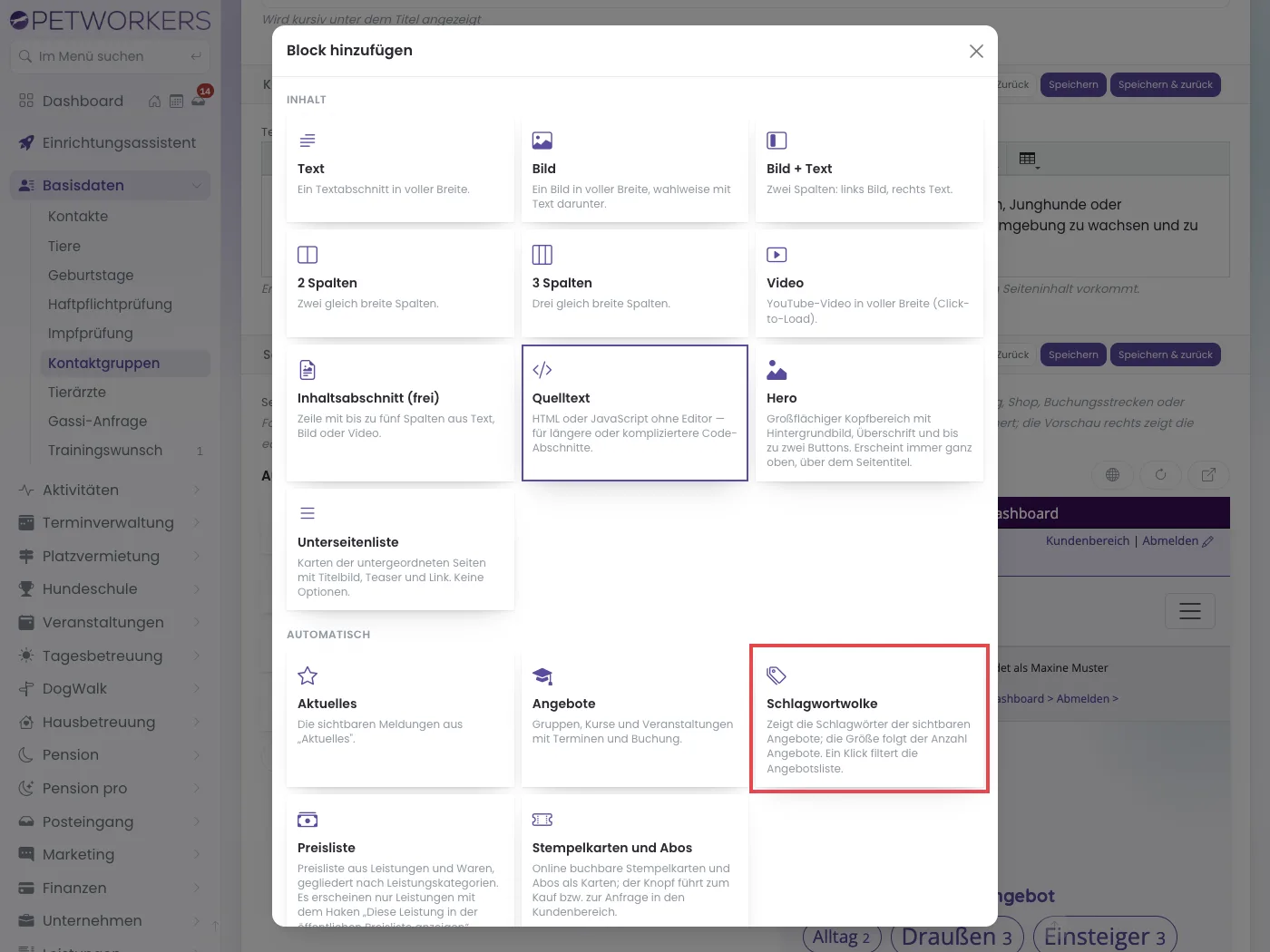
Die Blockauswahl: In der Gruppe „Automatisch“ steht der Block „Schlagwortwolke“ (rot markiert). - Trage bei Bedarf eine Überschrift des Abschnitts (optional) ein, zum Beispiel „Finde das passende Angebot“.
- Hake bei Angebotsarten (keine Auswahl = alle) an, wessen Schlagwörter erscheinen sollen. Ohne Haken zählen alle Arten.
- Wähle bei Ziel beim Klick, wohin ein Klick führt:
- Diese Seite (Angebote-Baustein auf derselben Seite) — wenn der Block „Angebote“ auf derselben Seite steht.
- eine andere Seite mit einem Block „Angebote“ — zur Auswahl stehen nur solche Seiten.
- Wähle bei Reihenfolge „Alphabetisch“ oder „Häufigste zuerst“.
- Trage bei Bedarf bei Höchstens Schlagwörter (0 = alle) eine Zahl ein. Dann zeigt die Wolke nur die häufigsten.
- Hake bei Bedarf Anzahl der Angebote anzeigen an.
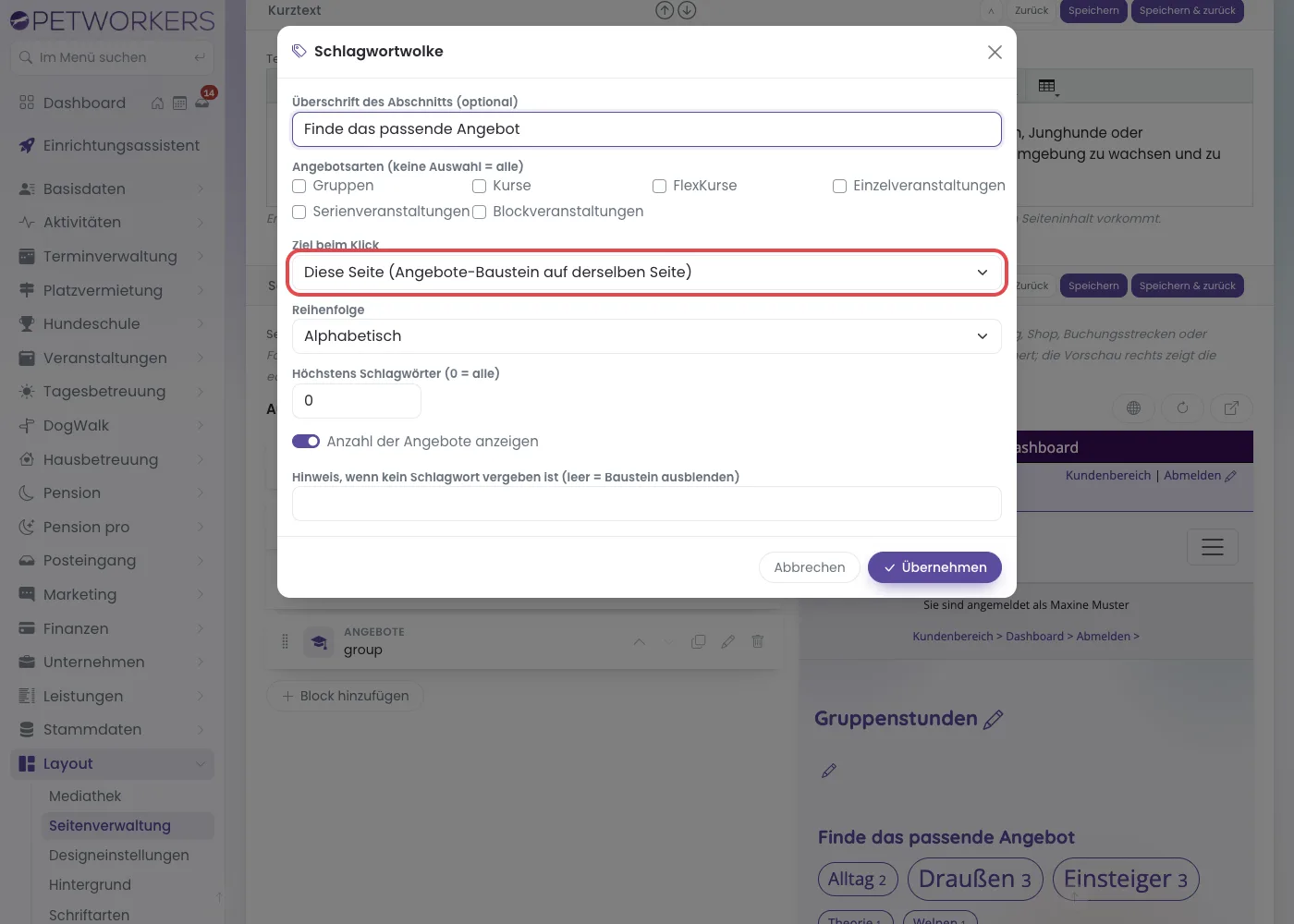
Die Einstellungen der Schlagwortwolke: Überschrift, Angebotsarten, „Ziel beim Klick“ (rot markiert), Reihenfolge, Höchstzahl, Anzahl und der Hinweis für eine leere Wolke. - Klicke auf Übernehmen. Änderungen an Blöcken werden sofort gespeichert. Rechts zeigt die Vorschau das Ergebnis.
Geklappt? In der Blockliste steht „Schlagwortwolke“ mit deiner Überschrift. Klicke in der Vorschau oder auf der Website auf ein Schlagwort: Die Angebotsliste zeigt nur noch die passenden Angebote, im Filter „Schlagwort“ ist es ausgewählt.
Gut zu wissen
- Die Größe richtet sich nach der Zahl der sichtbaren Angebote. Haben alle Schlagwörter gleich viele Angebote, sind alle gleich groß.
- Mit einer Höchstzahl wählt PetWorkers zuerst die häufigsten Schlagwörter aus und sortiert diese dann nach deiner „Reihenfolge“.
- Gibt es keine passenden Schlagwörter, bleibt der Block unsichtbar. Möchtest du stattdessen einen Satz zeigen, trage ihn bei Hinweis, wenn kein Schlagwort vergeben ist (leer = Baustein ausblenden) ein.
- Auf einer anderen Website bindest du die Wolke über System → Einbindungen ein: Angebote & Co. auf deiner Website einbinden.
Wenn etwas nicht klappt
- Die Wolke erscheint nicht. — Keines der sichtbaren Angebote hat ein Schlagwort, oder die gewählten Angebotsarten haben keine. — Ordne Schlagwörter zu (Schlagwörter) oder nimm die Haken bei den Angebotsarten heraus.
- Nach einem Klick erscheint keine Angebotsliste. — Bei „Ziel beim Klick“ steht „Diese Seite“, aber auf der Seite gibt es keinen Block „Angebote“. — Wähle eine Seite mit dem Block „Angebote“ oder füge ihn hier ein.
- Die gewünschte Zielseite fehlt in der Auswahl. — Auf ihr steht kein Block „Angebote“. — Füge ihn dort ein, dann erscheint sie.