



Dynamische Formulare: eigene Listen und Zusatzfelder für Kontakte und Tiere
Mit den Dynamischen Formularen baust du dir selbst, was PetWorkers nicht von Haus aus mitbringt. Ein Dynamisches Formular ist eine Sammlung von Feldern, die du selbst festlegst. Das kann eine eigene Liste mit eigenem Menüpunkt sein — zum Beispiel „Kontaktanfragen“, die Besucher über deine Website schicken, oder „Leihmaterial“, das du an Kunden ausgibst. Oder es sind zusätzliche Felder für deine Kunden und Tiere, etwa eine „Physio-Anamnese“, die als eigener Reiter in der Tier-Kartei erscheint und die dein Kunde auf Wunsch selbst im Kundenbereich ausfüllt.
Wer hat Zugriff?
- Administratoren — legen unter Stammdaten → Dynamische Formulare die Formulare und ihre Felder an und ändern sie. Nur sie sehen diese Verwaltung.
- Die Einträge eines Formulars sieht und bearbeitet, wen du am Formular unter „Berechtigung“ wählst. Dort steht „Administrator“ für die Administratoren, „Buchhaltung“ für BackOffice (Büro & Buchhaltung), „Backoffice“ für BackOffice (Sach- und Rechnungsbearbeitung) und „Mitarbeiter“ für Beratung, Training & Betreuung. Höhere Gruppen sind immer eingeschlossen. Das gilt für die Liste, den Reiter in der Kartei, den Papierkorb, die Änderungshistorie und hochgeladene Dateien.
- Deine Kunden — sehen Zusatzfelder für Kontakt und Tier im Kundenbereich unter „Formulare“ oder unter einem eigenen Menüpunkt wie „Anamnese“, wenn du am Formular „Kunde kann die Erweiterung im Kundenbereich sehen“ anhakst; mit „Kunde kann ausfüllen“ tragen sie selbst etwas ein und laden Dateien hoch. Du kannst das auf bestimmte Kontaktgruppen beschränken.
- Besucher deiner Website — füllen ein Formular aus, das du mit dem Block „Benutzerformular“ auf einer Seite eingebunden hast. Die Liste der Einträge sehen sie nie.
Mehr dazu auf der Seite Rollen und Rechte.
Welche E-Mails werden verschickt?
- „[Formular] Titel des Formulars“ — an dich, automatisch, sobald jemand das Formular auf deiner Website absendet. Nicht bei der Zustellung „Nur speichern“. Empfänger ist die Adresse aus dem Block, sonst „Empfänger: Kontaktanfragen“.
- „[Formular] Titel des Formulars: Name des Kunden“ — an dich („Empfänger: Kontaktanfragen“), automatisch, wenn ein Kunde im Kundenbereich etwas speichert und am Formular „Mail an den Betrieb, wenn der Kunde speichert“ angehakt ist (ab Werk an). Ändert ein Kunde einen Listeneintrag, den er selbst angelegt hat, bekommst du diese E-Mail immer.
- Die ausgefüllten Angaben stehen nur in der E-Mail, wenn die Berechtigung des Formulars „Mitarbeiter“ ist — E-Mails können in PetWorkers alle Mitarbeiter lesen. Sonst enthält die E-Mail nur den Hinweis und einen Link zum Eintrag. Dateien stehen nur mit ihrem Namen darin.
- Eingangsbestätigung — an den Besucher deiner Website, automatisch beim Absenden, aber nur, wenn du an der eigenen Entität „Absender bekommt eine Eingangsbestätigung per Mail“ anhakst. Sie geht an die Adresse im ersten E-Mail-Feld und enthält nur deinen Text, nicht die Angaben. An dieselbe Adresse geht höchstens eine Bestätigung pro Stunde.
- Deine Kunden im Kundenbereich bekommen keine E-Mail.
Die Empfänger stellst du unter System → Einstellungen ein: Knopf „E-Mail-Einstellungen“, Kasten „Empfänger für Anfragen“. Mehrere Adressen trennst du mit Semikolon; bleibt das Feld leer, geht die Meldung an deine Firmen-E-Mail.
Kurz gesagt: Klicke auf Stammdaten → Dynamische Formulare und auf Formular hinzufügen. Wähle Titel und Typ, speichere und lege im Reiter „Felder“ mit Feld hinzufügen deine Felder an. Für deine Website bindest du eine eigene Entität mit dem Block „Benutzerformular“ ein.
Was du damit bauen kannst
Jedes Formular hat einen von drei Typen. Den Typ wählst du beim Anlegen — danach lässt er sich nicht mehr ändern.
- Eigene Entität (eigener Menüpunkt, eigene Liste) — eine eigene Liste, die du unter einem Menüpunkt deiner Wahl findest, mit aktiven Einträgen und einem Archiv. Beispiele: Kontaktanfragen von der Website, Schadensmeldungen, Leihmaterial, Ideen deines Teams. Eine eigene Entität kannst du als Formular auf deiner Website einbinden und in anderen Formularen als Auswahlliste verwenden.
- Erweiterung Kontakt (Tab in der Kontakt-Kartei) — zusätzliche Felder für deine Kunden, zum Beispiel „Vertragsdaten“ oder „Notfallkontakt“. Sie stehen als eigener Reiter im Kontakt.
- Erweiterung Tier (Tab in der Tier-Kartei) — zusätzliche Felder für Tiere, zum Beispiel „Physio-Anamnese“ oder „Futterplan“. Du kannst sie auf bestimmte Tierarten beschränken, etwa nur Hunde.
Bei den beiden Erweiterungen entscheidest du außerdem über die Verknüpfung:
- 1:1 — genau ein Satz Felder je Kontakt bzw. Tier. Das passt zu Angaben, die es nur einmal gibt, etwa der Anamnese.
- 1:n — eine Liste mit beliebig vielen Einträgen je Kontakt bzw. Tier, etwa jede einzelne Behandlung oder jeder Tierarztbesuch.
So legst du ein Formular an
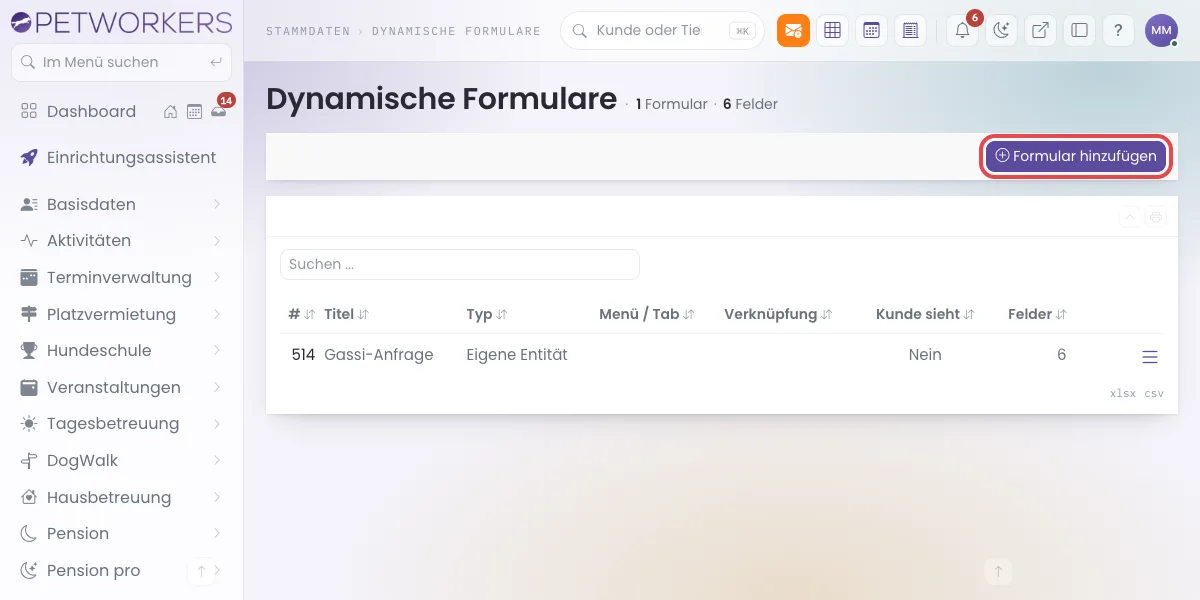
- Klicke im Menü auf Stammdaten → Dynamische Formulare und dann auf „Formular hinzufügen“.
- Trage bei „Titel (Einzahl)“ ein, wie ein Eintrag heißt, zum Beispiel „Kontaktanfrage“ oder „Physio-Anamnese“.
- Die „Beschreibung“ ist freiwillig und nur für dich und dein Team gedacht. Bei einer eigenen Entität steht sie über der Liste.
- Wähle den „Typ“: „Eigene Entität (eigener Menüpunkt, eigene Liste)“, „Erweiterung Kontakt (Tab in der Kontakt-Kartei)“ oder „Erweiterung Tier (Tab in der Tier-Kartei)“.
- Nur bei einer Erweiterung: Wähle die „Verknüpfung“ — „1:1 — genau ein Satz Felder je Kontakt/Tier“ oder „1:n — Liste mit beliebig vielen Einträgen“.
- Klicke auf „Speichern“. PetWorkers legt das Formular an, meldet „Formular angelegt (technischer Name: …). Jetzt Felder und Einstellungen festlegen.“ und öffnet es gleich zum Bearbeiten.
- Stelle im Reiter „Basisdaten“ die Einstellungen ein (siehe unten) und klicke auf „Speichern“.
- Wechsle in den Reiter „Felder“ und lege die Felder an (siehe „Felder hinzufügen“).
Den technischen Namen bildet PetWorkers selbst aus dem Titel. Den Titel kannst du später jederzeit ändern. Der technische Name bleibt, und alle Einträge bleiben erhalten.
Die Einstellungen im Reiter „Basisdaten“
Welche Abschnitte du siehst, hängt vom Typ ab.
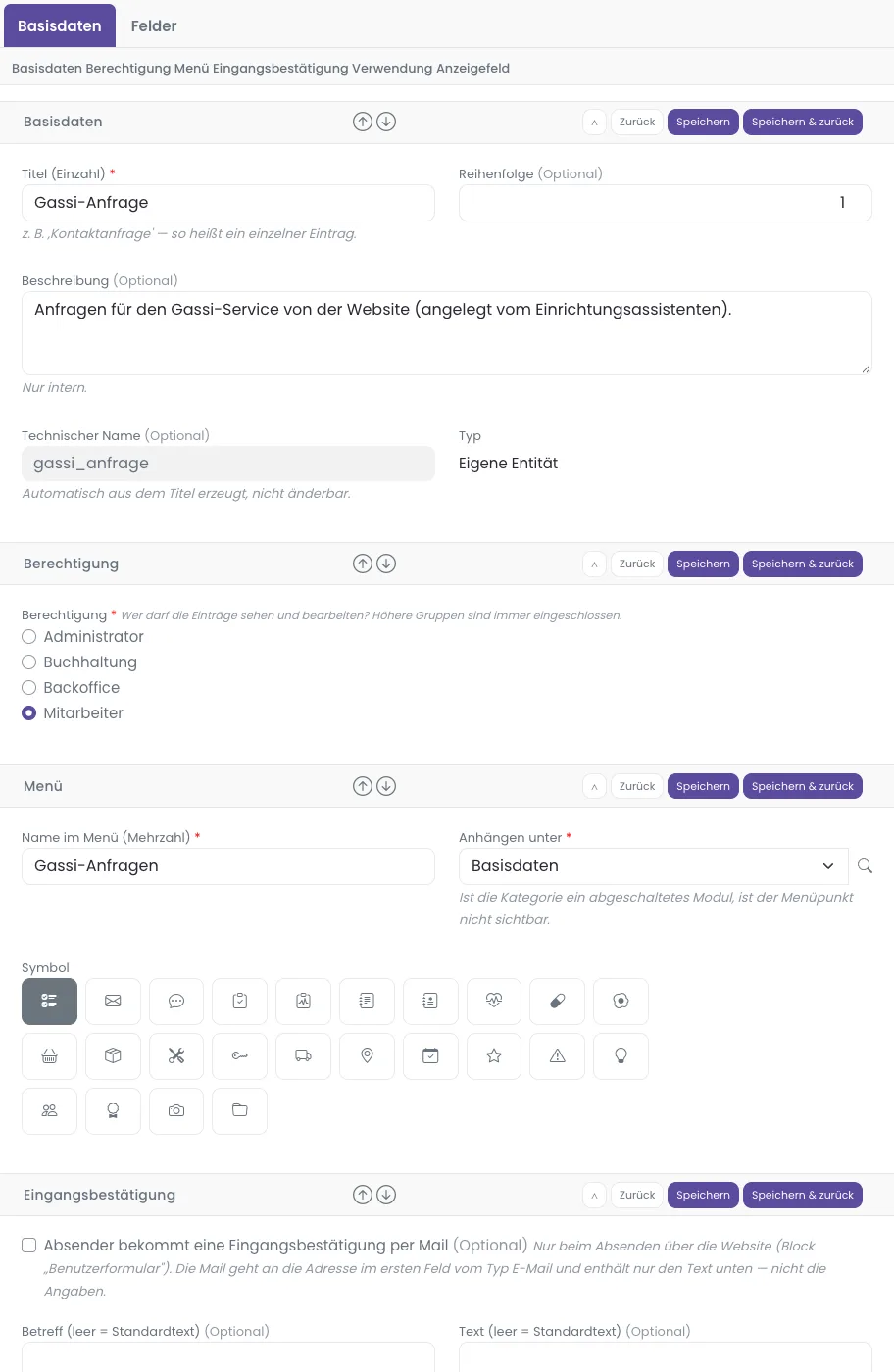
Basisdaten und Berechtigung (alle Typen)
- „Titel (Einzahl)“, „Reihenfolge“ und „Beschreibung“. Die Reihenfolge bestimmt, in welcher Folge die Reiter in der Kartei bzw. die Menüpunkte stehen.
- „Technischer Name“ und „Typ“ siehst du nur zur Information.
- „Berechtigung“ — „Administrator“, „Buchhaltung“, „Backoffice“ oder „Mitarbeiter“: Wer darf die Einträge sehen und bearbeiten? Höhere Gruppen sind immer eingeschlossen. Ab Werk steht hier „Mitarbeiter“.
- „Anzeigefeld“ — mit welchem Feld ein Eintrag bezeichnet wird, zum Beispiel der Name. So erscheint er in Auswahllisten anderer Formulare und im Papierkorb. Zur Wahl stehen Felder der Typen Text (kurz), E-Mail, Telefon und Zahl (ganz). Bleibt „— Nummer des Eintrags —“ stehen, heißt ein Eintrag einfach „#12“.
Eingangsbestätigung (nur eigene Entität)
- „Absender bekommt eine Eingangsbestätigung per Mail“ — wer das Formular auf deiner Website absendet, bekommt eine kurze Bestätigung an die Adresse aus dem ersten Feld vom Typ „E-Mail“. Ohne ein solches Feld lässt sich der Haken nicht speichern.
- „Betreff (leer = Standardtext)“ und „Text (leer = Standardtext)“ — „{formular}“ wird zum Titel des Formulars. Die Angaben des Besuchers stehen bewusst nicht in der Bestätigung, damit niemand dein Formular nutzen kann, um fremden Leuten Text zu schicken.
Menü und Verwendung (nur eigene Entität)
- „Name im Menü (Mehrzahl)“ — so heißt der Menüpunkt und die Liste, zum Beispiel „Kontaktanfragen“. Nach dem Anlegen steht hier zunächst der Titel.
- „Anhängen unter“ — in welcher Menügruppe der Punkt erscheint, zum Beispiel „Basisdaten“ oder „Marketing“. Ab Werk ist es „Basisdaten“. Ist die gewählte Gruppe ein Modul, das bei dir abgeschaltet ist, siehst du den Menüpunkt nicht.
- „Symbol“ — das Bildchen vor dem Menüpunkt.
- Der Kasten „Verwendung“ erinnert dich, wo du die Entität einsetzen kannst, und nennt die Seiten deiner Website, auf denen sie schon eingebunden ist.
Manche Menügruppen sehen nur Administratoren, zum Beispiel „Stammdaten“. Wählst du so eine Gruppe und als Berechtigung „Mitarbeiter“, meldet PetWorkers: „Die Kategorie „Stammdaten“ sehen nur Benutzer ab „Administrator“. Wähle eine strengere Berechtigung oder eine andere Kategorie.“
Tab, Tierarten und Kundenbereich (nur Erweiterungen)
- „Name des Tabs“ — die Beschriftung des Reiters in der Kartei.
- „Verknüpfung“ — 1:1 oder 1:n. Sobald es Einträge gibt, lässt sie sich nicht mehr ändern („Nicht mehr änderbar: es gibt schon Einträge.“).
- Nur bei Tieren: „Gilt für Tierart“ — hake die Tierarten an, für die der Reiter erscheinen soll. Kein Haken = alle Tierarten.
- „Kunde kann die Erweiterung im Kundenbereich sehen“ — der Kunde sieht den Abschnitt im Kundenbereich unter „Formulare“.
- „Kunde kann ausfüllen“ — bei 1:1 ändert der Kunde die Felder selbst, bei 1:n legt er neue Einträge an und ändert die, die er selbst angelegt hat. Deine Einträge sieht er nur. Welche Felder er ausfüllen darf, stellst du je Feld ein. Dafür muss auch „sehen“ angehakt sein.
- „Eigener Menüpunkt im Kundenbereich“ — leer = der Abschnitt steht unter „Formulare“. Trägst du einen Namen ein, zum Beispiel „Anamnese“, bekommt die Erweiterung einen eigenen Menüpunkt mit diesem Namen. Erweiterungen mit gleichem Namen teilen sich einen Menüpunkt — so stehen etwa eine Halter-Anamnese (Kontakt) und eine Tier-Anamnese auf einer Seite.
- „Mail an den Betrieb, wenn der Kunde speichert“ — du bekommst eine E-Mail, sobald ein Kunde etwas einträgt.
- „Text für den Kunden“ — ein kurzer Hinweis, der im Kundenbereich über dem Formular steht.
- „Nur für Kontaktgruppen“ — kein Haken = alle Kunden. Mit Haken sehen und füllen nur Kunden dieser Kontaktgruppen die Erweiterung im Kundenbereich aus, zum Beispiel die Physio-Anamnese nur deine Physio-Kunden. In der Kartei im Backend ändert das nichts.
Achtung: Löschst du eine Kontaktgruppe, die hier als einzige angehakt ist, sieht kein Kunde mehr die Erweiterung. Das Formular zeigt dann den Hinweis „Die gewählte Kontaktgruppe gibt es nicht mehr. Bitte neu wählen — solange sieht kein Kunde diese Erweiterung.“ Darunter steht das Kästchen „Beschränkung aufheben — alle Kunden sehen die Erweiterung“. Speicherst du, ohne eine Gruppe anzuhaken, bleibt die Beschränkung stehen und die Erweiterung weiter verborgen. Hake eine vorhandene Gruppe an oder setze das Kästchen, wenn alle Kunden sie sehen sollen.
So fügst du Felder hinzu
- Öffne das Formular und klicke auf den Reiter „Felder“, dann auf „Feld hinzufügen“.
- Trage die „Beschriftung“ ein, zum Beispiel „Verträglich mit Katzen“, und bei „Reihenfolge“ eine Zahl (10, 20, 30 … lässt Platz für spätere Felder).
- Wähle den „Typ“ (Liste unten). Er lässt sich nach dem Anlegen nicht mehr ändern.
- Hake bei Bedarf „Pflichtfeld“ an. Trag optional einen „Standardwert“ ein — das geht bei Text, Zahl, E-Mail, Telefon, Auswahlliste (dort der Schlüssel) und Checkbox („1“ = angehakt). Der „Hilfetext“ steht unter dem Feld.
- Bei „Auswahlliste“ und „Mehrfachauswahl“: Trag bei „Auswahloptionen“ je Zeile eine Möglichkeit ein, in der Form schlüssel|Beschriftung, zum Beispiel „ja|Ja“ und „nein|Nein“. Lässt du den Schlüssel weg, bildet PetWorkers ihn aus der Beschriftung.
- Bei „Verweis auf eigene Entität“: Wähle das „Ziel-Formular“, aus dessen Einträgen man auswählen soll.
- Hake „In der Liste zeigen“ an, wenn das Feld als Spalte in der Liste erscheinen soll. Hakst du bei keinem Feld an, zeigt die Liste die ersten vier geeigneten Felder.
- Wähle bei „Kunde“, was deine Kunden bzw. Besucher mit dem Feld tun: „füllt das Feld aus“, „sieht das Feld“ oder „sieht das Feld nicht (nur intern)“. Bei eigenen Entitäten ist „füllt das Feld aus“ vorgewählt, bei Erweiterungen „sieht das Feld nicht (nur intern)“.
- Klicke auf „Speichern & zurück“. Wiederhole das für jedes Feld.
Die Feldtypen
- Text (kurz), Text (mehrzeilig) und Text (HTML-Editor) — der HTML-Editor erlaubt Fettschrift, Listen und Links; Kunden können ihn höchstens sehen, nicht ausfüllen.
- Zahl (ganz), Zahl (Dezimal) (bis zu vier Nachkommastellen, zum Beispiel 1,2345) und Währung.
- Datum, Datum + Uhrzeit und Uhrzeit.
- Checkbox — ein Haken für Ja/Nein. Als Pflichtfeld muss er gesetzt werden.
- Auswahlliste (eine Möglichkeit) und Mehrfachauswahl (mehrere Haken).
- E-Mail und Telefon — PetWorkers prüft die Eingabe.
- Überschrift und Hinweistext — gliedern ein langes Formular und speichern nichts. Den Text schreibst du bei „Beschriftung“ bzw. „Hilfetext“.
- Datei und Bild — ein Upload, zum Beispiel ein Tierarztbefund. Bei Erweiterungen laden auch deine Kunden im Kundenbereich hoch, wenn „Kunde“ auf „füllt das Feld aus“ steht (Bilder: jpg, png, gif, webp; Dateien zusätzlich pdf, Word, Excel, OpenOffice, txt, csv; höchstens 20 MB). Auf der Website erscheinen Datei-Felder nie.
- Verweis auf Kontakt und Verweis auf Tier — eine Auswahl aus deinen Kontakten bzw. Tieren; nur intern. Liegt der gewählte Kontakt bzw. das Tier inzwischen im Papierkorb — etwa weil ihn jemand gelöscht hat, während du den Eintrag noch offen hattest —, speichert PetWorkers nicht und meldet „Der gewählte Eintrag im Feld „…“ ist nicht mehr verfügbar.“
- Verweis auf eigene Entität — eine Auswahl aus den aktiven Einträgen einer eigenen Entität, zum Beispiel „Leihgerät“. Füllt ein Kunde das Feld aus, sieht er die Bezeichnungen der Einträge. Wird ein gewählter Eintrag archiviert oder gelöscht, während jemand das Formular noch offen hat, speichert PetWorkers nicht und meldet „Der gewählte Eintrag im Feld „…“ ist nicht mehr verfügbar.“ — ein schon gespeicherter Verweis bleibt beim Speichern erhalten.
Ein entferntes Feld verschwindet aus Formular und Liste; die schon eingetragenen Daten bleiben aber gespeichert. Ein Formular fasst höchstens 50 Felder der Typen Text (kurz), Auswahlliste, E-Mail und Telefon — entfernte zählen mit. Für lange Texte nimm „Text (mehrzeilig)“.
Mit den Einträgen arbeiten
Eigene Entität: die Liste im Menü
Deine eigene Entität steht als Menüpunkt in der gewählten Menügruppe, zum Beispiel Basisdaten → Kontaktanfragen. Eine Zahl am Menüpunkt zeigt, wie viele neue Einträge noch niemand geöffnet hat. In der Liste tragen sie die Markierung „neu“, bis jemand sie öffnet.
- Klicke auf den Menüpunkt. Die Liste zeigt die aktiven Einträge, die neuesten oben.
- Mit „… hinzufügen“ (zum Beispiel „Kontaktanfrage hinzufügen“) legst du selbst einen Eintrag an.
- Im Menü am Ende jeder Zeile stehen „Bearbeiten“, „PDF“, „Archivieren“ und „Löschen“.
- Erledigtes archivierst du: Es verschwindet aus der Liste, bleibt aber erhalten. Mit „Archiv anzeigen“ siehst du es wieder, mit „Wiederherstellen“ holst du es zurück, mit „Aktive anzeigen“ geht es zurück zur Liste.
Beim Bearbeiten kannst du den Haken „Archiviert“ im Abschnitt „Status“ auch direkt setzen. Die Liste zeigt höchstens die neuesten 2 000 Einträge.
Mit „xlsx“ und „csv“ unter der Liste lädst du die Einträge als Tabelle herunter. Beginnt ein Text mit =, +, - oder @ — so sehen eingeschleuste Tabellenformeln aus —, steht er in der CSV-Datei mit einem Apostroph davor, in der XLSX-Datei als reiner Text. So rechnet dein Tabellenprogramm nie etwas aus, was Besucher über die Website eingegeben haben. Zahlen, Beträge und Daten bleiben unverändert.
Erweiterung: der Reiter in der Kartei
Öffne einen Kontakt bzw. ein Tier. Rechts neben den festen Reitern steht der Reiter mit dem „Name des Tabs“. Bei einem neuen Kontakt oder Tier erscheint er erst nach dem ersten Speichern.
- 1:1: Beim ersten Mal klickst du auf „… anlegen“ (zum Beispiel „Physio-Anamnese anlegen“), danach auf „… bearbeiten“. Darunter stehen die ausgefüllten Werte.
- 1:n: Mit „… hinzufügen“ legst du einen weiteren Eintrag an. Die Einträge stehen als Liste darunter, jede Zeile mit „Bearbeiten“, „PDF“ und „Löschen“.
Einsendungen in der Kontakt-Kartei
Schickt ein angemeldeter Kunde ein Formular über deine Website ab, steht sein Eintrag nicht nur in der Liste der Entität, sondern auch in seiner Kontakt-Kartei: Dort erscheint ein Reiter mit dem Namen der Entität, zum Beispiel „Kontaktanfragen“, sobald es eine solche Einsendung gibt. Einsendungen von Besuchern ohne Anmeldung stehen nur in der Liste.
Als PDF drucken
Mit „PDF“ in der Liste, im Reiter oder im Eintrag neben „Änderungshistorie“ öffnest du einen Eintrag als PDF — etwa eine Anamnese für den Tierarzt. Das PDF zeigt alle Felder, Überschriften gliedern es, Bilder sind eingebettet.
Was du im Eintrag siehst
- Bei Erweiterungen oben den Kontakt bzw. das Tier als Link.
- Kam der Eintrag über die Website oder den Kundenbereich, steht dort „Eingereicht über die Website“ bzw. „Eingereicht über den Kundenbereich“ mit Datum, dem Namen des angemeldeten Kunden und dem Wortlaut der Einwilligung.
- Unten „Zuletzt geändert“ mit dem Link „Änderungshistorie“ — dort steht jede Änderung mit altem und neuem Wert.
Auf deiner Website einbinden: der Block „Benutzerformular“
Eine eigene Entität wird zum Formular auf deiner Website, zum Beispiel als Kontaktformular. Was Besucher absenden, landet als Eintrag in deiner Liste und auf Wunsch zusätzlich per E-Mail bei dir.
- Lege eine eigene Entität an und gib allen Feldern, die Besucher ausfüllen sollen, bei „Kunde“ die Einstellung „füllt das Feld aus“. Nur diese Felder erscheinen auf der Website.
- Klicke im Menü auf Layout → Seitenverwaltung und öffne die Seite, auf der das Formular stehen soll.
- Klicke im Kasten „Seiteninhalt (Blöcke)“ auf „Block hinzufügen“ und wähle in der Gruppe „Interaktion“ den Block „Benutzerformular“.
- Wähle bei „Formular“ deine Entität. Zur Wahl stehen nur eigene Entitäten.
- Optional: „Überschrift (leer = Titel des Formulars)“ und „Einleitungstext (optional)“.
- Wähle die „Zustellung“: „Speichern und E-Mail an den Empfänger“ (Vorgabe), „Nur speichern“ oder „Nur E-Mail (nichts speichern)“.
- Trag bei „Empfänger (leer = Standard aus den Einstellungen)“ eine Adresse ein, wenn die E-Mail nicht an „Empfänger: Kontaktanfragen“ gehen soll.
- Prüfe den „Einwilligungstext (Pflicht-Häkchen; leer = kein Häkchen)“. „{datenschutz}“ wird auf der Website zum Link auf deine Datenschutzerklärung; eine andere Adresse trägst du bei „Adresse der Datenschutzerklärung (leer = Link aus den Einstellungen)“ ein. Den Wortlaut, dem der Besucher zugestimmt hat, speichert PetWorkers mit dem Eintrag.
- Optional: „Beschriftung des Knopfs (leer = Absenden)“ und „Text nach dem Absenden (optional)“.
- Klicke auf „Übernehmen“ und prüfe die Seite in der Vorschau.
Gegen Spam ist das Formular geschützt: Wer es innerhalb von drei Sekunden nach dem Laden absendet, bekommt die Bitte, es noch einmal abzusenden. Zu viele Absendungen in kurzer Zeit werden abgewiesen, und je Formular nimmt PetWorkers höchstens 60 Einträge pro Stunde von der Website an. Ist der Besucher bei dir als Kunde angemeldet, ordnet PetWorkers den Eintrag seinem Kontakt zu.
Das Formular funktioniert auch als Einbindung auf einer fremden Website (System → Einbindungen, als iframe oder im WordPress-Plugin). Nach dem Absenden sieht der Besucher dort eine schlichte Seite mit der Rückmeldung (Dank oder Fehlerhinweis) und dem Link „Zurück“.
Achtung: Bei „Nur E-Mail (nichts speichern)“ und einer Berechtigung strenger als „Mitarbeiter“ stehen die Angaben in keiner E-Mail — sie wären verloren. Die E-Mail weist dann darauf hin. Wähle in diesem Fall eine Zustellung mit „Speichern“.
Bestehende Blöcke: Ein Block „Benutzerformular“, den du vor dem Umbau angelegt hast, zeigt auf ein früheres Formular — das ist jetzt eine Erweiterung für Kontakt oder Tier. Ein solcher Block erscheint nicht mehr auf deiner Website. Im Block-Editor und unter System → Einbindungen steht bei ihm „Formular „…“ ist keine eigene Entität — bitte eine eigene Entität wählen“ mit dem Titel des früheren Formulars. Lege eine eigene Entität mit den gewünschten Feldern an und wähle sie im Block aus, dann ist das Formular wieder da.
Im Kundenbereich ausfüllen lassen
Hast du bei einer Erweiterung „Kunde kann die Erweiterung im Kundenbereich sehen“ angehakt, finden deine Kunden im Kundenbereich den Menüpunkt „Formulare“ — oder den Namen, den du bei „Eigener Menüpunkt im Kundenbereich“ eingetragen hast, zum Beispiel „Anamnese“. Dort steht je Formular ein Abschnitt mit dem „Name des Tabs“ und deinem „Text für den Kunden“ — bei Tier-Erweiterungen einer je Tier, bei dem die Tierart passt.
- Der Kunde sieht nur die Felder, bei denen „Kunde“ auf „sieht das Feld“ oder „füllt das Feld aus“ steht — bei 1:1 als Übersicht der Werte, bei 1:n als Liste mit Datum, die neuesten oben.
- Mit „Kunde kann ausfüllen“ erscheint bei 1:1 der Knopf „Jetzt ausfüllen“ bzw. „Bearbeiten“, bei 1:n der Knopf „Neuer Eintrag“ — vorausgesetzt, mindestens ein Feld steht auf „füllt das Feld aus“. Nur diese Felder kann er ausfüllen.
- Bei 1:n ändert der Kunde nur Einträge, die er selbst angelegt hat — dort steht „Bearbeiten“. Deine Einträge sind mit „vom Betrieb“ gekennzeichnet; er sieht sie, kann sie aber nicht ändern. Löschen kann er nichts. Jede Änderung eines bestehenden Eintrags meldet dir PetWorkers per E-Mail.
- Soll ein Eintrag so bleiben, wie er ist — etwa eine Anamnese, die du geprüft hast —, öffne ihn in der Kartei und hake im Abschnitt „Kundenbereich“ „Datensatz für Bearbeitung durch Kunden sperren“ an. Der Kunde sieht den Eintrag weiter, dort steht „Bearbeitung gesperrt“. Das gilt für 1:1 und 1:n. Nimmst du den Haken wieder heraus, kann er ihn wieder ändern.
- Datei- und Bild-Felder lädt der Kunde selbst hoch; eine neue Datei ersetzt die bisherige. Er sieht nur Dateien, die zu seinen eigenen Einträgen gehören.
- Was der Kunde speichert, siehst du sofort im Reiter der Kartei; in der Änderungshistorie steht, was er geändert hat.
Die Texte, die der Kunde dabei sieht — Menüpunkt, Knöpfe, Hinweise und Fehlermeldungen, auch die des Website-Formulars —, änderst du unter Layout → Standardtexte, jeweils in Sie- und Du-Form (ihre Namen beginnen mit „Formulare —“).
Löschen und Papierkorb
- Einträge löschst du über „Löschen“ in der Liste bzw. im Reiter. Sie landen im Papierkorb (System → Papierkorb) und lassen sich von dort zurückholen oder endgültig löschen. Die Einträge einer Erweiterung wandern mit ihrem Kontakt bzw. Tier in den Papierkorb und kommen mit ihm zurück.
- Einen Kontakt, ein Tier oder einen Eintrag, auf den ein anderer Eintrag verweist, kannst du nicht löschen, solange der Verweis besteht — PetWorkers nennt dir die Stelle. Das gilt auch, wenn du das Verweisfeld entfernt hast und es im Papierkorb liegt, denn mit dem Feld kämen auch seine Werte zurück. Die Meldung lautet dann zum Beispiel „Der Kontakt kann nicht gelöscht werden: wird noch verwendet in: Fahrten (Feld im Papierkorb) (1).“ Lösche das Feld unter System → Papierkorb endgültig — oder hol es zurück und ändere den Wert in den Einträgen.
- Ein Formular löschst du in der Liste unter Stammdaten → Dynamische Formulare. Das geht nur, solange es keine Einträge hat (auch keine im Papierkorb), kein anderes Formular es als Auswahl verwendet und es auf keiner Seite eingebunden ist — auch nicht aus dem Papierkorb heraus. Die Meldung nennt die Stelle, zum Beispiel „wird als Auswahl verwendet in: … (im Papierkorb)“, „… (Feld im Papierkorb)“ oder „ist eingebunden auf: … (im Papierkorb)“. Lösche dann zuerst das verweisende Formular, das Feld bzw. die Seite im Papierkorb endgültig.
- Ein Feld entfernst du im Reiter „Felder“ mit „Entfernen“; die Daten bleiben gespeichert. Das Feld, das als „Anzeigefeld“ eingestellt ist, lässt sich nicht entfernen.
Wenn etwas nicht klappt
- Beim Speichern erscheint „Die Kategorie „…“ sehen nur Benutzer ab „Administrator“ …“. — Die gewählte Menügruppe ist strenger als die Berechtigung. — Wähle bei „Anhängen unter“ eine andere Gruppe, zum Beispiel „Basisdaten“, oder eine strengere Berechtigung.
- Der Menüpunkt der eigenen Entität fehlt. — Die Menügruppe ist ein abgeschaltetes Modul, oder deine Gruppe liegt unter der Berechtigung des Formulars. — Wähle bei „Anhängen unter“ eine andere Gruppe oder passe die Berechtigung an.
- Der Kunde sieht das Formular im Kundenbereich nicht. — „Kunde kann die Erweiterung im Kundenbereich sehen“ ist aus, die Tierart passt nicht, oder „Nur für Kontaktgruppen“ schließt ihn aus. — Prüfe diese drei Einstellungen im Reiter „Basisdaten“.
- Ein Formular lässt sich nicht löschen. — Es hat Einträge, wird als Auswahl verwendet oder ist auf einer Seite eingebunden. — Die Meldung nennt die Stelle; räume diese zuerst auf.
- Das Website-Formular erscheint nicht. — Der Block zeigt auf eine Erweiterung statt auf eine eigene Entität, oder kein Feld steht bei „Kunde“ auf „füllt das Feld aus“. — Wähle im Block eine eigene Entität und stelle die Felder um.