



Kunden Abos direkt buchen lassen (ohne Anfrage)
PetWorkers Wave · Prüfe zuerst, ob du diese Produktlinie verwendest. Menüwege und Bilder können sich zwischen Classic und Wave unterscheiden.
Stammkunden, denen du vertraust, sollen ein Abo nicht erst anfragen, sondern gleich verbindlich buchen dürfen. Das stellst du an einer Kontaktgruppe (eine Liste von Kunden, die du gemeinsam behandelst) ein. Alle anderen Kunden fragen weiterhin an.
Wer hat Zugriff?
- Administratoren, beide BackOffice-Rollen und Beratung, Training & Betreuung — bearbeiten Kontaktgruppen unter Basisdaten → Kontaktgruppen.
- Deine Kunden in dieser Gruppe — buchen im Kundenbereich unter „Abonnements online buchen" verbindlich. Sie müssen dafür im Kontakt „Für Buchungen freigeschaltet" sein.
Mehr dazu: Rollen und Rechte.
Welche E-Mails werden verschickt?
- Abonnement: Buchungsbestätigung — an den Kunden, sobald er bucht. Automatisch. Die Bestätigung an den Kunden geht nur, wenn bei ihm „Benachrichtigungen per E-Mail erhalten“ eingeschaltet ist.
- Neue Abo-Buchung — an dich, gleichzeitig. Automatisch.
- Rechnung — an den Kunden, sofort abgeschlossen und verschickt, wenn an der Gruppe „Rechnung sofort erstellen" an ist oder der Kunde „Per Rechnung" wählt.
Den Wortlaut der Kunden-E-Mails änderst du unter Layout → Vorlagen. Jede gibt es in einer Sie- und einer Du-Fassung; welche verschickt wird, richtet sich nach der Anrede im Kontakt. Die Meldungen an dich gehen an die Adresse unter System → Einstellungen → E-Mail-Einstellungen, Feld „Empfänger: Abonnement-Buchungen/-Kündigungen" — ist dort nichts eingetragen, an die E-Mail-Adresse deiner Firma.
Kurz gesagt: Öffne Basisdaten → Kontaktgruppen, bearbeite eine Gruppe und setze Direktbuchung von Abos für diese Gruppe erlauben. Speichere. Nimm die Kunden in diese Gruppe auf.
Bevor du anfängst
- Mindestens eine Abo-Vorlage mit „Online-Buchung im Kundenbereich erlauben".
- Eine Kontaktgruppe, in der die Kunden Mitglied sind (oder werden).
- Die Kunden sind im Kontakt „Für Buchungen freigeschaltet".
So erlaubst du einer Kontaktgruppe die Direktbuchung
- Klicke im Menü auf Basisdaten → Kontaktgruppen und bearbeite die Gruppe, zum Beispiel „Online-Direktbucher".
- Setze den Haken Direktbuchung von Abos für diese Gruppe erlauben.
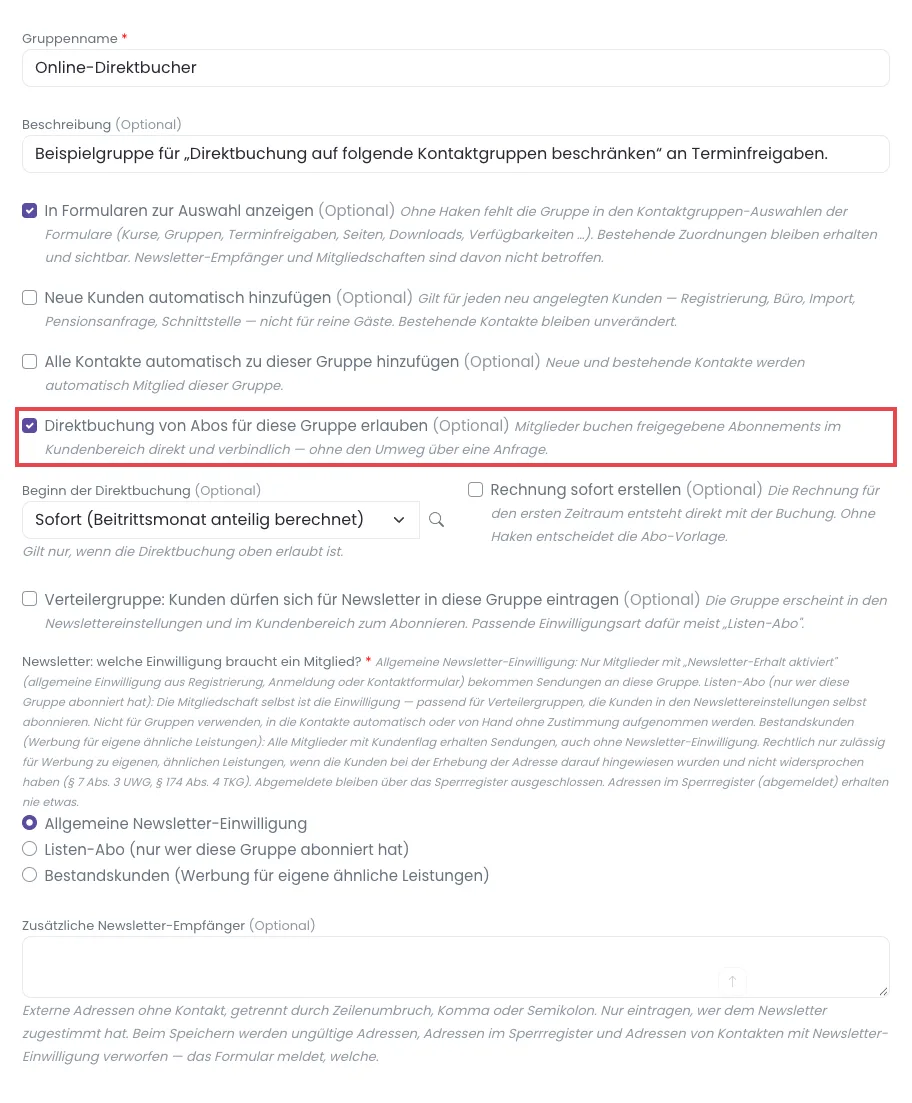
Rot markiert der Haken „Direktbuchung von Abos für diese Gruppe erlauben". Direkt darunter „Beginn der Direktbuchung" und „Rechnung sofort erstellen". - Wähle bei Beginn der Direktbuchung: „Sofort (Beitrittsmonat anteilig berechnet)" oder „Zum 1. des Folgemonats (voller Monat)".
- Setze Rechnung sofort erstellen, wenn die Rechnung für den ersten Zeitraum immer gleich entstehen soll. Ohne Haken entscheidet die Zahlungsart, die der Kunde wählt: „Per Rechnung" erzeugt eine Rechnung, „Zahlung vor Ort" nicht.
- Speichere die Gruppe mit Speichern & zurück.
- Nimm die Kunden, die direkt buchen dürfen, in diese Kontaktgruppe auf.
So prüfst du, ob es geklappt hat
- Ein Mitglied sieht im Kundenbereich unter „Abonnements online buchen" am Ende den Knopf „Abonnement zahlungspflichtig buchen" statt „Abonnement anfragen" und den Hinweis, ab wann das Abo gilt.
- Nach der Buchung steht das Abo sofort in der Kontaktkartei, Reiter Abonnements — es erscheint keine Anfrage.
Die Beschriftung des Knopfs änderst du unter System → Einstellungen, Bereich „Kundenbereich", Feld „Buchungsknopf – Abonnements".
Wenn etwas nicht klappt
- Kunde in mehreren Gruppen mit Direktbuchung. — Es gelten die Einstellungen der Gruppe mit der kleinsten Nummer. — Erlaube die Direktbuchung nur in einer Gruppe.
- Kunde bekommt trotzdem nur „anfragen". — Er ist nicht Mitglied der Gruppe oder die Mitgliedschaft wurde entfernt. — Nimm ihn in die Gruppe auf.
- Kunde sieht „Ihr Zugang ist für Buchungen noch nicht freigeschaltet." — Direktbucher müssen immer freigeschaltet sein. — Setze im Kontakt „Für Buchungen freigeschaltet".
- Beginn „Zum 1. des Folgemonats" — Laufzeit und erster Buchungssatz liegen im nächsten Monat. — Im laufenden Monat kann der Kunde noch nicht auf das Abo buchen; das ist so gewollt.