



Importdatei vorbereiten: Kontakte und Tiere mit Beispieldateien
PetWorkers Wave · Prüfe zuerst, ob du diese Produktlinie verwendest. Menüwege und Bilder können sich zwischen Classic und Wave unterscheiden.
Hier siehst du, wie die Datei für den Import deiner Kontakte und Tiere aussehen soll. Mit den Beispieldateien zum Herunterladen sparst du dir das Ausprobieren: Du trägst deine Daten einfach in die Vorlage ein.
Wer hat Zugriff?
- Administratoren — dürfen Kontakte und Tiere importieren.
- BackOffice (Büro & Buchhaltung) — sieht den Menüpunkt System → Datenimport, aber nicht den Import „Kontakte und Tiere“.
- Alle anderen Rollen und deine Kunden — haben keinen Zugriff. Mehr dazu unter Rollen und Rechte.
Welche E-Mails werden verschickt?
Keine. Der Import verschickt keine E-Mails und vergibt keine Zugangsdaten.
Kurz gesagt: Eine Zeile je Tier, die erste Zeile enthält die Spaltennamen. Hat ein Kunde zwei Tiere, schreibst du ihn zweimal hin – mit derselben E-Mail-Adresse. Am einfachsten startest du mit der Beispieldatei.
So lädst du die Beispieldateien herunter
Es gibt zwei Beispieldateien. Beide enthalten nur erfundene Personen.
- Beispieldatei Minimal — nur die vier wichtigsten Spalten: Vorname, Nachname, E-Mail, Tiername. Für den schnellen Umstieg reicht das.
- Beispieldatei Vollständig — alle 101 Spalten, die der Import kennt. Darin: eine Kundin mit zwei Hunden, ein Kunde mit Katze, eine Firma mit Hund, eine Kundin ohne Tier und ein Lieferant ohne E-Mail-Adresse.
Download direkt hier: Beispieldatei Minimal (Excel) · Beispieldatei Vollständig (Excel) · Minimal (CSV) · Vollständig (CSV)
Oder in PetWorkers:
- Klicke im Menü auf System → Datenimport.
- Klicke unter der Tabelle auf Beispieldatei Minimal oder Beispieldatei Vollständig. Dein Browser lädt die Excel-Datei herunter.
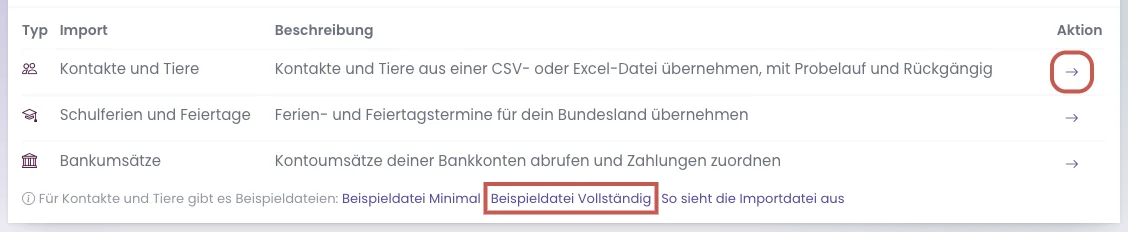
Unter der Tabelle stehen die Beispieldateien (rot markiert: „Beispieldatei Vollständig“). Der Pfeil in der Zeile „Kontakte und Tiere“ öffnet den Import. - Du kannst auch zuerst auf den Pfeil in der Zeile Kontakte und Tiere klicken. Dort stehen im Kasten So sieht die Importdatei aus alle vier Beispieldateien und die wichtigsten Regeln.
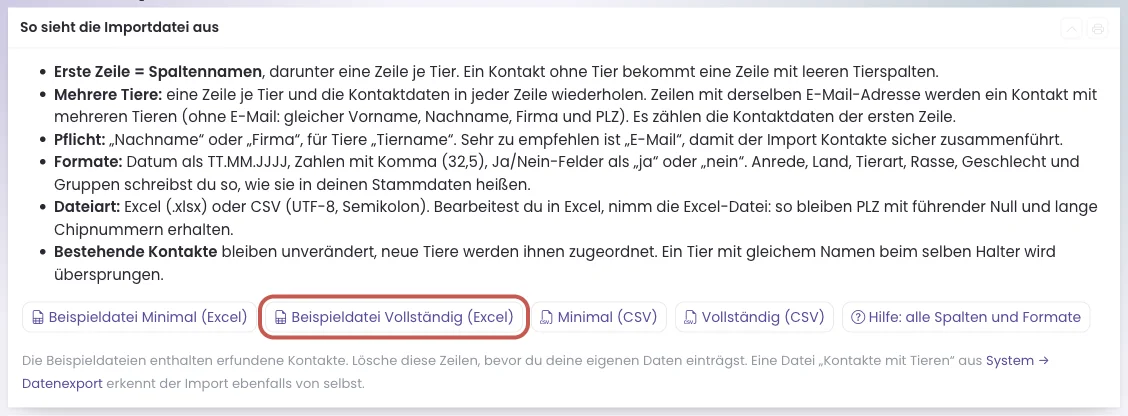
Der Kasten „So sieht die Importdatei aus“ mit den Knöpfen für die Beispieldateien (rot markiert: „Beispieldatei Vollständig (Excel)“). - Öffne die Datei mit Excel, Numbers oder LibreOffice.
- Lösche die Beispielzeilen ab Zeile 2. Die erste Zeile mit den Spaltennamen bleibt stehen.
- Trage deine Kontakte und Tiere ein. Spalten, die du nicht brauchst, darfst du löschen.
- Speichere die Datei wieder als Excel-Datei (.xlsx).
So ist die Datei aufgebaut
- Erste Zeile: die Spaltennamen. Heißen sie wie in den Tabellen unten, ordnet PetWorkers sie von selbst zu. Andere Namen ordnest du beim Import von Hand zu.
- Ab der zweiten Zeile: eine Zeile je Tier. Ein Kontakt ohne Tier bekommt eine Zeile, in der die Tierspalten leer bleiben.
- Reihenfolge der Spalten: egal.
- Höchstens 5.000 Zeilen je Datei. Mehr Zeilen teilst du auf mehrere Dateien auf.
- Dateiart: Excel (.xlsx, auch .xls und .ods) oder CSV. Bei CSV erkennt PetWorkers Trennzeichen (Semikolon, Komma, Tabulator) und Zeichensatz selbst. Am sichersten ist UTF-8 mit Semikolon.
Ein Kunde mit mehreren Tieren
Für jedes Tier schreibst du eine eigene Zeile. Die Kontaktdaten wiederholst du in jeder Zeile. So sieht das in der Minimal-Datei aus:
| Vorname | Nachname | Tiername | |
|---|---|---|---|
| Anna | Beispiel | anna.beispiel@example.com | Bello |
| Anna | Beispiel | anna.beispiel@example.com | Luna |
| Jonas | Muster | jonas.muster@example.com | Rocky |
| Petra | Probe | petra.probe@example.com |
Daraus werden drei Kontakte und drei Tiere: Anna Beispiel mit Bello und Luna, Jonas Muster mit Rocky und Petra Probe ohne Tier.
- So erkennt PetWorkers denselben Kontakt: an der gleichen E-Mail-Adresse. Groß- und Kleinschreibung spielt keine Rolle.
- Ohne E-Mail-Adresse müssen Vorname, Nachname, Firma und PLZ in allen Zeilen genau gleich sein. Schon ein Tippfehler ergibt einen zweiten Kontakt.
- Es zählen die Kontaktdaten der ersten Zeile. Stehen in der zweiten Zeile eine andere Telefonnummer oder andere Gruppen, übernimmt PetWorkers sie nicht.
Kontakte und Tiere, die es schon gibt
- Gibt es einen Kontakt mit derselben E-Mail-Adresse schon in PetWorkers, bleibt er unverändert. Neue Tiere aus der Datei hängt PetWorkers an diesen Kontakt an.
- Ohne E-Mail-Adresse gilt dasselbe für Vorname, Nachname, Firma und PLZ.
- Hat der Kontakt schon ein Tier mit demselben Namen, überspringt PetWorkers dieses Tier.
- Ist eine Kundennummer aus der Datei schon vergeben, bekommt der neue Kontakt eine neue Nummer.
Du kannst eine Datei also ein zweites Mal importieren, ohne doppelte Kontakte anzulegen. Der Probelauf zeigt dir vorher, wie viele Kontakte es schon gibt.
Diese Formate versteht der Import
- Datum: TT.MM.JJJJ, zum Beispiel 14.05.1985. Auch 14.5.1985, 14.05.85 und 1985-05-14 gehen. In Excel darf die Zelle auch als Datum formatiert sein.
- Zahlen: mit Komma, zum Beispiel 32,5. Ohne Einheit und ohne %-Zeichen.
- Ja/Nein-Felder: ja oder nein. Auch x, 1 und 0 gehen.
- Auswahlfelder (Anrede, Land, Kundengruppe, Kontaktgruppen, Zahlungsart, Tierart, Rasse, Geschlecht, Kastrationsstatus, Verträglichkeit): genau so schreiben, wie der Eintrag in deinen Stammdaten heißt. Groß- und Kleinschreibung ist egal. Kundengruppen und Kontaktgruppen legst du vor dem Import an.
- Leere Zellen bleiben leer. Fehlt eine Spalte ganz, setzt PetWorkers Standardwerte: Kunde und aktiv, dein Standardland, deine Standard-Kundengruppe, Tierart Hund.
Alle Spalten für den Kontakt
Pflicht sind nur „Nachname“ oder „Firma“ und für jedes Tier der „Tiername“. Alle anderen Spalten sind freiwillig. Die meisten Beispiele stammen aus der Beispieldatei Vollständig.
¹ Eine der beiden Spalten „Nachname“ oder „Firma“ muss gefüllt sein.
| Spalte | Format und Beispiel |
|---|---|
| Kundennummer freiwillig | Text. Leer oder schon vergeben: PetWorkers vergibt selbst eine Nummer. Beispiel: 10001 |
| Lieferantennummer freiwillig | Text. Beispiel: 70001 |
| Kunde freiwillig | ja oder nein. Leer: ja. Beispiel: ja |
| Lieferant freiwillig | ja oder nein. Beispiel: nein |
| Aktiv freiwillig | ja oder nein. Leer: ja. Beispiel: ja |
| Archiviert freiwillig | ja oder nein. Beispiel: nein |
| Kundengruppe freiwillig | Name einer Kundengruppe, die es bei dir schon gibt. Leer: deine Standard-Kundengruppe. Beispiel: Stammkunden |
| Kontaktgruppen freiwillig | Namen bestehender Kontaktgruppen, mehrere mit Komma getrennt. Beispiel: Welpenkurs, Newsletter |
| Anrede freiwillig | wie in deinen Stammdaten, z. B. Herr, Frau, Firma, Familie, Divers. Beispiel: Frau |
| Ansprache freiwillig | Sie oder Du. Beispiel: Du |
| Titel freiwillig | Text. Beispiel: Dr. |
| Firma Pflicht¹ | Text. Pflicht, wenn „Nachname“ leer ist. Beispiel: Hundesalon Beispiel GmbH |
| Vorname freiwillig | Text. Beispiel: Anna |
| Nachname Pflicht¹ | Text. Pflicht, wenn „Firma“ leer ist. Beispiel: Beispiel |
| Geburtsdatum freiwillig | Datum TT.MM.JJJJ. Beispiel: 14.05.1985 |
| Beruf freiwillig | Text. Beispiel: Lehrerin |
| Straße und Hausnummer freiwillig | Straße mit Hausnummer, oder nur die Straße, wenn es die Spalte „Hausnummer“ gibt. Beispiel: Lindenallee |
| Hausnummer freiwillig | wird an „Straße und Hausnummer“ angehängt. Beispiel: 12 |
| Adresszusatz freiwillig | Text. Beispiel: 2. OG |
| PLZ freiwillig | Text, führende Null bleibt (in Excel als Text eintragen). Beispiel: 50667 |
| Ort freiwillig | Text. Beispiel: Köln |
| Land freiwillig | Ländername wie in deinen Stammdaten oder Kürzel (DE). Leer: dein Standardland. Beispiel: Deutschland |
| E-Mail freiwillig | gültige E-Mail-Adresse. Erkennt mehrere Zeilen als einen Kontakt. Beispiel: anna.beispiel@example.com |
| Telefon mobil freiwillig | Text. Beispiel: 0151 23456789 |
| Telefon privat freiwillig | Text. Beispiel: 0221 1234567 |
| Telefon geschäftlich freiwillig | Text. Beispiel: 089 4445556 |
| Notfallkontakt freiwillig | Text. Beispiel: Tom Beispiel, 0151 98765432 |
| Zweitkontakt Vorname freiwillig | Text. Beispiel: Tom |
| Zweitkontakt Nachname freiwillig | Text. Beispiel: Beispiel |
| Zweitkontakt Telefon freiwillig | Text. Beispiel: 0151 98765432 |
| Zweitkontakt E-Mail freiwillig | Text. Beispiel: tom.beispiel@example.com |
| Website freiwillig | Text. Beispiel: https://www.example.com |
| Facebook freiwillig | Text. Beispiel: hundesalon.beispiel |
| Instagram freiwillig | Text. Beispiel: @anna.und.bello |
| USt-IdNr. freiwillig | Text. Beispiel: DE123456789 |
| Wirtschafts-IdNr. freiwillig | Text. |
| Standard-Zahlungsart freiwillig | wie in deinen Stammdaten, z. B. Bar, Überweisung, Lastschrift. Beispiel: Lastschrift |
| Kontoinhaber freiwillig | Text. Beispiel: Anna Beispiel |
| Bank freiwillig | Text. Beispiel: Beispielbank |
| IBAN freiwillig | Text. Beispiel: DE02120300000000202051 |
| BIC freiwillig | Text. Beispiel: BYLADEM1001 |
| SEPA-Mandat freiwillig | ja oder nein. Beispiel: ja |
| Mandatsreferenz freiwillig | Text. Beispiel: M-10001 |
| Mandat unterschrieben am freiwillig | Datum TT.MM.JJJJ. Beispiel: 01.03.2021 |
| Rabatt Leistungen (%) freiwillig | Zahl ohne %-Zeichen. Beispiel: 10 |
| Rabatt Waren (%) freiwillig | Zahl ohne %-Zeichen. Beispiel: 5 |
| Newsletter freiwillig | ja oder nein. Nur „ja“, wenn die Person eingewilligt hat. Gesperrte Adressen bleiben aus. Beispiel: nein |
| Benachrichtigungen freiwillig | ja oder nein. Leer: ja. Beispiel: ja |
| Terminerinnerung per E-Mail freiwillig | ja oder nein. Beispiel: ja |
| WhatsApp erlaubt freiwillig | ja oder nein. Beispiel: ja |
| Fotos und Videos erlaubt freiwillig | ja oder nein. Beispiel: ja |
| Kunde seit freiwillig | Datum TT.MM.JJJJ. Beispiel: 01.03.2021 |
| Kunde bis freiwillig | Datum TT.MM.JJJJ. Beispiel: 31.12.2025 |
| Aufmerksam geworden durch freiwillig | Text. Beispiel: Empfehlung |
| Interne Bemerkungen (Kontakt) freiwillig | Text. Beispiel: Bringt beide Hunde meist gemeinsam. |
Alle Spalten für das Tier
Tierangaben ohne Tiername übernimmt PetWorkers nicht.
| Spalte | Format und Beispiel |
|---|---|
| Tiername Pflicht für Tiere | Text. Pflicht für jedes Tier. Beispiel: Bello |
| Tierart freiwillig | wie in deinen Stammdaten, z. B. Hund, Katze, Pferd, Kleintier. Leer: Hund. Beispiel: Hund |
| Rasse freiwillig | Rassename wie in deinen Stammdaten. Unbekannte Rassen landen in „Rasse (Ergänzung)“. Beispiel: Labrador Retriever |
| Rasse (Ergänzung) freiwillig | Text. Beispiel: Schäferhund-Mix |
| Geschlecht freiwillig | Männlich oder Weiblich (auch Rüde, Hündin, Kater, m, w). Leer: Unbekannt. Beispiel: Rüde |
| Kastrationsstatus freiwillig | Kastriert oder Intakt (auch ja/nein). Leer: Unbekannt. Beispiel: Kastriert |
| Kastriert am freiwillig | Datum TT.MM.JJJJ. Beispiel: 20.08.2020 |
| Geburtsdatum Tier freiwillig | Datum TT.MM.JJJJ. Beispiel: 03.02.2019 |
| Gewicht (kg) freiwillig | Zahl, Komma als Dezimalzeichen. Beispiel: 32,5 |
| Schulterhöhe (cm) freiwillig | Zahl, Komma als Dezimalzeichen. Beispiel: 57 |
| Chipnummer freiwillig | Text, in Excel als Text eintragen (sonst wird die Nummer gekürzt). Beispiel: 276098106543210 |
| Besondere Merkmale freiwillig | Text. Beispiel: Weißer Fleck auf der Brust |
| Haustierregister freiwillig | Text. Beispiel: TASSO |
| Haftpflichtversicherung freiwillig | Text. Beispiel: Beispiel Versicherung AG |
| Versicherungsnummer freiwillig | Text. Beispiel: HV-123456 |
| Tollwut geimpft am freiwillig | Datum TT.MM.JJJJ. Beispiel: 10.04.2025 |
| Tollwut fällig am freiwillig | Datum TT.MM.JJJJ. Beispiel: 10.04.2028 |
| Staupe geimpft am freiwillig | Datum TT.MM.JJJJ. Beispiel: 10.04.2025 |
| Staupe fällig am freiwillig | Datum TT.MM.JJJJ. Beispiel: 10.04.2028 |
| Hepatitis geimpft am freiwillig | Datum TT.MM.JJJJ. Beispiel: 10.04.2025 |
| Hepatitis fällig am freiwillig | Datum TT.MM.JJJJ. Beispiel: 10.04.2028 |
| Parvovirose geimpft am freiwillig | Datum TT.MM.JJJJ. Beispiel: 10.04.2025 |
| Parvovirose fällig am freiwillig | Datum TT.MM.JJJJ. Beispiel: 10.04.2028 |
| Parainfluenza geimpft am freiwillig | Datum TT.MM.JJJJ. Beispiel: 10.04.2025 |
| Parainfluenza fällig am freiwillig | Datum TT.MM.JJJJ. Beispiel: 10.04.2026 |
| Leptospirose geimpft am freiwillig | Datum TT.MM.JJJJ. Beispiel: 10.04.2025 |
| Leptospirose fällig am freiwillig | Datum TT.MM.JJJJ. Beispiel: 10.04.2026 |
| Entwurmung zuletzt am freiwillig | Datum TT.MM.JJJJ. Beispiel: 01.09.2025 |
| Entwurmung fällig am freiwillig | Datum TT.MM.JJJJ. Beispiel: 01.12.2025 |
| Zuletzt läufig am freiwillig | Datum TT.MM.JJJJ. Beispiel: 12.08.2025 |
| Verträglichkeit freiwillig | wie in deinen Stammdaten, z. B. Grundsätzlich verträglich. Beispiel: Grundsätzlich verträglich |
| Maulkorbpflicht freiwillig | ja oder nein. Beispiel: nein |
| Besondere Vorsicht freiwillig | ja oder nein. Beispiel: nein |
| Sicherheitshinweise freiwillig | Text. Beispiel: Unsicher bei fremden Rüden. |
| Stubenrein freiwillig | ja oder nein. Beispiel: ja |
| Kann allein bleiben freiwillig | ja oder nein. Beispiel: ja |
| Einzelhaltung freiwillig | ja oder nein. Beispiel: nein |
| Medikamente freiwillig | Text. Beispiel: Keine |
| Futter / Diät freiwillig | Text. Beispiel: Trockenfutter, 2 Mahlzeiten |
| Aktuelle Erkrankungen freiwillig | Text. Beispiel: Keine |
| Vorerkrankungen freiwillig | Text. Beispiel: Zahnsanierung 2023 |
| Unverträglichkeiten / Allergien freiwillig | Text. Beispiel: Huhn |
| Trainingsziele freiwillig | Text. Beispiel: Leinenführigkeit |
| Behandlungsziele freiwillig | Text. Beispiel: Gewicht halten |
| Interne Bemerkungen (Tier) freiwillig | Text. Beispiel: Liebt Wasser. |
| Verstorben / abgegeben am freiwillig | Datum TT.MM.JJJJ. Beispiel: 02.01.2026 |
So importierst du die fertige Datei
- Klicke im Menü auf System → Datenimport.
- Klicke in der Zeile Kontakte und Tiere auf den Pfeil.
- Klicke im Kasten 1. Datei hochladen auf Datei auswählen und wähle deine Datei aus.
- Klicke auf Weiter zur Zuordnung.

Datei ausgewählt, jetzt auf „Weiter zur Zuordnung“ klicken (rot markiert). - Prüfe unter Übernehmen als, ob jede Spalte richtig zugeordnet ist. Spalten, die du nicht brauchst, stellst du auf „– nicht importieren –“.
- Klicke auf Probelauf.
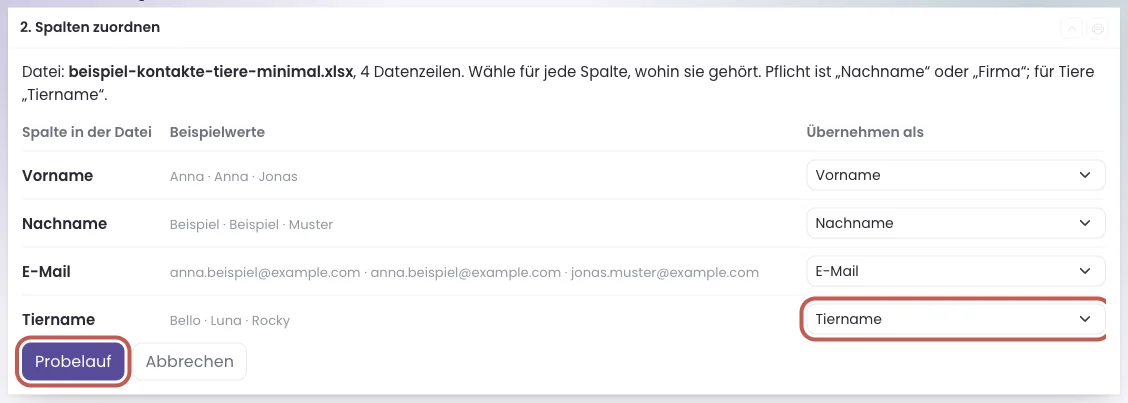
Die Spalten der Minimal-Datei sind schon richtig zugeordnet, zum Beispiel „Tiername“ (rot markiert). Danach auf „Probelauf“ klicken. - Lies das Ergebnis im Kasten 3. Probelauf. Gespeichert ist noch nichts. Steht dort „Fehler“ oder „Hinweise“, klappe die Liste auf und korrigiere die genannten Zeilen.
- Klicke auf 4. Jetzt importieren und bestätige die Rückfrage.
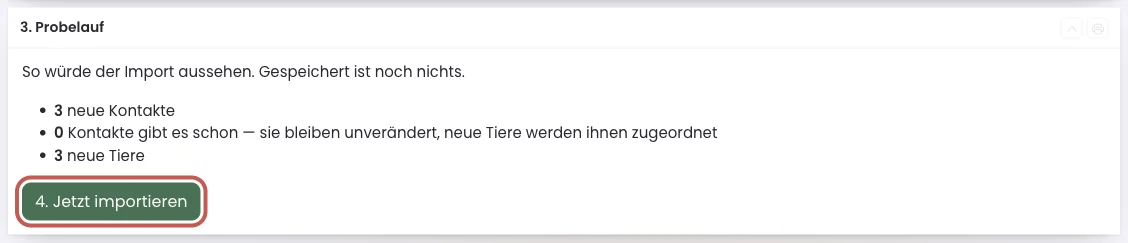
Der Probelauf der Minimal-Datei: 3 neue Kontakte, 3 neue Tiere. „4. Jetzt importieren“ (rot markiert) speichert.
Geklappt hat es, wenn oben die Meldung „Import abgeschlossen: … neue Kontakte, … neue Tiere.“ erscheint. Der Import steht danach unter Bisherige Importe. Dort machst du ihn mit Rückgängig machen wieder rückgängig, solange an den Kontakten und Tieren noch nichts hängt. Mehr dazu unter Datenexport und Datenimport.
Wenn etwas nicht klappt
- „Keine Spalte ist „Nachname“ oder „Firma“ zugeordnet.“ — Keine Spalte ist dem Nachnamen oder der Firma zugeordnet. — Stelle bei der Spalte mit dem Nachnamen unter „Übernehmen als“ Nachname ein.
- „Nachname und Firma fehlen. Zeile übersprungen.“ — In dieser Zeile sind beide Zellen leer. — Trage einen Nachnamen oder eine Firma ein.
- Ein Kunde mit zwei Tieren erscheint doppelt. — Die E-Mail-Adresse ist in den beiden Zeilen unterschiedlich oder fehlt einmal. — Schreibe in beide Zeilen genau dieselbe E-Mail-Adresse.
- PLZ ohne führende Null oder Chipnummer wie 2,76E+14. — Excel hat die Zahl umgewandelt, meist beim Öffnen einer CSV-Datei per Doppelklick. — Nimm die Excel-Beispieldatei, dort sind alle Zellen als Text formatiert.
- Hinweis „Wert … nicht erkannt, Feld bleibt leer.“ — Der Wert heißt anders als in deinen Stammdaten, oder ein Datum hat ein anderes Format. — Schreibe den Wert wie in den Stammdaten bzw. als TT.MM.JJJJ und starte den Probelauf neu.