



Zahlweg einer Buchung ändern (Einzelbuchung, Stempelkarte, Abo)
Manchmal bucht ein Kunde eine Gruppenstunde oder einen Betreuungstag einzeln und kauft erst danach ein Abo oder eine Stempelkarte. Hier stellst du solche Buchungen nachträglich um: Sie laufen dann über das Abo oder die Stempelkarte. Umgekehrt machst du aus einer Abo- oder Stempelkarten-Buchung wieder eine Einzelbuchung. Die Buchung bleibt bestehen — kein Storno, keine neue Buchung, keine E-Mail an den Kunden.
Wer hat Zugriff?
- Administratoren — schalten die Funktion unter System → Einstellungen → Finanzen ein.
- Administratoren, BackOffice (Büro & Buchhaltung) und BackOffice (Sach- und Rechnungsbearbeitung) — sehen „Zahlweg ändern" im Buchungsmanager und stellen um.
- Beratung, Training & Betreuung (Mitarbeiter) — sehen „Zahlweg ändern" nicht.
- Deine Kunden — sehen davon nichts. Im Kundenbereich steht die Buchung danach beim Abo bzw. bei der Stempelkarte.
- Voraussetzung: „Zahlweg bestehender Buchungen ändern" ist eingeschaltet (ab Werk aus).
Mehr dazu: Rollen und Rechte.
Welche E-Mails werden verschickt?
Diese Seite verschickt keine E-Mails — weder an den Kunden noch an dich.
Kurz gesagt: Suche die Buchung unter Aktivitäten → Buchungsmanager. Klicke im Zeilenmenü (☰) auf das Pfeil-Symbol Zahlweg ändern. Wähle „Auf Abo umstellen", „Auf Stempelkarte umstellen" oder „Auf Einzelbuchung umstellen" und klicke auf Zahlweg ändern.
Was sich umstellen lässt
- Buchungsarten: nur Gruppentermine und Tagesbetreuung.
- Bisher: Einzelbuchung (Rechnung oder vor Ort), Abo oder Stempelkarte.
- Neu: Stempelkarte, Abo oder Einzelbuchung. Eine Einzelbuchung lässt sich nur auf Stempelkarte oder Abo umstellen.
- Ziel: Der Kunde braucht ein Abo mit freiem Kontingent im Monat der Buchung bzw. eine gültige Stempelkarte mit Restguthaben — für dieselbe Leistung und dasselbe Tier. Für eine Einzelbuchung braucht es nichts weiter.
So schaltest du die Funktion ein
- Klicke im Menü auf System → Einstellungen und dann auf den Bereich Finanzen.
- Such die Zeile Zahlweg bestehender Buchungen ändern und klicke rechts auf das Stift-Symbol Bearbeiten.

Die Einstellung im Bereich Finanzen. Rot markiert: das Stift-Symbol zum Bearbeiten. - Schalte den Schalter ein.
- Klicke auf das grüne Häkchen Speichern. In der Zeile steht jetzt „Ja".
So stellst du eine Buchung um
- Klicke im Menü auf Aktivitäten → Buchungsmanager.
- Tippe den Namen des Kunden ein, kreuze Gruppentermine oder Tagesbetreuung an und klicke auf Suchen. In der Spalte Abrechnung steht bei Einzelbuchungen „unberechnet" oder die Rechnungsnummer, darunter „Einzelbuchung".
- Klicke am Zeilenende auf das Menü-Symbol (☰).
- Klicke auf das Pfeil-Symbol Zahlweg ändern.
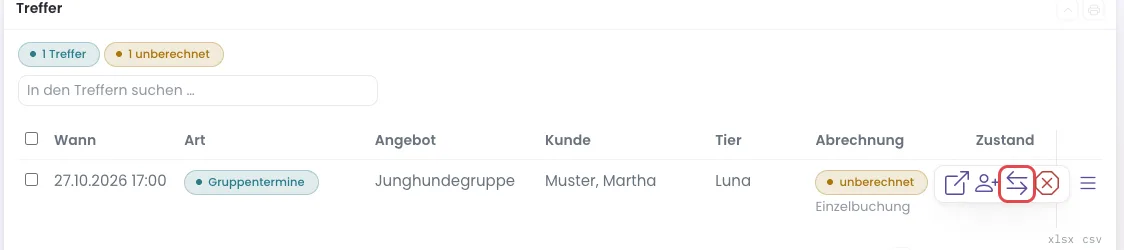
Eine einzeln gebuchte Gruppenstunde („unberechnet", „Einzelbuchung"). Im geöffneten Zeilenmenü ist das Pfeil-Symbol „Zahlweg ändern" rot markiert. - Die Seite Zahlweg ändern zeigt eine Vorschau. Je Buchung steht dort: wie sie bisher bezahlt wird, was bei „→ Stempelkarte", „→ Abo" und „→ Einzelbuchung" passieren würde, und was mit der alten Abrechnung geschieht. Noch ist nichts geändert.
- Wähle Auf Abo umstellen, Auf Stempelkarte umstellen oder Auf Einzelbuchung umstellen. In Klammern steht, für wie viele Buchungen das möglich ist. Ist keine möglich, lässt sich der Punkt nicht wählen; den Grund liest du in der Tabelle.
- Klicke auf Zahlweg ändern.
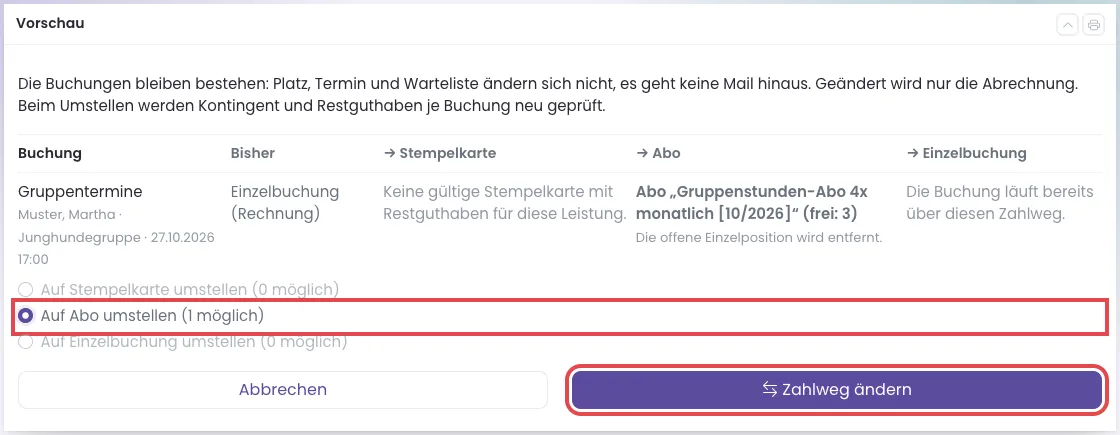
Die Vorschau: Eine Stempelkarte fehlt, das Abo hat im Oktober noch 3 Einheiten frei. Die offene Einzelposition wird entfernt. Rot markiert: „Auf Abo umstellen" und „Zahlweg ändern". 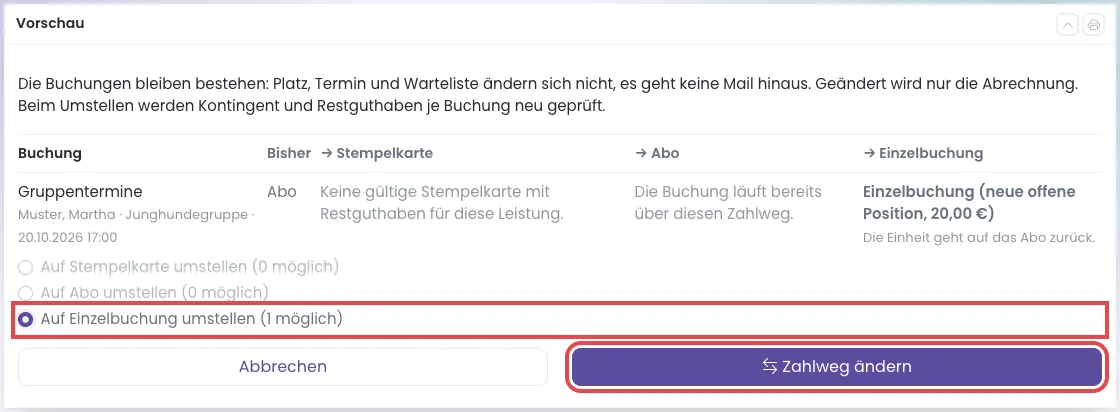
Andersherum: Eine Buchung über das Abo wird zur Einzelbuchung. Es entsteht eine neue offene Position über 20,00 €, die Einheit geht auf das Abo zurück. Rot markiert: „Auf Einzelbuchung umstellen" und „Zahlweg ändern". - Du landest wieder im Buchungsmanager. Oben steht zum Beispiel „1 Buchung(en) umgestellt." mit einer Zeile je Buchung. In der Spalte Abrechnung steht jetzt „über Abo" bzw. „über Stempelkarte" — oder bei einer Einzelbuchung „unberechnet".
Mit Abbrechen kommst du ohne Änderung zurück.
So stellst du mehrere Buchungen auf einmal um
- Suche die Buchungen im Buchungsmanager.
- Setze links in jeder Zeile das Häkchen.
- Klicke in der Leiste über der Liste auf Zahlweg ändern ….
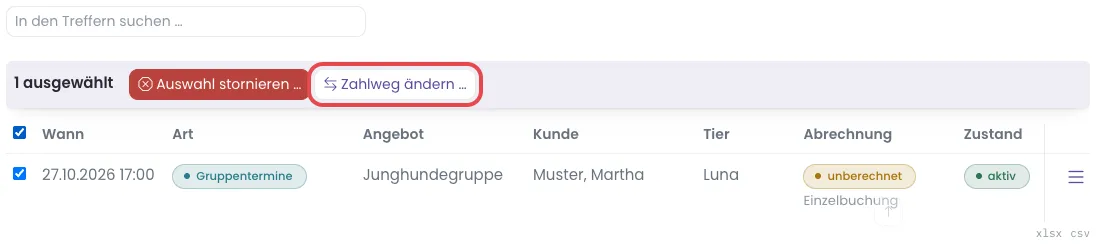
Sobald ein Häkchen gesetzt ist, erscheint die Leiste. Rot markiert: „Zahlweg ändern …". - Weiter geht es wie oben mit der Vorschau. Höchstens 50 Buchungen auf einmal. Buchungen anderer Arten (zum Beispiel Kurse) bleiben außen vor; die Vorschau sagt dir, wie viele das sind.
Was mit der alten Abrechnung passiert
- Einzelbuchung, noch nicht abgerechnet — die offene Einzelposition wird entfernt.
- Einzelbuchung auf einem Rechnungsentwurf — die Position wird aus dem Entwurf entfernt.
- Einzelbuchung auf einer festgeschriebenen Rechnung — es entsteht eine Gutschriftsposition als offener Posten („Gutschrift: Zahlweg auf Abo umgestellt …"). Geld fließt dabei nicht automatisch zurück.
- Bisher Abo oder Stempelkarte — die Einheit geht auf das alte Abo bzw. die alte Karte zurück.
- Neu Einzelbuchung — es entsteht eine neue offene Position zum Tarifpreis, wie bei einer normalen Einzelbuchung (Gruppe: Preis des gebuchten Tarifs, Tagesbetreuung: ein Tag). Du rechnest sie ab wie jede offene Position.
Platz, Termin und Warteliste ändern sich nicht, und es geht keine E-Mail hinaus. Jede Umstellung wird protokolliert.
Wenn etwas nicht klappt
- „Zahlweg ändern" fehlt. — Die Einstellung ist aus, du hast keine BackOffice-Rolle, oder die Buchung ist keine Gruppen- oder Tagesbetreuungsbuchung. — Schalte die Einstellung ein oder lass es jemanden mit den Rechten machen.
- „Kein Abo-Monat … mit freiem Kontingent für diese Leistung." bzw. „Keine gültige Stempelkarte mit Restguthaben für diese Leistung." — Der Monat ist noch nicht angelegt, das Kontingent ist aufgebraucht oder die Karte passt nicht. — Lege den Monat an bzw. verkaufe eine passende Karte und öffne die Vorschau neu.
- „Die Buchung hat noch keine Abrechnung (z. B. Warteliste)." — Wartelisten-Buchungen lassen sich nicht umstellen.
- „Zahlweg „Online bezahlt“ lässt sich hier nicht umstellen." — Online bezahlte Buchungen bleiben, wie sie sind.
- „Tag mit Fahrdienst — Fahrtkosten hängen am Zahlweg; bitte stornieren und neu buchen." bzw. „An der Einzelposition hängen mehrere Buchungen …" — Diese Fälle stellt PetWorkers nicht automatisch um. — Kläre sie über die Rechnung oder storniere und buche neu.