



Finanzübersicht: Einnahmen, Ausgaben und Saldo je Monat
PetWorkers Wave · Prüfe zuerst, ob du diese Produktlinie verwendest. Menüwege und Bilder können sich zwischen Classic und Wave unterscheiden.
Die Übersicht ist die Startseite des Finanzbereichs. Sie zeigt dir auf einen Blick, wie viel du in einem Jahr in Rechnung gestellt hast, wie viel Geld tatsächlich eingegangen ist, was du ausgegeben hast und was unterm Strich übrig bleibt — Monat für Monat.
Wer hat Zugriff?
- Administratoren und BackOffice (Büro & Buchhaltung) — sehen die Übersicht.
- BackOffice (Sach- und Rechnungsbearbeitung) — sieht die Übersicht nicht.
- Beratung, Training & Betreuung (Mitarbeiter) — sehen den Finanzbereich nicht.
- Deine Kunden — sehen diese Zahlen nie.
Mehr dazu auf der Seite Rollen und Rechte.
Welche E-Mails werden verschickt?
- Bestätigt: Hinweis „Keine Steuerberatung“ – … — an dich (E-Mail-Adresse deines Benutzers) und an den PetWorkers-Support, sobald du den Hinweis „Keine Steuerberatung“ bestätigst. Einmal je Benutzer und Textfassung.
- Sonst verschickt die Übersicht keine E-Mails; sie zeigt nur Zahlen an.
Kurz gesagt: Öffne Finanzen → Übersicht. Die Tabelle zeigt je Monat, was du berechnet, eingenommen und ausgegeben hast. Ein anderes Jahr wählst du im Kasten Filter.
Wo du sie findest
Klicke im Menü auf Finanzen → Übersicht — sie steht ganz oben im Finanzbereich. Direkt unter der Überschrift steht eine Kurzzeile mit den wichtigsten Zahlen des laufenden Monats, zum Beispiel „Einnahmen im Monat", „Ausgaben im Monat" und die Zahl der offenen Rechnungen mit ihrem Gesamtbetrag.
Keine Steuerberatung
Auswertungen, Hinweise und Exporte in PetWorkers sind keine Steuerberatung und ersetzen nicht die Prüfung durch eine Steuerberatung. PetWorkers bereitet die Steuerdaten aus deinen erfassten Rechnungen, Zahlungen und Belegen nur auf und übermittelt nichts: Die Meldung an das Finanzamt bzw. die ESTV machst du selbst oder deine Steuerberatung. Für Richtigkeit, Vollständigkeit und fristgerechte Abgabe bist du selbst verantwortlich.
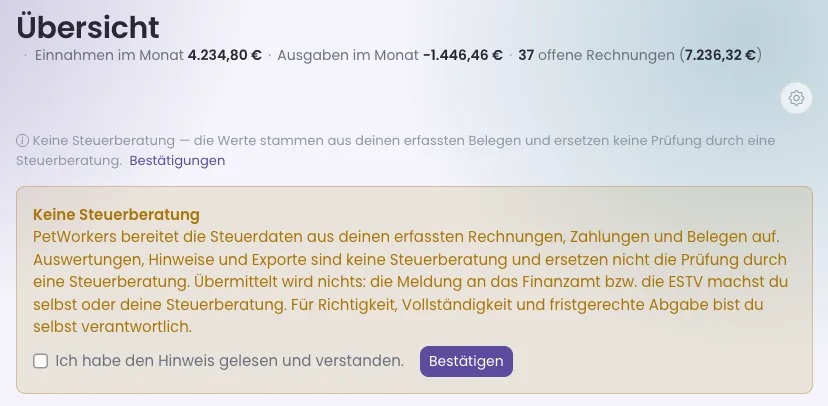
Solange du den Hinweis nicht bestätigt hast, steht er als gelber Kasten Keine Steuerberatung auf Finanzen → Übersicht, Buchhaltung, DATEV Export und Steuermeldungen sowie in den Einstellungen Steuerprofil und Buchhaltung (System → Einstellungen).
So bestätigst du den Hinweis:
- Lies den Text im Kasten.
- Setze den Haken bei Ich habe den Hinweis gelesen und verstanden.
- Klicke auf Bestätigen. Die Seite lädt neu, der Kasten ist weg.
- Jeder Benutzer mit eigenem Zugang bestätigt den Hinweis für sich selbst. Die Bestätigung gilt dann auf allen genannten Seiten.
- PetWorkers speichert jede Bestätigung als Nachweis: wer bestätigt hat, wann (auf die Sekunde), von welcher IP-Adresse und welche Fassung des Textes.
- Nach dem Bestätigen geht die E-Mail Bestätigt: Hinweis „Keine Steuerberatung“ – Name deines Betriebs an die E-Mail-Adresse deines Benutzers und an den PetWorkers-Support. Sie enthält Betrieb, Benutzer, Zeitpunkt, IP-Adresse, Textfassung und den bestätigten Text.
- Ändert sich der Text, erscheint der Kasten bei allen Benutzern wieder. Bis du die neue Fassung bestätigt hast, sind die Exporte gesperrt.
- Im Seitenkopf der Finanzseiten steht immer die Kurzzeile „Keine Steuerberatung — …“, auch nach der Bestätigung. Administratoren sehen daneben den Link Bestätigungen.
- Exporte gibt es erst nach der Bestätigung. Excel und CSV der Übersicht, die ZIP-Exporte der Buchhaltung und die Knöpfe im DATEV-Export führen vorher zurück auf die Seite mit der Meldung „Bitte vor dem ersten Export den Hinweis „Keine Steuerberatung“ bestätigen.“ Unter Steuermeldungen erscheinen die Export-Knöpfe erst nach der Bestätigung.
- Das PDF der Steuermeldungen enthält den Hinweistext am Ende.
- Vertraglich geregelt ist das in den AGB, Ziffer 2.7.
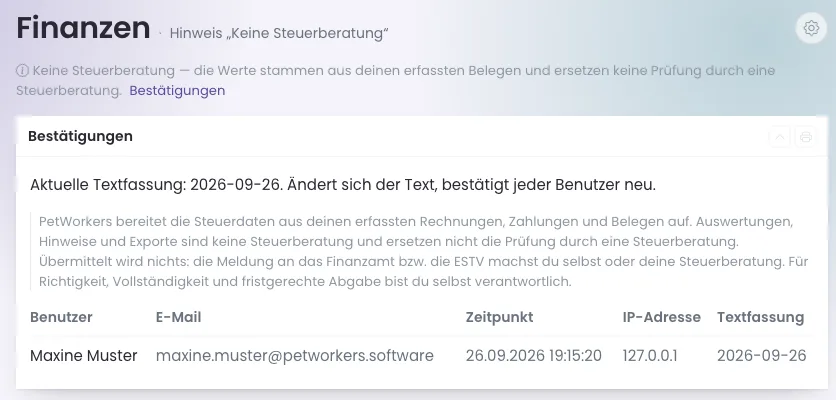
Wer hat bestätigt? Administratoren öffnen die Liste über den Link Bestätigungen neben der Kurzzeile; einen eigenen Menüpunkt gibt es nicht. Die Liste zeigt oben die aktuelle Textfassung mit dem vollen Text, darunter je Bestätigung Zeitpunkt, Benutzer, E-Mail, IP-Adresse und Textfassung. Bestätigungen eines früheren Textes tragen den Zusatz „(früherer Text)“.
Die Verlaufsgrafik
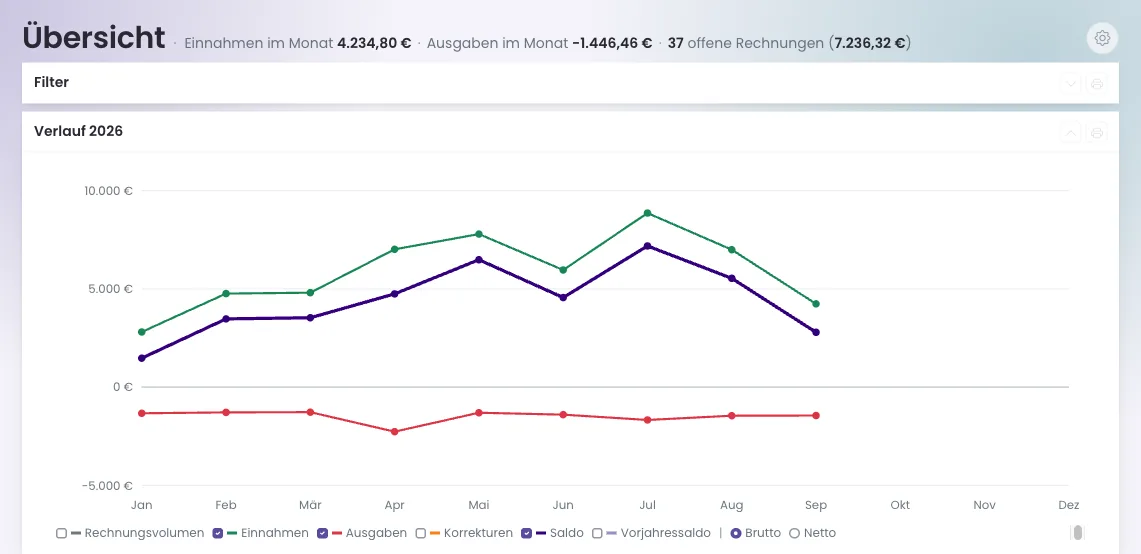
Unter dem Kasten Filter zeigt der Kasten Verlauf die zwölf Monate des gewählten Jahres als Liniendiagramm.
- Unter dem Diagramm schaltest du die Linien einzeln ein und aus: Rechnungsvolumen, Einnahmen, Ausgaben, Korrekturen, Saldo und Vorjahressaldo (der Saldo desselben Monats im Vorjahr, gestrichelt). Voreingestellt sind Saldo, Einnahmen und Ausgaben.
- Die Ausgaben zeigt das Diagramm als positive Beträge; in der Tabelle stehen sie weiter mit Minus.
- Mit Brutto und Netto wechselst du die Grundlage. Nutzt du die Kleinunternehmerregelung, sind beide gleich und die Auswahl ist gesperrt.
- Fährst du mit der Maus auf einen Punkt, siehst du den genauen Betrag. Deine Auswahl merkt sich der Browser.
- Im laufenden Jahr enden die Linien beim aktuellen Monat. Nur der Vorjahressaldo läuft über alle zwölf Monate.
Warnung zu Umsatzgrenzen
Nähert sich dein Umsatz einer Grenze aus deinem Steuerprofil — etwa der Kleinunternehmergrenze oder in der Schweiz der Grenze für die MWST-Pflicht — oder ist sie überschritten, steht oben ein gelber Hinweis. Der Link Steuermeldungen → Status führt zu den Einzelheiten. Das ist keine Steuerberatung: Ob und ab wann sich etwas ändert, klärst du mit deiner Steuerberatung.
So liest du die Tabelle
- Zeitraum — die erste Zeile ist das ganze Jahr, darunter folgen die zwölf Monate.
- RV (netto) und RV (brutto) — das Rechnungsvolumen: die Summe aller abgeschlossenen Belege, deren Rechnungsdatum in diesem Monat liegt. Gutschriften und Korrekturrechnungen sind abgezogen, eine stornierte Rechnung und ihre Korrektur heben sich also auf. Entwürfe und gelöschte Belege zählen nicht mit.
- Einnahmen (netto / brutto) — das Geld, das in diesem Monat tatsächlich gebucht wurde, also die Zahlungseingänge auf Rechnungen. Maßgeblich ist das Buchungsdatum der Zahlung, nicht das Rechnungsdatum.
- Ausgaben (netto / brutto) — deine Ausgaben, zum Beispiel die Eingangsbelege und Auszahlungen auf Gutschriften.
- Korrekturen (netto / brutto) — Stornobuchungen. Wenn du eine Zahlung stornierst, entsteht eine Gegenbuchung; sie steht hier mit umgekehrtem Vorzeichen.
- Saldo (netto / brutto) — Einnahmen, Ausgaben und Korrekturen zusammengerechnet. Grün heißt: mehr Geld hereingekommen als hinausgegangen. Rot heißt: umgekehrt.
Über der Tabelle steht der Kasten „Offene Posten". Er zeigt die Summe aller Rechnungen, die noch offen oder erst teilweise bezahlt sind — und zwar über den gesamten Zeitraum, nicht nur für das gewählte Jahr. Teilzahlungen sind abgezogen, offene Gutschriften verringern den Betrag.
Mit Excel und CSV neben den offenen Posten lädst du die Monatstabelle des gewählten Jahres herunter, mit allen Werten netto und brutto und dem Vorjahressaldo — erst nachdem du den Hinweis Keine Steuerberatung bestätigt hast.
So siehst du ein anderes Jahr an
- Öffne Finanzen → Übersicht.
- Klicke auf den zugeklappten Kasten Filter, damit er aufgeht.
- Wähle bei Jahr: das gewünschte Jahr aus.
- Klicke auf Filter anwenden. Die Tabelle zeigt jetzt die Monate dieses Jahres.
Gut zu wissen
- Rechnungsvolumen und Einnahmen sind zwei verschiedene Dinge. Eine Rechnung vom 28. August, die dein Kunde am 3. September bezahlt, steht im August beim Rechnungsvolumen und im September bei den Einnahmen.
- Bargeld in der Kasse zählt erst, wenn es auf eine Rechnung gebucht ist. Ein reiner Kassenbuch-Eintrag oder eine Einzahlung auf ein Kundenkonto erscheint hier nicht. Buchst du das Geld dagegen auf eine Rechnung (im Kassenbuch über das Feld „Beleg", im Kundenkonto über „Entnahme auf Rechnung"), entsteht eine Zahlung — und die zählt bei den Einnahmen.
- Ausgebuchte Restbeträge zählen nicht als Einnahme. Buchst du unter Ausgangsbelege einen kleinen Rest aus (Rundung, Skonto), gilt die Rechnung als bezahlt. Bei den Einnahmen steht aber nur das Geld, das wirklich eingegangen ist.
- Tierzahlungen werden getrennt geführt und fließen hier nicht ein.
- Die Übersicht rechnet ausschließlich mit dem, was in PetWorkers gebucht ist. Die Kontobewegungen mit ihren Belegen und die Exporte für dein Steuerbüro findest du unter Finanzen → Buchhaltung, außerdem gibt es den DATEV-Export.
Wenn etwas nicht klappt
- Der Menüpunkt „Übersicht" fehlt. — Die Übersicht sehen nur Administratoren und BackOffice (Büro & Buchhaltung).
- „Bitte vor dem ersten Export den Hinweis „Keine Steuerberatung“ bestätigen.“ — Du hast den Hinweis noch nicht bestätigt, oder sein Text hat sich geändert. Setze den Haken im gelben Kasten und klicke auf Bestätigen.
- Eine bar bezahlte Rechnung fehlt bei den Einnahmen. — Der Kassenbuch-Eintrag wurde ohne Beleg gebucht. Buche Bargeld im Kassenbuch immer auf die Rechnung (Feld „Beleg").
- Eine Rechnung fehlt beim Rechnungsvolumen. — Sie ist noch ein Entwurf. Erst abgeschlossene Rechnungen zählen.