PetWorkers Wave · Prüfe zuerst, ob du diese Produktlinie verwendest. Menüwege und Bilder können sich zwischen Classic und Wave unterscheiden.
Der Hilfe-Knopf steht unten in der Ecke jeder Seite deiner Website. Ein Klick öffnet ein kleines Feld mit bis zu sechs Wegen zu dir, zum Beispiel Anrufen, E-Mail oder ein Angebot. Die Kontaktleiste zeigt kleine Quadrate für E-Mail, Telefon und WhatsApp am Seitenrand. Beides ist ab Werk aus.
Wer hat Zugriff?
- Administratoren — fügen die Bausteine ein und ändern sie.
- BackOffice (Büro & Buchhaltung), BackOffice (Sach- und Rechnungsbearbeitung) und Beratung, Training & Betreuung — sehen das Menü Layout nicht.
- Besucher und Kunden — sehen nur das Ergebnis auf deiner Website.
- Details zu den Rollen: Rollen und Rechte.
Welche E-Mails werden verschickt?
Diese Einstellungen verschicken keine E-Mails. Ein Klick auf „E-Mail“ öffnet beim Besucher sein eigenes Mailprogramm.
Kurz gesagt: Klicke auf Layout → Hilfe-Knopf und Kontaktleiste, setze die Haken „Hilfe-Knopf anzeigen“ und „Kontaktleiste anzeigen“ und klicke auf „Änderungen speichern“.
So schaltest du den Hilfe-Knopf ein
- Klicke im Menü auf Layout → Hilfe-Knopf und Kontaktleiste.
- Setze im Kasten „Hilfe-Knopf“ den Haken „Hilfe-Knopf anzeigen“.
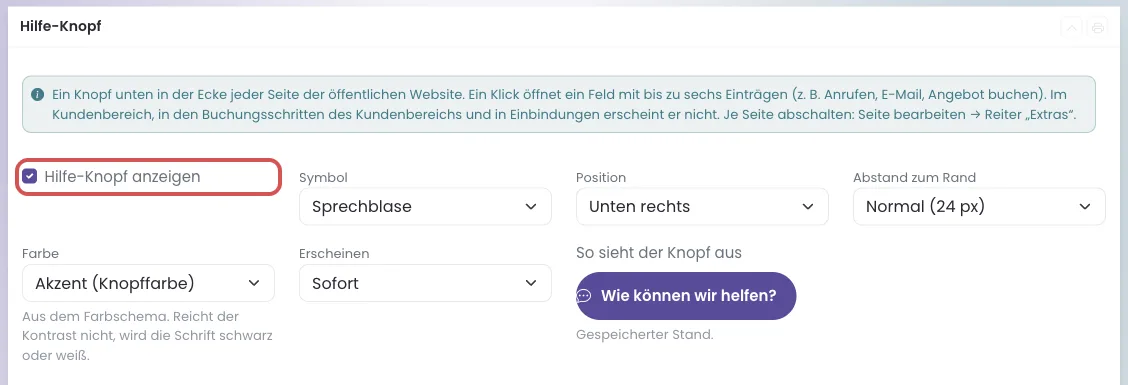
Rot markiert: „Hilfe-Knopf anzeigen“. Daneben Symbol, Position, Abstand zum Rand, Farbe und Erscheinen. Rechts unten die Vorschau „So sieht der Knopf aus“. - Wähle bei Bedarf „Symbol“, „Position“ (Unten rechts oder Unten links), „Abstand zum Rand“ und „Farbe“.
- Wähle bei „Erscheinen“ Sofort oder Nach dem ersten Bildschirm. Dann erscheint der Knopf erst, wenn der Besucher etwas nach unten gescrollt hat.
- Ändere bei Bedarf die Texte „Beschriftung“, „Kurzform auf dem Handy“, „Überschrift im Feld“ und „Satz im Feld“. Jeder Text hat eine Fassung mit „Sie“ und eine mit „Du“. Bleibt ein Feld leer, gilt der grau vorgeschlagene Text.
- Fülle im Kasten „Einträge im Feld“ je Zeile „Eintrag 1: Titel“, „Unterzeile“ und „Symbol“ aus.
- Wähle bei „Ziel“, wohin der Eintrag führt: zum Beispiel Telefon (Unternehmensdaten), E-Mail (Unternehmensdaten), eine Seite, ein Angebot oder Freie Adresse mit einer Adresse im Feld daneben.
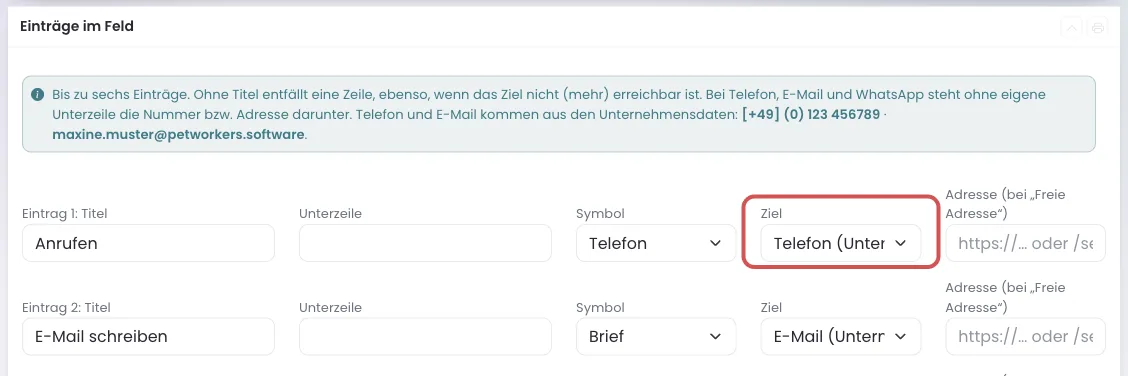
Rot markiert: „Ziel“ des ersten Eintrags. Telefon und E-Mail kommen aus deinen Unternehmensdaten; sie stehen oben im blauen Kasten. - Klicke unten auf „Änderungen speichern“.

Rot markiert: „Änderungen speichern“.
So siehst du, dass es geklappt hat: Oben steht „Änderungen gespeichert.“. Auf deiner Website steht unten in der Ecke der Knopf. Ein Klick öffnet das Feld mit deinen Einträgen.
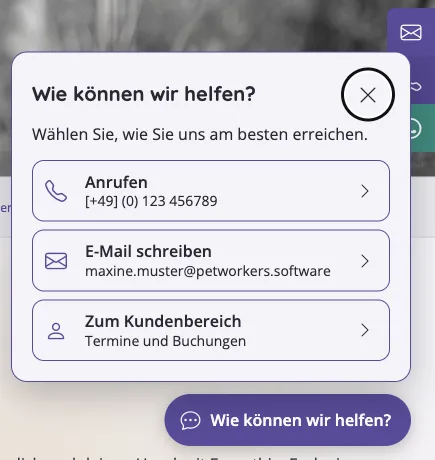
- Bis zu sechs Einträge sind möglich. Ein Eintrag ohne Titel fehlt im Feld, ebenso einer, dessen Ziel es nicht mehr gibt.
- Im Kundenbereich, in den Buchungsschritten des Kundenbereichs und in Einbindungen (iframe, WordPress) erscheint der Knopf nicht.
So schaltest du die Kontaktleiste ein
- Klicke im Menü auf Layout → Hilfe-Knopf und Kontaktleiste.
- Setze im Kasten „Kontaktleiste“ den Haken „Kontaktleiste anzeigen“.
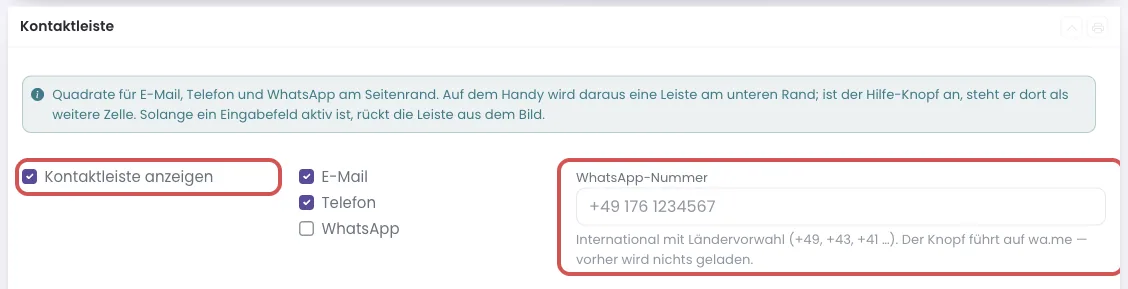
Rot markiert: „Kontaktleiste anzeigen“ und „WhatsApp-Nummer“. Dazwischen die Haken E-Mail, Telefon und WhatsApp. - Setze die Haken bei den Wegen, die erscheinen sollen: „E-Mail“, „Telefon“, „WhatsApp“.
- Trage für WhatsApp die „WhatsApp-Nummer“ international ein, zum Beispiel
+49 176 1234567. - Wähle bei Bedarf „Farbe“, „Seite“, „Höhe“ und „Größe“. Mit „WhatsApp in Dunkelgrün (#128c7e) mit weißem Symbol“ bekommt der WhatsApp-Knopf seine bekannte Farbe.
- Wähle bei „Auf dem Handy“ Untere Leiste über die volle Breite, Seitlich lassen oder Ausblenden.
- Klicke unten auf „Änderungen speichern“.
So siehst du, dass es geklappt hat: Oben steht „Änderungen gespeichert.“. Am Seitenrand deiner Website stehen die Quadrate.
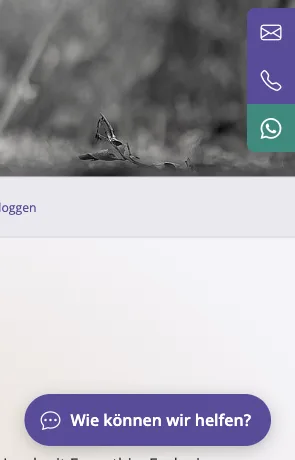
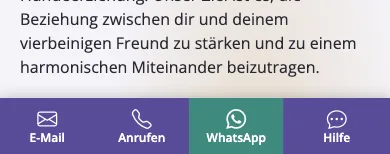
Telefon und E-Mail kommen aus deinen Unternehmensdaten. Solange ein Besucher in ein Eingabefeld tippt, rückt die Leiste aus dem Bild. Vor dem Klick auf WhatsApp wird nichts von WhatsApp geladen.
So schaltest du beides auf einer einzelnen Seite aus
Auf manchen Seiten stören Knopf und Leiste, zum Beispiel auf einer Seite mit Anmeldeformular. Dort schaltest du sie einzeln ab.
- Klicke im Menü auf Layout → Seitenverwaltung.
- Klicke in der Zeile der Seite auf „Bearbeiten“.
- Klicke auf den Reiter „Extras“.

Rot markiert: der Reiter „Extras“. - Wähle im Abschnitt „Hilfe-Knopf und Kontaktleiste“ bei „Auf dieser Seite“ auf dieser Seite beide aus, nur den Hilfe-Knopf ausschalten oder nur die Kontaktleiste ausschalten.
- Klicke rechts oben im Abschnitt auf „Speichern“.

Rot markiert: „auf dieser Seite beide aus“ und „Speichern“. Mit „wie die Website“ gilt wieder die Einstellung unter Layout.
So siehst du, dass es geklappt hat: Auf dieser Seite deiner Website fehlen Knopf bzw. Leiste. Auf allen anderen Seiten sind sie weiter da.
So zeigst du ein Kurzformular im Feld
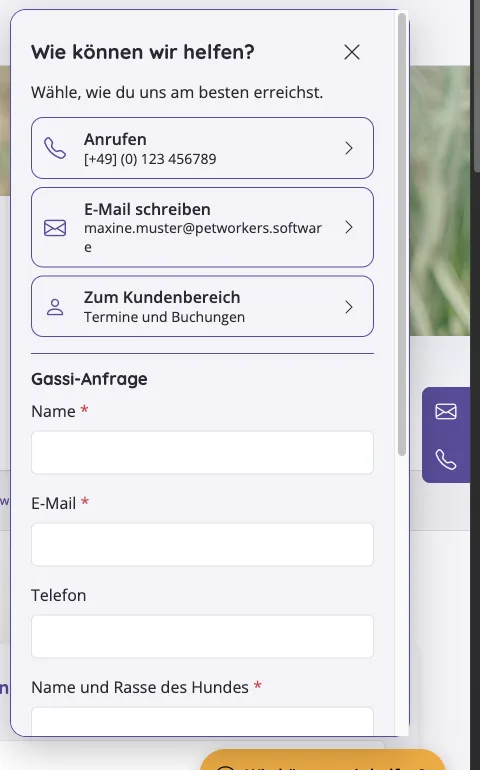
Statt nur Links kann das Feld des Hilfe-Knopfs ein kurzes Formular zeigen, zum Beispiel eine Rückrufbitte. Das Formular legst du vorher unter System → Formulare an.
- Klicke im Menü auf Layout → „Hilfe-Knopf und Kontaktleiste“.
- Wähle im Kasten „Kurzformular im Feld“ bei „Formular“ dein Formular.

Rot markiert: „Formular“. Daneben „Zustellung“ und der „Einwilligungstext“. - Wähle bei „Zustellung“, ob die Einträge gespeichert, per E-Mail an dich geschickt oder beides werden.
- Trage bei Bedarf einen „Einwilligungstext“ ein. Dann muss der Besucher ein Häkchen setzen.
- Klicke unten auf „Änderungen speichern“.
So siehst du, dass es geklappt hat: Klickst du auf deiner Website auf den Hilfe-Knopf, steht das Formular unter den Einträgen.
So erscheint „Dieses Angebot buchen“ auf Angebotsseiten
- Klicke im Menü auf Layout → „Hilfe-Knopf und Kontaktleiste“.
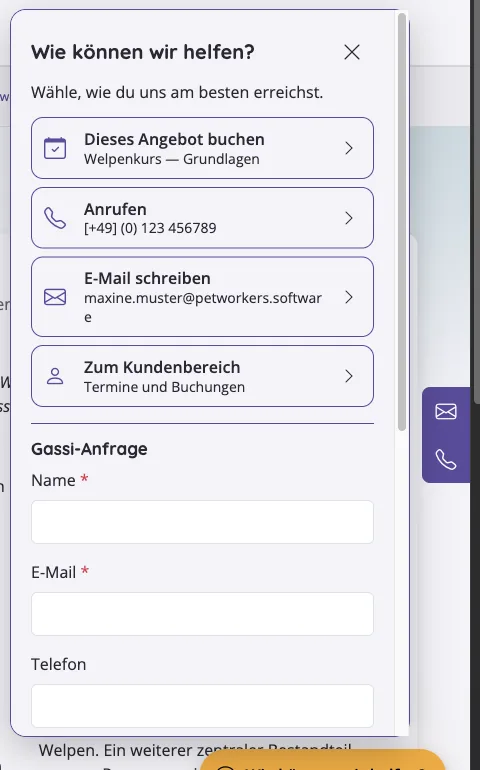
- Hake „Auf Angebotsseiten „Dieses Angebot buchen“ als ersten Eintrag zeigen“ an.

Rot markiert: der Haken. Rechts daneben änderst du auf Wunsch den Titel des Eintrags. - Klicke unten auf „Änderungen speichern“.
So siehst du, dass es geklappt hat: Auf der Seite einer Gruppe, eines Kurses oder einer Veranstaltung steht im Feld des Hilfe-Knopfs oben „Dieses Angebot buchen“ mit dem Namen des Angebots. Ein Klick springt zur Buchung.
So gibst du dem Hilfe-Knopf die Farbe des Hauptknopfs oder eine eigene Farbe
- Klicke im Menü auf Layout → „Hilfe-Knopf und Kontaktleiste“.
- Wähle im Kasten „Hilfe-Knopf“ bei „Farbe“ Hauptknopf-Farbe oder Eigene Farbe. Bei Eigene Farbe wählst du darunter die Farbe.

Rot markiert: „Farbe“. Darunter „Eigene Farbe (bei „Eigene Farbe“)“. - Klicke unten auf „Änderungen speichern“.
So siehst du, dass es geklappt hat: Rechts daneben zeigt „So sieht der Knopf aus“ die neue Farbe. Die Schrift wird von selbst schwarz oder weiß, damit sie gut lesbar ist.
Steht die Kontaktleiste auf derselben Seite wie der Hilfe-Knopf, rückt das geöffnete Feld auf dem großen Bildschirm neben die Leiste und verdeckt sie nicht.
So prüfst du, ob der Hilfe-Knopf „Sie“ oder „Du“ sagt
Für jeden Text des Hilfe-Knopfs gibt es eine Sie- und eine Du-Fassung. Welche die Website zeigt, legst du einmal für die ganze Website fest.
- Klicke im Menü auf Layout → „Hilfe-Knopf und Kontaktleiste“.
- Lies unter den Textfeldern den Hinweis „Die Website spricht Besucher zurzeit mit … an“.

Rot markiert: der Hinweis. Er nennt die Fassung, die gerade gilt. - Steht dort die falsche Anrede: Klicke im Hinweis auf „Layout → Standardtexte“ und wähle bei „Aktive Anrede“ die richtige.
So siehst du, dass es geklappt hat: Der Hinweis nennt die gewählte Anrede, und das Feld des Hilfe-Knopfs auf deiner Website zeigt die passende Fassung.
So steht der „Nach oben“-Knopf bei Hilfe-Knopf und Kontaktleiste
Sind Hilfe-Knopf oder Kontaktleiste an, reiht sich der „Nach oben“-Knopf ab Werk dort ein: rund und im Stil des Hilfe-Knopfs direkt darüber, auf dem Handy als Feld „Nach oben“ in der unteren Leiste. Er erscheint, sobald der Besucher etwas nach unten gescrollt hat, und überdeckt nichts.
- Klicke im Menü auf Layout → „Hilfe-Knopf und Kontaktleiste“.
- Setze im Kasten „„Nach oben“-Knopf“ den Haken „„Nach oben“-Knopf zeigen“. Das ist derselbe Schalter wie „Button anzeigen“ unter Layout → „Nach oben“-Button.
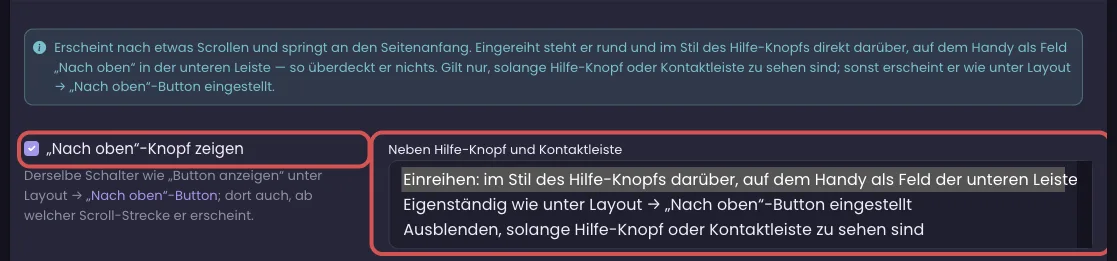
Rot markiert: der Haken „„Nach oben“-Knopf zeigen“ (links) und die Auswahl „Neben Hilfe-Knopf und Kontaktleiste“ (rechts). - Wähle bei „Neben Hilfe-Knopf und Kontaktleiste“, wie er erscheint:
- Einreihen: im Stil des Hilfe-Knopfs darüber, auf dem Handy als Feld der unteren Leiste — die Werkseinstellung.
- Eigenständig wie unter Layout → „Nach oben“-Button eingestellt — mit Form, Farben und Position von dort.
- Ausblenden, solange Hilfe-Knopf oder Kontaktleiste zu sehen sind — dann gibt es keinen „Nach oben“-Knopf neben ihnen.
- Klicke unten auf „Änderungen speichern“.
Rot markiert: „Änderungen speichern“.
So siehst du, dass es geklappt hat: Oben steht „Änderungen gespeichert.“. Scrolle auf deiner Website etwas nach unten: Über dem Hilfe-Knopf steht ein runder Knopf mit einem Pfeil nach oben. Auf dem Handy steht ganz rechts in der unteren Leiste „Nach oben“. Ein Klick bringt dich an den Seitenanfang.
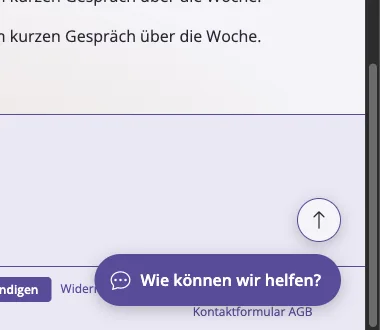
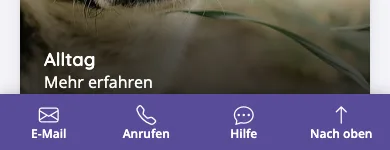
- Ab welcher Scroll-Strecke er erscheint, stellst du unter Layout → „Nach oben“-Button bei „Einblenden ab (px)“ ein.
- Eingereiht nimmt er die Kastenfarbe deines Designs und den Schatten des Hilfe-Knopfs. Farben und Form unter Layout → „Nach oben“-Button gelten nur bei Eigenständig.
- Sind Hilfe-Knopf und Kontaktleiste aus, erscheint er so, wie unter Layout → „Nach oben“-Button eingestellt.
Wenn etwas nicht klappt
- Es steht „Die WhatsApp-Nummer wurde nicht gespeichert: bitte international mit Ländervorwahl eingeben, z. B. +49 176 1234567.“ — Die Nummer hat keine Ländervorwahl. — Trage sie mit +49, +43 oder +41 ein.
- Der Eintrag „Anrufen“ fehlt im Feld. — In den Unternehmensdaten ist keine Telefonnummer hinterlegt. Der blaue Kasten über den Einträgen zeigt dann „keine Telefonnummer hinterlegt“. — Trage die Nummer unter Unternehmen ein.
- Knopf oder Leiste fehlen auf einer Seite. — In der Seite steht unter „Extras“ eine Ausnahme. — Stelle dort „wie die Website“ ein.
- Im Kundenbereich ist kein Hilfe-Knopf zu sehen. — Er erscheint nur auf der öffentlichen Website. — Das ist so vorgesehen.
- Das Kurzformular fehlt im Feld. — Das gewählte Formular kann nicht angeboten werden (es ist keine eigene Entität oder hat keine Felder für Besucher). Beim Speichern steht dann ein Hinweis. — Wähle ein anderes Formular.
- Der Hilfe-Knopf sagt „Sie“, obwohl du Du-Texte eingetragen hast. — Die Website steht auf der Anrede „Sie“. — Stelle unter Layout → Standardtexte „Aktive Anrede“ auf „Du“.
- Der „Nach oben“-Knopf fehlt. — Der Haken „„Nach oben“-Knopf zeigen“ ist aus, „Ausblenden, solange Hilfe-Knopf oder Kontaktleiste zu sehen sind“ ist gewählt, oder die Seite ist kürzer als „Einblenden ab (px)“. — Setze den Haken und wähle „Einreihen“.
- Der „Nach oben“-Knopf hat nicht die Farbe aus Layout → „Nach oben“-Button. — Er ist eingereiht und nimmt den Stil des Hilfe-Knopfs. — Wähle „Eigenständig wie unter Layout → „Nach oben“-Button eingestellt“.