PetWorkers Wave · Prüfe zuerst, ob du diese Produktlinie verwendest. Menüwege und Bilder können sich zwischen Classic und Wave unterscheiden.
Deine Trainer sollen mitbekommen, wenn sich jemand online für ihre Stunde anmeldet oder wieder absagt? Mit einem Haken am Angebot bekommen Trainer und Co-Trainer eine Kopie der Meldung, die sonst nur ans Büro geht.
Wer hat Zugriff?
Wer Gruppen, Kurse, FlexKurse oder Veranstaltungen bearbeiten darf, setzt auch diesen Haken — Administratoren, BackOffice (Büro & Buchhaltung), BackOffice (Sach- und Rechnungsbearbeitung) und Beratung, Training & Betreuung. Details: Rollen und Rechte.
Voraussetzung: Unter System → Einstellungen → Module ist „Hundeschulmodul aktivieren“ bzw. für Veranstaltungen „Veranstaltungsmodul aktivieren“ eingeschaltet.
Welche E-Mails werden verschickt?
Kopie der Buchungs- bzw. Stornomeldung — an Trainer und Co-Trainer der gebuchten Termine, wenn ein Kunde online bucht oder online storniert und am Angebot „Trainer bei Online-Buchung informieren“ angehakt ist. Unten in der Mail steht „Kopie der Büromeldung — eingeschaltet am Angebot …“.
Buchst oder stornierst du im Büro, bekommt der Trainer keine Kopie.
Kurz gesagt: Öffne das Angebot mit Bearbeiten, setze in den Basisdaten den Haken Trainer bei Online-Buchung informieren und speichere. Der Haken ist anfangs aus.
So schaltest du die Trainer-Kopie ein
Öffne die Liste deiner Angebote, zum Beispiel Hundeschule → Gruppen (oder Hundeschule → Kurse, Hundeschule → FlexKurse, eine Veranstaltungsart unter Veranstaltungen).
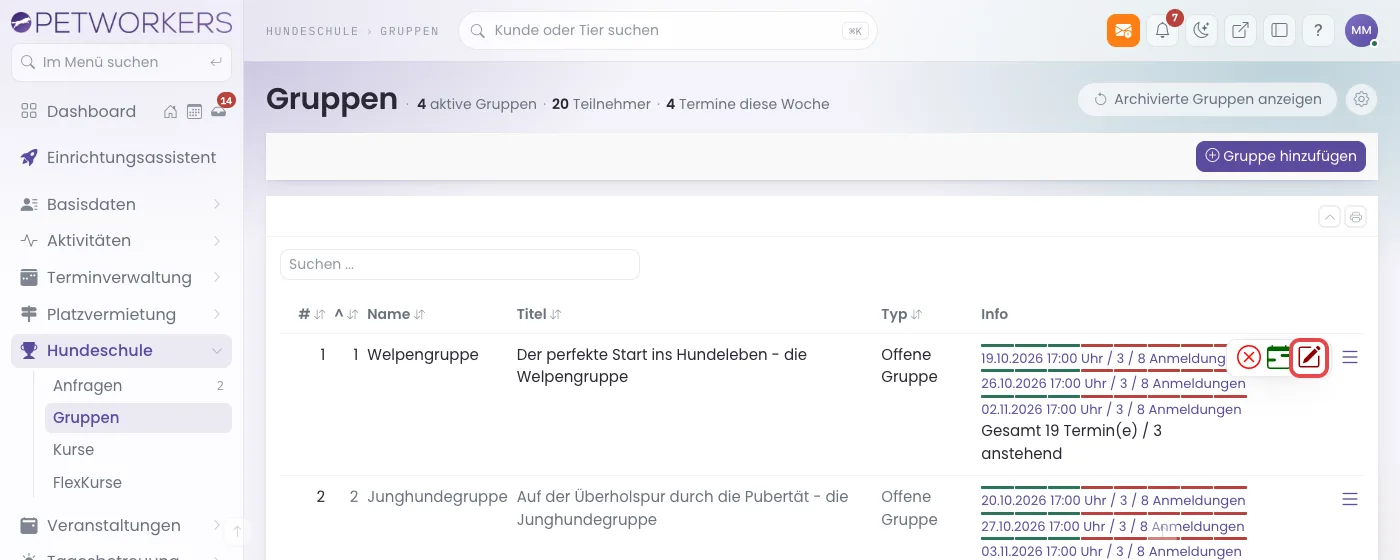
Fahre in der Zeile des Angebots über ☰ und klicke auf das rote Stift-Symbol Bearbeiten.Hundeschule → Gruppen: Über ☰ klappen die Symbole auf. Das rote Stift-Symbol (rot umrandet) heißt „Bearbeiten“.
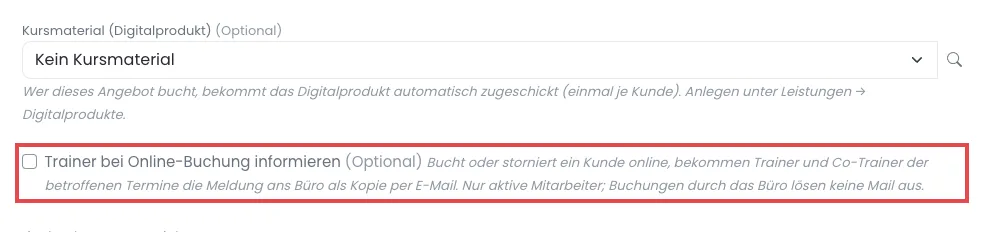
Setze in den Basisdaten den Haken Trainer bei Online-Buchung informieren.Basisdaten des Angebots: der Haken „Trainer bei Online-Buchung informieren“ (rot umrandet) steht unter „Kursmaterial (Digitalprodukt)“.
Im Kursformular sieht derselbe Haken so aus — mit dem grauen Hilfetext dahinter:Kursformular: „Trainer bei Online-Buchung informieren“ (rot umrandet). Der Hilfetext fasst die Regeln zusammen.
Klicke ganz unten auf Speichern.Ganz unten im Formular des Angebots: „Speichern“ (rot umrandet).
So sieht man, dass es geklappt hat: Öffnest du das Angebot erneut, ist der Haken gesetzt. Bei der nächsten Online-Buchung bekommt der Trainer des gebuchten Termins dieselbe Meldung wie dein Büro.
Ausschalten geht genauso: Haken entfernen und speichern.
Wer genau die Kopie bekommt
Der Trainer und der Co-Trainer, die an den gebuchten Terminen eingetragen sind — nicht alle Trainer des Angebots.
Bei Gruppen und Serienveranstaltungen ist das der eine gebuchte Termin, bei FlexKursen die gebuchten Termine, bei Blockveranstaltungen die Termine der gebuchten Blöcke, bei Kursen und Einzelveranstaltungen alle Termine.
Nur aktive Mitarbeiter. Steht derselbe Mitarbeiter an mehreren Terminen, bekommt er die Kopie einmal.
Auch Schnupperstunden, die ein Kunde online bucht, lösen die Kopie aus (siehe Schnupperstunde).
Die Felder im Überblick
Trainer bei Online-Buchung informieren — Haken im Abschnitt Basisdaten von Gruppe, Kurs, FlexKurs und Veranstaltung. An: Trainer und Co-Trainer bekommen eine Kopie der Büromeldung. Aus (Werkseinstellung): nur dein Büro bekommt die Meldung.
Welcher Trainer zuständig ist, steht am einzelnen Termin (Felder für Trainer und Co-Trainer im Terminformular).
Wenn etwas nicht klappt
Der Trainer bekommt keine Kopie — die Buchung kam aus dem Büro, nicht online. Oder am Termin ist kein Trainer eingetragen, oder der Mitarbeiter ist deaktiviert. Prüfe den Termin und das Mitarbeiterformular („Mitarbeiter aktiv“).
Der Trainer bekommt Kopien, die er nicht will — nimm am Angebot den Haken wieder heraus und speichere.
Die Kopie geht an den falschen Trainer — am gebuchten Termin steht ein anderer Trainer als am Angebot. Ändere den Trainer am Termin über Termin bearbeiten.
Frage noch offen?
Wenn dir in der Anleitung etwas fehlt — schreib uns. Wir nehmen Themen aus Support-Tickets oft sofort als neue Anleitung auf.