



Kundenkonten: Bargeld-Guthaben für Kunden führen
PetWorkers Wave · Prüfe zuerst, ob du diese Produktlinie verwendest. Menüwege und Bilder können sich zwischen Classic und Wave unterscheiden.
Manche Kunden geben dir Bargeld im Voraus — „Hier sind 50 Euro, zieh die nächsten Stunden davon ab." Dafür gibt es das Kundenkonto: ein Guthaben-Konto je Kunde. Du zahlst Bargeld darauf ein und bezahlst später Rechnungen davon.
Wer hat Zugriff?
- Administratoren und BackOffice (Büro & Buchhaltung) — legen Kundenkonten an, buchen Ein- und Auszahlungen und sehen in der Kundenkartei den Reiter „Kundenkonto".
- BackOffice (Sach- und Rechnungsbearbeitung) — sieht Kundenkonten nicht, auch den Reiter in der Kundenkartei nicht.
- Beratung, Training & Betreuung (Mitarbeiter) — sehen Kundenkonten nicht.
- Deine Kunden — sehen ihr Guthaben nicht im Kundenbereich.
Mehr dazu auf der Seite Rollen und Rechte.
Welche E-Mails werden verschickt?
Kundenkonten verschicken keine E-Mails — weder bei einer Einzahlung noch bei einer Entnahme.
Kurz gesagt: Öffne den Kunden und klicke im Reiter Kundenkonto auf Konto öffnen & buchen. Dort zahlst du Bargeld ein oder bezahlst eine Rechnung aus dem Guthaben. Gibt es noch kein Konto, klickst du zuerst auf Kundenkonto aktivieren.
So funktioniert das Kundenkonto
- Jeder Kunde hat höchstens ein Kundenkonto.
- Eine Einzahlung erhöht das Guthaben. Sie ist noch keine Einnahme. Sie steht weder in der Finanzübersicht noch im DATEV-Export. Mit dem Kassenbuch hat sie nichts zu tun.
- Eine Entnahme ist immer eine Barzahlung auf eine bestimmte Rechnung. Sie senkt das Guthaben und bucht auf der Rechnung eine Zahlung mit der Zahlart „Bar". Erst ab hier zählt das Geld als Einnahme.
- Eine Barzahlung auf Rechnung bucht Bargeld direkt auf eine Rechnung. Das Guthaben ändert sich dabei nicht. Die Zahlung wird trotzdem im Konto protokolliert.
So legst du ein Kundenkonto an
Weg 1 — aus der Kundenkartei:
- Öffne den Kontakt und wechsle in den Reiter Kundenkonto.
- Dort steht „Für diesen Kunden ist noch kein Kundenkonto aktiviert.". Klicke auf Kundenkonto aktivieren.
- Bei Kunde steht schon dieser Kunde – die Auswahl bietet nur ihn an. Lass Konto aktiv angehakt und schreibe bei Bedarf eine Bemerkung.
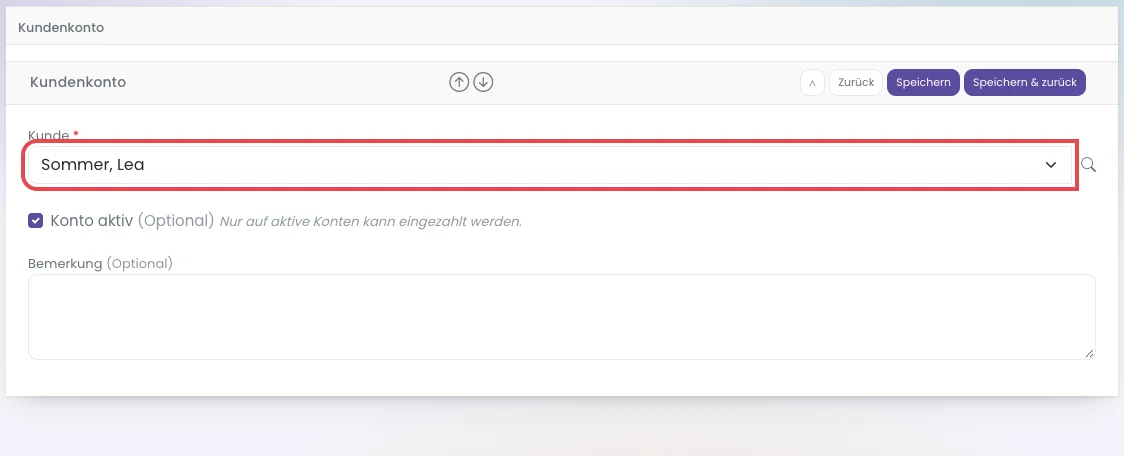
Aus der Kontaktkartei ist der Kunde schon gewählt (rot markiert), „Konto aktiv“ ist angehakt. Du klickst nur noch auf „Speichern“. - Klicke auf Speichern.
Weg 2 — über das Menü:
- Klicke auf Finanzen → Kundenkonten und dann auf Neues Kundenkonto.
- Wähle bei Kunde den Kontakt aus.
- Klicke auf Speichern.
Geklappt hat es, wenn PetWorkers „Kundenkonto aktiviert." meldet. Gibt es für den Kunden schon ein Konto, erscheint „Für diesen Kunden existiert bereits ein Kundenkonto.".
Kundenkonto und Guthaben aus einer Überzahlung sind zwei Dinge
Hat ein Kunde zu viel überwiesen (Haken „Mehrbetrag als Guthaben des Kunden führen“ unter Ausgangsbelege), oder ist nach einem Storno Geld übrig, entsteht ein Guthaben. Das landet nicht im Kundenkonto. Du siehst es in der Kontaktkartei unter Rechnungen und Kundenkonto sowie auf der Kontoseite im Kasten Guthaben des Kunden. Verrechnet wird es unter Finanzen → Ausgangsbelege mit Guthaben verrechnen.

So zahlst du Geld ein
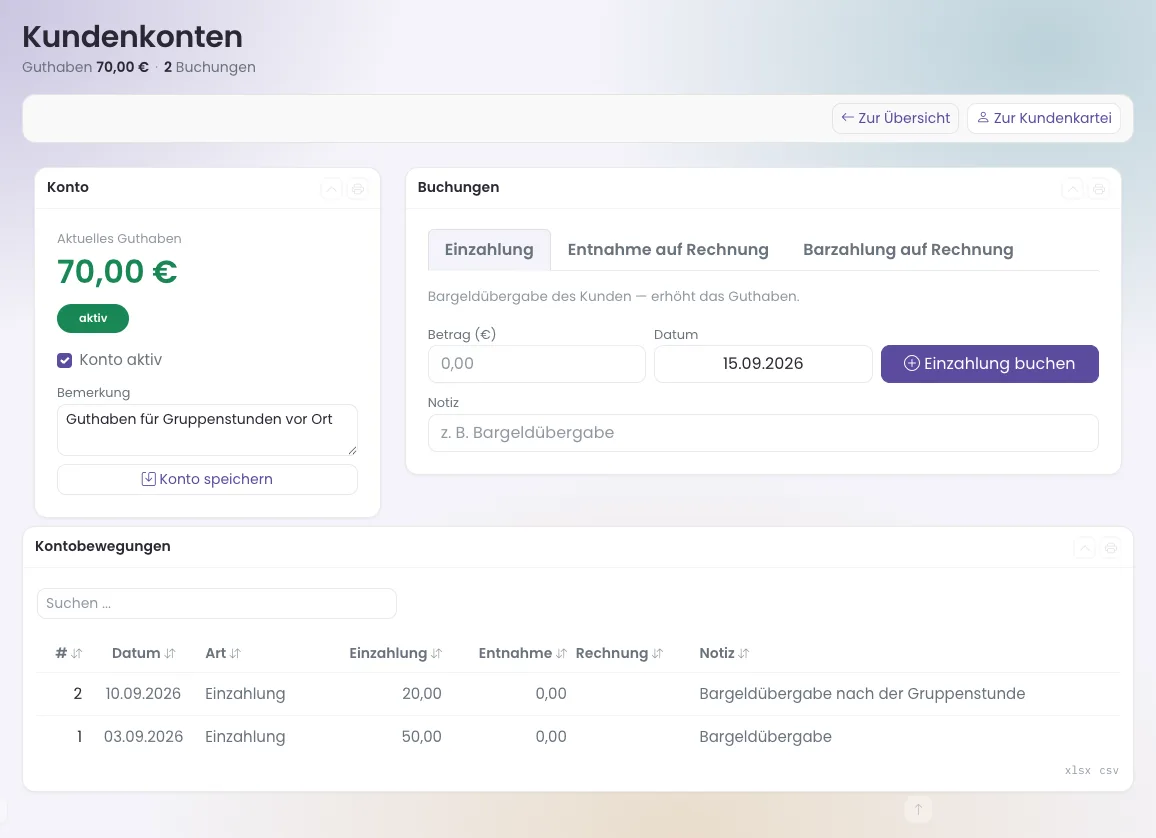
- Öffne Finanzen → Kundenkonten. Klicke in der Zeile des Kunden auf die drei Striche und wähle Konto öffnen. Aus der Kundenkartei geht das mit Konto öffnen & buchen.
- Im Kasten Buchungen ist der Reiter Einzahlung schon ausgewählt.
- Trage bei Betrag (€) den Betrag ein.
- Prüfe das Datum.
- Schreibe eine Notiz, zum Beispiel „Bargeldübergabe".
- Klicke auf Einzahlung buchen.
Die Meldung lautet „Einzahlung verbucht.". Das Aktuelle Guthaben links steigt.
So bezahlst du eine Rechnung aus dem Guthaben
- Öffne das Konto wie oben.
- Wechsle in den Reiter Entnahme auf Rechnung.
- Wähle bei Rechnung die offene Rechnung. Die Auswahl zeigt „Rechnungsnummer vom Datum — offen: Betrag". Zur Wahl stehen nur abgeschlossene Rechnungen dieses Kunden, die noch offen oder teilweise bezahlt sind.
- Trage bei Betrag (€) den Betrag ein. Er darf das Guthaben nicht übersteigen. Der Höchstbetrag steht über dem Formular.
- Prüfe das Datum und schreibe eine Notiz.
- Klicke auf Entnahme buchen.
Die Meldung lautet „Entnahme als Barzahlung auf die Rechnung verbucht.". Das Guthaben sinkt. Die Rechnung steht auf „Teilweise bezahlt" oder „Bezahlt".
So kassierst du bar, ohne das Guthaben anzutasten
Zahlt der Kunde eine Rechnung sofort bar, willst du aber trotzdem alles im Kundenkonto sehen? Dann nimm den Reiter Barzahlung auf Rechnung.
- Öffne das Konto und wechsle in den Reiter Barzahlung auf Rechnung.
- Fülle die Felder aus wie bei der Entnahme.
- Klicke auf Barzahlung buchen.
Die Meldung lautet „Barzahlung direkt auf die Rechnung verbucht.". Das Guthaben bleibt unverändert, die Rechnung wird bezahlt.
Hat der Kunde keine offene Rechnung, zeigen beide Reiter „Keine offenen Rechnungen für diesen Kunden vorhanden.".
Kontobewegungen ansehen, Konto sperren oder löschen
- Kontobewegungen: Die Liste unten zeigt jede Buchung mit „Datum", „Art" („Einzahlung", „Entnahme (Rechnung)", „Barzahlung (Rechnung)"), „Einzahlung", „Entnahme", „Rechnung" und „Notiz".
- Konto sperren: Nimm links den Haken Konto aktiv heraus und klicke auf Konto speichern. Die Meldung lautet „Kundenkonto aktualisiert.". Rechts steht dann „Das Konto ist nicht aktiv — es können keine Buchungen erfasst werden.".
- Konto löschen: In Finanzen → Kundenkonten über die drei Striche → Löschen. Bereits verbuchte Rechnungszahlungen bleiben erhalten.
Wenn etwas nicht klappt
- „Das Kundenkonto weist kein ausreichendes Guthaben auf." — Die Entnahme ist höher als das Guthaben. Buche den Rest als „Barzahlung auf Rechnung" oder auf einem anderen Weg.
- „Der Einzahlungsbetrag muss größer als 0 sein." — Das Betragsfeld war leer oder 0. Trage einen Betrag ein.
- „Bitte eine Rechnung für die Entnahme auswählen." — Im Feld Rechnung war nichts gewählt. Wähle die Rechnung aus.
- „Buchungsbetrag darf offenen Betrag nicht überschreiten. Buchen fehlgeschlagen." — Der Betrag ist höher als der offene Rest der Rechnung. Trage höchstens den offenen Betrag ein.
- Das Guthaben fehlt in der Kasse. — Kundenkonto und Kassenbuch sind getrennt. Liegt das Bargeld in deiner Ladenkasse, erfasse die Einzahlung zusätzlich im Kassenbuch.