PetWorkers Wave · Prüfe zuerst, ob du diese Produktlinie verwendest. Menüwege und Bilder können sich zwischen Classic und Wave unterscheiden.
Der Tarif legt fest, was eine Buchung kostet, wie viele Plätze es dafür gibt und was ein Gast angeben muss. Ohne Tarif kann niemand buchen, weder online noch im Büro. Hier steht jede Option am Tarif, mit Beispielen für Einzel-, Serien- und Blockveranstaltungen.
Wer hat Zugriff?
- Administratoren — legen die Leistungen an (Leistungen → Veranstaltungen) und bearbeiten Tarife.
- BackOffice und Beratung, Training & Betreuung — legen Tarife an der Veranstaltung an und bearbeiten sie, aber keine Leistungen.
Welche E-Mails werden verschickt?
- Keine. Tarife anlegen, ändern oder entfernen verschickt nichts.
Kurz gesagt: Ein Tarif ist eine Leistung plus Einheiten. Name, Preis und Steuersatz kommen aus der Leistung. Für zwei Platzarten (zum Beispiel aktiv mit Hund und Zuhörer ohne Hund) legst du zwei Leistungen und zwei Tarife an, jeden mit eigener Platzgrenze.
Video-Anleitung: Lieber zuschauen? Das Video „Tarife bei Veranstaltungen: alle Optionen“ zeigt jede Option Schritt für Schritt – du findest es unten auf dieser Seite. Den Tarif mit Tierangaben siehst du ab Min. 5:21, die Blockveranstaltung ab Min. 9:16.
So funktioniert ein Tarif
- Preis = Endkundenpreis der Leistung × Einheiten des Tarifs. Einen eigenen Preis am Tarif gibt es nicht.
- Name des Tarifs = Bezeichnung der Leistung. Kunden sehen ihn auf der Website, bei der Buchung und auf der Rechnung.
- Steuersatz = Steuersatz der Leistung („inkl. 19 % MwSt.“ unter dem Preis).
- Jede Leistung darf in einer Veranstaltung nur einmal Tarif sein. Zwei Tarife brauchen zwei Leistungen.
- Der Tarif auf Position 1 ist der Standardtarif.
So legst du die Leistungen an
- Klicke im Menü auf Leistungen → Veranstaltungen.
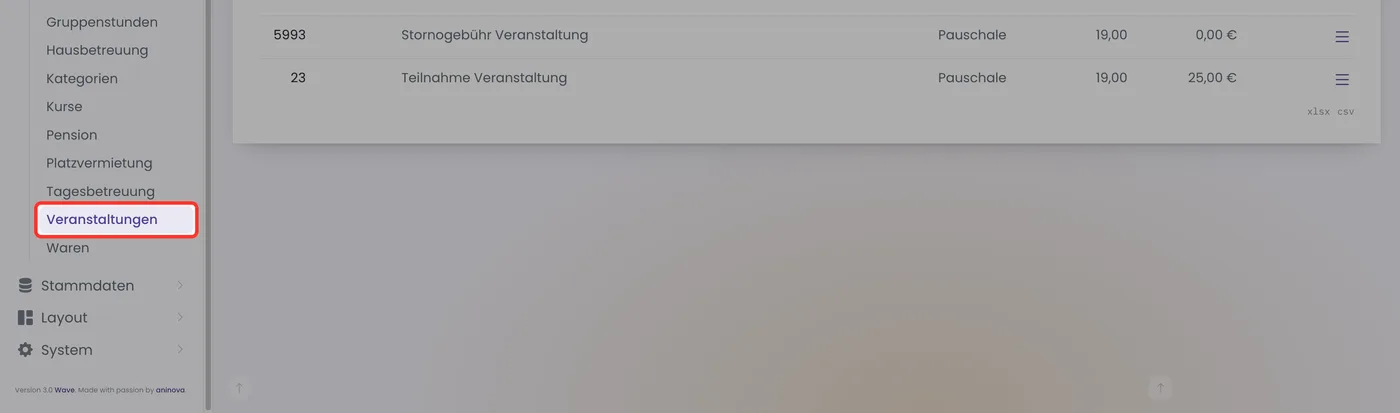
Rot umrandet: der Menüpunkt „Veranstaltungen“ unter „Leistungen“. - Klicke oben rechts auf Leistung Veranstaltung.
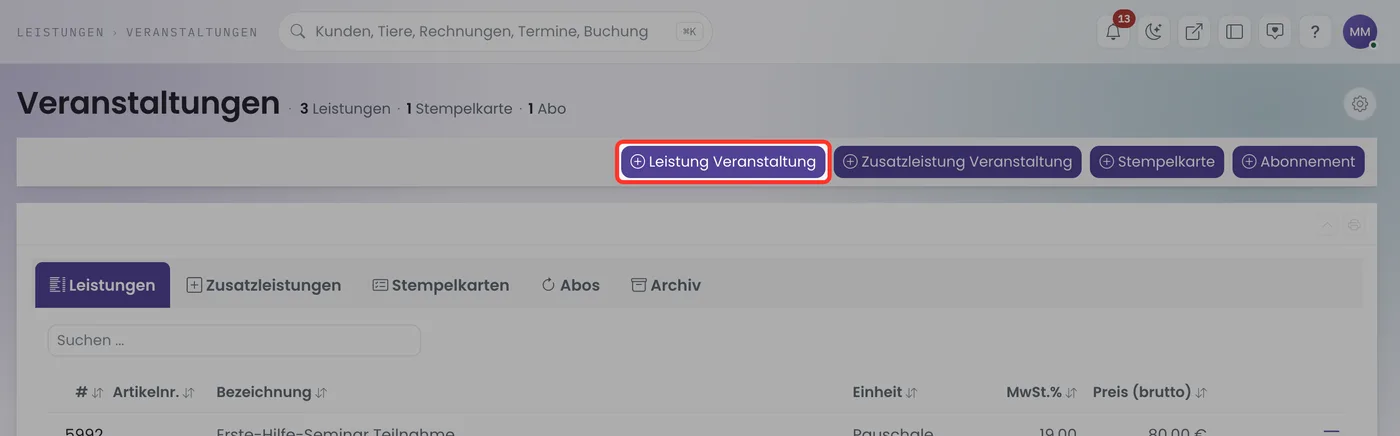
Rot umrandet: der Knopf „Leistung Veranstaltung“. - Trage bei Bezeichnung den Namen ein, den Kunden sehen sollen, zum Beispiel „Seminar Hundeverhalten – aktive Teilnahme mit Hund“.
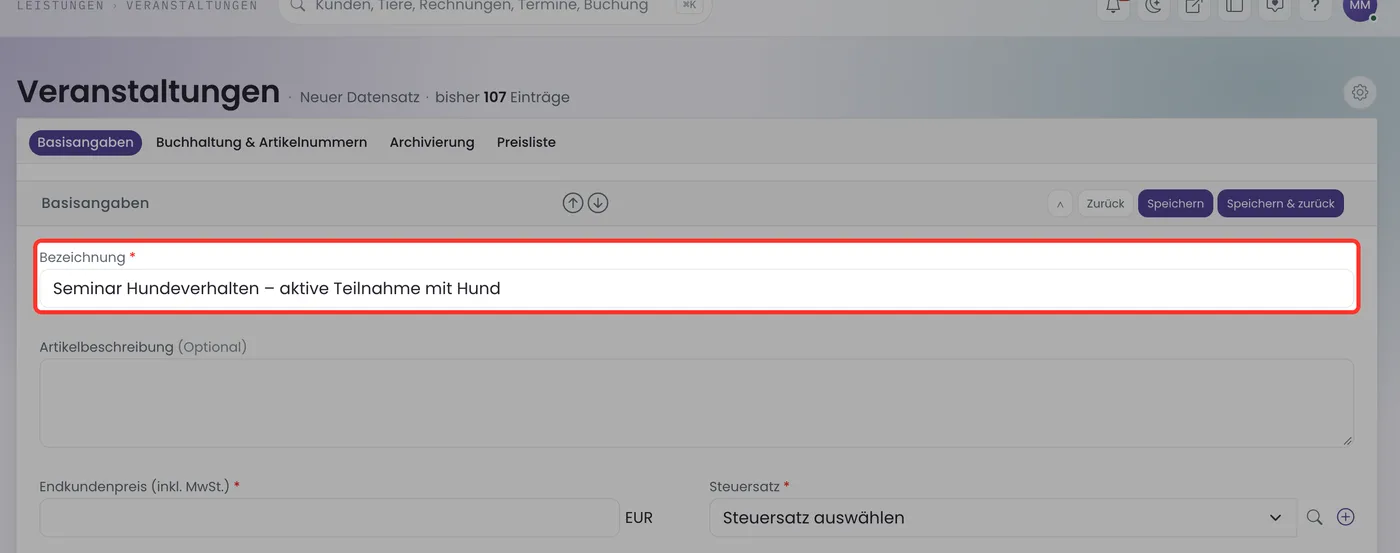
Rot umrandet: das Feld „Bezeichnung“. - Trage bei Endkundenpreis (inkl. MwSt.) den Bruttopreis ein, hier 149 Euro.
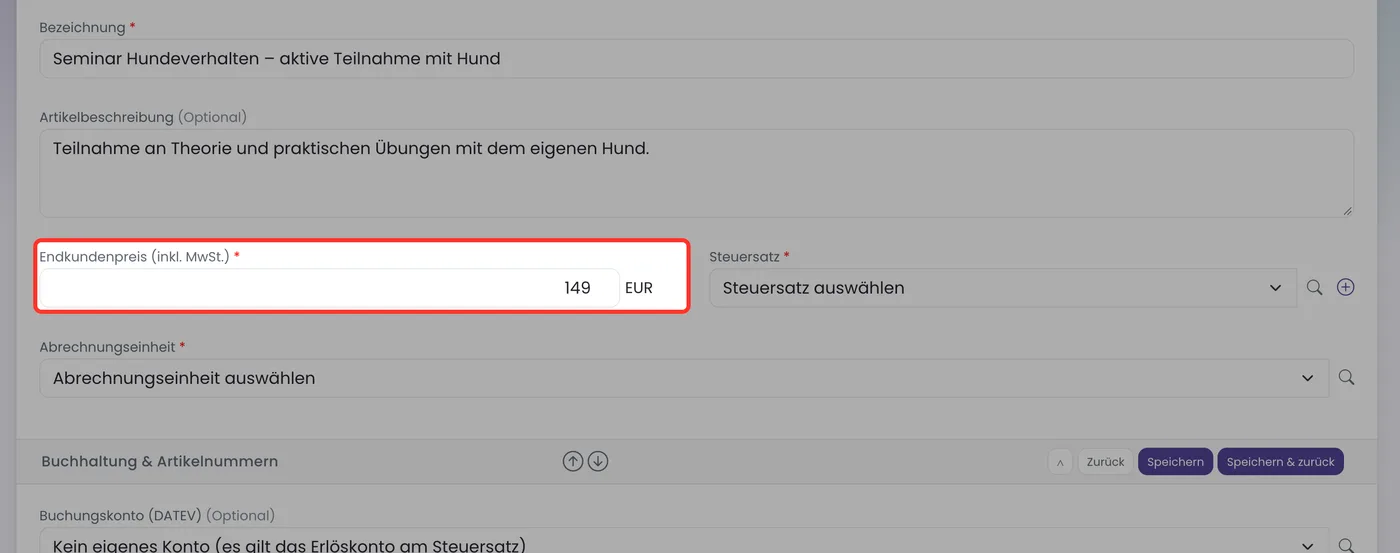
Rot umrandet: der Endkundenpreis. - Wähle den Steuersatz und die Abrechnungseinheit, zum Beispiel „Pauschale“.
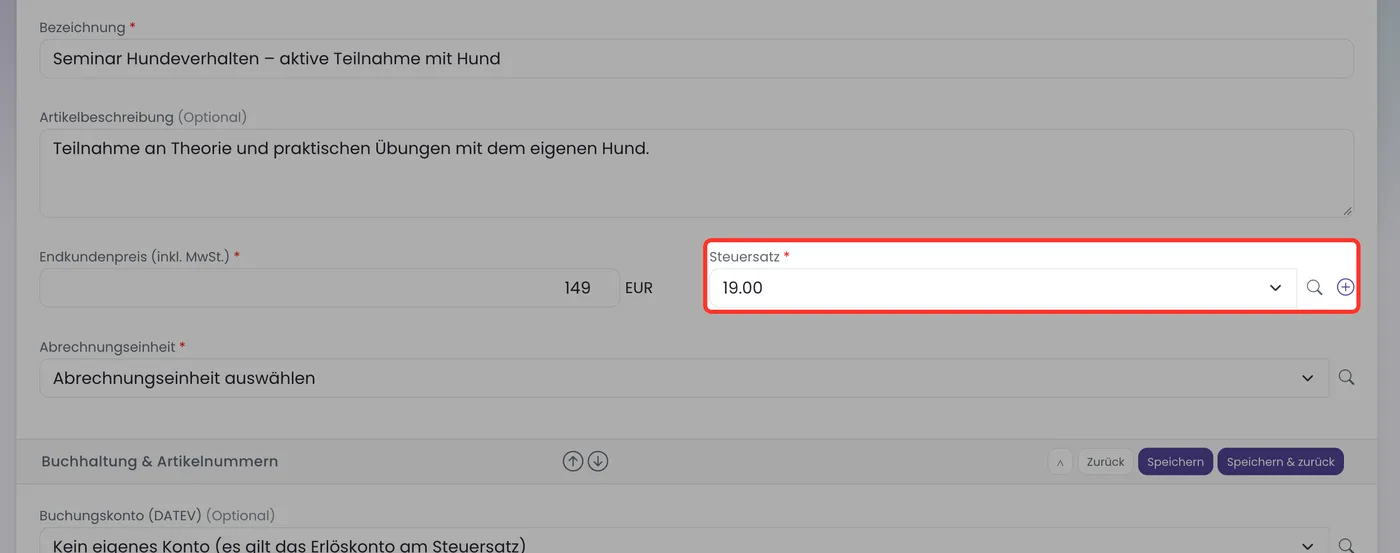
Rot umrandet: der Steuersatz. - Klicke auf Speichern & zurück. Lege genauso die zweite Leistung an, zum Beispiel „Zuhörerplatz ohne Hund“ für 79 Euro.
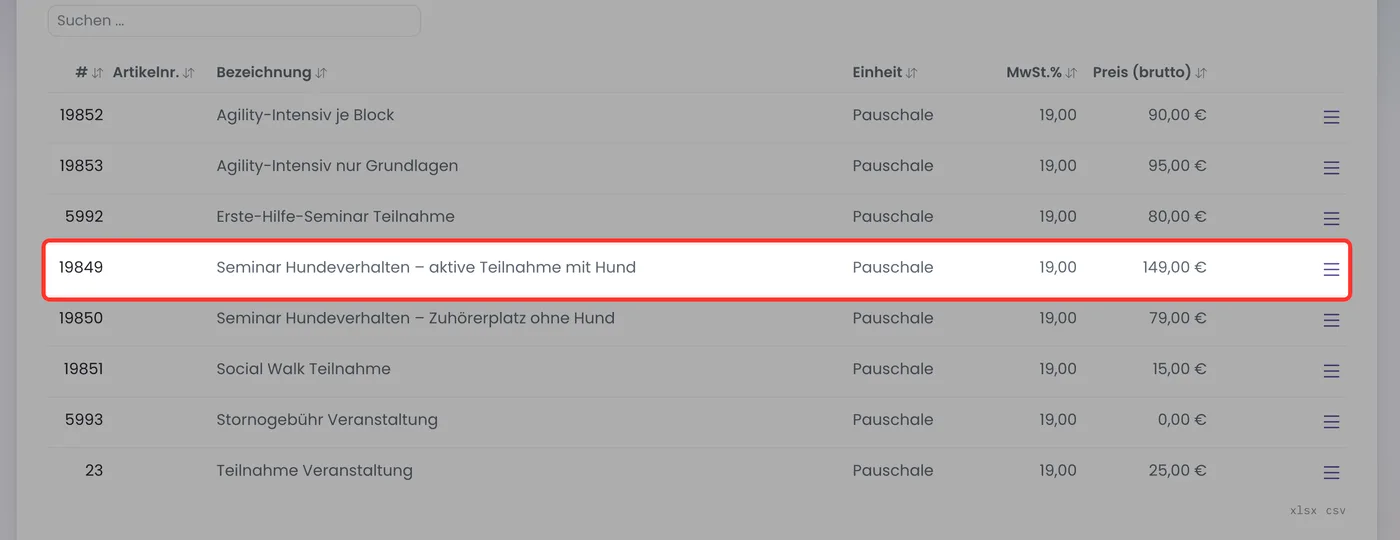
Die neue Leistung (rot umrandet) steht in der Liste.
So legst du einen Tarif an
- Öffne die Veranstaltung mit Bearbeiten. Ist sie neu, speichere sie zuerst einmal – vorher gibt es den Abschnitt nicht.
- Scrolle zum Abschnitt Tarife (Leistungen).
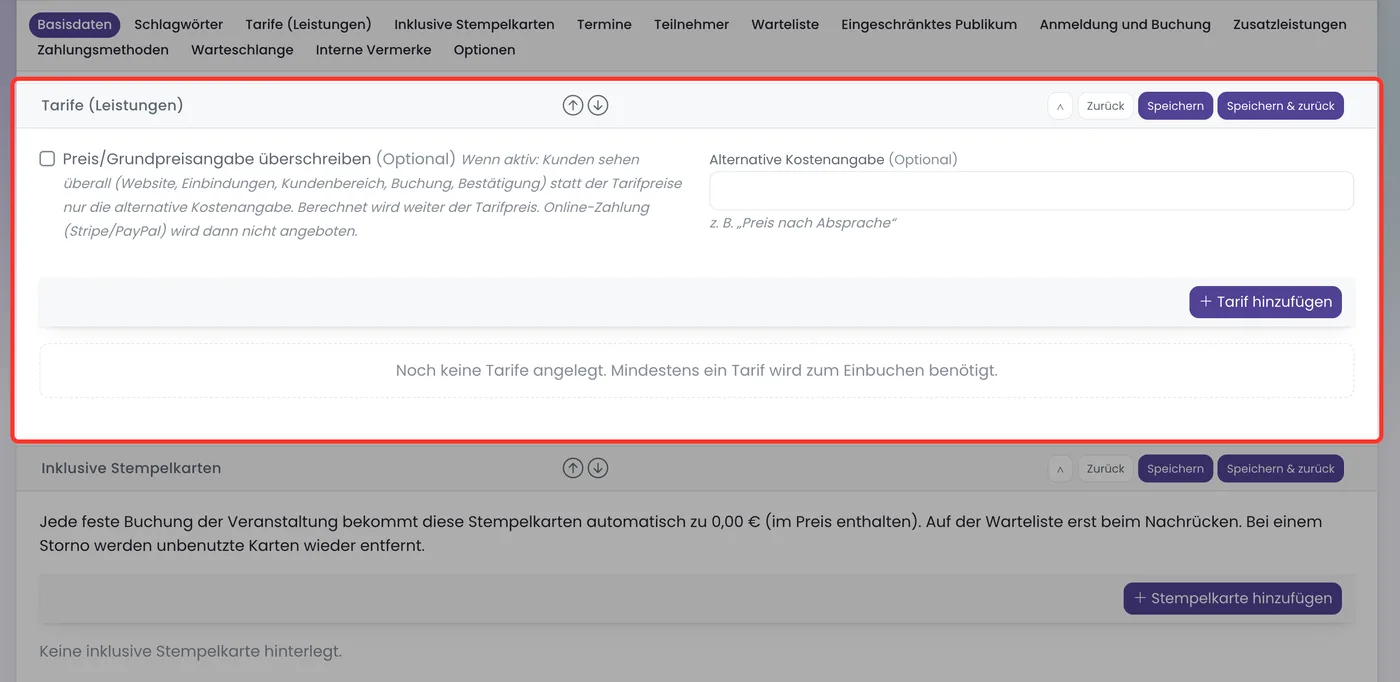
Rot umrandet: der Abschnitt „Tarife (Leistungen)“, hier noch ohne Tarif. - Klicke auf Tarif hinzufügen.
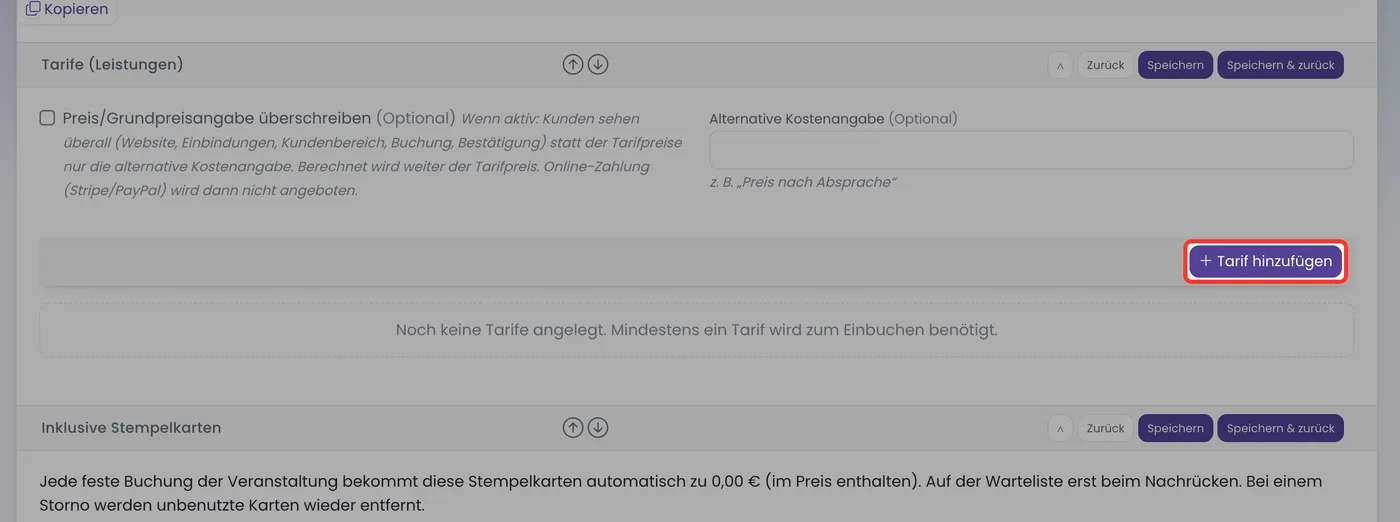
Rot umrandet: der Knopf „Tarif hinzufügen“. - Wähle bei Leistung die Leistung für diesen Tarif.
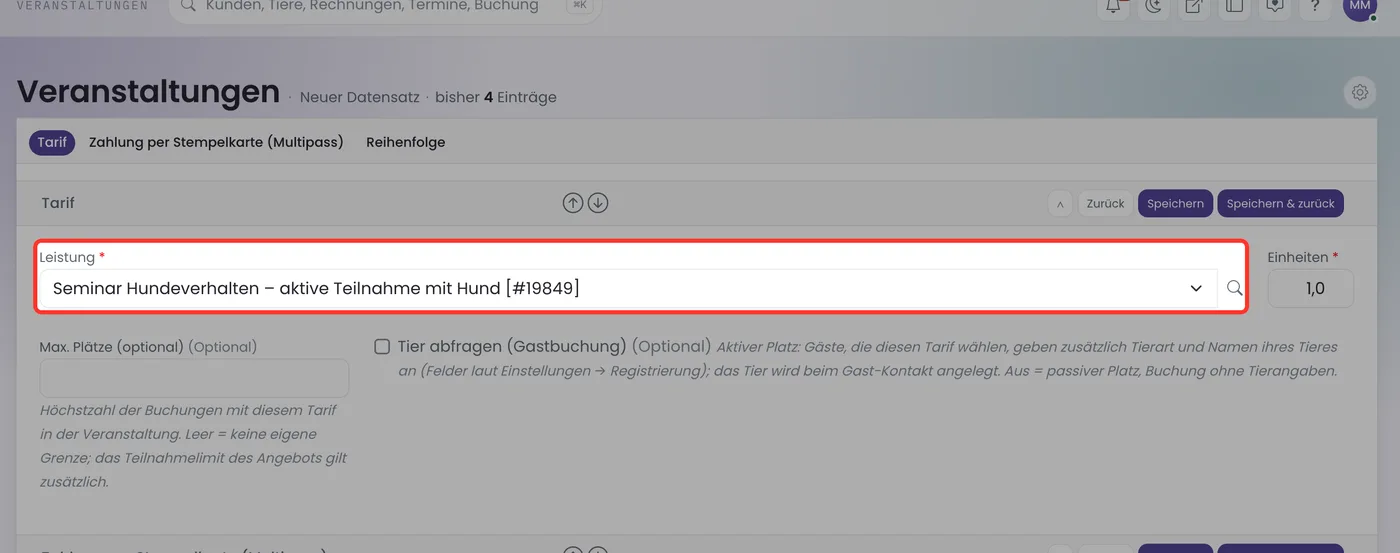
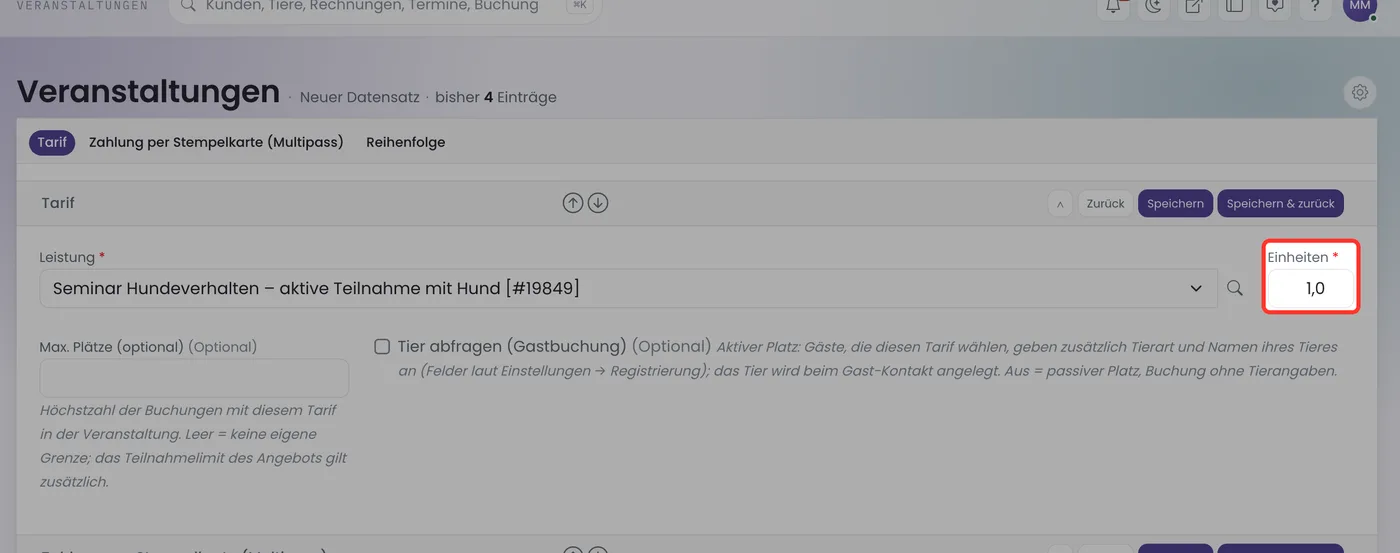
Rot umrandet: das Feld „Leistung“. - Lass Einheiten auf 1. Mit 2 kostet der Tarif den doppelten Preis der Leistung.
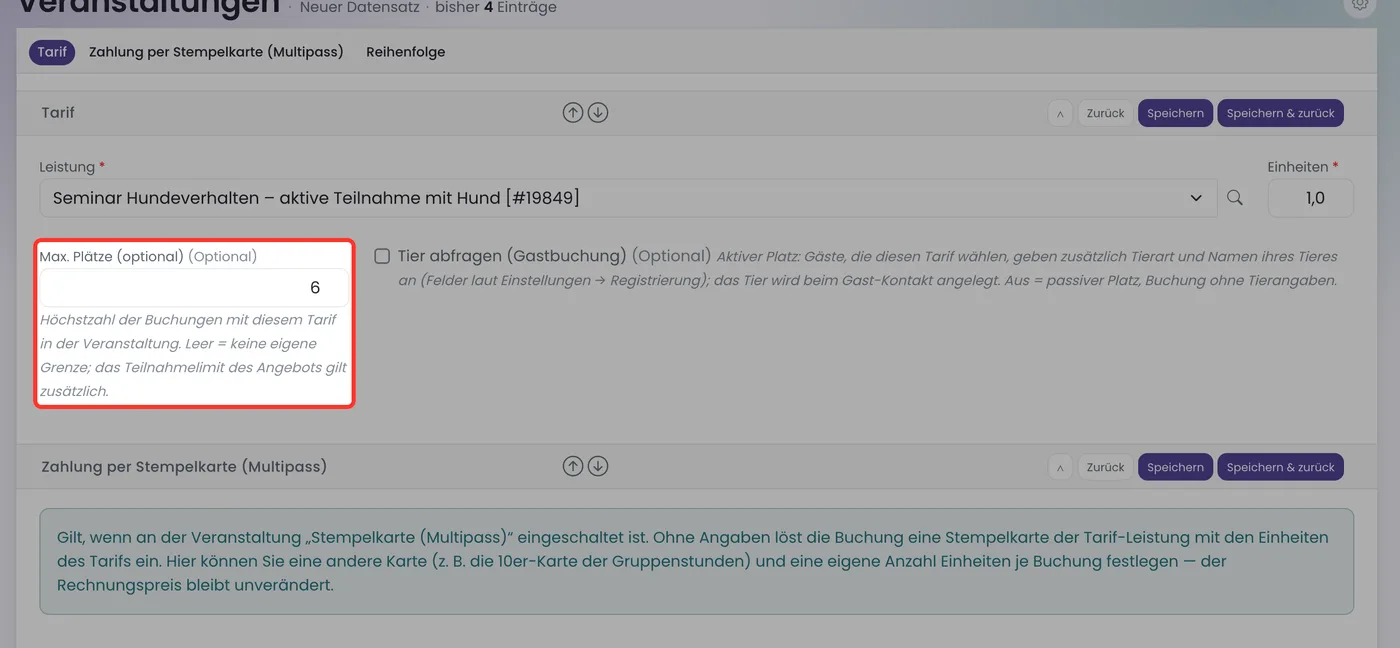
Rot umrandet: das Feld „Einheiten“. - Trage bei Max. Plätze (optional) ein, wie viele Buchungen es mit diesem Tarif höchstens gibt, zum Beispiel 6. Leer = keine eigene Grenze.
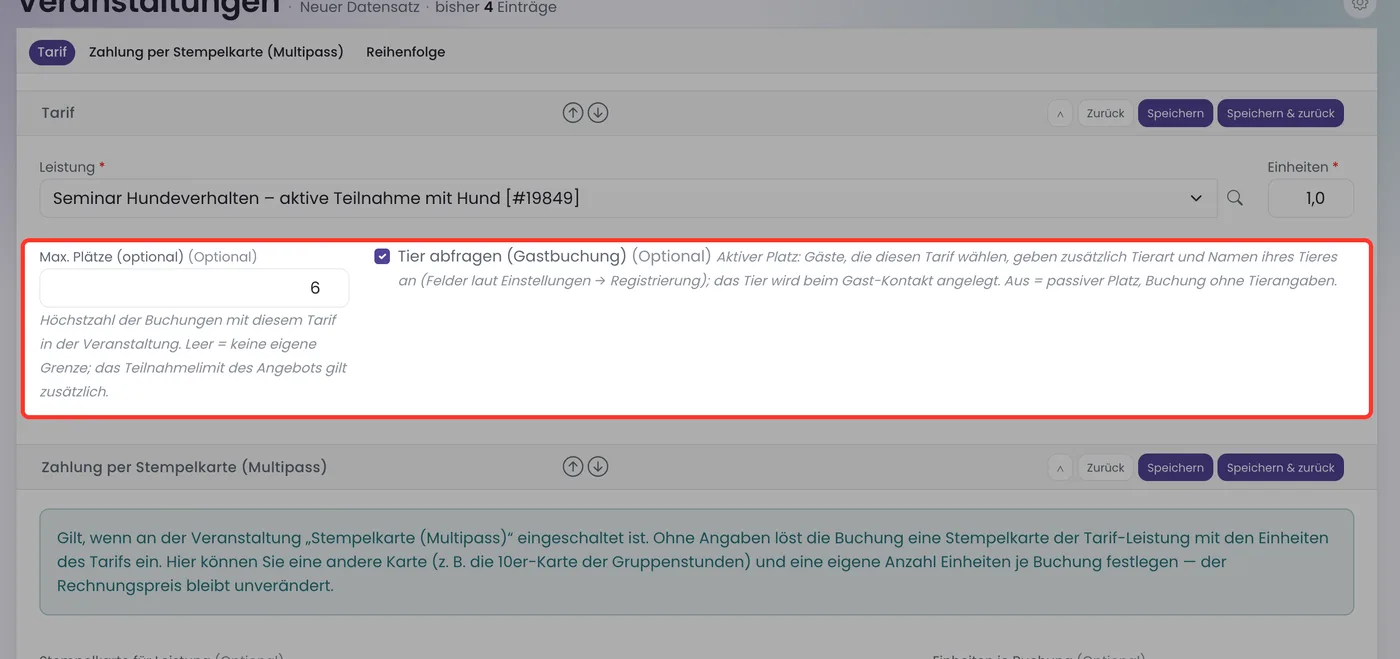
Rot umrandet: „Max. Plätze (optional)“. - Setze den Haken Tier abfragen (Gastbuchung), wenn Gäste mit diesem Tarif Angaben zu ihrem Tier machen sollen (aktiver Platz).
Rot umrandet: der Haken „Tier abfragen (Gastbuchung)“. - Prüfe bei Position (1 = Standardtarif) die Reihenfolge.
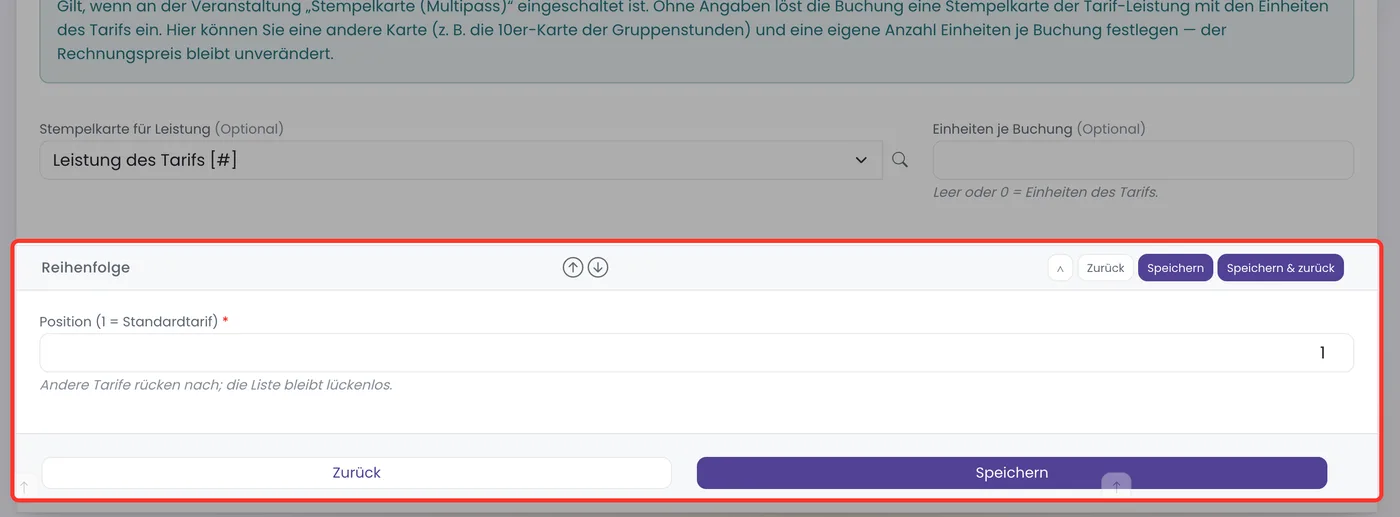
Rot umrandet: das Feld „Position (1 = Standardtarif)“. - Klicke auf Speichern.
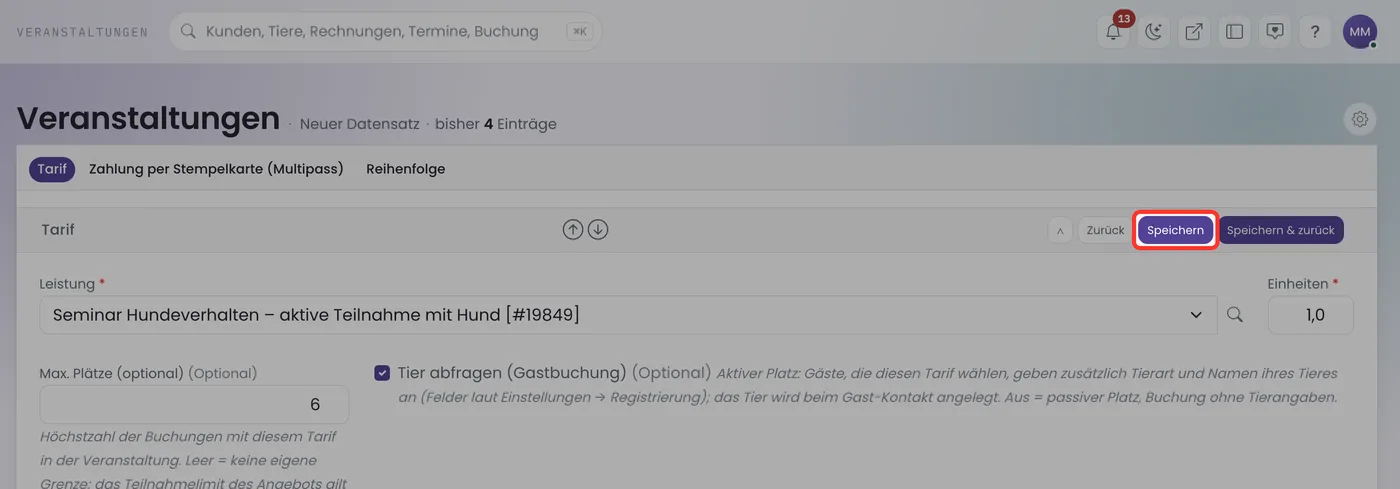
Rot umrandet: der Knopf „Speichern“.
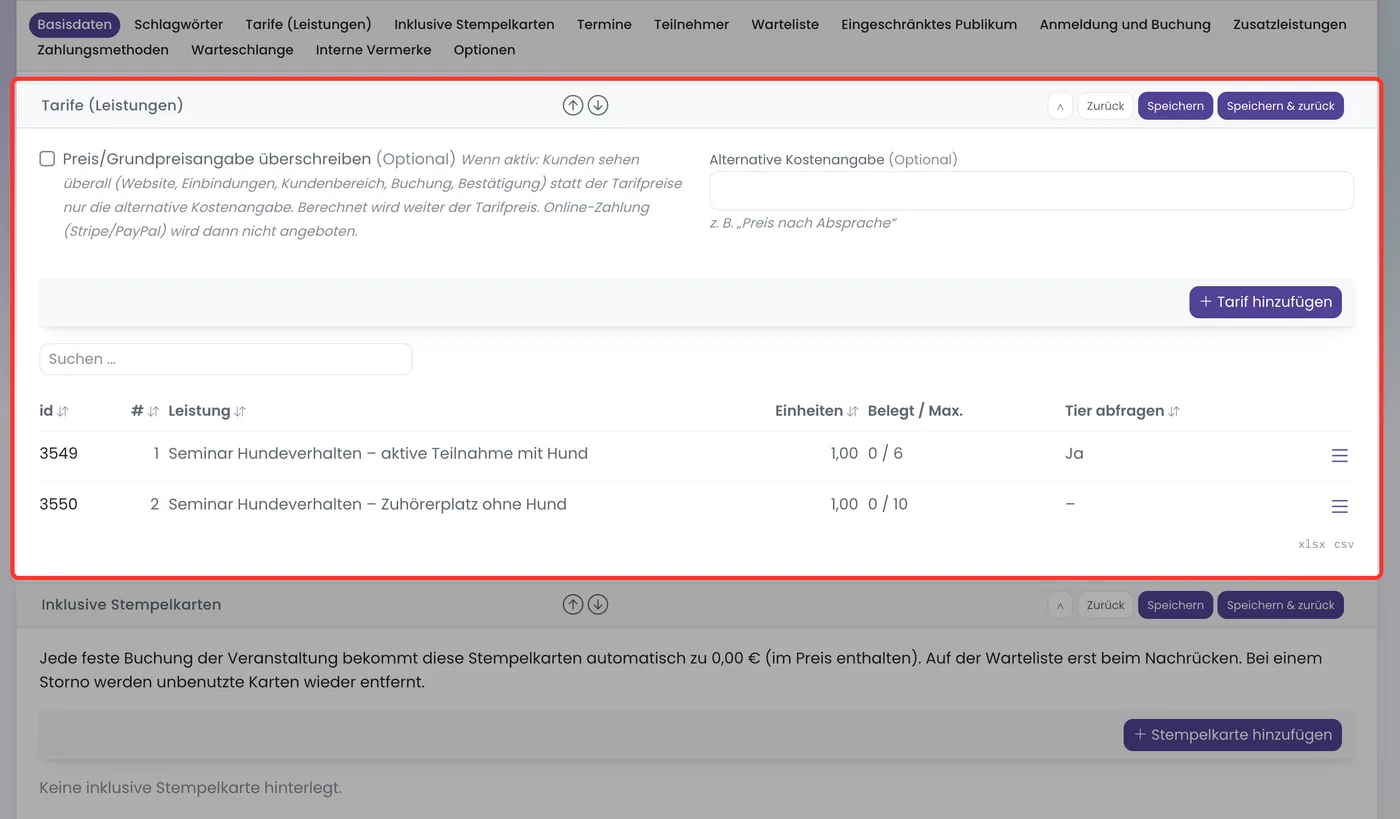
Hat es geklappt, steht oben „Tarif hinzugefügt.“ und der Tarif steht in der Tabelle mit den Spalten #, Leistung, Einheiten, Belegt / Max. und Tier abfragen.
So bietest du aktive und passive Plätze an
Aktive und passive Plätze sind keine eigene Funktion. Du legst zwei Tarife an:
- Tarif 1: Leistung „aktive Teilnahme mit Hund“, Max. Plätze 6, Haken Tier abfragen (Gastbuchung) gesetzt.
- Tarif 2: Leistung „Zuhörerplatz ohne Hund“, Max. Plätze 10, Haken aus.
- Stelle die Maximale Anzahl Teilnehmer der Veranstaltung auf die Summe (16). Beide Grenzen gelten.
Wählt ein Gast auf der Buchungsseite den Tarif mit Hund, erscheinen die Tierfelder. Beim Zuhörerplatz verschwinden sie sofort.
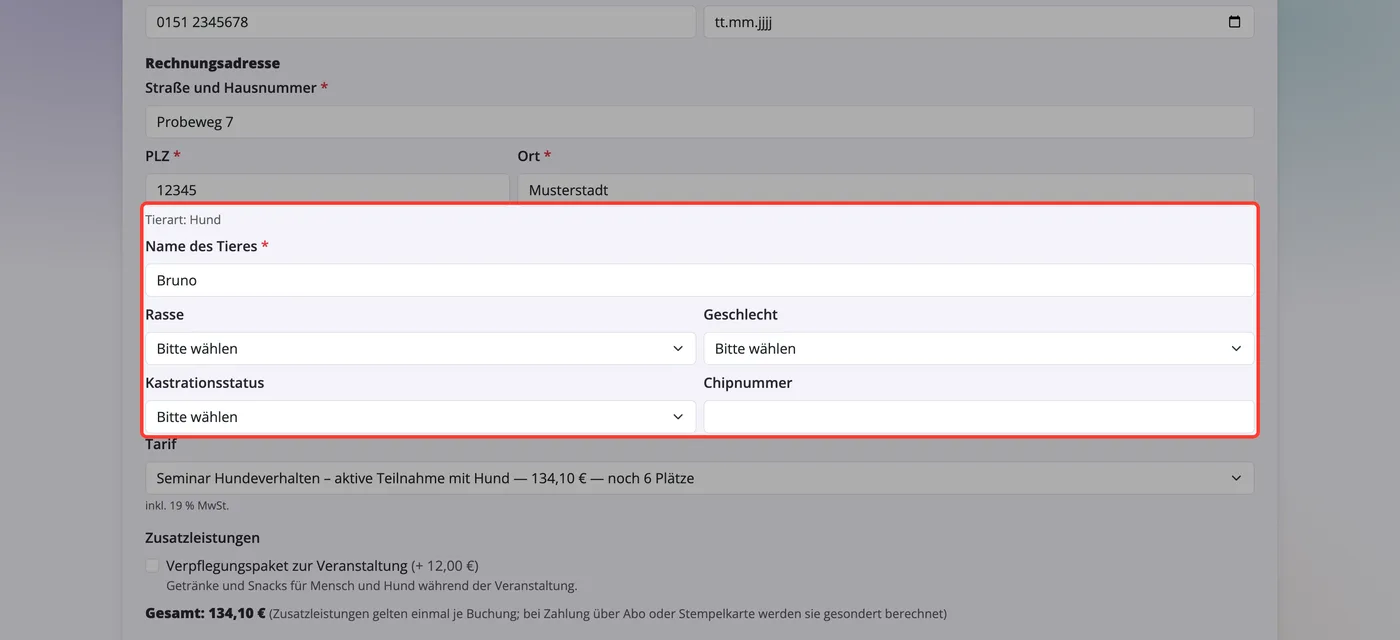
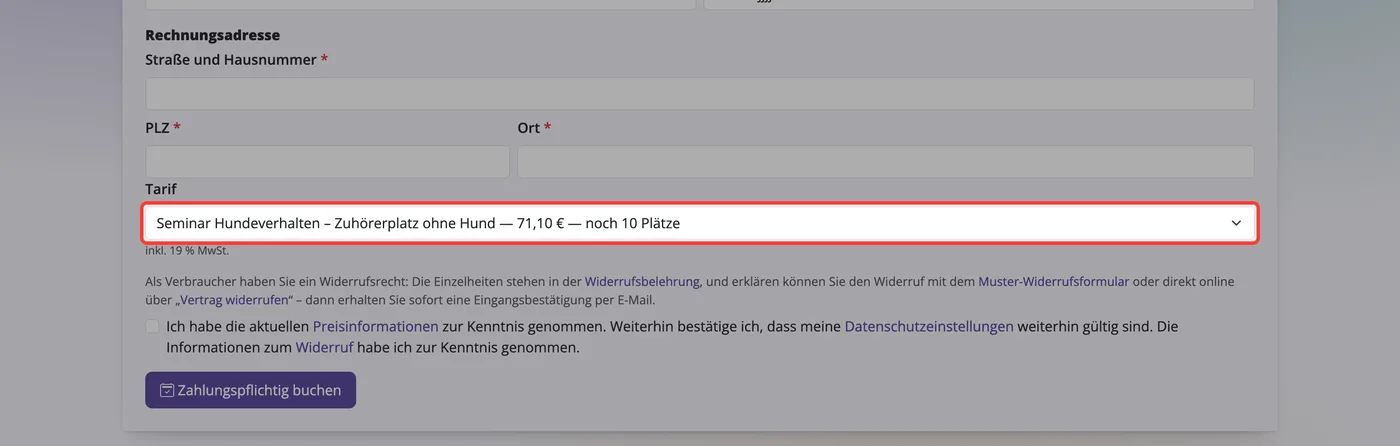
„Tier abfragen“ wirkt nur bei Gästen ohne Kundenkonto. Dafür muss an der Veranstaltung die Gastbuchung erlaubt sein. Angemeldete Kunden und das Büro buchen Veranstaltungen ohne Tier. Das Tier des Gastes legt PetWorkers an seinem Kontakt an.
So zählen die Plätze
- Es gelten immer beide Grenzen: die Maximale Anzahl Teilnehmer der Veranstaltung und Max. Plätze des Tarifs.
- Gezählt werden feste Buchungen und vorgemerkte Anmeldungen mit offener Rechnung.
- Ist ein Tarif voll und die Warteschlange an, landet der Kunde auf der Warteliste. Ohne Warteliste sieht er: „Für diesen Tarif sind keine Plätze mehr frei.“
- Im Büro kannst du trotzdem einbuchen. PetWorkers weist dann darauf hin, dass der Tarif voll ist.
- Serie: Die Grenze zählt je Termin. Block: je Block.
So lässt du einen Tarif mit Stempelkarte bezahlen
Der Abschnitt Zahlung per Stempelkarte (Multipass) im Tarif gilt nur, wenn an der Veranstaltung unter Zahlungsmethoden der Haken Stempelkarte (Multipass) gesetzt ist (ab Werk an).
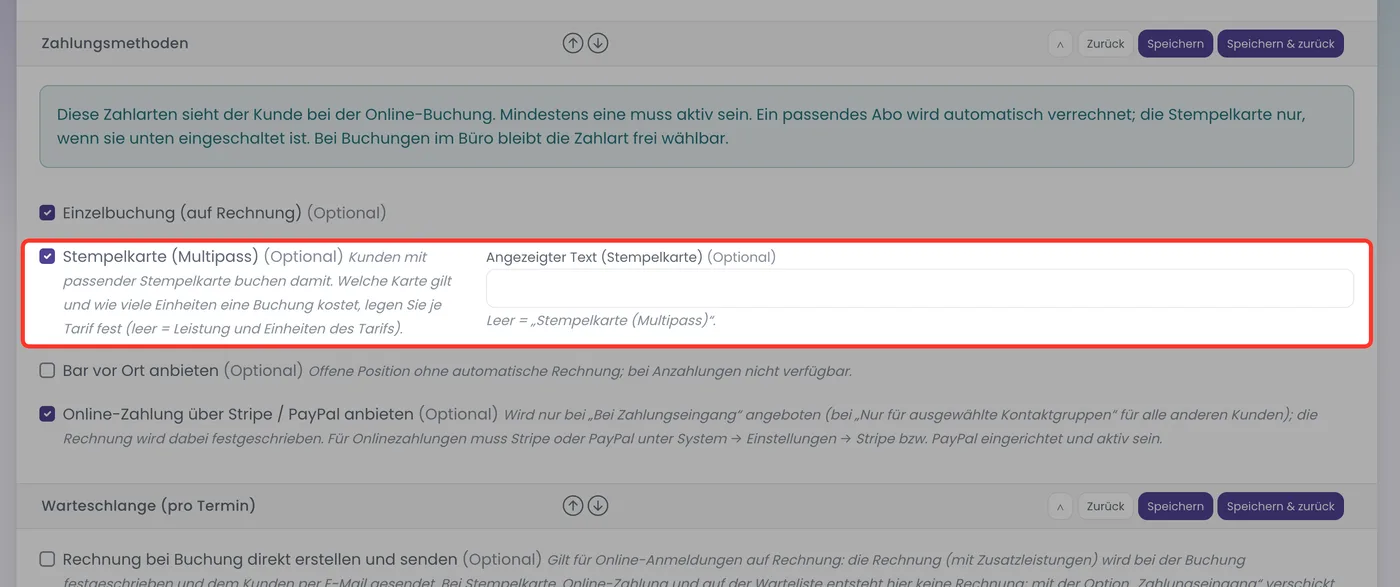
- Öffne den Tarif mit Bearbeiten.
- Wähle bei Stempelkarte für Leistung die Karte, die eingelöst werden soll, zum Beispiel „Gruppenstunde“. Leer = die Karte der Tarif-Leistung.
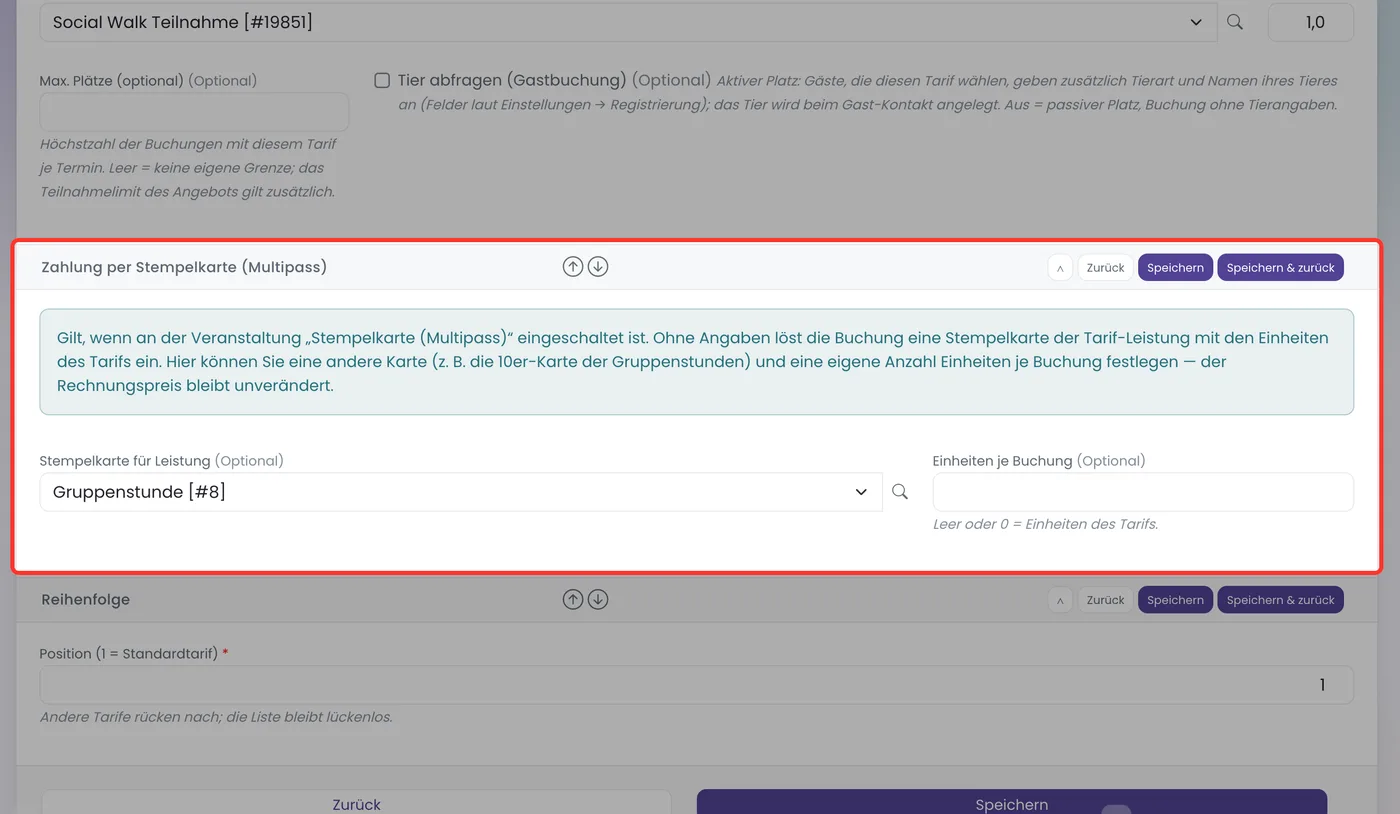
Rot umrandet: der Abschnitt mit „Stempelkarte für Leistung“. - Trage bei Einheiten je Buchung ein, wie viele Stempel eine Buchung kostet. Leer oder 0 = Einheiten des Tarifs.
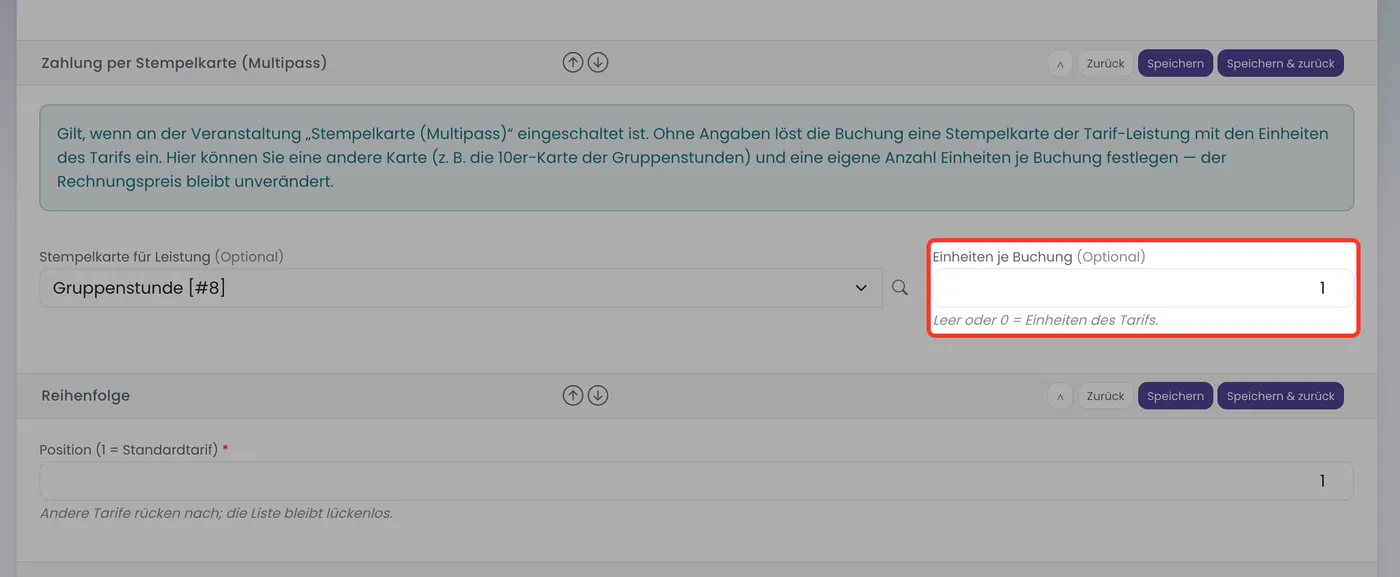
Rot umrandet: „Einheiten je Buchung“. - Klicke auf Speichern.
Der Rechnungspreis ändert sich dadurch nicht. Wer keine passende Karte hat, bezahlt wie gewohnt.
So legst du Tarife bei Blockveranstaltungen an
Bei Blockveranstaltungen bestimmt der Tarif, welche Blöcke gebucht werden. Lege deshalb zuerst die Blöcke an, dann die Tarife.
- Klicke im Abschnitt Tarife (Leistungen — buchen einen oder mehrere Blöcke) auf Tarif hinzufügen.
- Wähle Leistung und Einheiten. Beispiel: „Agility-Intensiv je Block“ (90 Euro) mit 2 Einheiten = 180 Euro für beide Blöcke.
- Hake unter Gebuchte Blöcke mindestens einen Block an.
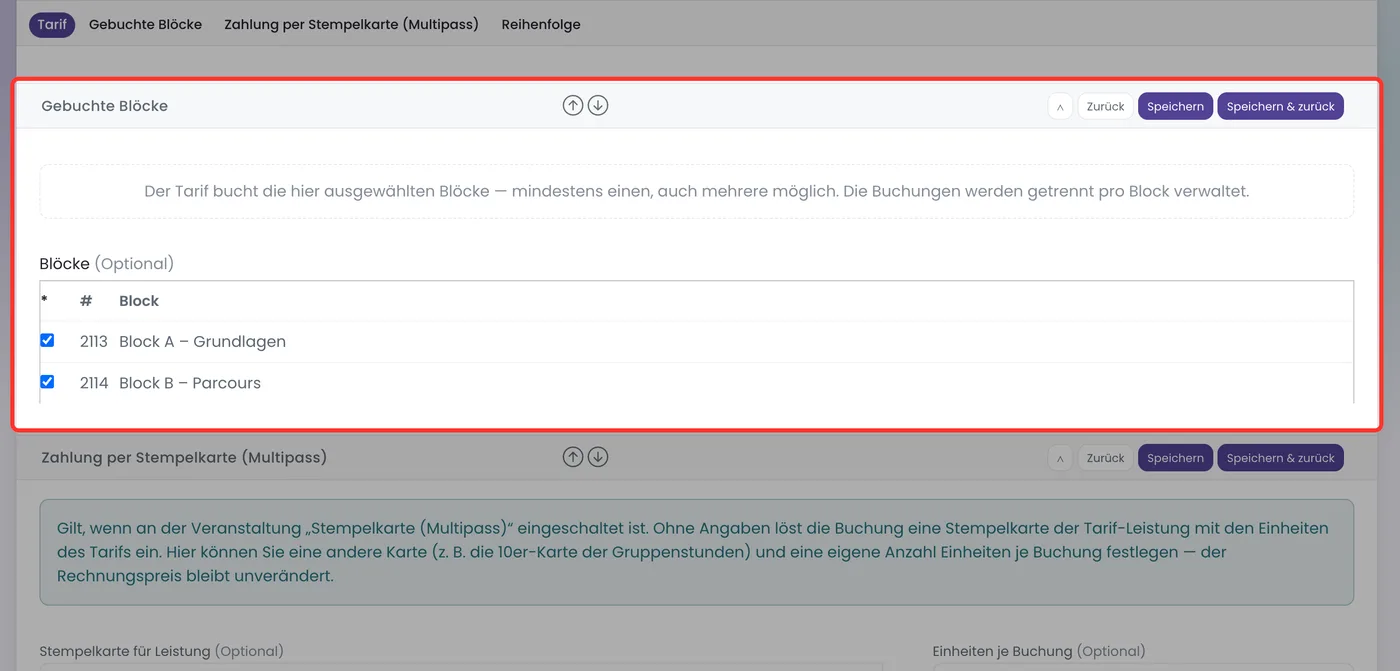
Rot umrandet: „Gebuchte Blöcke“ mit Block A und Block B. - Klicke auf Speichern.
Vergisst du die Blöcke, meldet PetWorkers: „Bitte ordnen Sie dem Tarif mindestens einen Block zu.“
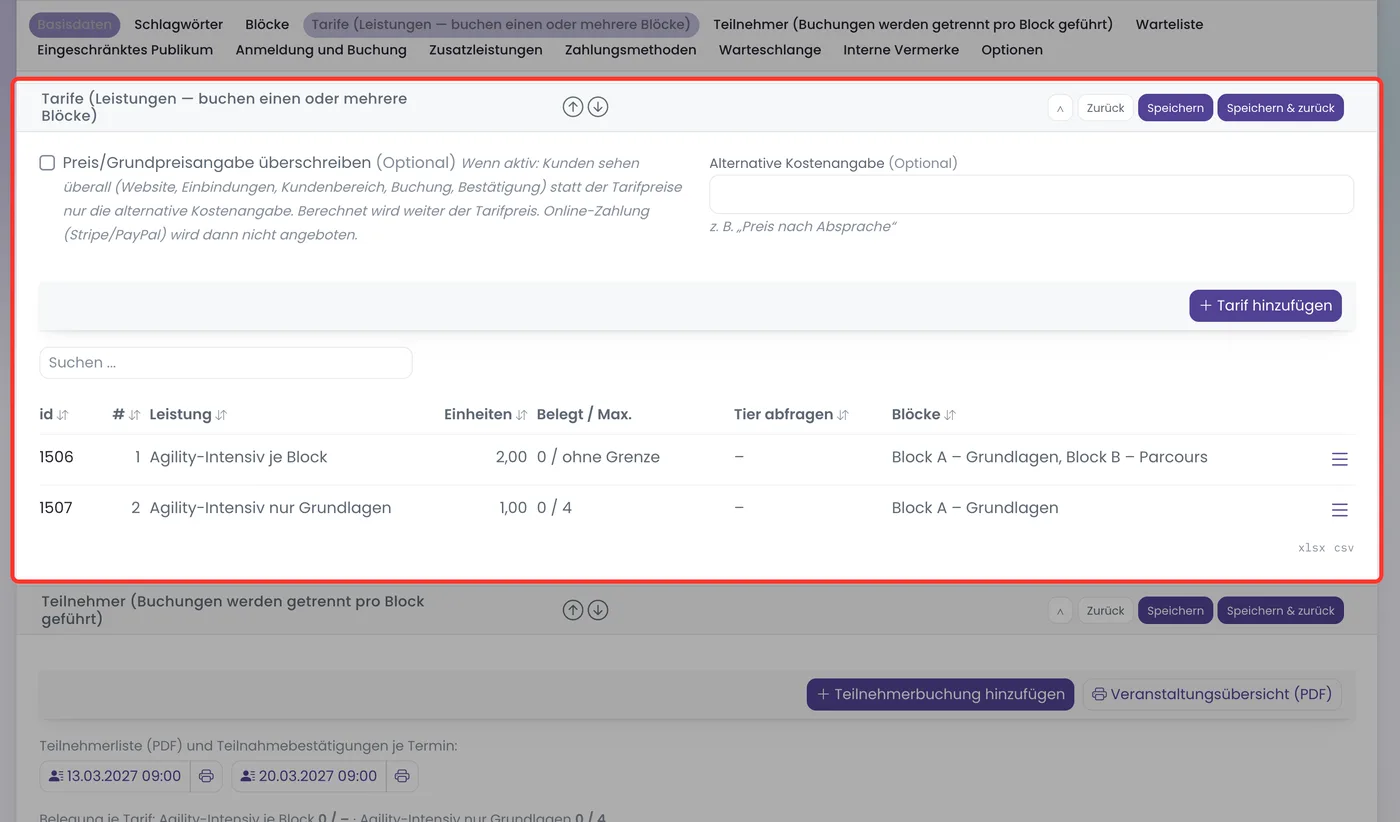
Im Büro ist der Tarif bei Blockveranstaltungen Pflicht. Einen Abo-Zahlweg gibt es bei Blockveranstaltungen nicht.
Frühbucher, Kundenrabatt und eigene Preisangabe
- Frühbucher: „Early-Bird-Rabatt bis“ und „Early-Bird-Rabatt (%)“ stehen an der Veranstaltung und gelten für alle Tarife gleich.
- Kundenrabatt: Hat ein angemeldeter Kunde einen Kundenrabatt, wird nicht addiert. Es gilt der höhere Nachlass. Gäste bekommen nur den Frühbucher-Rabatt.
- Einen eigenen Frühbucher- oder Mitgliedertarif gibt es nicht: Tarife lassen sich nicht auf Zeiträume oder Kontaktgruppen beschränken.
- Preis/Grundpreisangabe überschreiben: Ist der Haken über der Tariftabelle gesetzt, sehen Kunden überall nur die Alternative Kostenangabe, zum Beispiel „Preis nach Absprache“. Berechnet wird weiter der Tarifpreis, Online-Zahlung wird dann nicht angeboten.
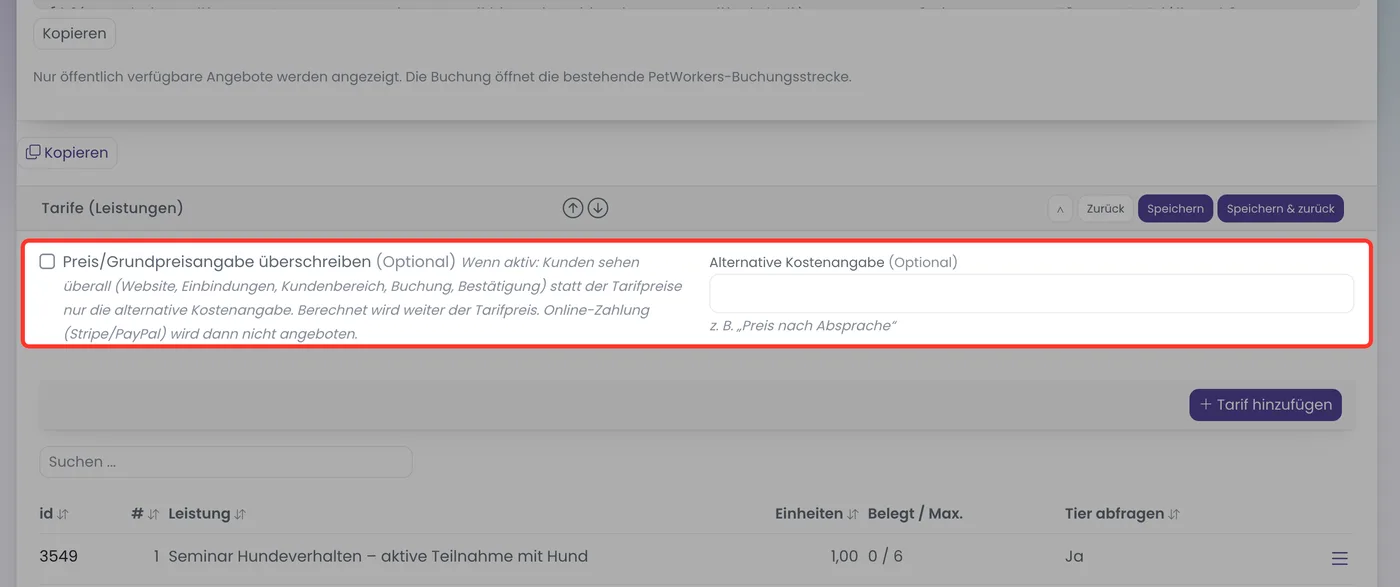
Rot umrandet: der Haken und das Feld „Alternative Kostenangabe“.
Was deine Kunden sehen
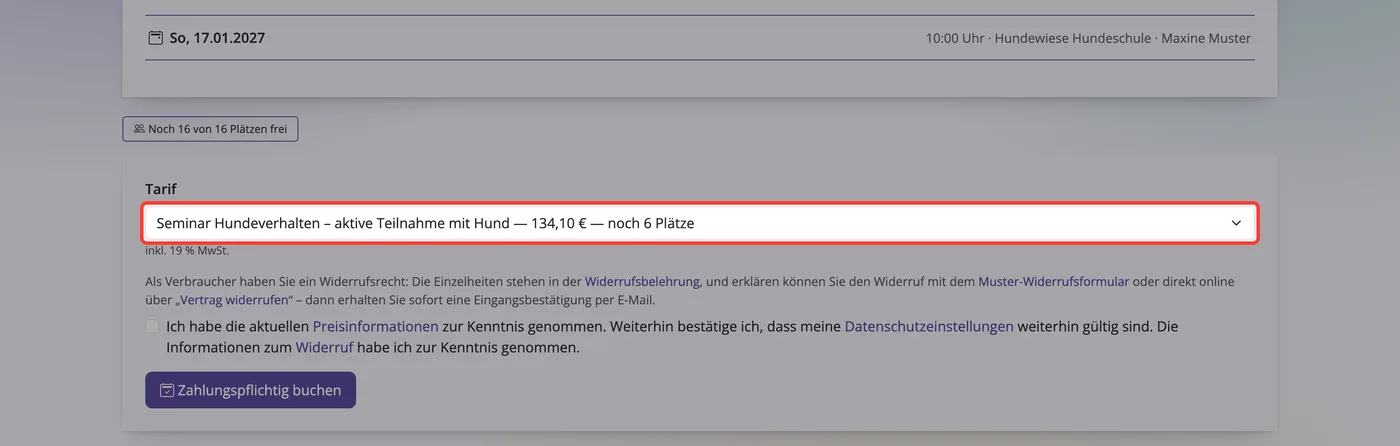
Auf der Angebotsseite steht der Kasten Tarife mit jedem Tarif, Preis, Steuersatz und den freien Plätzen. In der Übersicht steht „ab“ und der günstigste Tarif.
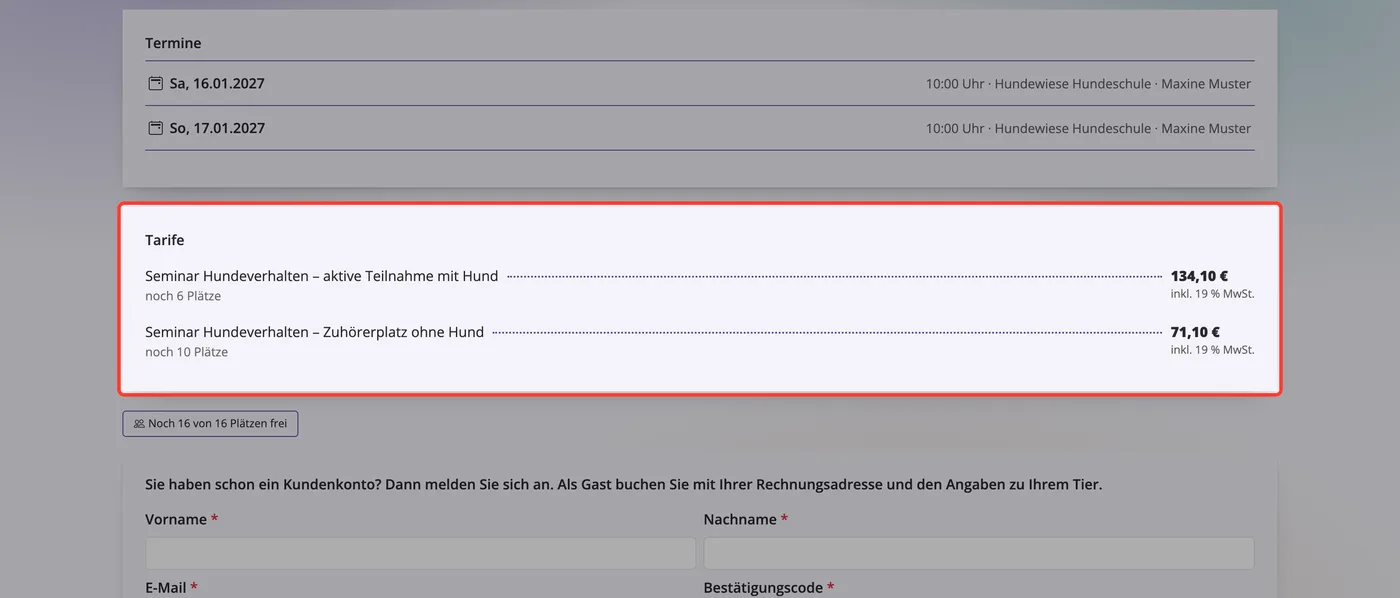
Bei der Buchung wählt der Kunde den Tarif in einer Liste. Volle Tarife sind gesperrt, außer die Warteliste ist an.
Standardtarif im Büro
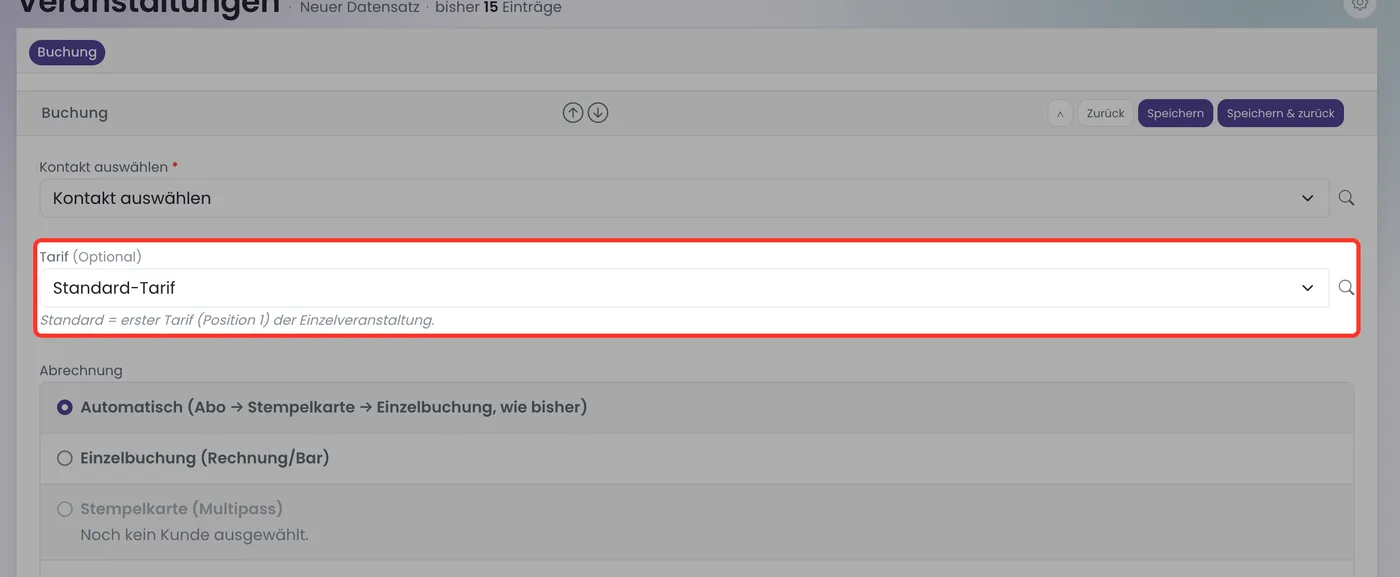
Buchst du im Büro einen Teilnehmer ein, steht beim Tarif zuerst Standard-Tarif. Wählst du nichts anderes, gilt der Tarif auf Position 1.
So änderst oder entfernst du einen Tarif
- Ändern: im Menü der Tarifzeile auf Bearbeiten. Bestehende Buchungen behalten den Tarif, mit dem sie gebucht wurden.
- Entfernen: im Menü der Tarifzeile auf Entfernen. Hat der Tarif schon Buchungen, lässt PetWorkers ihn nicht entfernen.
- Den Tarif einer bestehenden Buchung kannst du nicht wechseln: Teilnehmer austragen und neu einbuchen.
Die Felder im Überblick
- Leistung (Pflicht) — Name, Preis und Steuersatz des Tarifs. Zur Wahl stehen Leistungen der Leistungsarten Veranstaltungen und Kurse, die noch nicht Tarif dieser Veranstaltung sind.
- Einheiten (Pflicht, Vorgabe 1) — Menge auf der Rechnung; Preis = Leistungspreis × Einheiten.
- Max. Plätze (optional) — Höchstzahl der Buchungen mit diesem Tarif (Einzel: in der Veranstaltung, Serie: je Termin, Block: je Block). Leer = keine eigene Grenze.
- Tier abfragen (Gastbuchung) — Gäste mit diesem Tarif geben Tierart und Namen ihres Tieres an (aktiver Platz). Aus = passiver Platz.
- Stempelkarte für Leistung — welche Stempelkarte eine Buchung einlöst. Leer = Karte der Tarif-Leistung.
- Einheiten je Buchung — Stempel je Buchung. Leer oder 0 = Einheiten des Tarifs. Der Rechnungspreis bleibt gleich.
- Gebuchte Blöcke (nur Block, mindestens einer) — welche Blöcke der Tarif bucht.
- Position (1 = Standardtarif) (Pflicht) — Reihenfolge überall; andere Tarife rücken nach.
Wenn etwas nicht klappt
- Die Leistung steht nicht in der Auswahl — sie ist schon Tarif dieser Veranstaltung, gehört zu einer anderen Leistungsart oder ist eine Stempelkarte. Lege eine eigene Leistung unter Leistungen → Veranstaltungen an.
- „Es sind keine Leistungen mehr verfügbar …“ — alle passenden Leistungen sind schon Tarife. Klicke auf Leistung anlegen.
- Gäste sehen keine Tierfelder — der Haken „Tier abfragen (Gastbuchung)“ fehlt am gewählten Tarif, oder die Gastbuchung ist an der Veranstaltung nicht erlaubt.
- Online kann niemand buchen — die Veranstaltung hat keinen Tarif („Für dieses Angebot ist noch kein Tarif hinterlegt“) oder alle Tarife sind ausgebucht.
- Der Tarif lässt sich nicht entfernen — es gibt Buchungen mit diesem Tarif. Trage sie erst aus oder lass den Tarif stehen.
Video: Tarife bei Veranstaltungen: alle Optionen
Mit dem Klick auf das Video werden Daten an YouTube/Google übertragen. Details in der Datenschutzerklärung.
Transkript anzeigen
Einleitung
Teil zwei der Reihe Veranstaltungen: die Tarife. Hier erkläre ich jede Option am Tarif, mit Beispielen für Einzel-, Serien- und Blockveranstaltungen. Ohne Tarif kann niemand buchen, weder online noch im Büro. Der Tarif sagt, was eine Buchung kostet, wie viele Plätze es dafür gibt und was der Gast angeben muss.
So funktioniert ein Tarif
Das Wichtigste zuerst: Ein Tarif hat keinen eigenen Namen, keinen eigenen Preis und keinen eigenen Steuersatz. Das alles kommt aus einer Leistung. Der Tarif verbindet die Veranstaltung mit einer Leistung und sagt, wie viele Einheiten davon eine Buchung kostet. Der Preis ist also: Preis der Leistung mal Einheiten. Und jede Leistung darf in einer Veranstaltung nur einmal Tarif sein. Für zwei Tarife brauchst du deshalb zwei Leistungen.
Leistungen anlegen
Deshalb legst du zuerst die Leistungen an. Öffne als Administrator „Leistungen“, „Veranstaltungen“. Hier stehen alle Leistungen für Veranstaltungen. Die Reiter daneben gehören zu Zusatzleistungen, Stempelkarten und Abos. Klicke auf „Leistung Veranstaltung“. Unser Beispiel ist das Seminar „Hundeverhalten verstehen“ mit zwei Platzarten: aktiv mit Hund und als Zuhörer ohne Hund. Die „Bezeichnung“ ist später der Name des Tarifs. Kunden sehen ihn auf der Website, bei der Buchung und auf der Rechnung. Wähle ihn also sorgfältig. Die „Artikelbeschreibung“ ist freiwillig. Bei „Endkundenpreis“ trägst du den Bruttopreis ein, hier 149 Euro für die aktive Teilnahme. Wähle den „Steuersatz“. Er steht später unter dem Preis, zum Beispiel „inkl. 19 % MwSt.“. Bei „Abrechnungseinheit“ wählst du die Einheit der Leistung, hier „Pauschale“. Unter „Buchhaltung & Artikelnummern“ kannst du ein eigenes Buchungskonto und Artikelnummern hinterlegen. Das ist freiwillig. Klicke auf „Speichern & zurück“. Genauso legst du die zweite Leistung an: „Zuhörerplatz ohne Hund“ für 79 Euro. Für die Serie und die Blockveranstaltung habe ich ebenfalls Leistungen angelegt.
Den ersten Tarif anlegen
Öffne jetzt die Veranstaltung mit „Bearbeiten“ und scrolle zum Abschnitt „Tarife“. Dort steht noch: Noch keine Tarife angelegt. Klicke auf „Tarif hinzufügen“. Das Tarifformular hat drei Abschnitte: „Tarif“, „Zahlung per Stempelkarte“ und „Reihenfolge“. Bei „Leistung“ stehen alle Leistungen der Leistungsarten Veranstaltungen und Kurse. Stempelkarten stehen hier nicht, und eine Leistung, die schon Tarif dieser Veranstaltung ist, auch nicht. Wähle „Seminar Hundeverhalten – aktive Teilnahme mit Hund“. „Einheiten“ steht auf eins. Damit kostet eine Buchung genau den Preis der Leistung. Bei zwei Einheiten wäre es der doppelte Preis. Bei „Max. Plätze“ legst du fest, wie viele Buchungen es mit diesem Tarif höchstens gibt. Wir nehmen sechs Plätze mit Hund. Lässt du das Feld leer, hat der Tarif keine eigene Grenze. Setze den Haken „Tier abfragen (Gastbuchung)“. Damit ist das ein aktiver Platz: Gäste, die diesen Tarif wählen, geben Tierart und Namen ihres Tieres an. Den Abschnitt „Zahlung per Stempelkarte“ lassen wir leer. Was er kann, zeige ich gleich am Beispiel der Serie. Bei „Position“ steht eins. Der Tarif auf Position eins ist der Standardtarif. Klicke auf „Speichern“. Tarif hinzugefügt. Mit „Zurück“ kommst du wieder zur Veranstaltung.
Aktive und passive Plätze
Jetzt der zweite Tarif: wieder „Tarif hinzufügen“, und als Leistung „Zuhörerplatz ohne Hund“. „Max. Plätze“: zehn Zuhörerplätze. Den Haken „Tier abfragen“ lässt du hier aus. Das ist ein passiver Platz: Gäste buchen ohne Angaben zum Tier. Die Position schlägt PetWorkers selbst vor, hier zwei. Klicke auf „Speichern“. Jetzt hat das Seminar zwei Tarife. Aktive und passive Plätze sind also keine eigene Funktion, sondern einfach zwei Tarife mit eigener Platzgrenze.
Platzgrenzen
Die Spalte „Belegt / Max.“ zeigt, wie viele Plätze je Tarif schon vergeben sind: null von sechs und null von zehn. Es gelten immer beide Grenzen: die maximale Teilnehmerzahl der Veranstaltung, bei uns sechzehn, und die Grenze des Tarifs. Gezählt werden feste Buchungen und vorgemerkte Anmeldungen mit offener Rechnung. Ist ein Tarif voll und die Warteliste eingeschaltet, kommt der Kunde auf die Warteliste. Ohne Warteliste steht dort: Für diesen Tarif sind keine Plätze mehr frei. Im Büro kannst du trotzdem einbuchen. PetWorkers weist dann darauf hin, dass der Tarif voll ist.
Tier abfragen
Die Spalte „Tier abfragen“ zeigt, welcher Tarif ein aktiver Platz ist. Der Haken wirkt nur bei Gästen, also bei Buchungen ohne Kundenkonto. Dafür muss an der Veranstaltung die Gastbuchung erlaubt sein. Wie das geht, zeige ich in Teil drei. So sieht das ein Gast: Wählt er auf der Buchungsseite den Tarif mit Hund, … … fragt PetWorkers zusätzlich nach dem Tier: Name, Rasse, Geschlecht und weitere Angaben. Welche Felder es gibt, legst du in den Einstellungen unter „Registrierung“ fest. Wechselt er zum Zuhörerplatz, verschwinden die Tierfelder sofort. Er bucht dann nur mit Name, E-Mail-Adresse und Rechnungsadresse. Angemeldete Kunden sehen keine Tierfelder. Auch im Büro wird bei Veranstaltungen kein Tier gebucht. Das Tier des Gastes legt PetWorkers an seinem Kontakt an.
Stempelkarte je Tarif
Jetzt zum Abschnitt „Zahlung per Stempelkarte“. Er gilt nur, wenn an der Veranstaltung die Zahlungsmethode „Stempelkarte“ eingeschaltet ist. Lässt du beide Felder leer, löst eine Buchung eine Stempelkarte für die Leistung des Tarifs ein, und zwar mit den Einheiten des Tarifs. Ein Beispiel: Für den Social Walk sollen Kunden mit ihrer Zehnerkarte für Gruppenstunden bezahlen können. Lege den Tarif „Social Walk Teilnahme“ an. Wähle bei „Stempelkarte für Leistung“ die „Gruppenstunde“. Hier stehen alle Leistungen, zu denen es eine Stempelkarte gibt. Bei „Einheiten je Buchung“ trägst du ein, wie viele Stempel eine Buchung kostet, hier einen. Leer heißt: so viele Einheiten wie im Tarif. Der Rechnungspreis ändert sich dadurch nicht. Wer keine passende Karte hat, bezahlt wie gewohnt. Damit das wirkt, muss an der Veranstaltung unter „Zahlungsmethoden“ der Haken „Stempelkarte (Multipass)“ gesetzt sein. Er ist ab Werk an.
Tarife bei der Serie
Bei der Serienveranstaltung gilt ein Tarif für jede einzelne Termin-Buchung. Auch „Max. Plätze“ zählt hier je Termin. In der Tabelle zeigt „Belegt / Max.“ bei der Serie die Belegung des nächsten anstehenden Termins.
Reihenfolge und Standardtarif
Zurück zur „Position“. Der Tarif auf Position eins ist der Standardtarif. Die Position bestimmt die Reihenfolge überall: in der Tariftabelle, auf der Buchungsseite und in den Teilnehmerlisten. Änderst du eine Position, rücken die anderen Tarife nach. Bucht dein Büro einen Teilnehmer ein, steht beim Tarif zuerst „Standard-Tarif“. Wählst du nichts anderes, gilt der Tarif auf Position eins.
Preise, Frühbucher und Rabatte
Jetzt zum Preis, den Kunden sehen. Der Tarifkasten zeigt jeden Tarif mit Preis, Steuersatz und freien Plätzen. Statt 149 Euro steht hier 134 Euro 10. Das ist der Frühbucher-Rabatt von zehn Prozent, den wir an der Veranstaltung eingestellt haben. Er gilt für alle Tarife gleich. Hat ein angemeldeter Kunde einen Kundenrabatt, wird nicht addiert. Es gilt der höhere der beiden Nachlässe. Gäste bekommen nur den Frühbucher-Rabatt. Einen Frühbucher-Tarif oder einen Mitgliederpreis als eigenen Tarif gibt es nicht, denn Tarife lassen sich nicht auf Zeiträume oder Kontaktgruppen beschränken. Dafür nimmst du den Frühbucher-Rabatt und den Kundenrabatt am Kontakt. Über der Tariftabelle steht der Haken „Preis/Grundpreisangabe überschreiben“ mit dem Feld „Alternative Kostenangabe“. Ist er gesetzt, sehen Kunden überall nur diesen Text, zum Beispiel „Preis nach Absprache“. Berechnet wird weiter der Tarifpreis, und Online-Zahlung wird dann nicht angeboten.
Tarife bei der Blockveranstaltung
Bei der Blockveranstaltung bestimmt der Tarif, welche Blöcke gebucht werden. Lege deshalb zuerst die Blöcke an, dann die Tarife. Das Tarifformular hat hier zusätzlich den Abschnitt „Gebuchte Blöcke“. Erster Tarif: die Leistung „Agility-Intensiv je Block“ kostet 90 Euro. Mit zwei Einheiten kostet der Tarif 180 Euro für beide Blöcke. Unter „Gebuchte Blöcke“ hakst du an, welche Blöcke dieser Tarif bucht. Mindestens einer, gern auch mehrere. Vergisst du das, meldet PetWorkers: Bitte ordnen Sie dem Tarif mindestens einen Block zu. Für den ersten Tarif hake ich Block A und Block B an. Der zweite Tarif nutzt die Leistung „nur Grundlagen“ für 95 Euro, bucht nur Block A und hat höchstens vier Plätze. In der Tariftabelle steht jetzt die Spalte „Blöcke“. Bei der Blockveranstaltung zählen Teilnahmelimit und Tarifgrenze je Block. Im Büro ist der Tarif bei Blockveranstaltungen Pflicht, denn ohne Tarif weiß PetWorkers nicht, welche Blöcke gebucht werden. Einen Abo-Zahlweg gibt es bei Blockveranstaltungen nicht.
Was Kunden sehen
Zum Schluss die Sicht deiner Kunden. In der Übersicht auf der Website steht immer „ab“ und der günstigste Tarif, hier 71 Euro 10. Die Angebotsseite zeigt die Beschreibung aus dem Thema, die Termine und darunter die Tarife. Bei der Blockveranstaltung steht unter jedem Tarif, welche Blöcke er enthält, und bei begrenzten Tarifen, wie viele Plätze noch frei sind. Bei der Serie steht der Preis je Termin. Angemeldete Kunden wählen den Tarif in einer Auswahlliste. Dort steht jeder Tarif mit Preis und freien Plätzen. Volle Tarife sind gesperrt, außer die Warteliste ist eingeschaltet.
Ändern und entfernen
Einen Tarif ändern oder entfernen kannst du jederzeit über das Menü in der Tarifzeile. Bestehende Buchungen behalten den Tarif, mit dem sie gebucht wurden. Hat ein Tarif schon Buchungen, lässt PetWorkers ihn nicht entfernen. Den Tarif einer Buchung kannst du nicht wechseln. Dafür trägst du den Teilnehmer aus und buchst ihn neu ein.
Zusammenfassung
Kurz zusammengefasst: Leistungen anlegen, je Platzart einen Tarif, mit Einheiten, Platzgrenze, Tier abfragen und Stempelkarte. Position eins ist der Standardtarif. Frühbucher, Anzahlung und eingeschränktes Publikum stellst du an der Veranstaltung ein. Weiter geht es in Teil drei mit Anmeldung und Buchung. Mehr Anleitungen findest du auf petworkers.software.