



Der Belegungsplan: Woche, Tag und Monat
Unter Hausbetreuung → Belegungsplan siehst du alle Besuche im Kalender. So erkennst du freie Lücken und volle Tage auf einen Blick. Es gibt drei Ansichten derselben Besuche.
Wer hat Zugriff?
- Administratoren, BackOffice (Büro & Buchhaltung) und BackOffice (Sach- und Rechnungsbearbeitung) — sehen und bearbeiten alles auf dieser Seite.
- Beratung, Training & Betreuung (Mitarbeiter) — sehen und bearbeiten die Seite ebenfalls.
- Deine Kunden — sehen den Belegungsplan nicht.
- Voraussetzung: Die Einstellung „Modul: Hausbetreuung" ist unter System → Einstellungen → Module eingeschaltet. Mehr zu den Rollen: Rollen und Rechte.
Welche E-Mails werden verschickt?
Diese Seite verschickt keine E-Mails.
Kurz gesagt: Wähle oben die Ansicht: Woche, Tag oder Monat. Mit den Pfeilen blätterst du, „Heute" springt zurück. Ein Klick auf einen Besuch öffnet ihn zum Bearbeiten.
So wählst du die Ansicht und blätterst
- Klicke im Menü auf Hausbetreuung → Belegungsplan. Es öffnet sich die Woche.
- Klicke im Kasten Ansicht und Filter auf Wochen-Stunden-Plan, Tagesplan oder Monatsansicht.
- Blättere mit den Pfeilen eine Woche, einen Tag oder einen Monat vor und zurück. Heute springt zurück.
- Wähle bei Bedarf einen Mitarbeiter und eine Tierart. Klicke dann auf „Filter anwenden".
Oben neben der Überschrift steht, wie viele Besuche heute und in dieser Woche anstehen. Über „Besuch hinzufügen" legst du direkt aus dem Plan einen Besuch an. „Reservierungen" führt zurück zur Liste der Betreuungsbesuche.
Wochen-Stunden-Plan
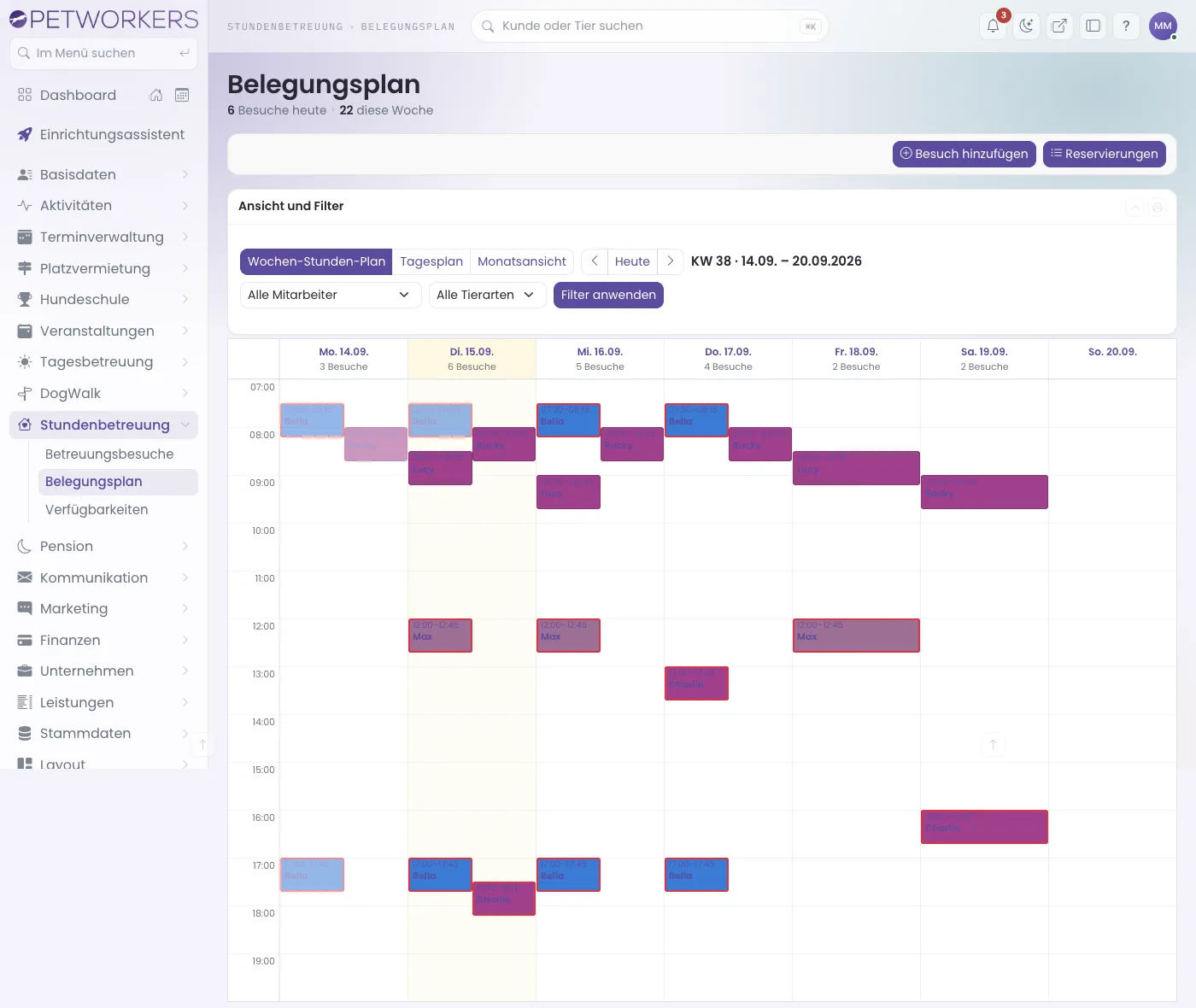
Sieben Spalten, eine je Tag, von oben nach unten die Uhrzeit. Jeder Besuch ist ein Kästchen mit Uhrzeit und Tiername, so hoch, wie er dauert. Im Kopf jeder Spalte steht, wie viele Besuche der Tag hat. Ein Klick auf den Tag öffnet den Tagesplan. Überschneiden sich Besuche, stehen sie nebeneinander.
Tagesplan
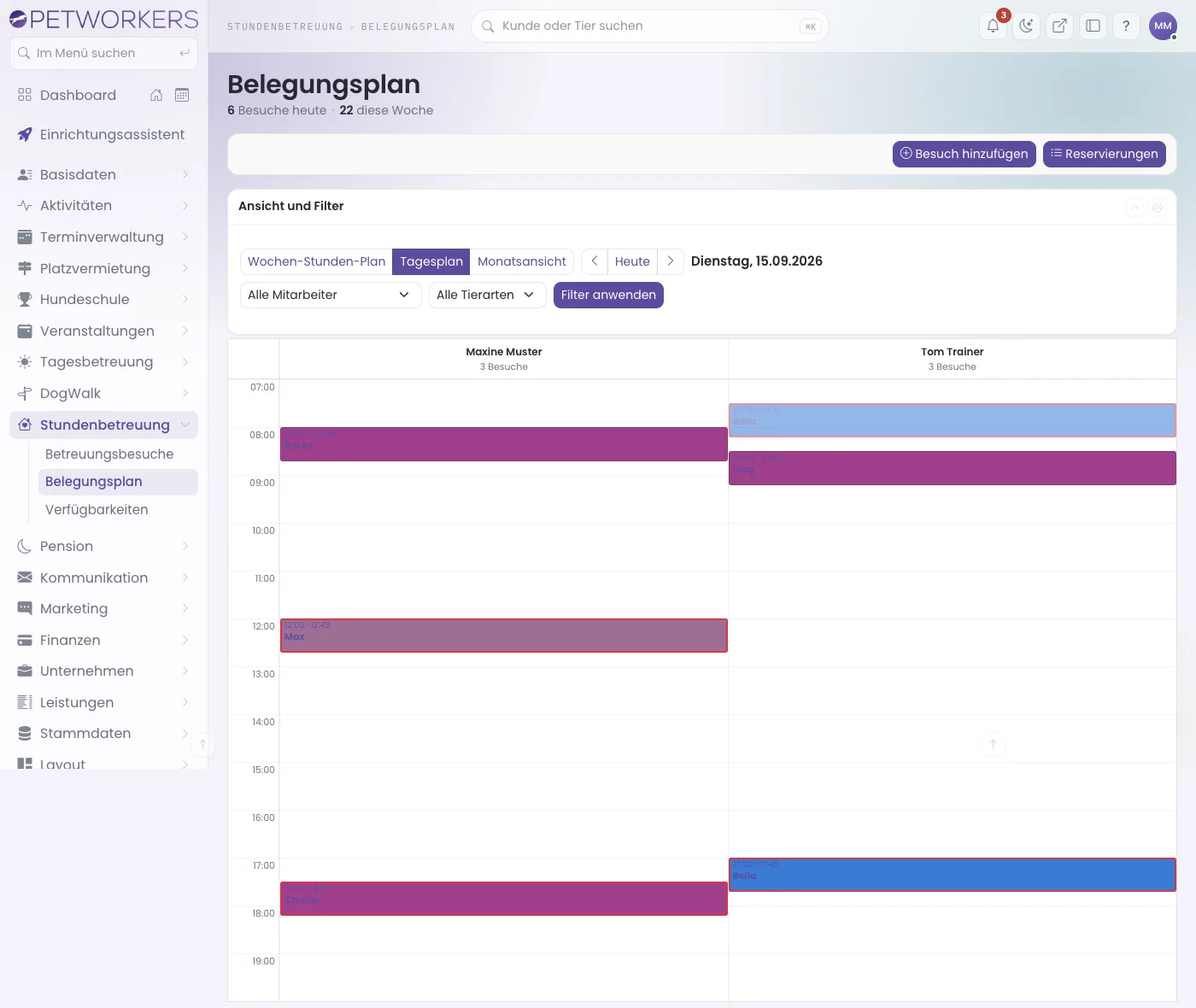
Ein Tag, eine Spalte je Mitarbeiter. So siehst du die Tour jedes Mitarbeiters und wo noch Zeit ist. Besuche ohne Mitarbeiter stehen in der Spalte „Ohne Zuordnung".
Monatsansicht
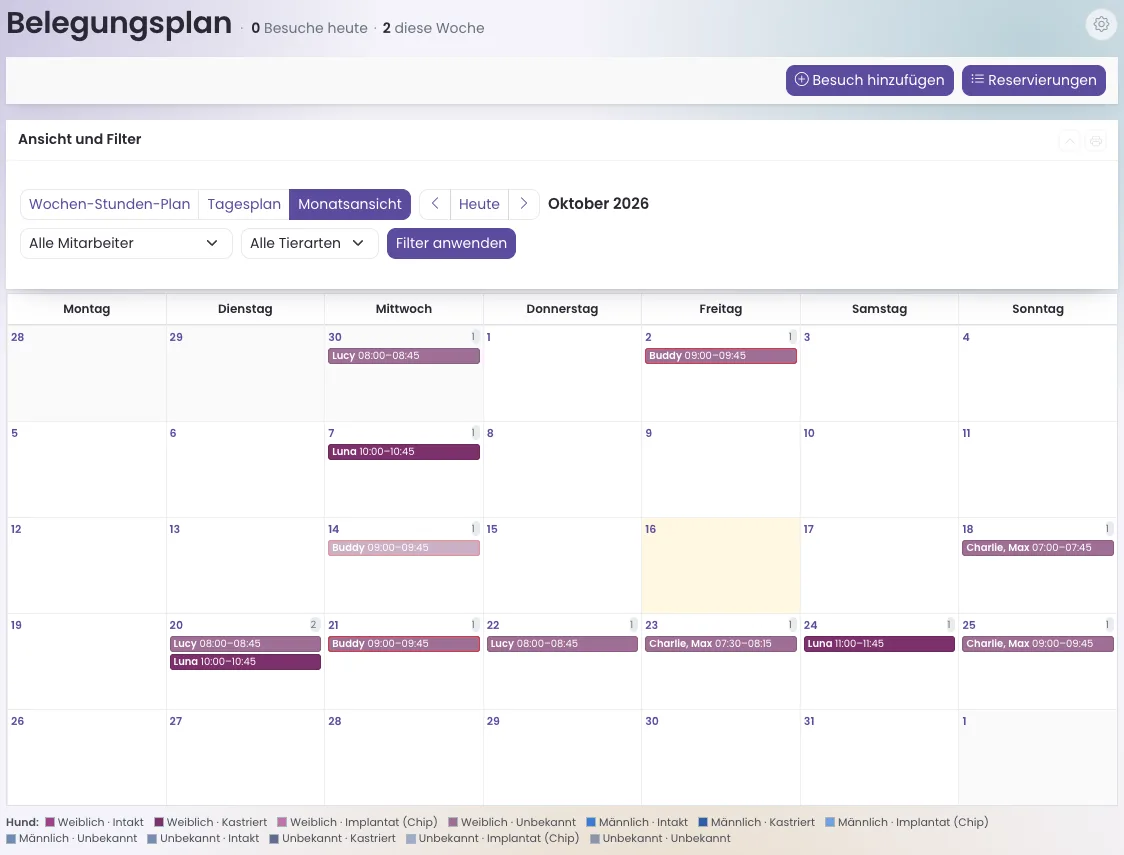
Ein Kalenderblatt. In jedem Tag stehen die Besuche als schmale Streifen: zuerst der Tiername, dann die Uhrzeit, zum Beispiel „Lucy 08:00–08:45". Oben rechts im Tag steht die Zahl der Besuche. Hat ein Besuch mehrere Tiere, stehen alle Namen im Streifen.
Farben und Klicks
- Die Farbe richtet sich nach Tierart, Geschlecht und Kastration. Die Legende steht unter dem Plan. Einstellen kannst du die Farben unter Layout → Farbkodierung.
- Blass dargestellt: Der Besuch ist erledigt. Rot umrandet: Das Tier hat einen Warnhinweis (Vorsicht, aggressiv oder Maulkorbpflicht).
- Fährst du mit der Maus über einen Besuch, siehst du Tier, Halter, Uhrzeit, Leistung, Adresse und Mitarbeiter. Ein Klick öffnet den Besuch zum Bearbeiten.
Tipp: Die Besuche lassen sich auch in andere Pläne einblenden. Setze dazu den Haken „Hausbetreuung" unter Pension → Belegung oder Tagesbetreuung → Belegung, bzw. „Hausbetreuung anzeigen" unter Pension → Belegung plus. Dann stehen sie als Terminstreifen über den Plätzen.
Wenn etwas nicht klappt
- Ein Besuch fehlt im Plan — oben ist ein Mitarbeiter oder eine Tierart gefiltert. Wähle „Alle Mitarbeiter" und „Alle Tierarten" und klicke auf „Filter anwenden".
- Ein stornierter Besuch erscheint nicht — stornierte Besuche zeigt der Plan bewusst nicht an.
- Alle Besuche haben dieselbe Farbe — in der Tierkartei fehlen Geschlecht oder Kastration, oder die Farben sind unter Layout → Farbkodierung gleich eingestellt.