



Einstellungen der Pension
PetWorkers Wave · Prüfe zuerst, ob du diese Produktlinie verwendest. Menüwege und Bilder können sich zwischen Classic und Wave unterscheiden.
Unter System → Einstellungen, Bereich „Pension“, legst du fest, wie sich die Pension und Pension pro verhalten: Stornofrist, Texte für Storno und Absage, Voreinstellungen der Leistungen, Doppelbelegungen und die Erinnerung vor der Anreise. Auf einer eigenen Seite bestimmst du, welche Angaben Gäste in der Online-Anfrage machen müssen.
Wer hat Zugriff?
- Administratoren — sehen und ändern alle Einstellungen auf dieser Seite.
- BackOffice (beide Rollen) und Beratung, Training & Betreuung (Mitarbeiter) — sehen die Einstellungen nicht. Sie merken nur die Wirkung, zum Beispiel beim Stornieren oder in der Buchungsmaske.
- Deine Kunden — sehen die Wirkung im Anfrageformular und im Kundenbereich (Stornofrist, Kalender, Zustimmungserklärung).
- Voraussetzung: Die Einstellung „Pensionsmodul aktivieren" ist unter System → Einstellungen → Module eingeschaltet. Mehr zu den Rollen: Rollen und Rechte.
Welche E-Mails werden verschickt?
Das Ändern einer Einstellung verschickt keine E-Mail. Einige Einstellungen bestimmen aber, was in E-Mails steht oder ob sie verschickt werden:
- Pension pro: Erinnerung an die Buchung — an den Kunden, nur wenn „Automatische Erinnerung an Pension-pro-Buchungen senden“ an ist. Automatisch, mittags.
- Pension: Stornierung und Pension pro: Stornierung — Betreff, Text und Gebührensatz kommen aus den Einstellungen „Stornierung: …“. Verschickt wird nur aus der Storno-Maske.
- Kopie der Stornierung — an dich, an die Adresse aus „Stornierung: Benachrichtigungsadresse des Inhabers“.
Den Wortlaut der Vorlagen änderst du unter Layout → Vorlagen.
Kurz gesagt: Klicke auf System → Einstellungen und oben auf „Pension“. Zum Ändern klickst du in der Zeile rechts auf den Stift und speicherst mit dem grünen Haken.
So änderst du eine Einstellung
- Klicke im Menü auf System → Einstellungen.
- Klicke oben in der Liste der Bereiche auf „Pension“. Der Bereich klappt auf.
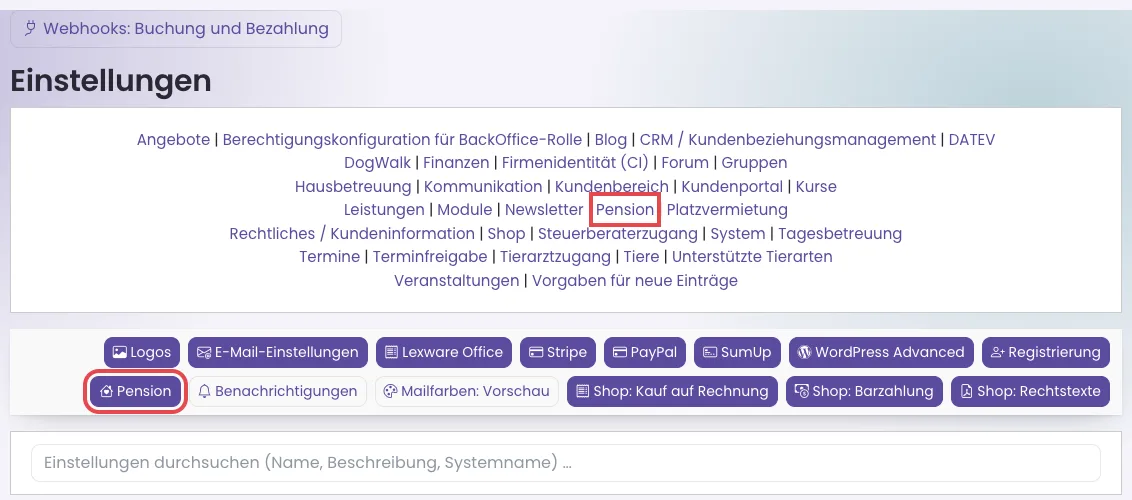
Oben auf der Einstellungsseite: „Pension“ in der Liste der Bereiche und der Knopf „Pension“ für die Angaben der Online-Anfrage (beide rot umrandet). - Suche die Zeile der Einstellung. Unter dem Namen steht in kleiner Schrift, was sie bewirkt.
- Klicke rechts in der Zeile auf den Stift.
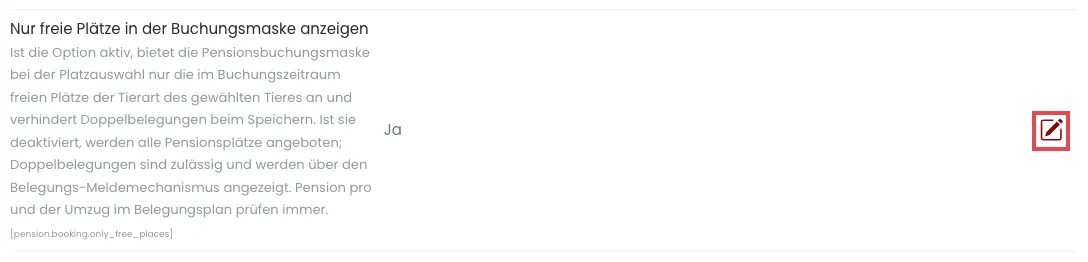
Eine Zeile im Bereich „Pension“: Name, Beschreibung, aktueller Wert („Ja“) und rechts der Stift zum Bearbeiten (rot umrandet). - Ändere den Wert: Schalter ein oder aus, Zahl oder Text eintragen.
- Klicke auf den grünen Haken.
Woran du siehst, dass es geklappt hat: In der Zeile steht der neue Wert, zum Beispiel „Ja“ statt „Nein“.
Ganz oben im Bereich stehen zwei Knöpfe: „Bring- und Holzeiten einrichten“ (siehe Bring- und Holzeiten) und „Verfügbarkeiten einrichten“ (siehe Verfügbarkeiten).
Die Einstellungen im Überblick
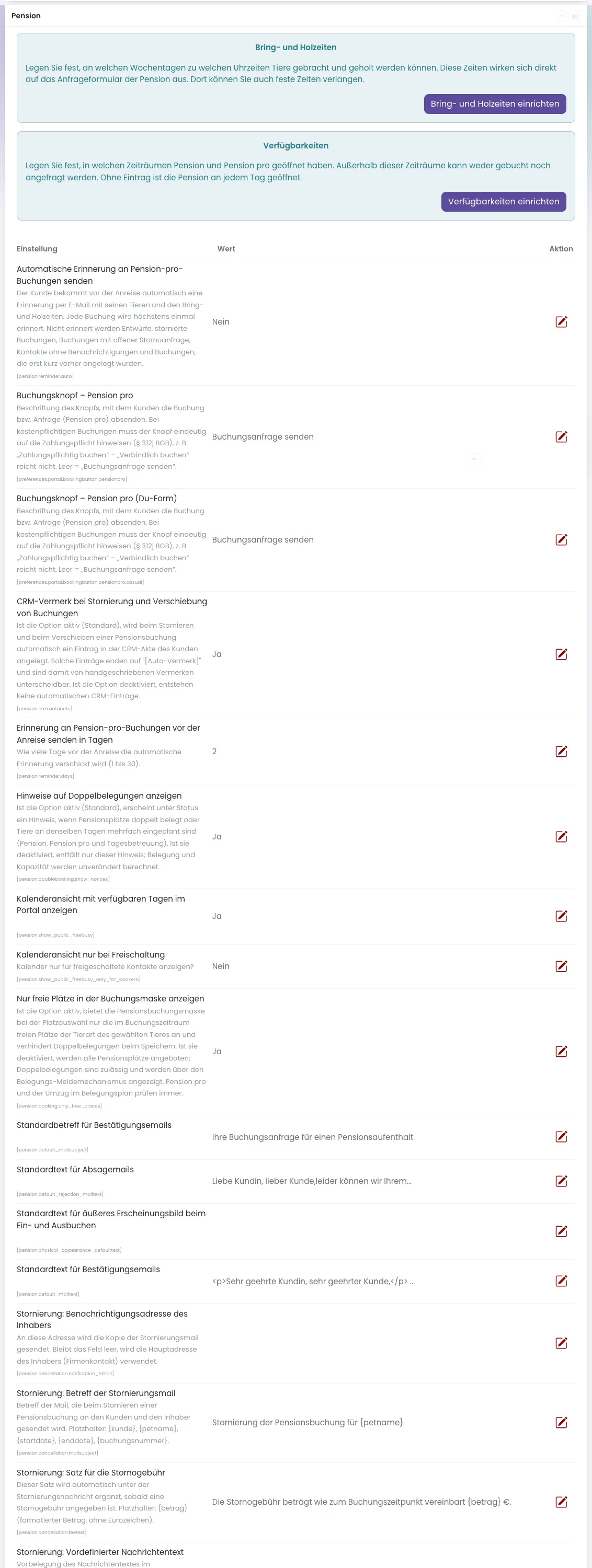
Buchung und Belegung
- Voreinstellung Leistung Unterbringungstag, Voreinstellung Leistung Bringtag, Voreinstellung Leistung Abholtag — welche Leistung beim Anlegen einer Pensionsbuchung schon ausgewählt ist. Beispiel: „Betreuungstag Pension“.
- Nur freie Plätze in der Buchungsmaske anzeigen — ab Werk an. Die Maske bietet nur freie Plätze der passenden Tierart an und speichert keine Doppelbelegung. Aus: alle Plätze wählbar, Doppelbelegungen werden nur gemeldet (siehe Belegung).
- Überschneidende Doppelbelegungen (Abholung Tier A, Ankunft Tier B am selben Platz) nicht melden — ab Werk aus. An: Der Übergabetag zählt nicht als Doppelbelegung, auch ohne Uhrzeiten. Gilt nicht für Pension pro.
- Hinweise auf Doppelbelegungen anzeigen — ab Werk an. Doppelt belegte Plätze und mehrfach eingeplante Tiere erscheinen unter Status und in der Glocke. Aus: kein Hinweis; die Belegung rechnet trotzdem gleich.
- Standardtext für äußeres Erscheinungsbild beim Ein- und Ausbuchen — dieser Text steht beim Check-in und Check-out schon im Feld „Äußeres Erscheinungsbild“. Beispiel: „Fell sauber, keine Verletzungen“.
- CRM-Vermerk bei Stornierung und Verschiebung von Buchungen — ab Werk an. Beim Stornieren und Verschieben einer Pensionsbuchung entsteht ein Eintrag im CRM des Kunden, endend auf „[Auto-Vermerk]“.
- Verfügbarkeiten: allgemeine Sperrzeiten gelten zusätzlich — ab Werk an. Betriebsferien unter Unternehmen → Urlaube schließen Pension und Pension pro zusätzlich.
Online-Anfrage und Kundenbereich
- Kalenderansicht mit verfügbaren Tagen im Portal anzeigen — ab Werk an. Der Anfragekalender färbt freie und ausgebuchte Tage.
- Kalenderansicht nur bei Freischaltung — ab Werk aus. An: Nur angemeldete, zur Buchung freigeschaltete Kunden sehen die Färbung.
- Stornoanfragen möglich vor der Anreise (in Stunden) — ab Werk 48. Bis so viele Stunden vor der Anreise kann der Kunde im Kundenbereich „Stornierung anfragen“. 0 oder leer: keine Stornoanfrage möglich.
- Zustimmungserklärung für Buchungen – Pension und – Pension pro (je mit Du-Form) — der Text am Pflichthäkchen der Anfrage. Leer: kein Häkchen.
- Buchungsknopf – Pension pro (mit Du-Form) — die Beschriftung des Knopfs zum Absenden, ab Werk „Buchungsanfrage senden“.
- Storno (Pension): … — die Texte, die der Kunde rund um Stornoanfrage und Zurückziehen sieht, je in Sie- und Du-Form. Beispiel: „Storno (Pension): Hinweis unter dem Knopf ({deadline} = Frist)“ mit „Noch möglich bis {deadline}.“
Storno und Absage
- Stornierung: Betreff der Stornierungsmail — Beispiel: „Stornierung der Pensionsbuchung für {petname}“. Platzhalter: {kunde}, {petname}, {startdate}, {enddate}, {buchungsnummer}.
- Stornierung: Vordefinierter Nachrichtentext — steht in der Storno-Maske vorbelegt im Feld „Nachricht an den Kunden“. Du kannst ihn dort je Buchung ändern.
- Stornierung: Satz für die Stornogebühr — wird unter die Nachricht gesetzt, sobald eine Gebühr anfällt. Platzhalter {betrag}.
- Stornierung: Benachrichtigungsadresse des Inhabers — wer die Kopie der Stornierung bekommt. Leer: deine Firmenadresse.
- Standardtext für Absagemails — Ersatztext für „Ablehnen & Nachricht erstellen“ unter Pension → Anfragen. Er greift nur, wenn die Textvorlage „Absage Pensionsanfrage“ fehlt.
- Standardbetreff für Bestätigungsemails und Standardtext für Bestätigungsemails — stammen aus dem früheren Anfrageformular. Die heutige Online-Anfrage schickt dem Kunden keine E-Mail; die Zusage geht mit der Buchungsbestätigung raus (Vorlage unter Layout → Vorlagen).
Pension pro: Erinnerung
- Automatische Erinnerung an Pension-pro-Buchungen senden — ab Werk aus. An: Der Kunde bekommt vor der Anreise eine E-Mail mit Tieren und Bring- und Holzeiten. Schritt für Schritt: Pension pro: der Überblick.
- Erinnerung an Pension-pro-Buchungen vor der Anreise senden in Tagen — 1 bis 30, ab Werk 2.
So legst du fest, welche Angaben Gäste in der Anfrage machen
- Klicke auf System → Einstellungen und oben auf den Knopf „Pension“. Die Seite „Einstellungen · Pension“ öffnet sich.
- Setze den Haken „Eigene Felder für die Pensionsanfrage“. Ohne Haken gelten die Angaben aus Registrierung.
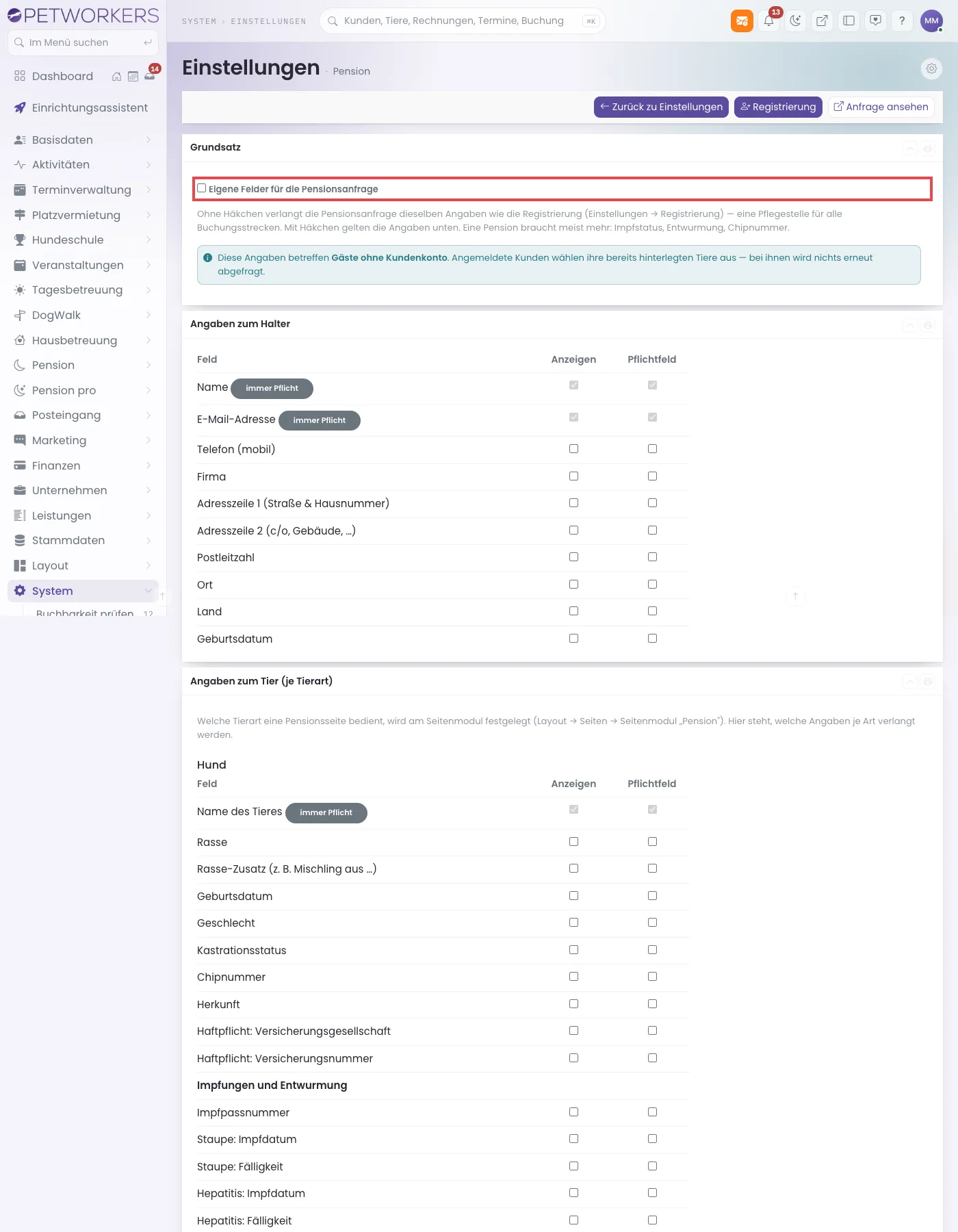
Oben der Haken „Eigene Felder für die Pensionsanfrage“ (rot umrandet), darunter „Angaben zum Halter“ und „Angaben zum Tier (je Tierart)“, je mit den Spalten „Anzeigen“ und „Pflichtfeld“. - Setze unter Angaben zum Halter die Haken: Anzeigen zeigt das Feld, Pflichtfeld verlangt es. Name und E-Mail-Adresse sind „immer Pflicht“.
- Setze unter Angaben zum Tier (je Tierart) die Haken für jede Tierart, zum Beispiel bei „Hund“ Chipnummer und Impfungen.
- Klicke ganz unten auf „Einstellungen speichern“.
Woran du siehst, dass es geklappt hat: Oben steht „Pensions-Einstellungen gespeichert.“ Mit „Anfrage ansehen“ öffnest du deine Anfrageseite und prüfst das Formular. Die Angaben betreffen nur Gäste ohne Kundenkonto; angemeldete Kunden wählen ihre gespeicherten Tiere.
Wenn etwas nicht klappt
- Der Bereich „Pension“ fehlt in den Einstellungen — Du bist nicht als Administrator angemeldet. Nur Administratoren öffnen System → Einstellungen.
- Kunden können keine Stornierung anfragen — „Stornoanfragen möglich vor der Anreise (in Stunden)“ steht auf 0, oder die Frist ist schon vorbei.
- In der Buchungsmaske fehlt ein Platz — „Nur freie Plätze in der Buchungsmaske anzeigen“ ist an, und der Platz ist im Zeitraum belegt oder passt nicht zur Tierart.
- Unter Status steht kein Hinweis auf Doppelbelegungen — „Hinweise auf Doppelbelegungen anzeigen“ ist aus.
- Eine Änderung an „Standardtext für Bestätigungsemails“ zeigt keine Wirkung — Die Einstellung wird nicht mehr verwendet. Ändere stattdessen die Vorlage der Buchungsbestätigung unter Layout → Vorlagen.