PetWorkers Wave · Prüfe zuerst, ob du diese Produktlinie verwendest. Menüwege und Bilder können sich zwischen Classic und Wave unterscheiden.
Der Fußbereich steht unten auf jeder Seite deiner Website. In bis zu vier Spalten zeigst du dort einen kurzen Text, Links zu deinen Seiten, deine Kontaktdaten, die Öffnungszeiten und die Rechtslinks. Auf dem Handy stehen die Spalten untereinander.
Wer hat Zugriff?
- Administratoren — richten den Fußbereich ein und ändern ihn.
- BackOffice (Büro & Buchhaltung), BackOffice (Sach- und Rechnungsbearbeitung) und Beratung, Training & Betreuung — sehen das Menü Layout nicht.
- Besucher und Kunden — sehen den Fußbereich auf jeder Seite deiner Website.
- Details zu den Rollen: Rollen und Rechte.
Welche E-Mails werden verschickt?
Der Fußbereich verschickt keine E-Mails.
Kurz gesagt: Öffne Layout → „Fußbereich in Spalten“, hake „Fußbereich in Spalten verwenden“ an, wähle je Spalte die „Art“ und klicke auf „Änderungen speichern“.
So richtest du den Fußbereich in Spalten ein
- Klicke im Menü auf Layout → „Fußbereich in Spalten“.
- Hake „Fußbereich in Spalten verwenden“ an.

Rot markiert: der Haken „Fußbereich in Spalten verwenden“. Rechts daneben wählst du die „Fläche“. - Wähle bei „Fläche“ eine Farbe: Farben des Fußbereichs aus dem Design (wie bisher), Dunkel (Textfarbe als Fläche), Akzent (Knopffarbe als Fläche) oder Hell (Kastenfarbe).
- Wähle im Kasten „Spalte 1“ bei „Art“, was die Spalte zeigt: Text, Linkliste (Seiten), Kontakt (Unternehmensdaten), Öffnungszeiten oder Rechtliches (Impressum, Datenschutz …).
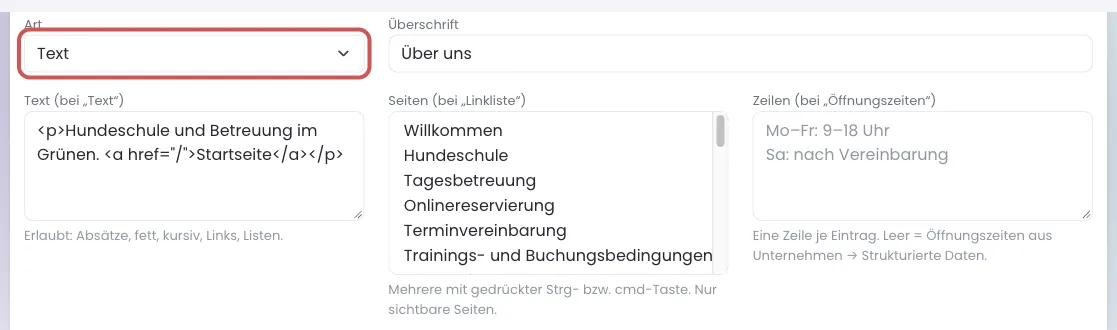
Rot markiert: „Art“. Darunter die Felder für Text, Seiten und Öffnungszeiten. - Trage bei „Überschrift“ einen kurzen Titel ein, zum Beispiel „Kontakt“.
- Fülle das Feld zur gewählten Art aus: bei Text das Feld „Text (bei „Text“)“, bei Linkliste markierst du unter „Seiten (bei „Linkliste“)“ die Seiten (mehrere mit gedrückter Strg- bzw. cmd-Taste), bei Öffnungszeiten schreibst du je Zeile einen Eintrag, zum Beispiel
Mo–Fr: 9–18 Uhr. Kontakt und Rechtliches füllen sich von selbst. - Wiederhole das für „Spalte 2“ bis „Spalte 4“. Eine Spalte mit „Keine Spalte“ entfällt.
- Klicke unten auf „Änderungen speichern“.

Rot markiert: „Änderungen speichern“.
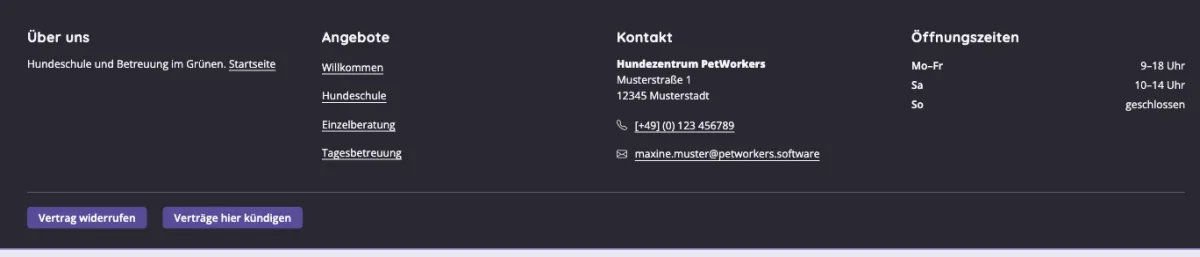
So siehst du, dass es geklappt hat: Oben erscheint „Änderungen gespeichert.“. Auf deiner Website steht unten der neue Fußbereich mit deinen Spalten.
- Eingeschaltet ersetzt der Fußbereich in Spalten die Widgets 1–4 unter Widgets & Code. Schaltest du ihn aus, stehen die Widgets wieder da.
- Unter den Spalten stehen immer die Knöpfe „Vertrag widerrufen“ und – in Deutschland – „Verträge hier kündigen“. Sie sind gesetzlich vorgeschrieben.
- Kontakt zeigt Firmenname, Anschrift, Telefon und E-Mail aus den Unternehmensdaten. Rechtliches zeigt Impressum, Datenschutz, AGB und Widerrufsbelehrung aus den Einstellungen unter Rechtliches.
- Lässt du bei Öffnungszeiten das Feld leer, übernimmt die Spalte die Zeiten aus Strukturierte Daten.
- Der Sockel (die schmale Zeile ganz unten) bleibt, wie er ist.
So blendest du die Kopfzeile über dem Menü aus
Die schmale Kopfzeile über dem Logo (zum Beispiel mit Telefonnummer) kannst du ausblenden, ohne ihre Texte zu löschen.
- Klicke im Menü auf Layout → „Widgets & Code“.
- Hake im Kasten „Kopfzeile“ „Kopfzeile ausblenden (die Texte bleiben gespeichert)“ an.

Rot markiert: „Kopfzeile ausblenden (die Texte bleiben gespeichert)“. - Klicke unten auf „Änderungen speichern“.
So siehst du, dass es geklappt hat: Auf deiner Website steht über dem Logo keine Kopfzeile mehr. Nimmst du den Haken wieder heraus, erscheinen die gespeicherten Texte wieder.
Wenn etwas nicht klappt
- Eine Spalte fehlt auf der Website. — Die Spalte hat keine Überschrift und keinen Inhalt, zum Beispiel eine Linkliste ohne gewählte Seite. — Wähle Seiten aus oder trage eine Überschrift ein.
- Eine Seite fehlt in der Linkliste. — Die Seite ist ausgeblendet oder nur für angemeldete Kunden freigegeben. — Prüfe in der Seitenverwaltung „Seite ist aktiv“ und den Zugriffsschutz.
- Ein Link im Text ist verschwunden. — Erlaubt sind nur Adressen mit https://, mailto:, tel: oder einem Pfad wie /kontakt/. — Trage die Adresse in dieser Form ein.
- Die Telefonnummer fehlt in der Spalte „Kontakt“. — In den Unternehmensdaten ist keine Telefonnummer hinterlegt. — Trage sie unter Unternehmen ein.