



Umsatz je Mitarbeiter: was jeder Trainer eingebracht hat
Diese Auswertung zeigt dir, wie viel Umsatz jeder Trainer und Betreuer gebracht hat. Grundlage sind deine abgeschlossenen Rechnungen und der Mitarbeiter, der beim Termin eingetragen ist.
Wer hat Zugriff?
- Administratoren und BackOffice (Büro & Buchhaltung) — öffnen die Auswertung unter Finanzen → Auswertungen und laden die CSV-Datei herunter.
- Nur Administratoren sehen zusätzlich den Knopf Aufteilung als Werkseinstellung speichern.
- BackOffice (Sach- und Rechnungsbearbeitung) und Beratung, Training & Betreuung (Mitarbeiter) — sehen die Auswertung nicht.
- Deine Kunden — sehen die Auswertung nicht.
Mehr dazu auf der Seite Rollen und Rechte.
Welche E-Mails werden verschickt?
Diese Seite verschickt keine E-Mails.
Kurz gesagt: Öffne Finanzen → Auswertungen und klicke bei „Umsatz je Mitarbeiter“ auf Auswertung öffnen. Stelle den Zeitraum ein und klicke auf Anzeigen. Mit CSV herunterladen bekommst du die Zahlen als Datei, zum Beispiel für Excel.
So öffnest du die Auswertung
- Klicke im Menü auf Finanzen → Auswertungen.
- Klicke in der Zeile Umsatz je Mitarbeiter auf Auswertung öffnen.

In den Auswertungen: die Zeile „Umsatz je Mitarbeiter“. Rot markiert: „Auswertung öffnen“.
So stellst du Zeitraum und Darstellung ein
- Trage bei Von den ersten Tag ein. Vorbelegt ist der 1. Januar des laufenden Jahres.
- Trage bei Bis den letzten Tag ein. Vorbelegt ist heute.
- Wähle bei Aufteilung bei Trainer und Co-Trainer, wie ein Termin mit zwei Mitarbeitern zählt (Erklärung unten).
- Wähle bei Beträge „brutto“ (mit Umsatzsteuer) oder „netto“ (ohne Umsatzsteuer).
- Wähle bei Bedarf bei Mitarbeiter eine Person. Mit „Alle“ siehst du alle Mitarbeiter.
- Grenze bei Bedarf mit Bereich (zum Beispiel nur Gruppen) oder Leistung ein.
- Klicke auf Anzeigen.
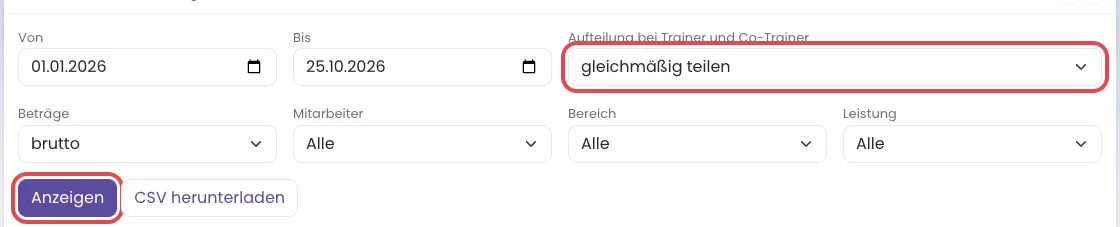
Der Kasten „Zeitraum und Darstellung“. Rot markiert: die Aufteilung und der Knopf „Anzeigen“.
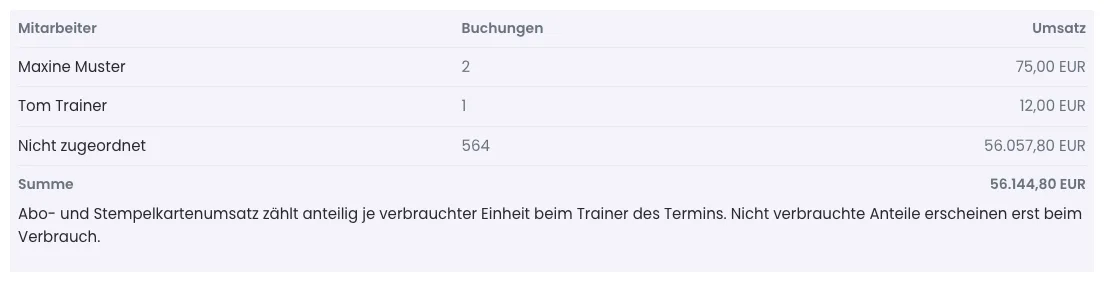
Woran du siehst, dass es geklappt hat: Im Kasten Umsatz je Mitarbeiter steht je Mitarbeiter die Zahl der Buchungen und der Umsatz. Unter der Überschrift der Seite stehen die Zahl der Mitarbeiter mit Umsatz, die Summe und der Zeitraum.
Hast du bei Mitarbeiter eine Person gewählt, erscheint darunter der Kasten Einzelposten: jede Buchung mit Datum, Angebot, Kunde, Tier, Rolle (Trainer oder Co-Trainer), Anteil und einem Link zur Rechnung.
So lädst du die Zahlen als Datei herunter
- Stelle den Zeitraum wie oben ein.
- Klicke auf CSV herunterladen.

Rot markiert: „CSV herunterladen“.
Woran du siehst, dass es geklappt hat: Dein Browser speichert eine Datei wie „Umsatz_je_Mitarbeiter_2026-01-01_2026-10-25.csv“. Hast du einen Mitarbeiter gewählt, enthält sie auch seine Einzelposten.
Was die Aufteilung bedeutet
Viele Termine haben einen Trainer und einen Co-Trainer. Die Auswahl Aufteilung bei Trainer und Co-Trainer legt fest, wie der Umsatz dann verteilt wird:
- gleichmäßig teilen — jeder bekommt die Hälfte. Die Summe stimmt mit deinem echten Umsatz überein.
- voll dem Haupttrainer — der Trainer bekommt alles, der Co-Trainer nichts.
- voll jedem Beteiligten — beide bekommen den vollen Betrag. Die Summe ist dann höher als dein echter Umsatz. Darunter steht deshalb zusätzlich „Tatsächlicher Umsatz: …“.
Administratoren können die gewählte Aufteilung mit Aufteilung als Werkseinstellung speichern als Vorgabe für das nächste Öffnen festlegen.
Was gezählt wird
- Es zählen nur abgeschlossene Rechnungen. Entwürfe und stornierte Positionen zählen nicht.
- Maßgeblich ist der Tag der Leistung (das Leistungsdatum), nicht das Rechnungsdatum.
- Zugeordnet wird über den Mitarbeiter am Termin: bei Einzelterminen, Gruppen, Kursen, FlexKursen und Veranstaltungen über Trainer und Co-Trainer, in der Hausbetreuung über den eingetragenen Betreuer.
- Bei Kursen und mehrtägigen Veranstaltungen wird der Preis gleichmäßig auf die Termine verteilt. So bekommt jeder Trainer den Anteil seiner Termine.
- Abo- und Stempelkartenumsatz zählt anteilig je verbrauchter Einheit beim Trainer des Termins. Nicht verbrauchte Einheiten erscheinen erst, wenn sie verbraucht sind.
- Nicht zugeordnet sind alle übrigen Rechnungspositionen — zum Beispiel Pension, Tagesbetreuung, Waren oder Termine ohne eingetragenen Trainer.
Wenn etwas nicht klappt
- „Bitte gültige Datumswerte angeben.“ oder „Von darf nicht nach Bis liegen.“ — Prüfe die beiden Datumsfelder.
- Ein Mitarbeiter fehlt oder hat zu wenig Umsatz. — Am Termin ist kein oder ein anderer Trainer eingetragen, oder die Rechnung ist noch ein Entwurf. Trage den Trainer am Termin ein und schließe die Rechnung ab.
- Die Summe ist größer als dein Umsatz. — Du hast „voll jedem Beteiligten“ gewählt. Wähle „gleichmäßig teilen“, wenn die Summe stimmen soll.
- Du siehst die Auswertung nicht. — Sie ist nur für Administratoren und BackOffice (Büro & Buchhaltung) freigegeben.