



Terminverwaltung: Überblick und Einrichtung
In der Terminverwaltung planst du alle Termine mit einem einzelnen Kunden. Das ist zum Beispiel die Einzelstunde in der Hundeschule, die Physiotherapie, die Ernährungsberatung oder der Hausbesuch.
Hier legst du Termine an, führst sie durch und rechnest sie ab. Und du gibst freie Zeiten frei, damit deine Kunden sie selbst online buchen können.
Wer hat Zugriff?
- Administratoren, BackOffice (Büro & Buchhaltung), BackOffice (Sach- und Rechnungsbearbeitung) und Beratung, Training & Betreuung (Mitarbeiter) — sehen das Menü Terminverwaltung mit allen Unterpunkten.
- Die Termine aller Mitarbeiter sehen nur Administratoren und BackOffice (Büro & Buchhaltung). Alle anderen sehen nur ihre eigenen Termine — es sei denn, unter System → Einstellungen (Bereich „System") ist „Teamtermine für Standardbenutzer anzeigen" eingeschaltet.
- Einiges bleibt Administratoren vorbehalten: Leistungen pflegen (Leistungen → Einzeltermine), Einstellungen ändern, Standardtermine und Verfügbarkeiten löschen.
- Deine Kunden — sehen ihre Termine im Kundenbereich unter „Einzeltermine", wenn unter System → Einstellungen → Kundenbereich die Einstellung „Tab: Einzeltermine anzeigen" an ist. Freigegebene Termine buchen sie auf deiner Website.
- Voraussetzung: keine — die Terminverwaltung ist immer da. Welche Terminarten du anbietest, legst du über die Leistungen fest.
Mehr zu den Rollen: Rollen und Rechte.
Welche E-Mails werden verschickt?
- Einzelstunde: Buchungsbestätigung für einen Einzeltermin — an den Kunden, in Kopie an Mitarbeiter und Co-Mitarbeiter, wenn du beim Speichern eines Termins den Haken „Beim Speichern Terminbestätigung per E-Mail an Kunden und Mitarbeiter senden." setzt. Bei einer verbindlichen Online-Buchung geht sie automatisch an den Kunden, dann ohne Kopie an den Mitarbeiter.
- Einzeltermin: Terminerinnerung — an den Kunden (Kopie an die Mitarbeiter), per Knopf oder automatisch vor dem Termin, wenn du das unter System → Einstellungen → Termine einschaltest.
- Einzeltermin: Terminabsage — an den Kunden, wenn du einen Termin mit Haken „Den Kunden über Absage benachrichtigen." absagst oder eine Stornoanfrage ausführst.
- Rechnung — an den Kunden, wenn du „Jetzt abrechnen" klickst, beim Anlegen „Rechnung sofort abschließen und per E-Mail versenden" wählst, beim Bearbeiten „Rechnung beim Speichern erstellen und senden" ankreuzt, oder automatisch bei Online-Buchungen mit Rechnung bzw. Stripe.
- Interne Meldungen — an dich (E-Mail-Adresse deines Firmenkontakts), automatisch bei jeder Online-Anfrage, Online-Buchung, Stornoanfrage und Terminabsage. Die Meldung „Neue Online-Buchung" bekommt zusätzlich der Mitarbeiter des Termins.
Die Einzelheiten stehen auf den folgenden Seiten. Den Wortlaut der Kundenmails änderst du unter Layout → Vorlagen.
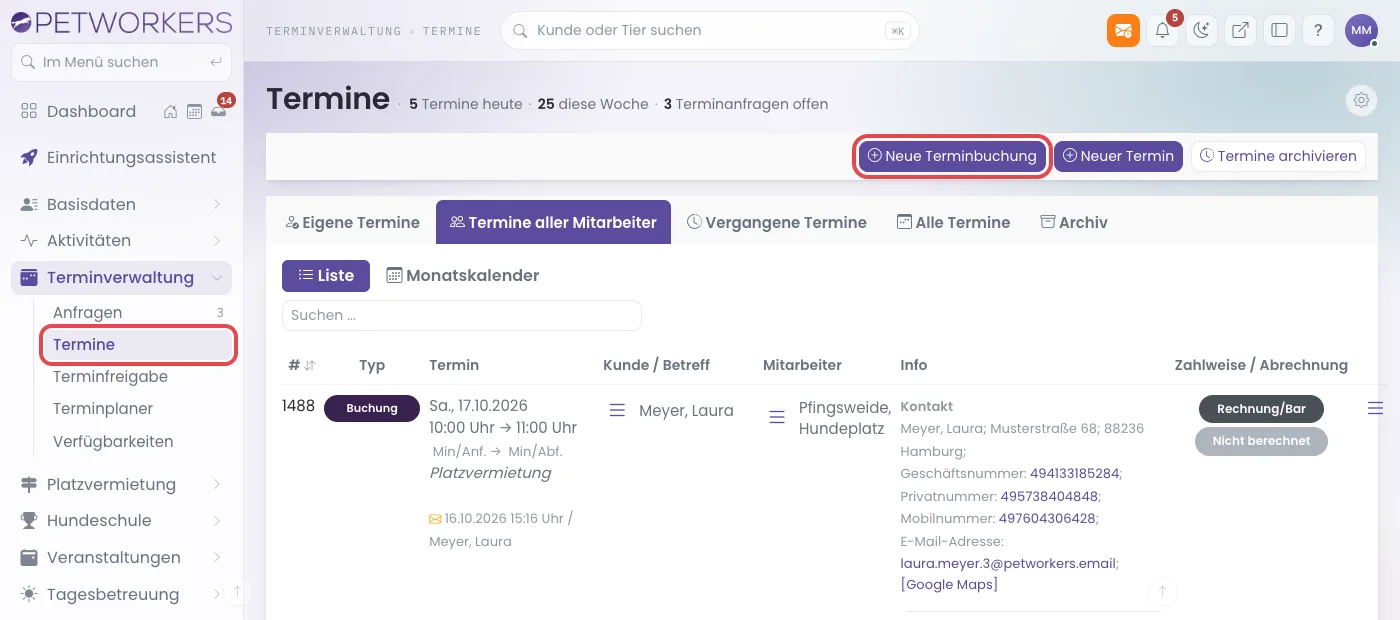
Kurz gesagt: Deine Termine findest du unter Terminverwaltung → Termine. Einen neuen Termin mit einem Kunden legst du dort mit „Neue Terminbuchung" an. Vorher brauchst du mindestens eine Leistung unter Leistungen → Einzeltermine.
Was wo liegt
- Anfragen — Terminanfragen und Stornoanfragen deiner Kunden. Die Zahl hinter dem Menüpunkt zeigt, wie viele offen sind.
- Termine — die Liste aller Termine. Hier legst du Termine an, bearbeitest, verschiebst, bestätigst und sagst ab.
- Terminfreigabe — einzelne feste Termine, die du für die Online-Buchung freigibst („Dienstag, 10:00 Uhr ist frei").
- Terminplaner — derselbe Bestand als Kalender (Tag, Woche, Monat), zusammen mit Gruppen- und Kursterminen.
- Verfügbarkeiten — Zeitfenster, in denen ein Mitarbeiter online buchbar ist („montags bis freitags 12 bis 14 Uhr"). Der Kunde sucht sich die Startzeit selbst aus.
Zwei Arten von Terminen
In der Liste Termine gibt es zwei Knöpfe. Der Unterschied ist wichtig:
- Neue Terminbuchung — ein Termin mit einem Kunden und einer Leistung. Er wird abgerechnet (über Abo, Stempelkarte oder Rechnung). Der Kunde kann eine Bestätigung bekommen, und du kannst ihn als Sitzung durchführen. In der Liste steht er als „Buchung".
- Neuer Termin — ein Standardtermin ohne Abrechnung: ein Vorgespräch, eine Teambesprechung, ein privater Termin. Mit dem Haken „Privat (nur für mich sichtbar)" sehen andere nur „Privat". In der Liste steht er als „Termin". Wird daraus doch ein bezahlter Termin, wandelst du ihn in der Liste mit „In Terminbuchung umwandeln" um.
Eine Terminbuchung kann mehrere Tiere desselben Kunden haben, zum Beispiel zwei Hunde in einer Stunde. Wie das geht, steht auf der Seite Einzeltermin anlegen.
Die Terminart kommt aus der Leistung
Jede Terminbuchung braucht eine Leistung aus Leistungen → Einzeltermine. Eine Leistung ist das, was du verkaufst, mit Preis und Dauer. An dieser Leistung hängt die Terminart (zum Beispiel „Einzeltermin Hundeschule" oder „Behandlungstermin Physiotherapie").
Wählst du beim Termin eine Leistung, übernimmt PetWorkers die Terminart automatisch. Du wirst nie nach ihr gefragt.
Die Terminart entscheidet, welche Maske sich beim Durchführen öffnet: eine Behandlung mit Anatomie-Skizze, eine Pflege mit Vorher-/Nachher-Bildern oder eine Beratung mit Dokumentation. Welche Funktion eine Terminart hat, stellst du unter Stammdaten → Terminarten ein.
Achtung: Hat eine Leistung keine Terminart, lässt sich der Termin nicht speichern. Die Meldung lautet dann „Der gewählten Leistung ist keine Terminart zugeordnet". Trag die Terminart an der Leistung nach.
So richtest du die Terminverwaltung ein
- Lege unter Leistungen → Einzeltermine deine Leistungen an — mit Preis, Terminart und Dauer (Minuten). Details: Für jede Angebotsart eine eigene Liste.
- Prüfe unter Stammdaten → Orte deine Treffpunkte. Für Hausbesuche gibt es die festen Einträge „→ Adresse des Kunden" und „→ Benutzerdefiniert (bitte eingeben)".
- Stelle unter System → Einstellungen → Termine ein, welche Leistung („Voreinstellung Leistung") und welcher Treffpunkt („Voreinstellung Treffpunkt") beim Anlegen vorausgewählt sind.
- Trag unter Unternehmen → Urlaube Urlaube und Betriebsschließungen ein. Terminserien und die Online-Buchung überspringen diese Tage.
- Willst du online buchen lassen: Lege Terminfreigaben oder Verfügbarkeiten an. Setze dann auf einer Seite deiner Website den passenden Block ein.
Fertig ist die Einrichtung, wenn du unter Terminverwaltung → Termine mit „Neue Terminbuchung" einen Termin speichern kannst. Dann erscheint die Meldung „Einzeltermin erfolgreich gespeichert."
Was deine Kunden sehen
Auf deiner Website sieht der Kunde die freigegebenen Termine als Buchungsstrecke: Leistung wählen, Tag und Uhrzeit wählen, bezahlen, buchen.
Im Kundenbereich findet er unter „Einzeltermine" seine anstehenden und vergangenen Termine. Dort sieht er auch den Befund, den du für ihn freigibst, und den Knopf „Stornierung anfragen". Mehr dazu auf der Seite Was dein Kunde sieht.
Wenn etwas nicht klappt
- Ein Mitarbeiter sieht die Termine seiner Kollegen nicht — Er hat nur die Rolle „Beratung, Training & Betreuung" oder „BackOffice (Sach- und Rechnungsbearbeitung)". Schalte unter System → Einstellungen „Teamtermine für Standardbenutzer anzeigen" ein.
- Meldung „Der gewählten Leistung ist keine Terminart zugeordnet" — An der Leistung fehlt die Terminart. Trag sie unter Leistungen → Einzeltermine nach.
- Die Leistung steht nicht in der Auswahl — Sie ist keine Einzeltermin-Leistung oder gelöscht. Lege sie unter Leistungen → Einzeltermine an.
- Dein Kunde sieht seine Termine nicht im Kundenbereich — Die Einstellung „Tab: Einzeltermine anzeigen" unter System → Einstellungen → Kundenbereich ist aus. Schalte sie ein.